Rimozione delle imperfezioni

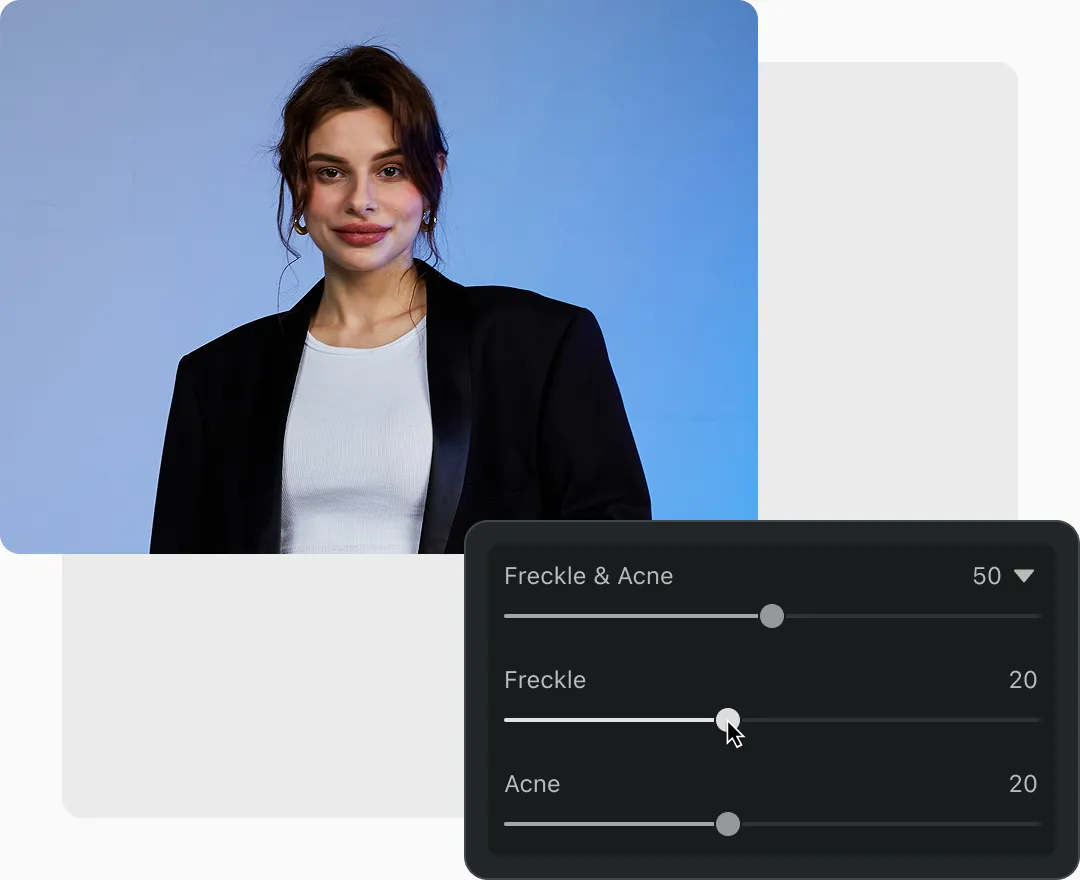
Il cursore “Blemish Removal” rimuove arrossamenti indesiderati, macchie, lentiggini e altro ancora. Regolandolo, in pochi secondi puoi ottenere un'immagine dall'aspetto professionale che con un flusso di lavoro tradizionale richiederebbe molto più tempo. E a differenza di altri strumenti di editing AI, Evoto AI ti offre il pieno controllo creativo su tutto il processo. Dalla rimozione di acne e imperfezioni del corpo alla riduzione della lucidità della fronte e delle rughe, puoi regolare facilmente il risultato in base alla tua direzione creativa. Perché crediamo che l'AI debba amplificare il tuo controllo creativo, non nasconderlo.
Rimuovi le imperfezioni con Evoto AI Prima
Rimuovi le imperfezioni con Evoto AI Dopo
Prima
Dopo

Ritocco della Pelle

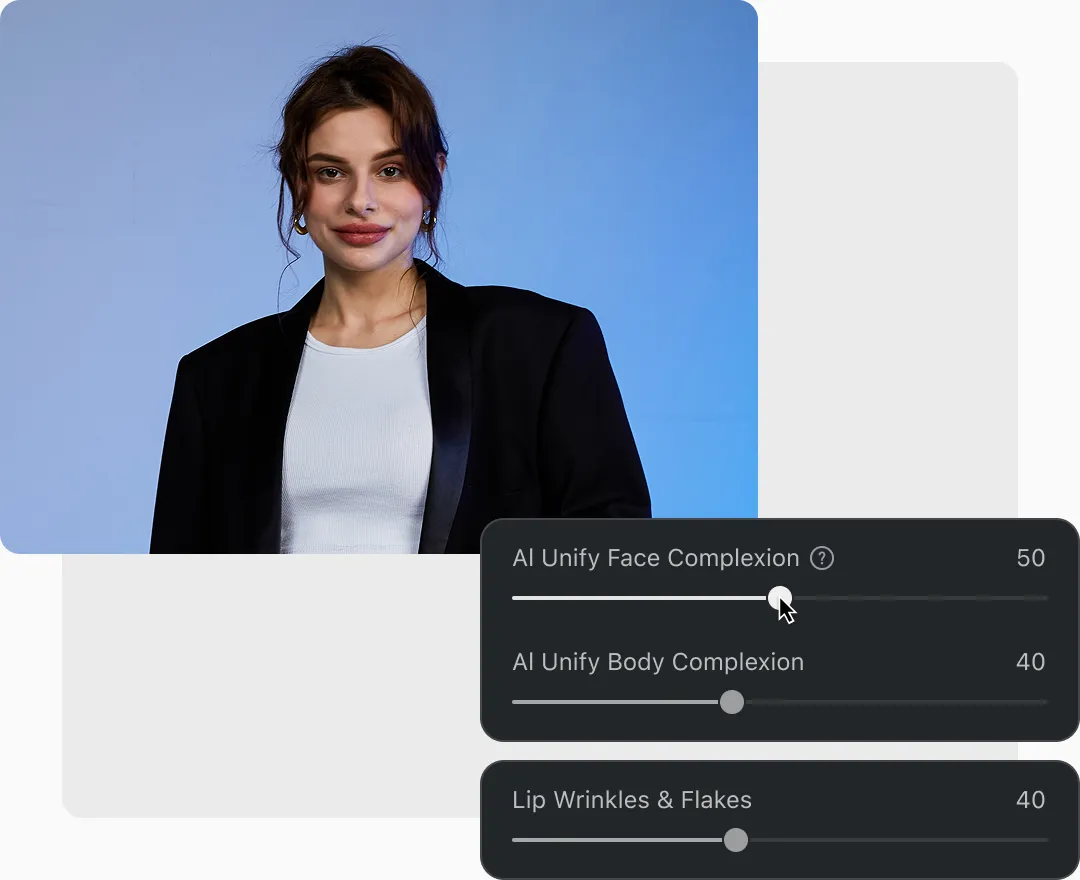
Uniforma i toni della pelle mantenendo la texture per risultati professionali che valorizzano le caratteristiche di ogni soggetto. Una sfida tipica nella fotografia di ritratto è quando il trucco crea una differenza visibile tra la pelle del viso e quella del corpo. Il cursore “AI Unify Body Complexion” abbina in pochi secondi il tono della pelle del corpo a quello del viso. E se durante lo scatto il bilanciamento del colore non era perfetto, Evoto AI ti permette anche di regolare facilmente i toni della pelle. C'è anche una sezione molto utile per intervenire su rughette e pellicine delle labbra. Perché ogni dettaglio conta.
Ritocco della pelle di livello professionale con Evoto AI Prima
Ritocco della pelle di livello professionale con Evoto AI Dopo
Prima
Dopo

Ritaglio headshot

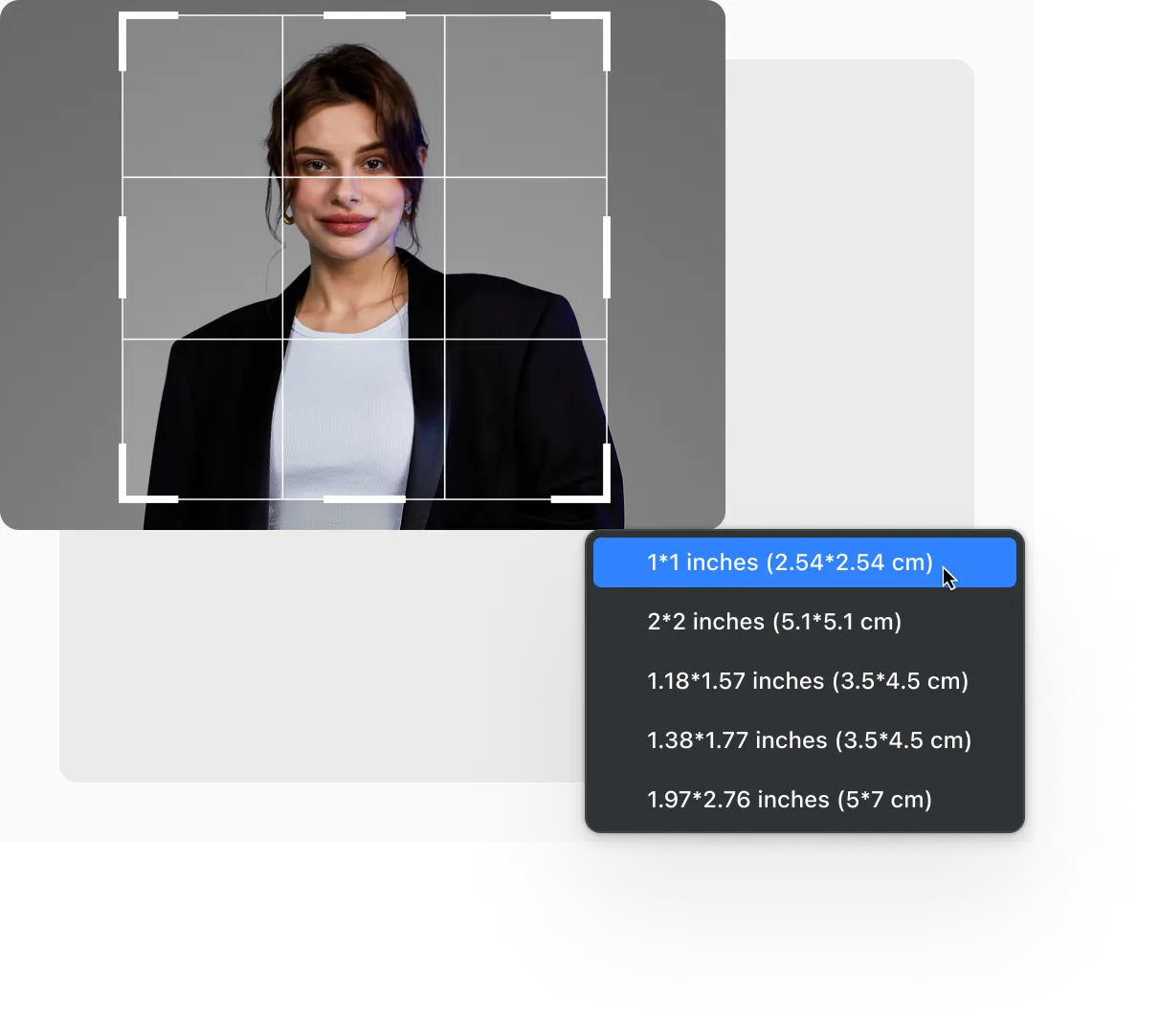
Lo strumento Headshot Crop di Evoto AI è una funzione essenziale per ottimizzare con precisione e coerenza la composizione di più headshot nella tua galleria. Grazie al rilevamento avanzato del volto, Evoto può ritagliare automaticamente in batch oltre 1.000 headshot con precisione.

Ritocco occhi

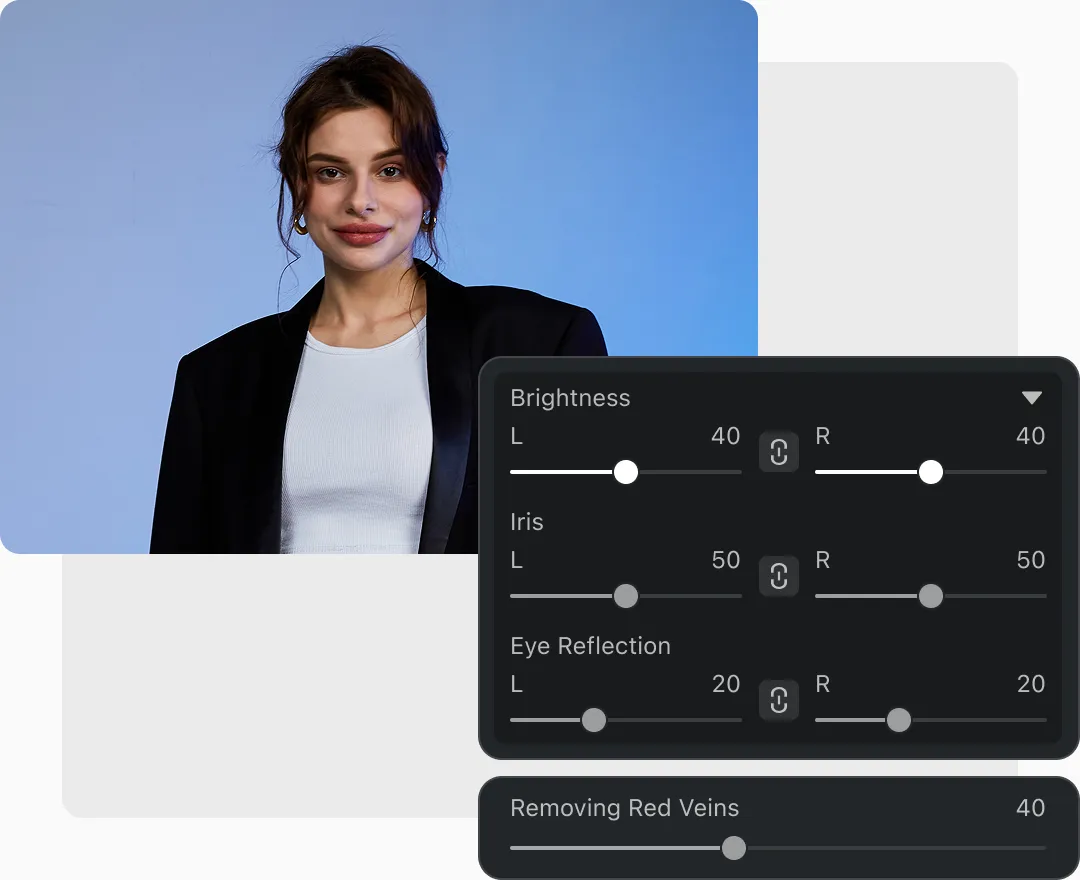
Gli strumenti di ritocco occhi di Evoto AI ti offrono un controllo completo dell'editing, perfetto per i professionisti commerciali che curano i dettagli che fanno emergere il loro lavoro. Puoi regolare luminosità degli occhi, iride, sclera, riflessi, flare, venuzze rosse e molto altro. Ti basta muovere i cursori e in pochi secondi otterrai dettagli dall'aspetto professionale.
Ritocco occhi con Evoto AI Prima
Ritocco occhi con Evoto AI Dopo
Prima
Dopo

Ritocco capelli

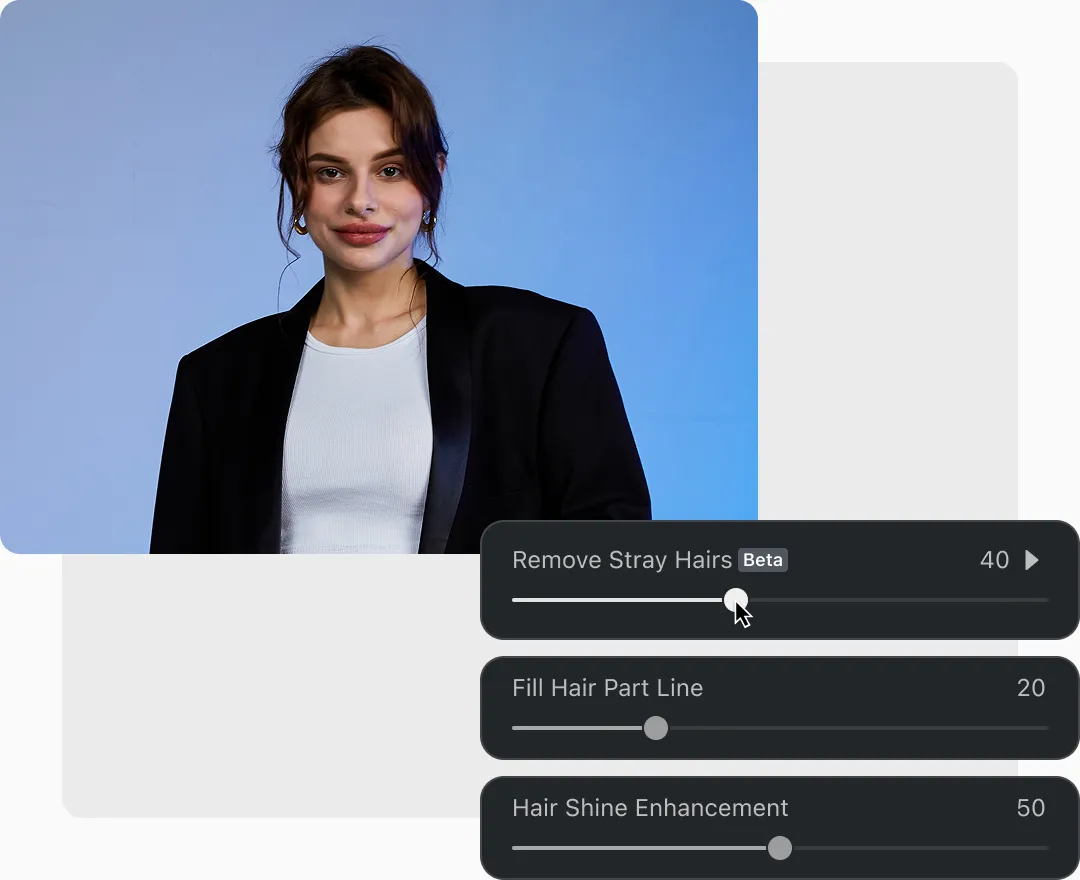
Se lavori con centinaia di immagini di un progetto commerciale, gestire il ritocco dei capelli con un flusso di lavoro tradizionale richiede moltissimo tempo. Evoto AI offre strumenti di ritocco capelli molto pratici che ti consentono di regolare l'attaccatura, riempire le aree rade, rimuovere i capelli ribelli e controllare ogni dettaglio. E se vuoi mantenere ancora parte di quei dettagli nell'editing, ti basta regolare il cursore per ottenere un livello di intervento in linea con la tua direzione creativa.
Ritocco capelli con Evoto AI Prima
Ritocco capelli con Evoto AI Dopo
Prima
Dopo

Regolazioni dello sfondo

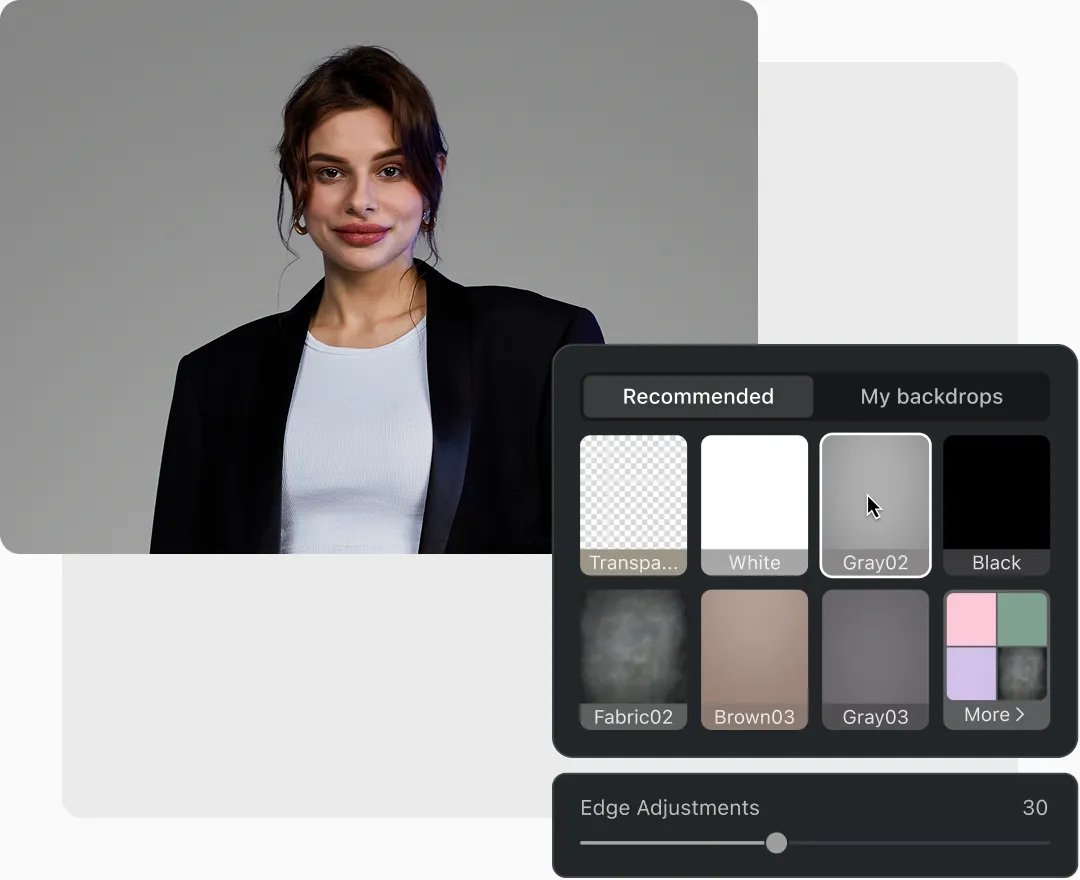
Questa è una funzione fondamentale per molti fotografi commerciali di ritratto. Evoto AI ti permette di creare uno sfondo pulito e uniforme, rimuovere le bande di colore e molto altro. Headshot Backdrop Changer offre più preset tra cui scegliere che, una volta applicati, mantengono in modo naturale i contorni del soggetto aggiungendo sfondi dall'aspetto realistico.
Regolazioni dello sfondo con Evoto AI Prima
Regolazioni dello sfondo con Evoto AI Dopo
Prima
Dopo

Modifica in batch

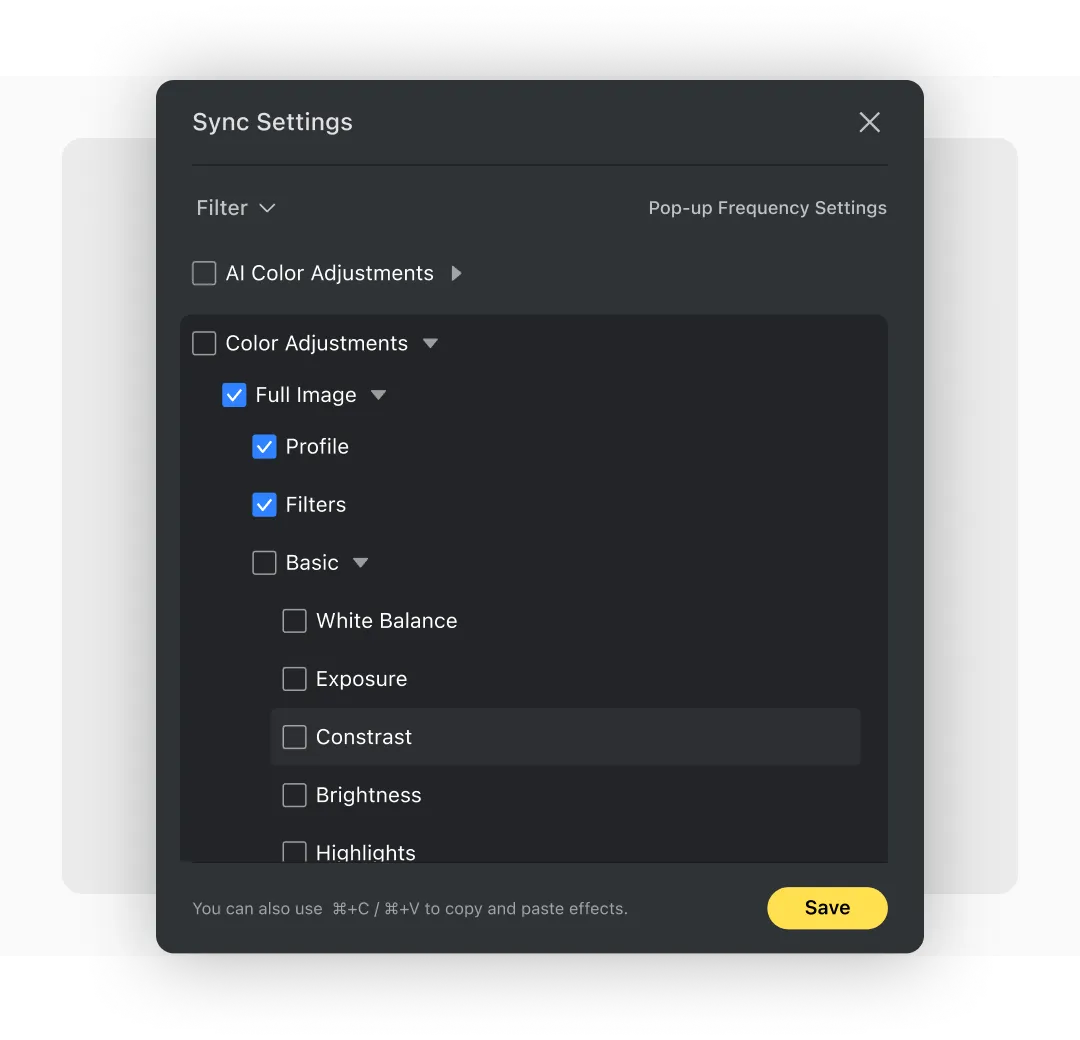
È il momento di potenziare il tuo workflow. Evoto AI ti consente di selezionare tutte le immagini della galleria e sincronizzarle insieme. Qui puoi scegliere di sincronizzare le impostazioni di editing per regolazioni colore AI, regolazioni colore, ritocco ritratto, regolazioni dello sfondo, vestiti e accessori e molto altro. Questa funzione rivoluzionaria ti permette di applicare in modo coerente la tua direzione creativa e le tue scelte di editing a un intero progetto.

Rimozione dei riflessi sugli occhiali

Regolare le luci in studio per evitare riflessi antiestetici sugli occhiali è piuttosto scomodo. Evoto risolve il problema con facilità. Regola il cursore “Glasses Glare” per rimuovere in pochi secondi i riflessi indesiderati. E c'è di più: la funzione Glasses Glare Removal mantiene comunque il catchlight nell'iride e preserva i dettagli che si trovavano sotto il riflesso.
Rimozione dei riflessi sugli occhiali con Evoto AI Prima
Rimozione dei riflessi sugli occhiali con Evoto AI Dopo
Prima
Dopo

Rimozione delle pieghe dai vestiti

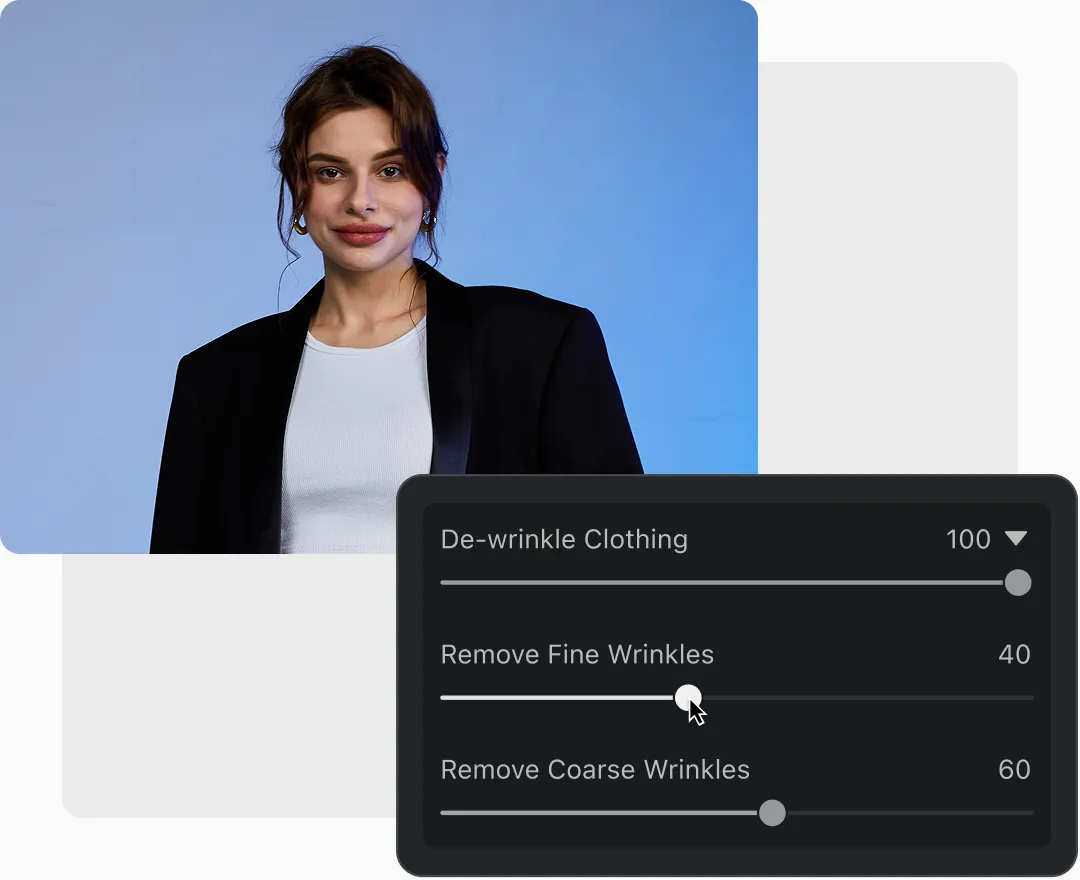
Che tu stia fotografando matrimoni, eventi o ritratti in studio a livello commerciale, praticamente ogni servizio richiede qualche correzione agli abiti. Anche qui Evoto ha la risposta. I cursori ti danno il pieno controllo su pieghe leggere e profonde, perfetto per preservare i dettagli più piccoli eliminando al tempo stesso le pieghe più marcate e distraenti.
Elimina le pieghe dai vestiti con Evoto AI Prima
Elimina le pieghe dai vestiti con Evoto AI Dopo
Prima
Dopo

Aspetto Colori IA

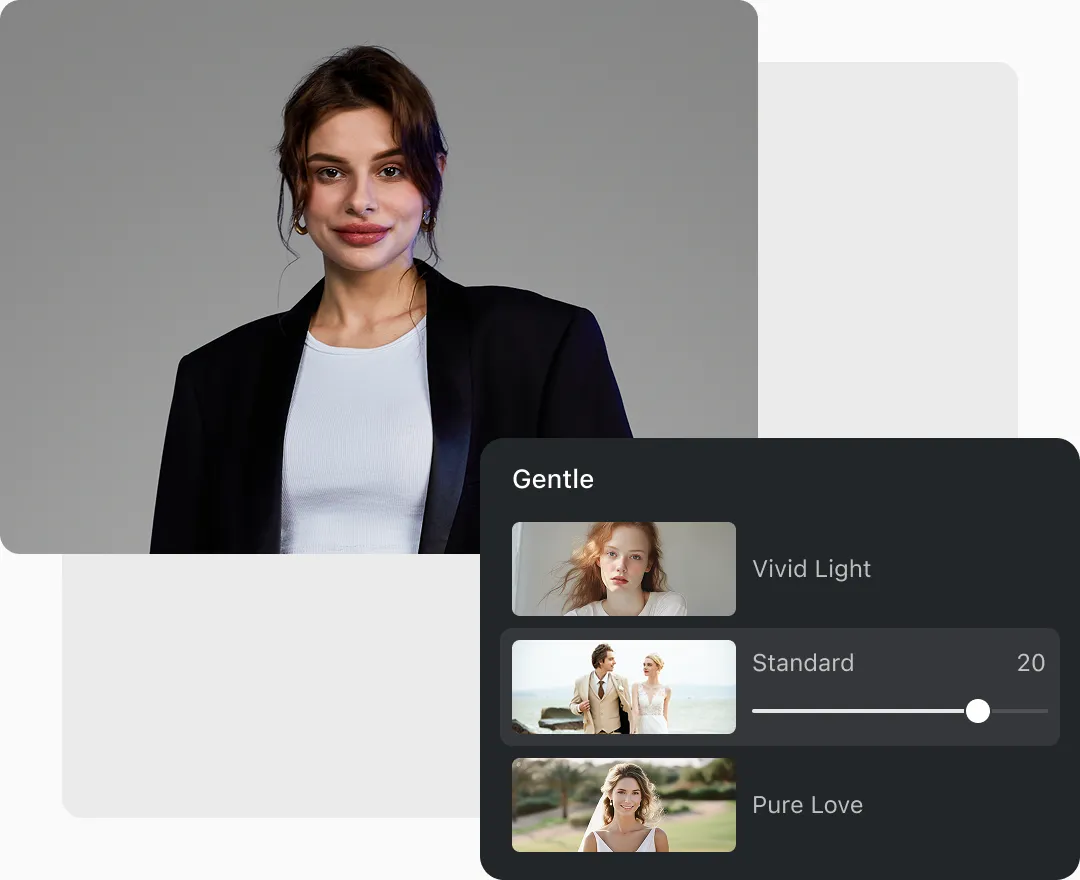
Questo algoritmo intelligente applica diversi profili colore che si adattano al meglio alla scena in base alle tue immagini. Puoi sperimentare con diversi Aspetti Colori IA e regolare l'intensità dell'effetto con un cursore. E per un controllo completo del color grading, puoi caricare un'immagine con il look colore che preferisci e applicare la stessa gradazione cromatica alle tue immagini.
Aspetto Colori IA in Evoto AI Prima
Aspetto Colori IA in Evoto AI Dopo
Prima
Dopo

Tethering e scatto simultanei

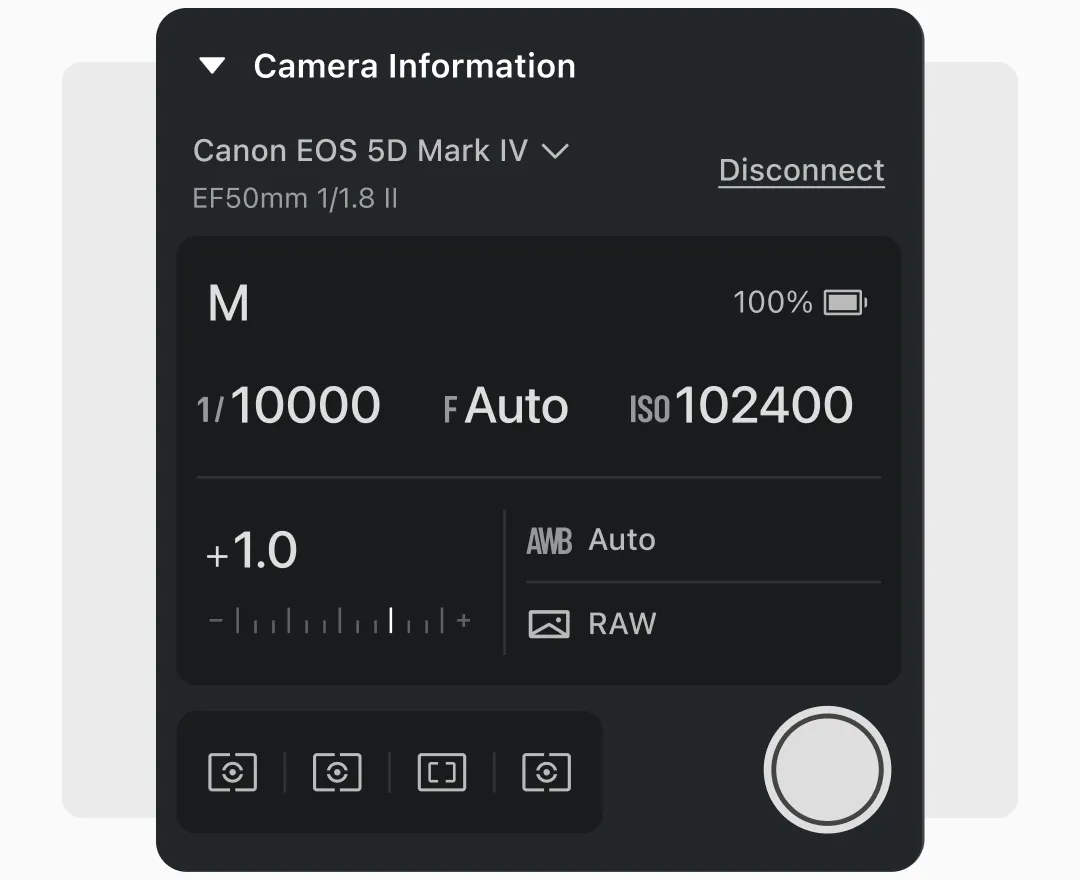
Per le sessioni in studio, Evoto collega la fotocamera direttamente al software mentre scatti e applica in tempo reale un preset. Una volta selezionato il preset desiderato, le tue immagini verranno regolate in tempo reale. Così elimini la necessità di lunghe regolazioni in post-produzione e fai sì che la tua visione creativa venga eseguita subito, risparmiando tempo e denaro.
Riprese in tethering senza interruzioni con Evoto AI

Guida pratica al workflow headshot in Evoto AI

Riprese in tethering in Evoto AI
  • 1

    Riprese in Tethering

    · Collega la tua fotocamera a Evoto.

    · Apri il pannello Tethering e assicurati che la fotocamera sia stata rilevata.

    · Il pannello Tethering dovrebbe mostrare apertura, tempo di otturazione, ISO e altre impostazioni.

    · Applica un preset in Evoto e si aggiornerà in tempo reale mentre scatti.

    · Usa Compare View per visualizzare subito, affiancate, l'immagine RAW e quella modificata.

    · Usa il tethering per i servizi corporate in cui i clienti richiedono revisioni immediate.

  • 2

    Ritocco di Ritratti

  • 3

    Regolazioni abbigliamento

  • 4

    Regolazioni dello sfondo

  • 5

    Gradazione del Colore

  • 6

    Modifica immagini in batch

1Riprese in Tethering

· Collega la tua fotocamera a Evoto.

· Apri il pannello Tethering e assicurati che la fotocamera sia stata rilevata.

· Il pannello Tethering dovrebbe mostrare apertura, tempo di otturazione, ISO e altre impostazioni.

· Applica un preset in Evoto e si aggiornerà in tempo reale mentre scatti.

· Usa Compare View per visualizzare subito, affiancate, l'immagine RAW e quella modificata.

· Usa il tethering per i servizi corporate in cui i clienti richiedono revisioni immediate.

Riprese in tethering in Evoto AI

2Ritocco di Ritratti

Rimozione delle imperfezioni

· Vai al pannello “Skin Retouching” e individua il cursore “Blemish Removal”.

· Parti da 40-60% per acne moderata e imperfezioni del viso.

· Per aree sensibili come lentiggini o nei, abbassa il cursore a 20-30%.

· Ingrandisci e regola le singole imperfezioni con Spot Heal Brush.

Cursori di rimozione delle imperfezioni in Evoto AI

Ritocco della Pelle

· Imposta Body Complexion Unification al 40-60% per uniformare i toni della pelle tra viso e collo.

· Imposta il cursore Face Complexion Unification al 40-60% per correggere le incoerenze causate dal trucco.

· Per un ritocco avanzato, imposta il cursore Lip Wrinkle al 30-50% per ridurre le texture indesiderate.

Cursori di ritocco della pelle in Evoto AI

Regolazioni capelli

· Domina i capelli ribelli impostando il cursore Stray Hair Removal al 40-70%, in base all'entità del problema.

· Per un look più curato, applica Hair Filling al 20-40% nelle aree rade che vuoi riempire.

· Per una texture più definita, imposta il cursore Hair Detail al 50-60%.

Cursori di regolazione capelli in Evoto AI

Regolazioni occhi

· Illumina gli occhi impostando il cursore Eye Brightness al 30-50%. Evita di superare il 60% per non causare sovraesposizione.

· Esalta i dettagli dell'iride impostando il cursore Iris Detail al 40-60% per un miglioramento d'effetto ma naturale.

· Imposta il cursore Red Vein Removal al 30-50% per occhi bianchi e puliti.

· Imposta il cursore Reflection Adjustment al 20-30% se i riflessi risultano troppo forti.

· Per un ritocco avanzato, nella sezione catchlight puoi regolare la luce in base a dove si troverebbe naturalmente.
Cursori di regolazione occhi in Evoto AI

3Regolazioni abbigliamento

· Per regolare le pieghe leggere, imposta il cursore al 40-50% per piccoli interventi.

· Per regolare le pieghe profonde, imposta il cursore al 50-70% per pieghe marcate o dettagli del tessuto.

Cursori di regolazione abbigliamento in Evoto AI

4Regolazioni dello sfondo

· Se vuoi uno sfondo pulito, usa lo strumento Background Adjustment e seleziona Neutral Grey o Pure White tra i preset.

· Per Edge Adjustments, imposta 20-30% per mantenere un aspetto naturale.

Regolazioni dello sfondo in Evoto AI

5Gradazione del Colore

· Individua Aspetti Colori IA nel pannello Color Adjustment.

· Prova diversi Aspetti Colori IA e regola l'intensità intorno al 30-80%.

· Ti consigliamo di provare AI Color Match, caricare un'immagine di riferimento e impostare l'intensità al 50-70%.

Prova Aspetto Colori IA in Evoto AI

6Modifica immagini in batch

Ritaglio headshot

· Vai al pannello Crop and Rotate.

· Nella scheda Crop, seleziona e attiva Headshot Crop per ottenere suggerimenti intelligenti basati sul riconoscimento facciale e sulla composizione.

· Evoto AI rileva automaticamente il volto del soggetto e suggerisce il riquadro di ritaglio ottimale.

· Accetta il suggerimento di ritaglio AI oppure regola manualmente.

· Dopo aver perfezionato il ritaglio di un'immagine, usa Sync Settings per applicarlo a tutte le immagini della galleria in tempo reale. Assicurati che Crop in Sync Settings sia attivo.

Ritaglio headshot in Evoto AI

Modifica in batch (Sync Settings)

· Quando sei soddisfatto di una modifica e vuoi applicarla ad altre immagini, fai clic su Sync Settings.

· Seleziona le impostazioni che vuoi applicare (ad es. Blemish Removal, Skin Retouching, Background).

· Salva la modifica come preset facendo clic su Save Preset.

· Le immagini della tua galleria verranno regolate automaticamente in tempo reale.

Modifica in batch degli headshot in Evoto AI

Domande frequenti

  • Posso creare foto passaporto?

  • Posso ritoccare le mie foto esistenti?

  • È facile da usare?

  • È disponibile un periodo di prova?