Master in editing fotografico di moda

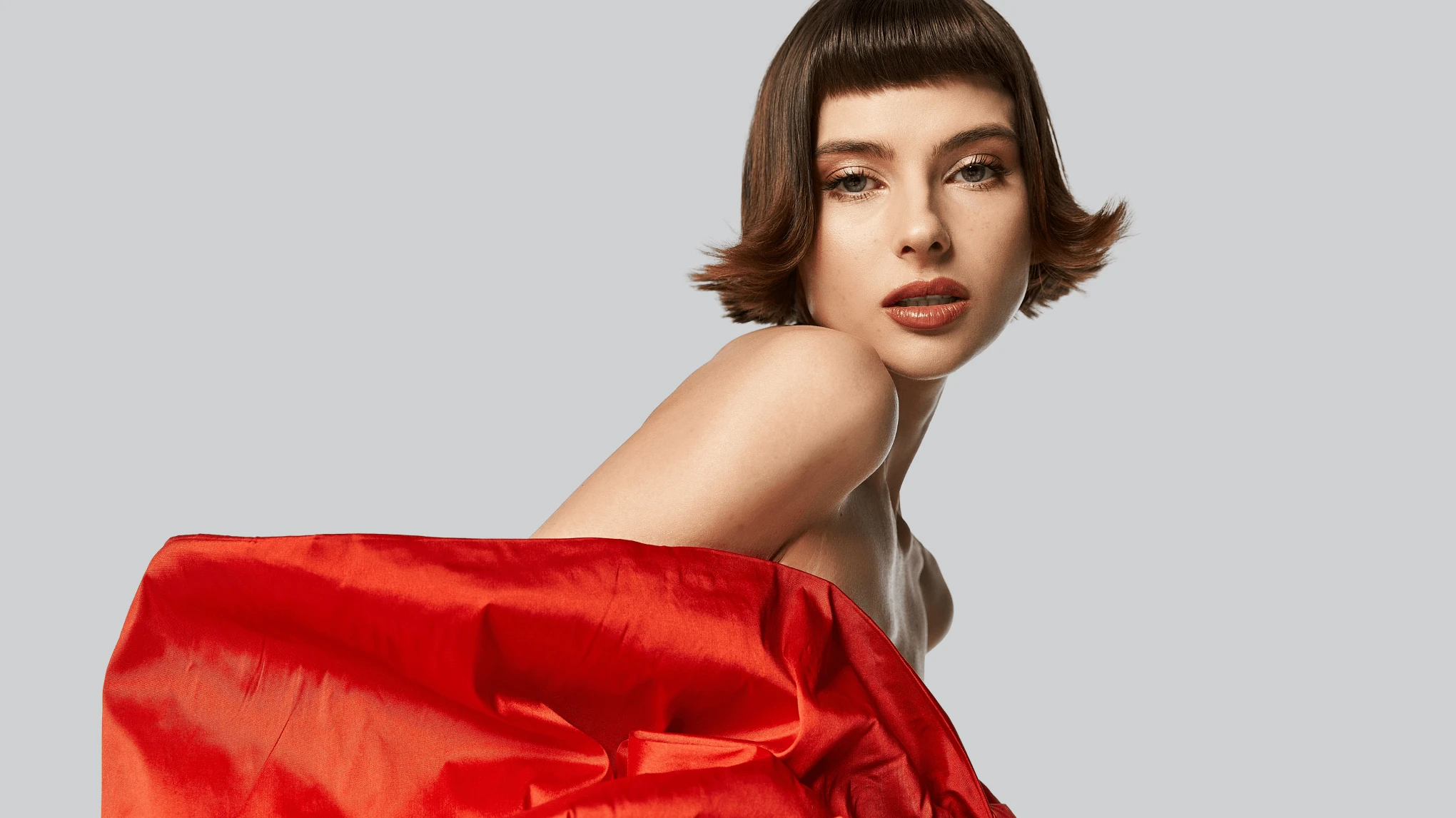
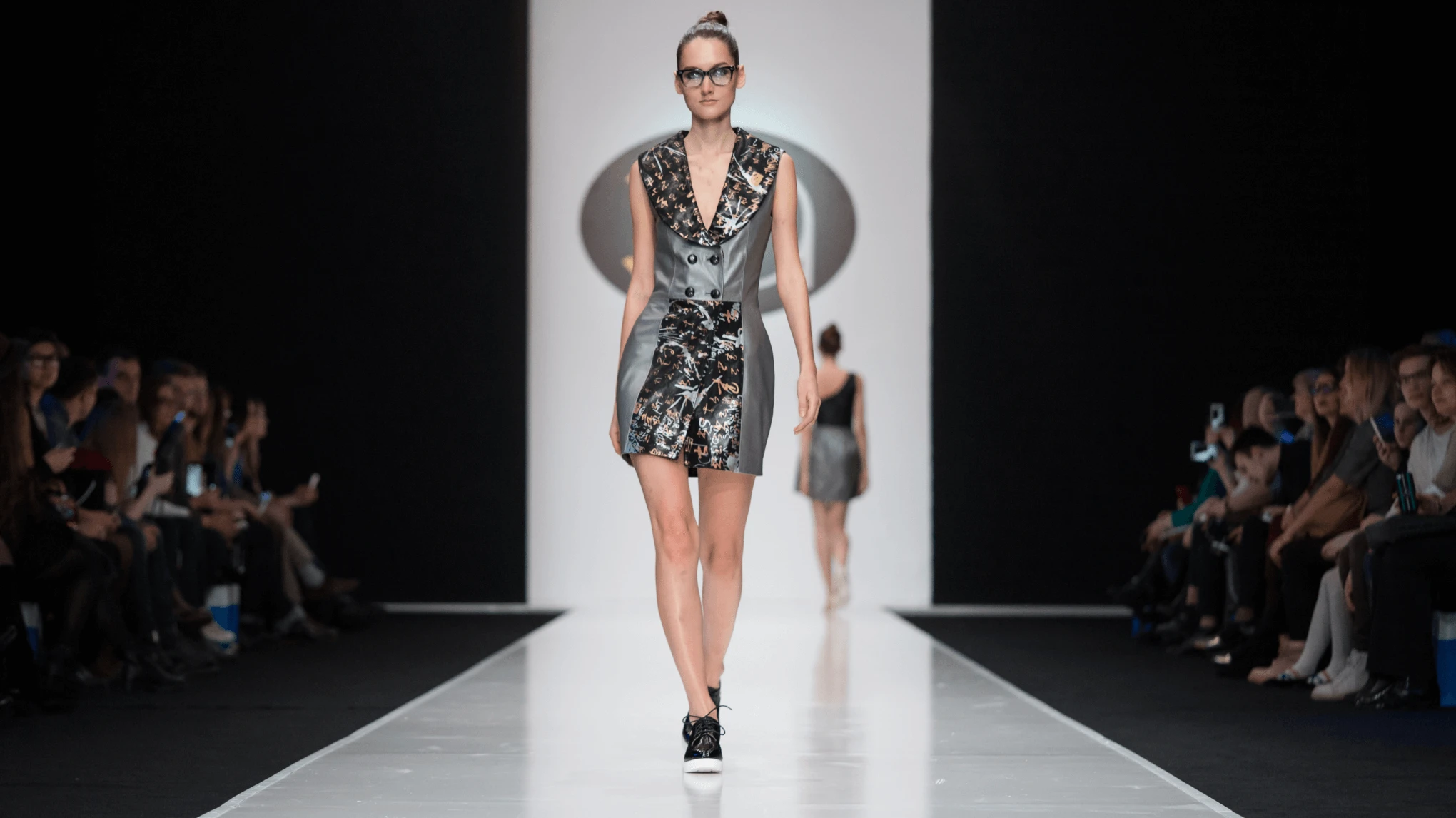
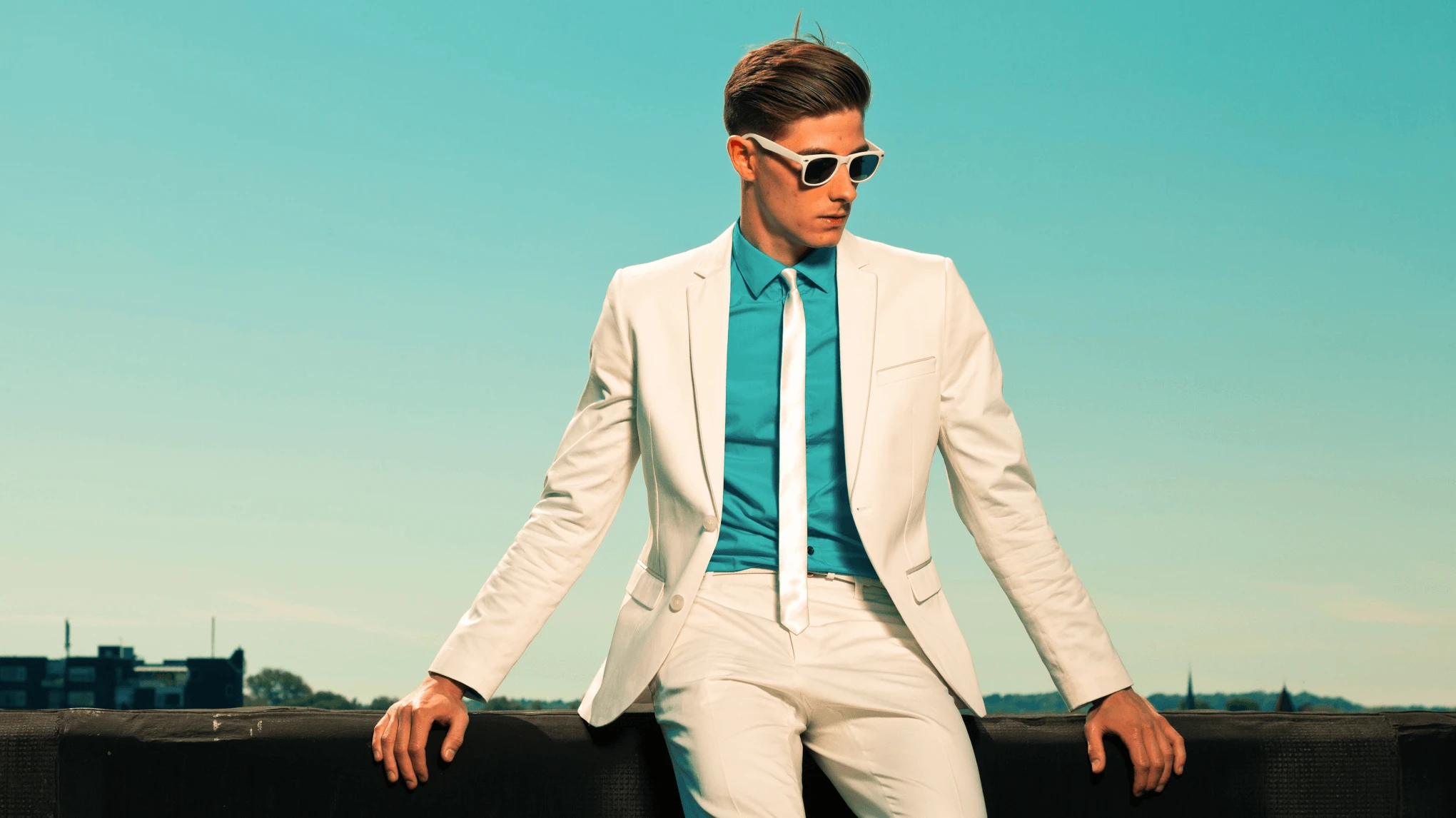
Semplifica i flussi di lavoro di fotoritocco di moda con Evoto, utilizzando potenti strumenti di intelligenza artificiale per regolazioni rapide e precise e risultati fotografici di moda di livello commerciale.
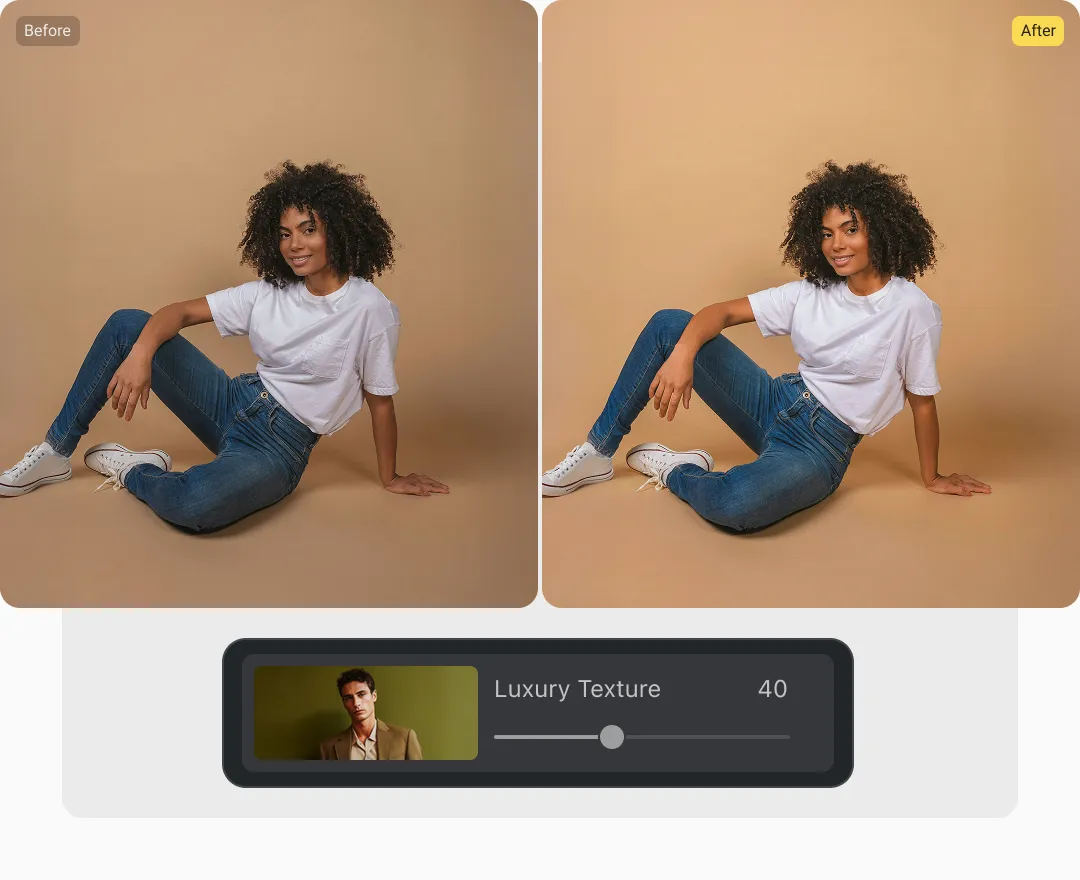
Evoto Editor di foto di moda
Prima
Dopo
Evoto Editor di foto di moda1
Evoto Editor di foto di moda2
Evoto Editor di foto di moda3

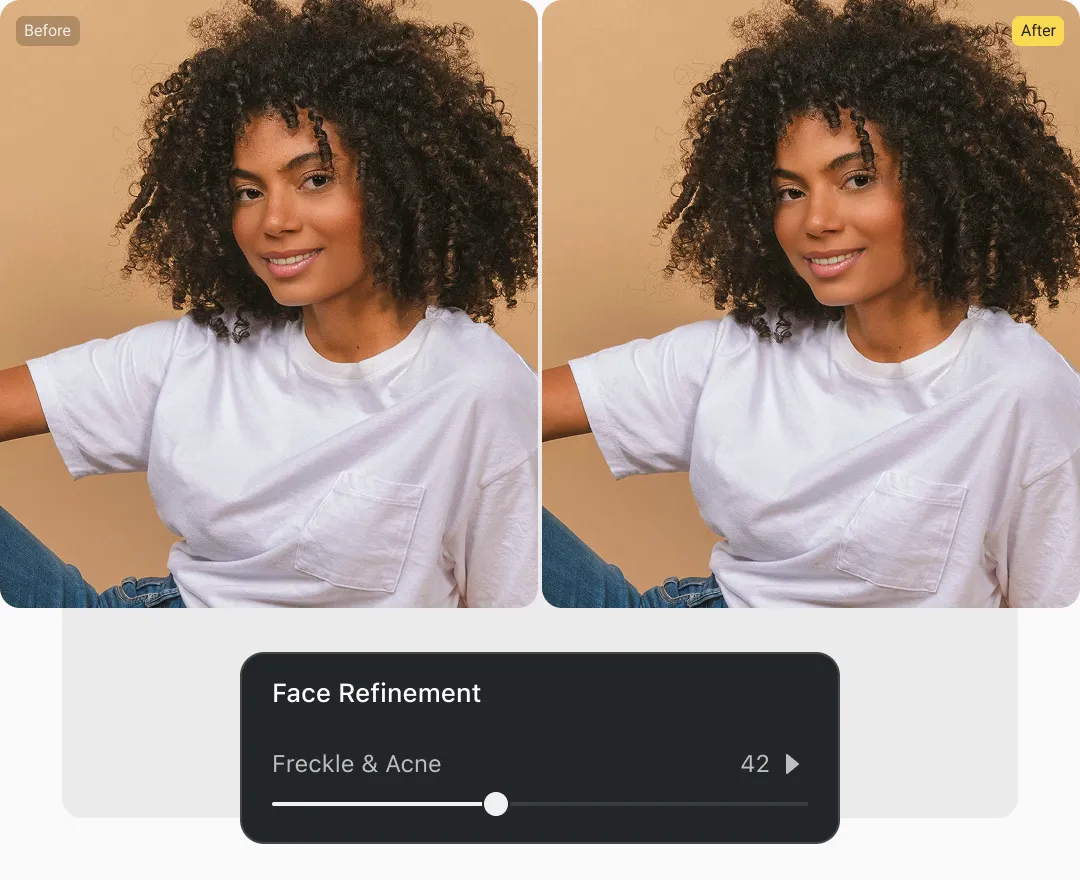
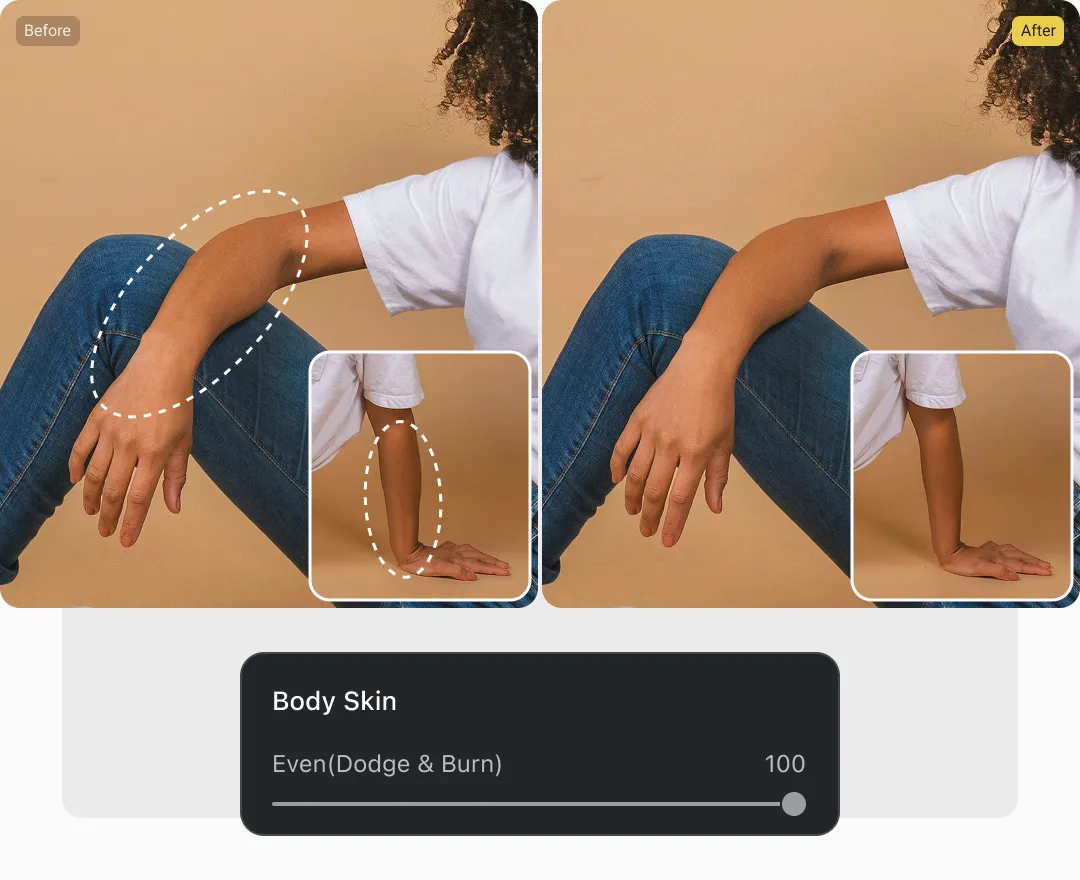
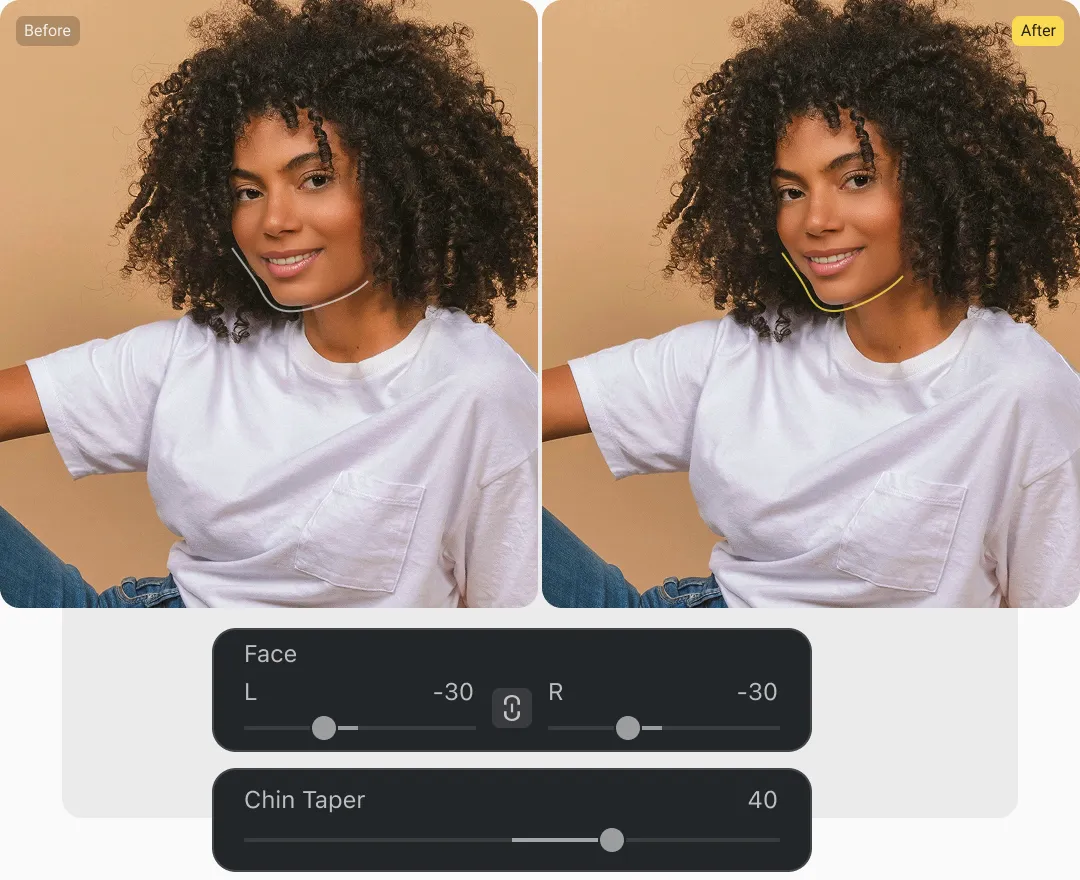
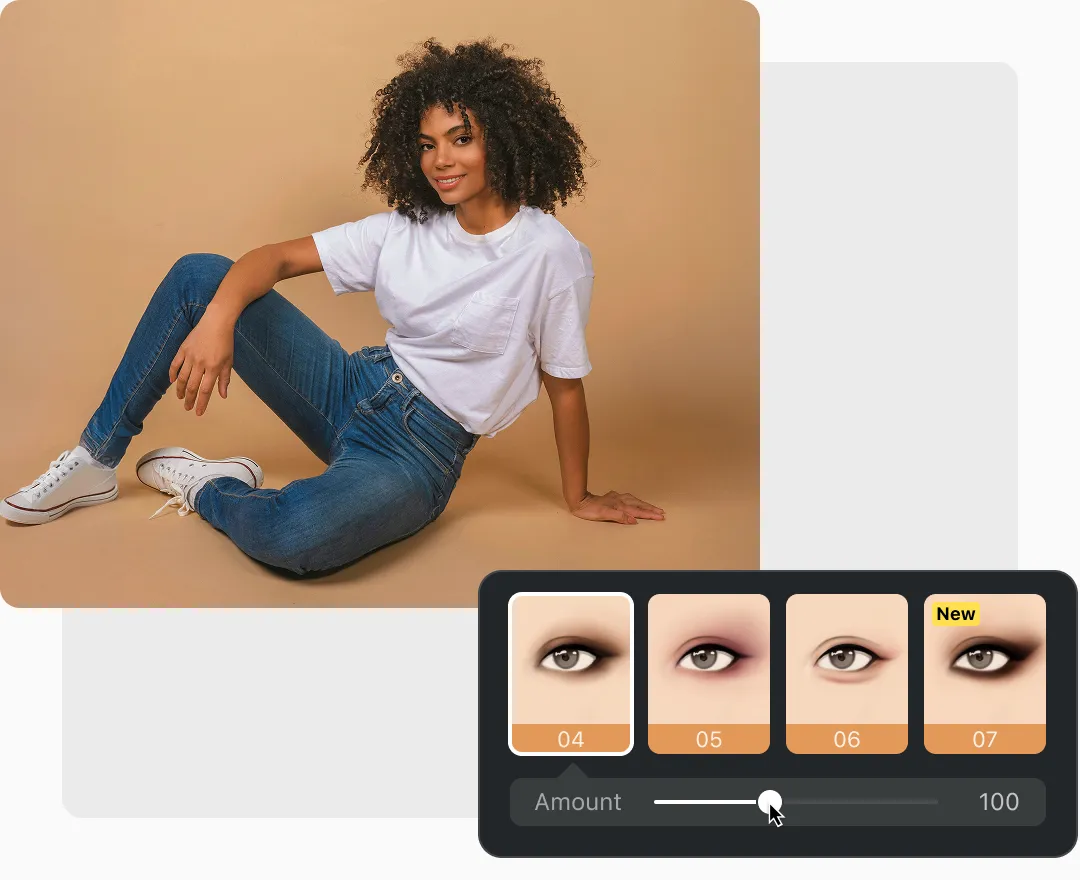
Ritocco di ritratti naturale e di alto livello: pelle vera, risultati raffinati

Migliora i ritratti con Evoto strumento di ritocco della pelle di livello professionale che preserva la struttura naturale e i dettagli più fini. Leviga le imperfezioni, regola l'intensità e ottieni risultati realistici e raffinati senza esagerare.
Strumenti di ritocco dei ritratti AI per la fotografia di moda Prima
Strumenti di ritocco dei ritratti AI per la fotografia di moda Dopo
Prima
Dopo

Stili di colore di qualità da rivista: alla moda, artistici, unici

Migliora le tue foto di moda con Evoto AI Color Looks o AI Color Match. Scegli tra una varietà di stili sofisticati o carica la tua immagine di riferimento. L'intelligenza artificiale analizza e applica i colori alle tue foto e puoi regolare tonalità e saturazione per creare un aspetto artistico unico per ogni immagine.

Modifiche di abbigliamento alla moda: tessuto perfetto, dettagli perfetti

Evoto trasforma il ritocco degli abiti per la fotografia di moda dandoti il ​​pieno controllo sia sulle rughe sottili che su quelle profonde. Rimuovi senza sforzo le pieghe profonde preservando la trama naturale del tessuto e rifinisci le rughe delicate e le piccole imperfezioni, ottenendo risultati perfetti, pronti per la rivista in ogni scatto.
Rimuovi le pieghe dei vestiti nei servizi fotografici di moda Prima
Rimuovi le pieghe dei vestiti nei servizi fotografici di moda Dopo
Prima
Dopo

Perfezionamento dello sfondo: pulito, personalizzabile, professionale

Lo strumento di perfezionamento dello sfondo in Evoto migliora la fotografia di moda in studio o sul posto. Rimuovi facilmente le distrazioni, sostituisci gli sfondi utilizzando sfondi preimpostati o caricati da te, scambia i cieli e aggiungi o preserva ombre realistiche, controllando al contempo luminosità, saturazione e altri effetti per risultati puliti, professionali e sorprendenti.
Modifica lo sfondo delle foto di moda Prima
Modifica lo sfondo delle foto di moda Dopo
Prima
Dopo

Modifica batch ad alta velocità: risparmia tempo, mantieni la qualità

Semplifica il tuo flusso di lavoro fotografico di moda e arte con Evoto Batch Editing. Modifica dozzine o addirittura centinaia di immagini contemporaneamente con un solo clic. Applica stili di colore, perfeziona il ritocco per la pelle e gli indumenti e salva le modifiche come preimpostazioni riutilizzabili per ottenere risultati uniformi e di alta qualità riducendo drasticamente i tempi di post-produzione.

Scatta, modifica, approva: tutto in tempo reale

Nelle configurazioni in studio per la fotografia di moda e artistica, le riprese cablate con Evoto semplificano l'intero flusso di lavoro. Collega la tua fotocamera, applica modifiche in tempo reale e consenti ai clienti di approvarle istantaneamente, eliminando l'esportazione manuale dei file e il ritocco di terze parti. Rinomina rapidamente i file, valuta le immagini e modifica in batch in tempo reale, risparmiando tempo e denaro e mantenendo le tue riprese efficienti e professionali.
Collega la fotocamera al laptop per la fotografia di moda

TUTTO in un unico flusso di lavoro per l'editing di fotografie di moda

Flusso di lavoro per connettere la fotocamera a Evoto
  • 1

    Riprese legate

    Ideale per: fotografia di moda in studio in cui sono necessarie regolazioni in tempo reale.

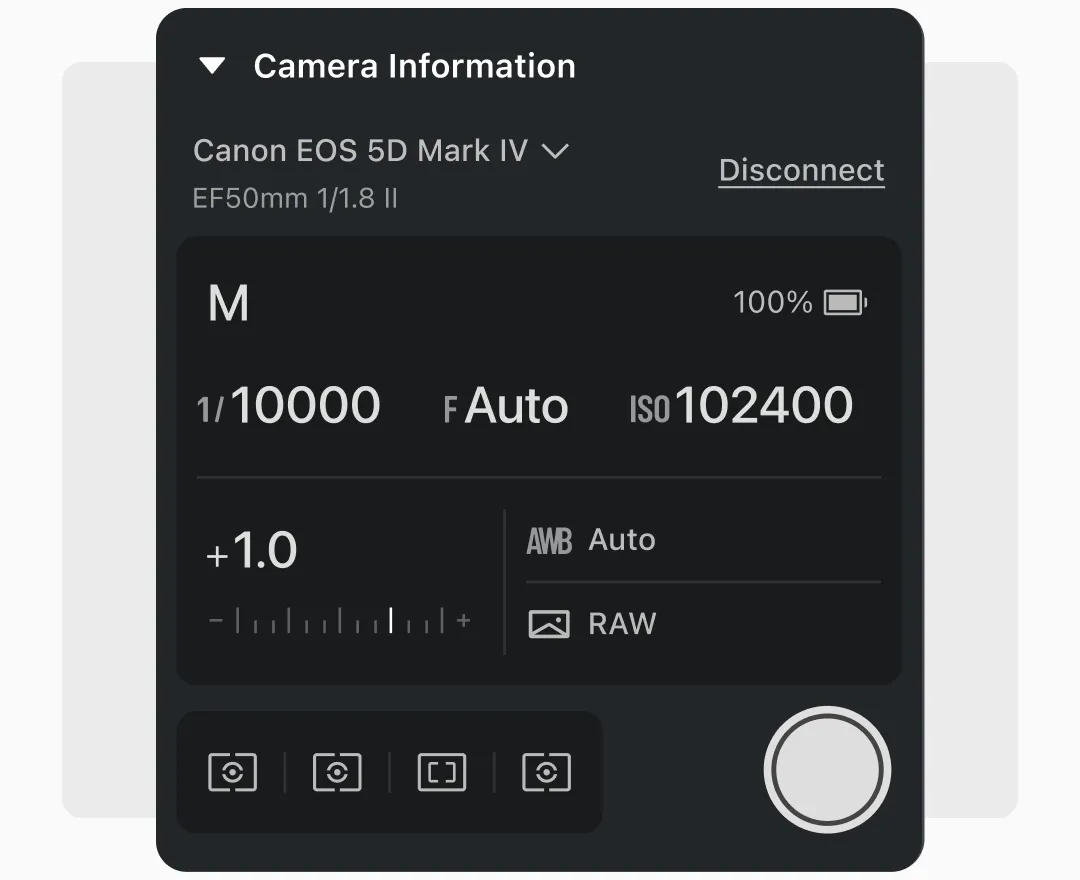
    · Collega la tua fotocamera a Evoto tramite il pannello “Tethering”.

    · Apri il pannello "Tethering" e assicurati che la tua fotocamera sia stata rilevata.

    · Assicurati che le impostazioni della fotocamera (apertura, velocità dell'otturatore e ISO) siano visualizzate in Evoto.

    · Applica un preset in Evoto o usane uno tuo; si aggiornerà in tempo reale.

    · Utilizza "Visualizza confronto" per visualizzare immediatamente le immagini grezze e quelle modificate fianco a fianco.

    · Utilizza il tethering per le riprese aziendali in cui i clienti richiedono revisioni immediate.
  • 2

    Gradazione del Colore

  • 3

    Ritocco della Pelle

  • 4

    Adeguamenti di abbigliamento e tessuti

  • 5

    Regolazioni dello sfondo ed esportazione

  • 6

    Modifica in batch

1Riprese legate

Ideale per: fotografia di moda in studio in cui sono necessarie regolazioni in tempo reale.

· Collega la tua fotocamera a Evoto tramite il pannello “Tethering”.

· Apri il pannello "Tethering" e assicurati che la tua fotocamera sia stata rilevata.

· Assicurati che le impostazioni della fotocamera (apertura, velocità dell'otturatore e ISO) siano visualizzate in Evoto.

· Applica un preset in Evoto o usane uno tuo; si aggiornerà in tempo reale.

· Utilizza "Visualizza confronto" per visualizzare immediatamente le immagini grezze e quelle modificate fianco a fianco.

· Utilizza il tethering per le riprese aziendali in cui i clienti richiedono revisioni immediate.

Flusso di lavoro per connettere la fotocamera a Evoto

2Gradazione del Colore

Ideale per: garantire una gradazione del colore coerente su più immagini in un grande progetto.

· Passare a "Regolazione colore" > "Regolazioni colore AI" nel pannello.

· Seleziona un preset che si adatta alla tua direzione creativa.

· Regola il cursore dell'intensità tra il 30 e il 50% e valuta l'effetto.

· Carica un'immagine di riferimento se hai già una gradazione di colore specifica che ti piace.

· Per un controllo completo, modifica HSL, curve di colore e bilanciamento del bianco.

· Se necessario, utilizzare le regolazioni selettive del colore per individuare colori specifici (ad esempio, se è necessario regolare gli abiti del soggetto senza influenzare i toni della pelle.

Flusso di lavoro per regolare la gradazione del colore

3Ritocco della Pelle

Ideale per: creazione di modifiche professionali e dall'aspetto naturale.

· Passare a "Ritocco ritratto" > "Ritocco pelle".

· Sposta i cursori relativi alla levigatezza della pelle al 30-50% per uniformare le imperfezioni mantenendo la consistenza naturale. Regolare se necessario. Se l'illuminazione continua a non essere uniforme, utilizza gli strumenti "Scherma e brucia" per scolpire i lineamenti del viso in modo naturale.

· Utilizza lo strumento "AI Unify Face Complexion" e impostalo sul 40-50% per uniformare i toni della pelle del viso.

· Imposta "AI Unify Body Complexion" al 40-50% per abbinare le ossa e i toni della pelle del viso.

Flusso di lavoro per ritoccare la pelle per la fotografia di moda

4Adeguamenti di abbigliamento e tessuti

Ideale per: conferire all'abbigliamento un aspetto raffinato e professionale.

· Passa al pannello "Regolazioni vestiti e accessori".

· Sposta il cursore "Abbigliamento antirughe" per regolare le rughe generali.

· Per regolare le rughe sottili, impostare il cursore "Rimozione rughe sottili" al 40-50% per piccole modifiche. Per rimuovere le rughe profonde, imposta il cursore "Rimozione rughe profonde" al 50-70% per pieghe o dettagli del tessuto.

Passaggi per rimuovere le rughe dei vestiti dalle foto

5Regolazioni dello sfondo ed esportazione

Ideale per: ripulire gli sfondi dello studio o migliorare i dettagli delle posizioni esterne.

· Vai alla sezione "Regolazioni dello sfondo".

· Seleziona uno sfondo preimpostato (ad esempio, Grigio02).

· Regola le "Regolazioni bordi" al 20-30% per mantenere un aspetto naturale, se necessario.

· Se all'aperto, utilizzare la “Sostituzione del cielo” per sostituire il cielo garantendo allo stesso tempo che le condizioni di luce naturale siano armoniose.

Flusso di lavoro per cambiare sfondo

6Modifica in batch

· Una volta che sei soddisfatto delle modifiche e desideri applicare le stesse modifiche ad altri lavori di fotografia di moda, fai clic sull'icona "Impostazioni" nell'angolo in basso a destra.

· Controlla le impostazioni che desideri applicare (ad esempio, Rimozione imperfezioni, Ritocco pelle, Sfondo). Fai clic su "Salva" per confermare le modifiche desiderate.

· Utilizzare il tasto di scelta rapida "Control/Comando" + immagini per selezionare più foto dalla barra di anteprima. Quindi, fai clic sul pulsante "Sincronizza" per applicare le modifiche alle foto.

· Puoi anche creare una preimpostazione delle modifiche per la modifica batch. Basta fare clic su "Salva preimpostazione" nell'angolo in basso a destra. Controlla le modifiche necessarie e dai un nome al preset.

· Trova il nuovo preset nel pannello "Preset" nell'angolo in alto a sinistra. Quindi applicalo alle foto.

Modifica in batch di più foto Fine Art

Fai di più con Evoto Editor di foto di moda

Dal ritocco professionale della pelle alla correzione del colore e altro ancora, ti copriamo noi.

Domande frequenti

  • Questo editor di foto di moda è adatto ai principianti nell'editing di fotografie di moda e belle arti?

  • Che tipo di supporto offre Evoto ai fotografi di moda che utilizzano il suo software?

  • In che modo Evoto gestisce progetti artistici e di moda su larga scala con centinaia di immagini?

  • Questo strumento AI può essere utilizzato per la fotografia editoriale di moda dove sono richiesti tempi di consegna rapidi?

  • Posso utilizzare questo editor di foto AI per progetti di fotografia di moda commerciale?