
Modifica le foto RAW, elabora le immagini in batch e semplifica il tuo flusso di lavoro.Scarica Evoto
Porta con te un kit completo per il fotoritocco, modifica le foto in qualsiasi momento e salva facilmente i risultati ottenuti.Scarica Evoto

Blonde Hair Filter per foto ritratto

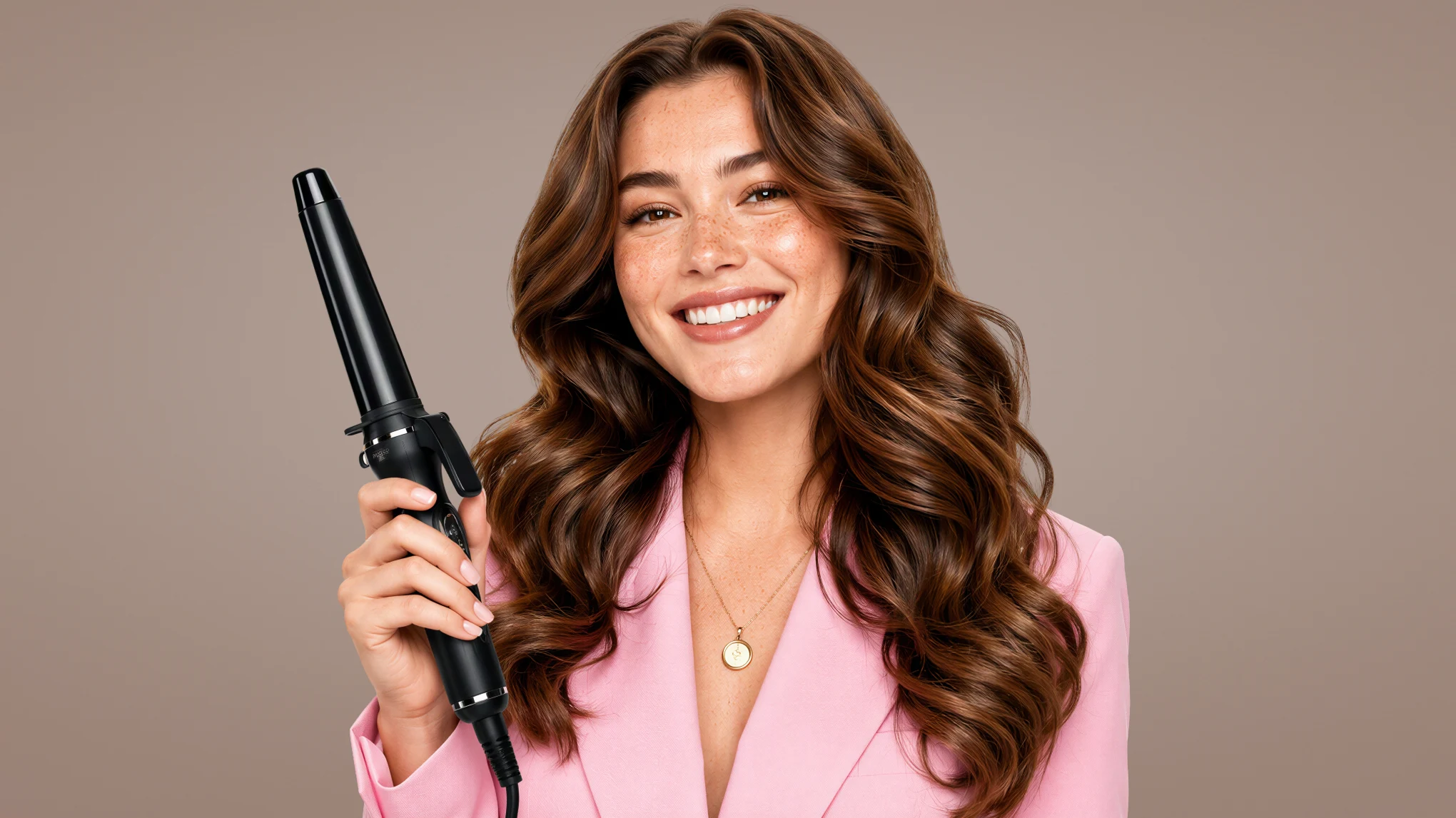
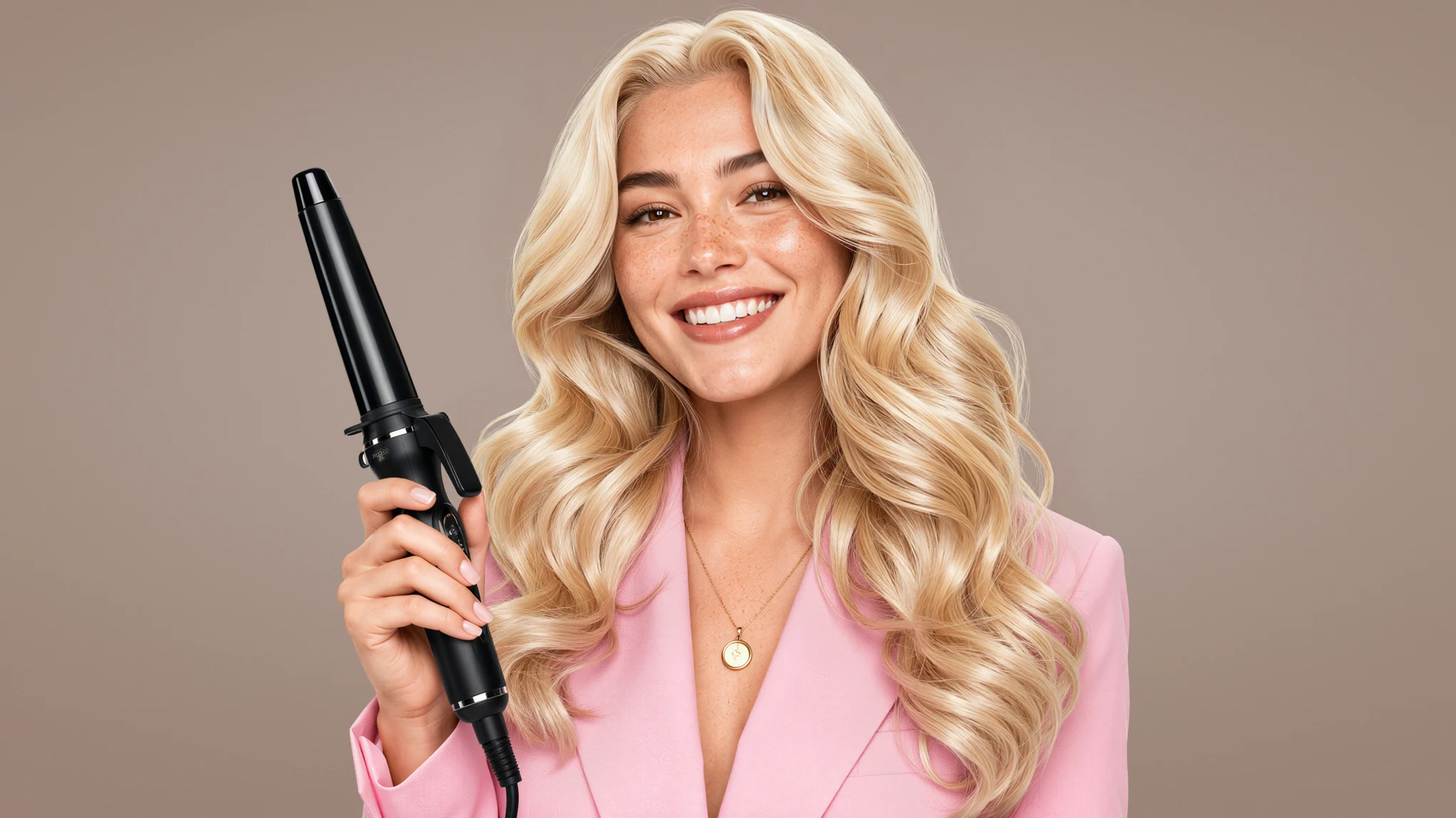
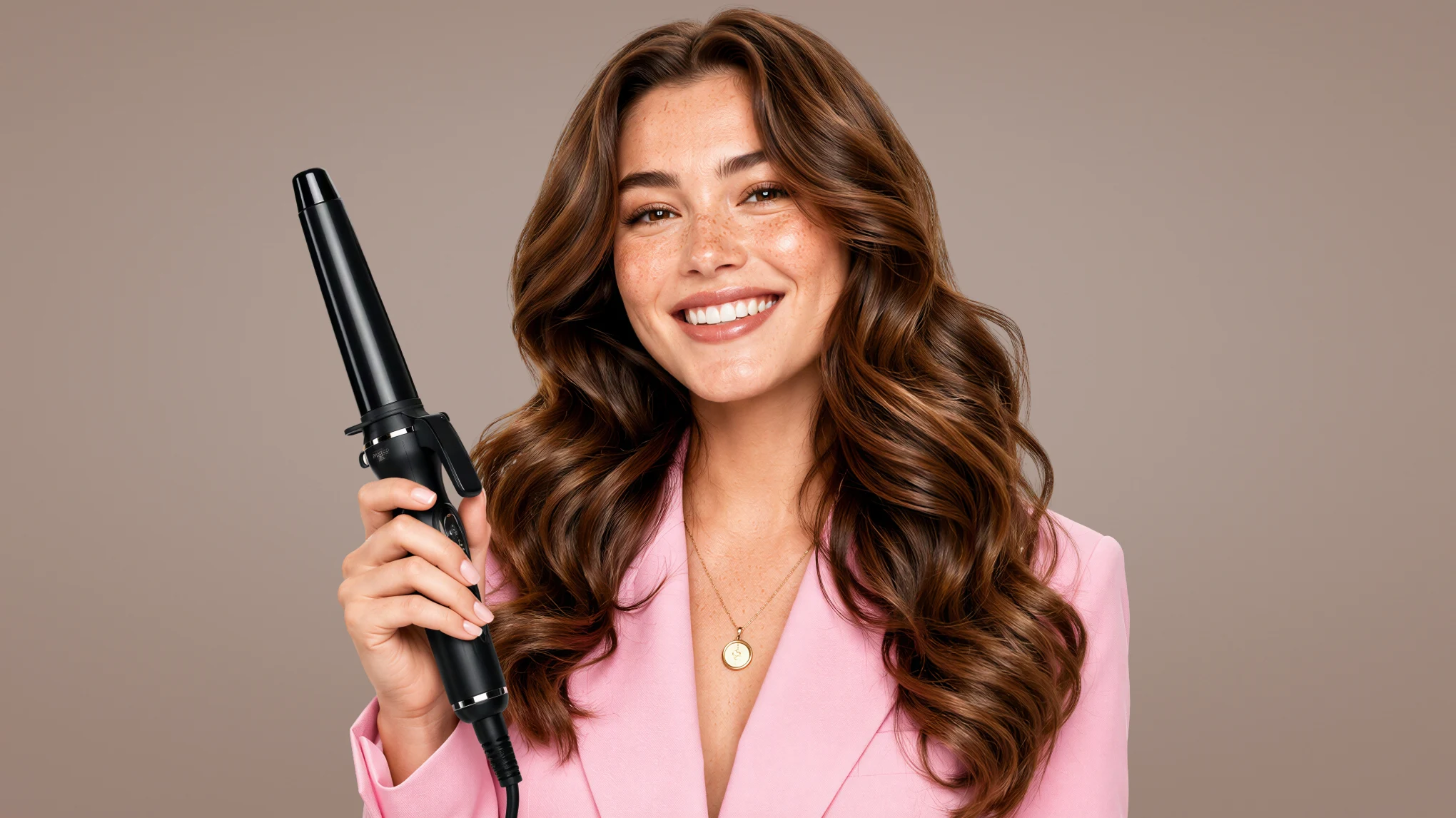
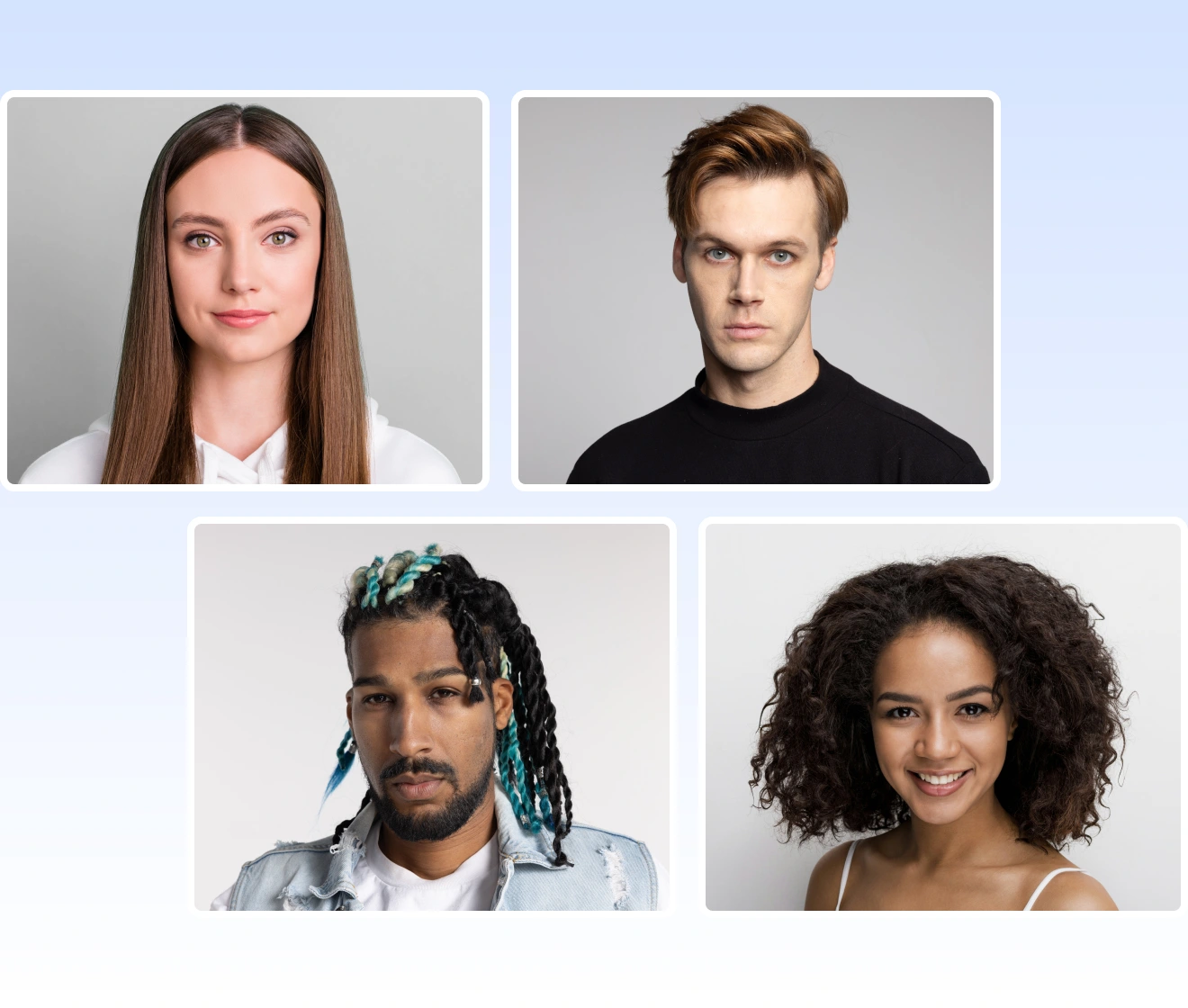
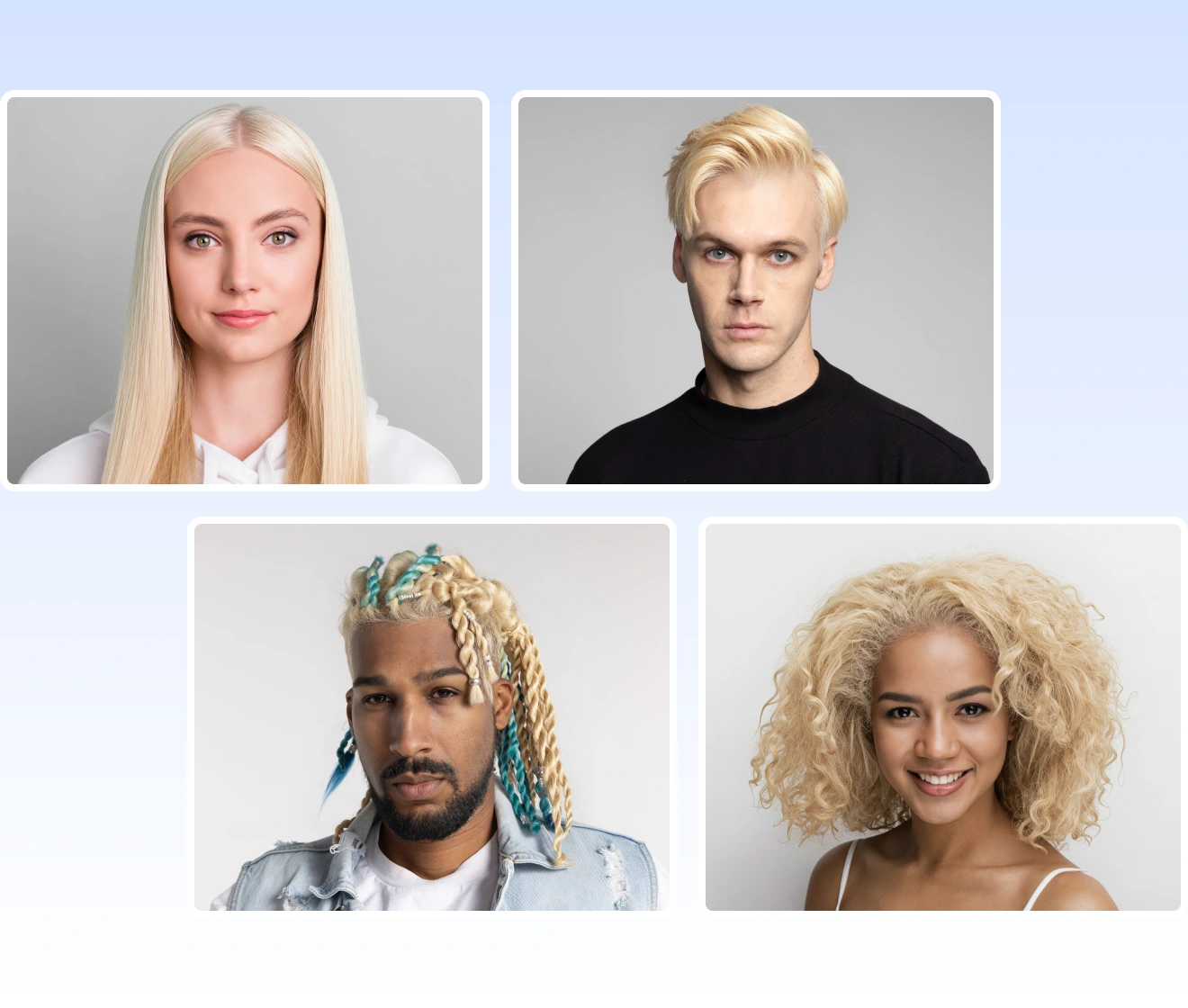
Il Blonde Hair Filter di Evoto lascia un biondo dorato lucido e il viso resta riconoscibile.
golden blonde on a group portrait photo Prima
golden blonde on a group portrait photo Dopo
Prima
Dopo
Carica immagine
* Sono permesse immagini JPEG, JPG, PNG o WebP.

Elaborazione privata · Anteprima senza registrazione

Nessuna immagine? Prova una di queste
golden blonde on a group portrait photo
biondo dorato su una foto di ritratto di gruppo
AI Photo Editor
AI Photo Editor
Carica immagine
Prova gratuita. Editing Professionale a Portata di Mano
Acquista ora
Acquista ora

Blonde Hair Filter sui tagli fotografati

L’oro sta sui capelli già presenti nel ritratto. Viso e taglio restano quelli che hai fotografato.

Oro naturale su ogni taglio

Capelli lisci, ricci, lunghi e corti possono portare un oro caldo nello stesso taglio. Evoto lo stende lungo la forma fotografata. Il biondo dorato mantiene i ricci e la lucentezza del ciuffo sul cilindro. Il nostro filtro biondo va bene per i primi piani beauty e per i ritratti di tutti i giorni. Stesso taglio. Nuovo oro.

biondo dorato su capelli lisci ricci lunghi e corti
Prima
Dopo

Biondo, una persona alla volta

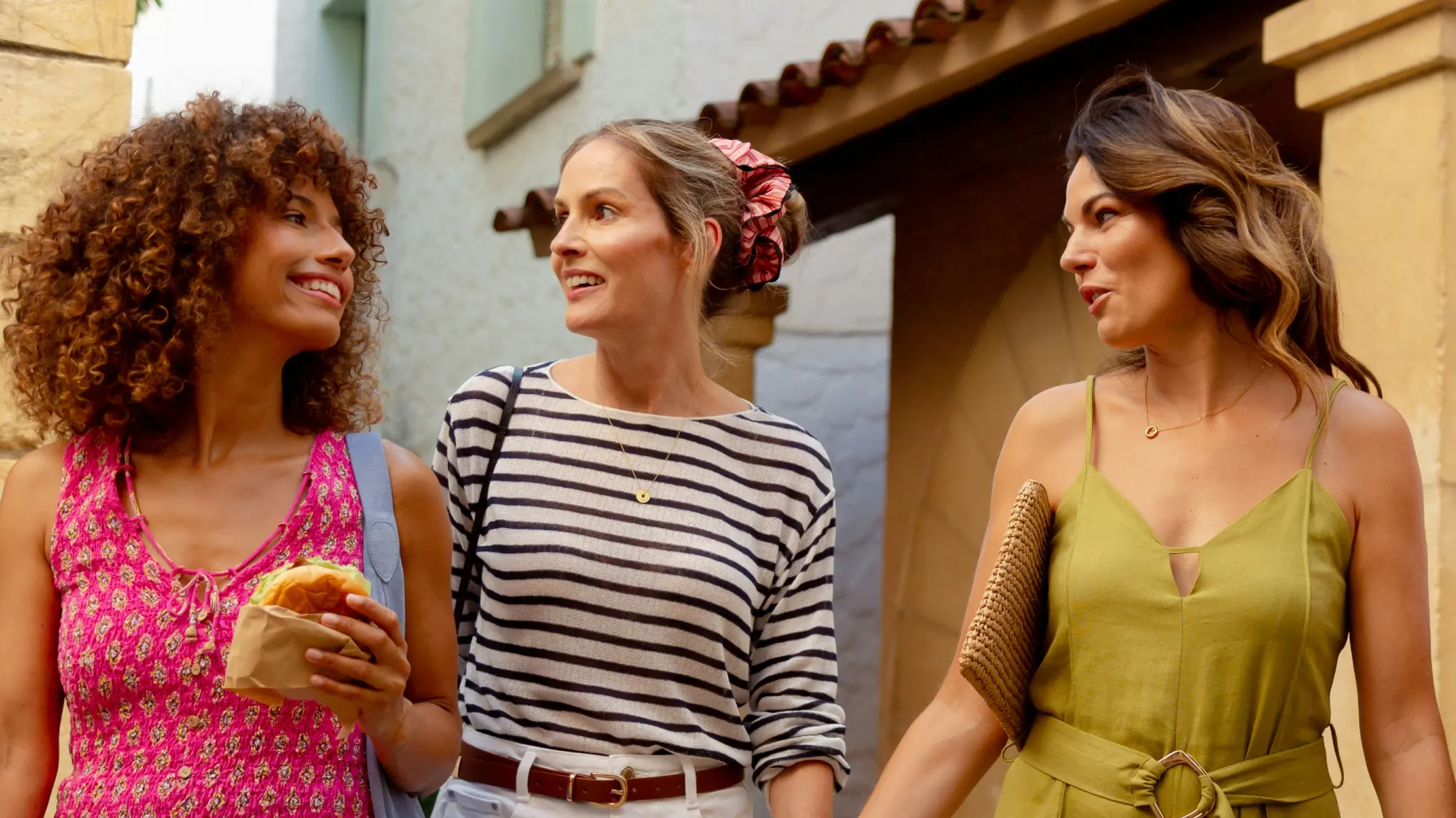
Un ritratto di gruppo può prendere l’oro su una persona alla volta. Il filtro biondo permette di rendere bionde le persone una per una, così solo i capelli scelti diventano oro. Gli altri tengono il proprio colore. Le coppie all’aperto e i gruppi nuziali restano se stessi. Una persona. Poi un’altra.

oro su ritratto di gruppo una persona alla volta

Oro nel file di consegna

I servizi maternity, bridal e i ritratti di lavoro spesso chiedono oro nel file di consegna. Il filtro biondo mette oro caldo sui capelli fotografati per la consegna. Viso, abiti e styling restano come nello scatto. L’oro vive nel ritratto. Oro nel file. I capelli veri restano.

oro del file di consegna su un ritratto di lavoro o maternity

Anteprima del biondo prima di altre tonalità

Un ritratto finito è il posto per vedere come staresti con i capelli biondi. Il nostro filtro biondo mette un oro lucido sulla tua foto, così decidi prima. Il cambia colore dei capelli prova poi una tonalità più chiara con i cursori. Vedi l’oro. Scegli il passo dopo.

anteprima biondo sulla tua foto prima di una tonalità più chiara

Oro preciso sui capelli fotografati

Un modello di capelli IA avanzato trova le ciocche e mantiene la lucentezza. Il web mostra il look, il desktop finisce il ritratto.
  • icona oro solo sui capelli rilevati

    Legge ogni ciocca fotografata

    Il modello di capelli per ritratto con IA trova le ciocche di ogni persona e cambia solo quell’area. Volti, abiti e sfondi restano come fotografati.
  • icona lucentezza naturale oro più rapido

    Lucentezza naturale, oro più rapido

    I risultati tengono la lucentezza della ciocca che la pittura manuale dei capelli raramente eguaglia. L’oro arriva prima del ritocco tradizionale e appare più pulito di altri strumenti biondo con IA.
  • icona look web e flusso desktop

    Look sul web, flusso sul desktop

    Controlla il biondo dorato nel browser. Oppure finisci capelli, pelle e il resto del ritratto su desktop in un unico flusso.
  • icona della policy di elaborazione privata del ritratto

    Privato secondo la policy Evoto

    I caricamenti seguono i termini sulla privacy di Evoto. I tuoi contenuti non vengono usati per addestrare modelli generativi senza un consenso esplicito.

Come usare Blonde Hair Filter con Evoto

passo 1 carica e apri il filtro biondo
1.**Carica e apri Blonde Hair Filter**234
Aggiungi il ritratto sul web o su Desktop, poi apri “Golden Blonde Hair”. Su Desktop la scheda sta sotto “AI Lab” e “Subject Adjustments”.
  1. 1. Carica e apri Blonde Hair Filter

    Aggiungi il ritratto sul web o su Desktop, poi apri “Golden Blonde Hair”. Su Desktop la scheda sta sotto “AI Lab” e “Subject Adjustments”.
  2. 2. Seleziona i capelli della persona

    Scegli la persona in “Person Selection” così l’oro segue solo quei capelli. In un gruppo, seleziona un volto alla volta.
  3. 3. Genera il biondo dorato

    Fai clic su “Generate” e attendi l’oro sui capelli selezionati. Ripeti su un’altra persona se il gruppo ne richiede una seconda.
  4. 4. Confronta i risultati e salva

    Controlla “Before/After” in “Results”, poi fai clic su “Save” quando viso e taglio combaciano ancora con l’originale.

Prova di biondo dorato in una foto ritratto

Apri un ritratto finito e prova il biondo dorato sui capelli che hai già fotografato.

FAQs

  • Che cosa fa Evoto ai capelli in una foto ritratto?

  • Come posso vedere come starei con i capelli biondi prima di tingerli?

  • Il cambia colore dei capelli è uno strumento diverso?

  • Possono comparire platino, dirty blonde o biondo fragola?

  • L’oro si vede sui capelli scuri e sui ricci?

  • Una foto di gruppo può diventare bionda una persona alla volta?

  • Perché il filtro biondo dorato può saltare una foto ritratto?

  • Il filtro biondo su web o desktop usa un credito?

  • Evoto modifica solo fotografie?

  • Le mie foto restano private con questo filtro biondo?

Ultimo aggiornamento: 2026-11-12. Revisione a cura del team di prodotto di Evoto. I risultati possono variare in base alla qualità dell'immagine, all'illuminazione, alla posa del soggetto, al formato del file e alle impostazioni selezionate.