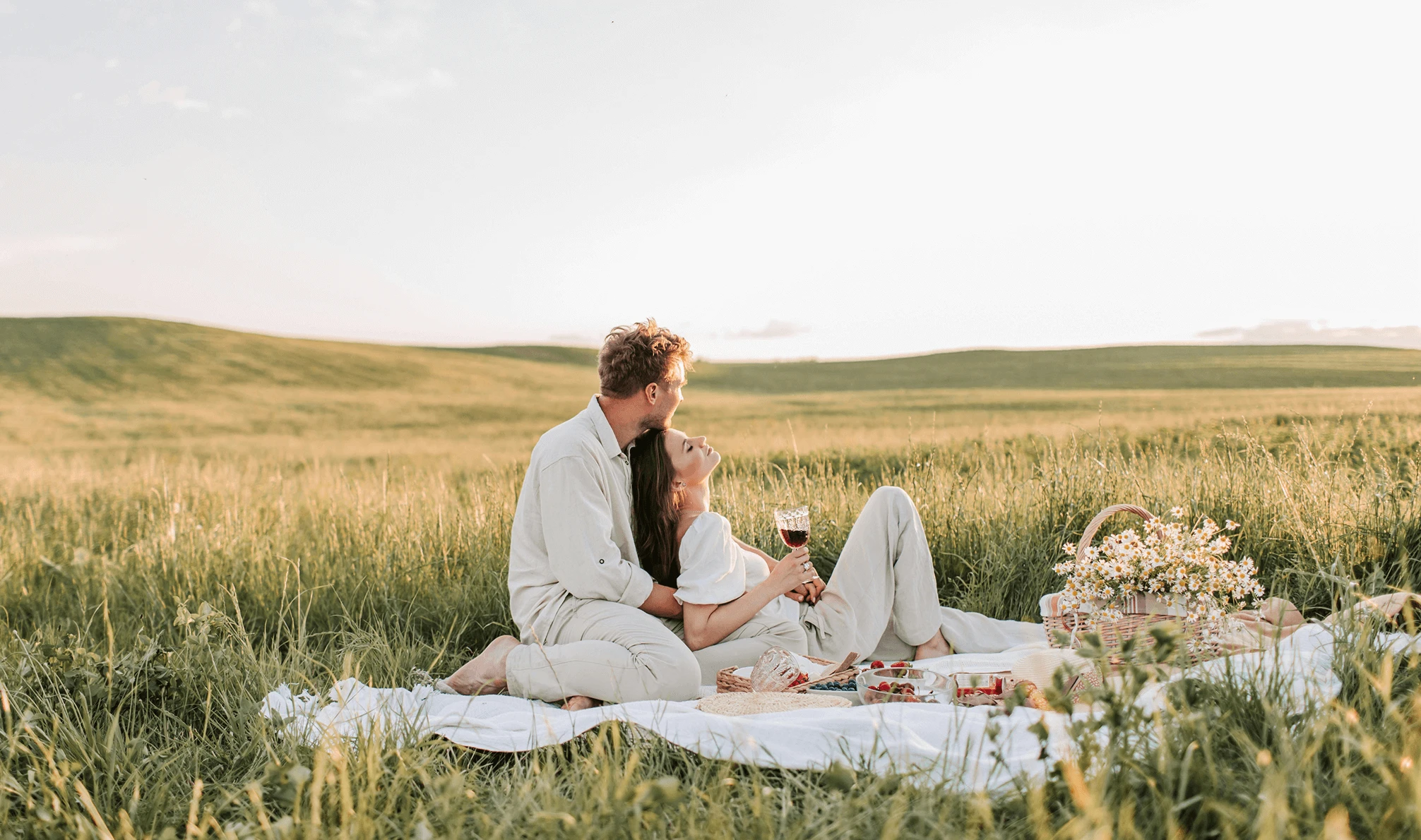
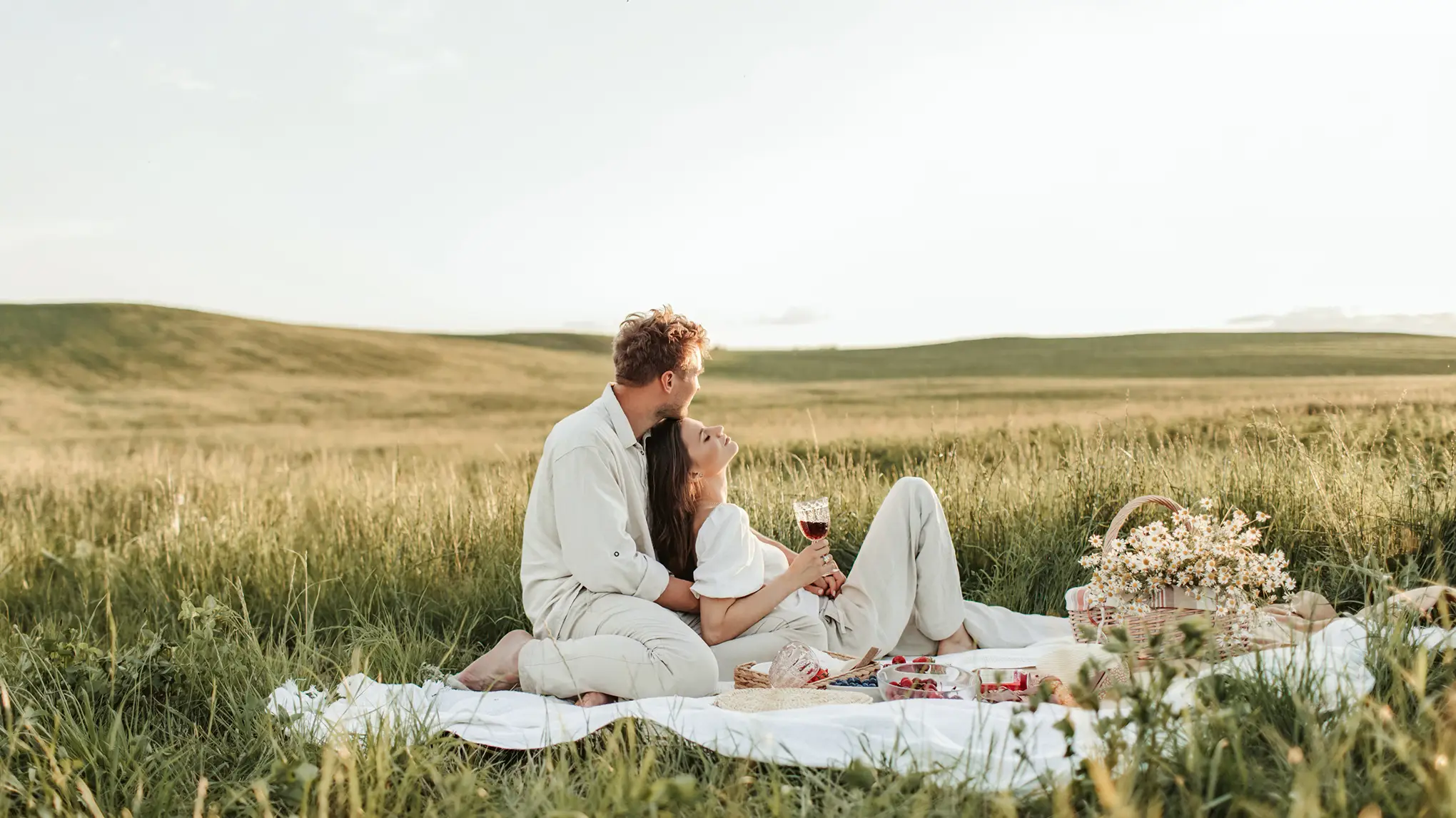
Potenzia la gradazione colore delle immagini! Trasferisci rapidamente con un clic lo stile cromatico di una foto di riferimento alla tua immagine, come stile pittorico, pellicola, HDR, duotone e altro ancora. Semplifica la correzione colore e fai brillare le tue foto con Abbina Colori IA di Evoto!
Prima
Dopo
Elaborazione
Valuta questo risultato
Carica immagine
* Sono permesse immagini JPEG, JPG, PNG o WebP.
Elaborazione della tua immagine...
0%
Elaborazione privata · Anteprima senza registrazione
Nessuna immagine? Prova una di queste
Seleziona Riferimento
webEditor.noSelectTips.colorMatch._value
Ritratto
Paesaggio
Matrimonio 01
Matrimonio 02
Famiglia
Scuola
Neonati
Colpo di testa
Fino a 8 immagini, sono consentite immagini in formato JPEG, JPG, PNG o WebP.
Carica immagine
I nuovi utenti ricevono 3 esportazioni HD gratuite
Ottieni un color grading naturale senza sforzo. Abbina i look, trasferisci gli stili e mappa persino i colori locali di una foto di riferimento sulla tua foto corrente. Visualizza in tempo reale, confronta e perfeziona le immagini per un look armonioso e coerente.
Rilevamento AI del color grading
Cattura e applica stili colore con precisione potenziata dall'AI! Rileva i soggetti in una foto e mappa i colori delle aree corrispondenti sul tuo editing, come pelle del ritratto, capelli, labbra e sfondi. Ottieni subito un'estetica unificata e visivamente accattivante, simile alla foto di riferimento.
Importa foto con le gradazioni colore desiderate, seleziona qualsiasi progetto come riferimento oppure ottieni look colore di tendenza dalla condivisione di preset. Evita di cercare vari template preset e di ritoccare manualmente i parametri colore. Sblocca editing eleganti e senza sforzo con la nostra soluzione Abbina Colori IA.
Quello che vedi è quello che ottieni! Visualizza subito in anteprima il color grading trasferito dal riferimento alla foto di destinazione. Confronta il risultato della mappatura colore e l'originale con una semplice vista affiancata, oppure cambia al volo le immagini di riferimento per sperimentare un impatto visivo preciso.
Perfeziona i toni colore dell'intera immagine o delle aree locali della foto di riferimento con cursori intuitivi. Salva l'immagine ref personalizzata come preset per modifica batch su una serie di foto, come matrimonio, paesaggio, ritratto e altro. Semplifica il tuo workflow di correzione colore e sblocca infinite possibilità creative.
Abbina rapidamente una magica gradazione colore per creare un tono da fiaba nei ritratti degli sposi. Mappa con precisione l'abito della sposa, il completo dello sposo e i toni della pelle. Perfetto per fotografi di matrimonio e studi di ritratto che vogliono ottenere toni armoniosi e stili unificati in una serie di foto.
Prima
Dopo
Fotografia di paesaggio
Importa riferimenti con i colori vivaci dell'alba o i toni intensi di un cielo tempestoso. Trasferisci affascinanti colori locali per valorizzare i dettagli di montagne, laghi e piante e rendere la bellezza naturale ancora più forte in fotografia. Con un'utilità colore di livello professionale, fai risaltare il tuo lavoro.
Prima
Dopo
Pubblicità e marketing
Cerchi un trasferimento di stile immagine per migliorare la texture di foto pubblicitarie di immobili, auto o interior design? Evoto Abbina Colori IA assicura immagini professionali, uniformi e in linea con il brand per il tuo settore. Rafforza l'impatto visivo, rendendo la pubblicità di prodotto più impressiva per i consumatori.
Prima
Dopo
Contenuti personali e per i social media
Ottieni gradazioni colore calde e di tendenza per uso personale. Cattura immagini vivide e accattivanti e modifica in batch selfie dello stesso stile per un look coerente e alla moda. Rendi le foto più coinvolgenti e condivisibili sui social media.
Il miglior strumento AI di color grading per semplificare il workflow
Evoto brilla come strumento definitivo per il color grading grazie ad algoritmi di immagine AI all'avanguardia e a un processo di editing estremamente efficace e intuitivo.
Rileva ed estrai schemi colore con i più recenti algoritmi colore AI, offrendo un punto di partenza fluido per qualsiasi progetto di editing che voglia simulare il color grading da foto diverse.
Abbinamento dello stile colore con un clic
Di' addio alla regolazione manuale dei parametri colore. Attiva un workflow di abbinamento del color grading con un clic e concentrati di più sulla visione artistica dei look fotografici: più flessibile, pratico e veloce.
Color grading foto in batch
Assicura un look armonioso e ricercato alle raccolte fotografiche a tema. Mappa i colori delle foto con precisione in batch e ottieni un'estetica visiva coesa, stereoscopica e stratificata.
Supporto multi-dispositivo e formato
Disponibile per Windows e MacOS, soprattutto per la correzione colore con la fotocamera e lo scatto tethered. Supporta tutti i principali formati immagine, tra cui RAW, TIFF, PNG, JPG e JPEG.
Come usare Evoto AI per abbinare i look delle foto
Vai su “Color Match” in “Color Adjustment”. Fai clic su “Upload for Color Matching” e importa una foto di riferimento oppure scegli un'immagine di anteprima come riferimento per il color grading.
Seleziona dalla barra di anteprima la foto target su cui vuoi correggere i colori. Fai clic sull'immagine di riferimento per trasferire i colori alla foto target. Controlla le variazioni cromatiche nel viewer principale.
Fai doppio clic sulla foto di riferimento per perfezionare i colori sull'intera immagine o su aree specifiche. Puoi anche fare clic su “Sync” per abbinare lo stesso color grading alle altre foto selezionate.
Fai clic su “Export” per salvare le tue foto con correzione colore sul dispositivo Windows o MacBook.
1. Scegli una foto di riferimento
Vai su “Color Match” in “Color Adjustment”. Fai clic su “Upload for Color Matching” e importa una foto di riferimento oppure scegli un'immagine di anteprima come riferimento per il color grading.
2. Applica i colori di riferimento
Seleziona dalla barra di anteprima la foto target su cui vuoi correggere i colori. Fai clic sull'immagine di riferimento per trasferire i colori alla foto target. Controlla le variazioni cromatiche nel viewer principale.
3. Regola i dettagli o sincronizza i colori in batch
Fai doppio clic sulla foto di riferimento per perfezionare i colori sull'intera immagine o su aree specifiche. Puoi anche fare clic su “Sync” per abbinare lo stesso color grading alle altre foto selezionate.
4. Esporta i risultati
Fai clic su “Export” per salvare le tue foto con correzione colore sul dispositivo Windows o MacBook.
Un fotografo di matrimonio professionista ha usato il trasferimento colore in batch per adottare rapidamente le stesse eleganti gradazioni pastello, perfette per uno stile romantico. La coppia ha ottenuto un album straordinario e coerente, capace di raccontare splendidamente la loro storia d'amore.
Una food blogger ha importato una foto di riferimento dai toni caldi per modificare le foto dei suoi piatti con Evoto AI Color Corrector. I post del blog ora mostrano immagini invitanti, attirando più lettori e aumentando l'engagement.
Un fotografo di paesaggio ha scattato foto del deserto e vi ha applicato la gradazione colore di un'immagine di riferimento dai toni sabbiosi e dal senso di vastità estetica. Le foto hanno catturato la vera essenza dello scenario selvaggio.
Un'agenzia pubblicitaria che lavorava per un marchio di auto di lusso ha usato una foto di riferimento metallica e ad alta brillantezza per ottenere gradazioni colore lussuose e uniformi su una serie di immagini di auto. Gli annunci hanno catturato lo sguardo degli acquirenti, portando a un aumento dell'interesse e delle visite in showroom.
L'abbinamento colore AI indica l'uso dell'intelligenza artificiale per abbinare i look e trasferire i colori. Si basa sugli avanzati algoritmi AI di color grading di Evoto, che estraggono rapidamente le gradazioni colore da una foto di riferimento e le applicano a un'altra immagine con un clic. Può abbinare look, trasferire stili e mappare con precisione i colori locali.
Per esempio, puoi cambiare la gradazione colore di una foto nello stile cromatico del dipinto della Monna Lisa. Evoto AI può rilevare i gradi colore del volto, dei vestiti e dello sfondo del dipinto. Poi il color changer mappa con precisione questi colori su un ritratto, applicando alla pelle, ai capelli e all'abbigliamento i caratteristici toni caldi e morbidi, così la foto assume immediatamente un look artistico e classico simile a quello del celebre dipinto. Questo processo è efficiente e permette un color grading o una correzione colore creativa e professionale senza ricorrere a complesse operazioni manuali.
Q
Come funziona il color grading AI di Evoto?
A
Abbina Colori IA di Evoto usa algoritmi AI di color grading per rilevare i colori nelle foto di riferimento. Per esempio, identifica e analizza persone e oggetti nell'immagine di riferimento. Poi mappa i colori locali corrispondenti e ne trasferisce lo stile cromatico. Con un clic puoi applicare lo stile e rifinirlo per ottenere un look coerente.
Q
Posso usare Evoto sul dispositivo che utilizzo di più?
A
Sì, il color changer di immagini Evoto è compatibile con più dispositivi, come PC Windows e macOS.
Q
Posso salvare la mia immagine di riferimento personalizzata come preset per un uso futuro?
A
Sì, puoi salvare l'immagine di riferimento personalizzata come preset LUT. Questo ti consente di applicare la stessa gradazione colore a una serie di foto, come scatti di matrimonio, paesaggio o ritratto.
Q
Ci sono accorgimenti da seguire per il color matching?
A
Per ottenere i risultati migliori, usa un'immagine di riferimento con uno stile simile a quello della foto target. In caso contrario, una differenza troppo ampia potrebbe portare a un effetto di abbinamento colore poco riuscito.
Q
Quali differenze ci sono tra Abbina Colori IA e AI Look?
A
Entrambi gli strumenti riguardano la correzione colore. Ma la differenza principale è che Abbina Colori IA di Evoto ottiene gradazioni colore da stili di immagini di riferimento illimitati, mentre Evoto AI Look offre un numero fisso di stili colore ufficiali. Gli utenti possono comunque usare il risultato di AI Look come riferimento e abbinare i colori a una nuova immagine.
Q
Posso cambiare manualmente i colori in un'immagine?
A
Sì, puoi rifinire i toni colore dell'intera foto o di aree locali dell'immagine di riferimento con cursori intuitivi per regolazioni personalizzate su Evoto AI Color Changer.
Q
Quali formati supporta Evoto?
A
Evoto supporta i principali formati immagine, come RAW, TIFF, PNG, JPG e JPEG, per soddisfare varie esigenze di cambio colore delle immagini.
Q
Quali differenze ci sono tra Abbina Colori IA e i preset colore personalizzati di Evoto?
A
Abbina Colori IA si concentra sull'ottenere direttamente le gradazioni colore, risultando ideale per i principianti e per chi non ha familiarità con le tecniche di color grading. I preset colore personalizzati di Evoto richiedono invece un controllo da zero per ottenere i parametri di color grading e può essere difficile raggiungere un effetto cromatico molto simile all'immagine di riferimento, con un processo più lungo e laborioso.
Q
Evoto Abbina Colori IA supporta l'elaborazione batch?
A
Assolutamente sì. Consente il color grading delle foto in batch. Puoi creare un preset colore di riferimento o un filtro colore, quindi sincronizzare l'effetto del preset su raccolte fotografiche a tema, abbinando con precisione i colori delle foto in batch.
Ultimo aggiornamento: 2026-06-11. Revisione a cura del team di prodotto di Evoto. I risultati possono variare in base alla qualità dell'immagine, all'illuminazione, alla posa del soggetto, al formato del file e alle impostazioni selezionate.