Vignettage photo en ligne : créer un effet cinématographique après recadrage

Ajoutez un vignettage photo cinématographique avec Evoto. Assombrissez les bords ou créez un halo lumineux pour guider le regard, idéal pour les portraits de mariage, les couvertures éditoriales, les portraits sombres et les contenus destinés aux réseaux sociaux.
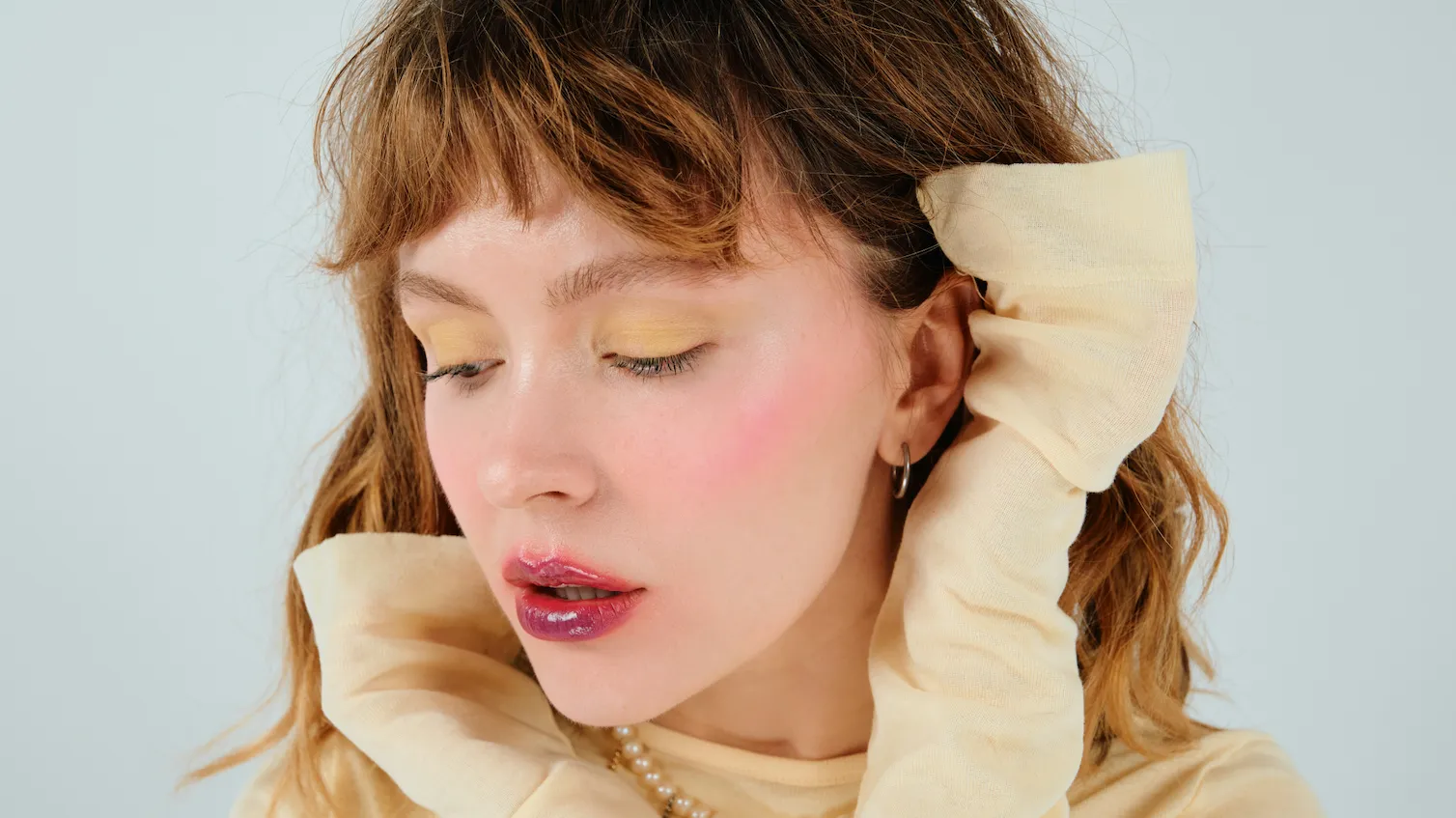
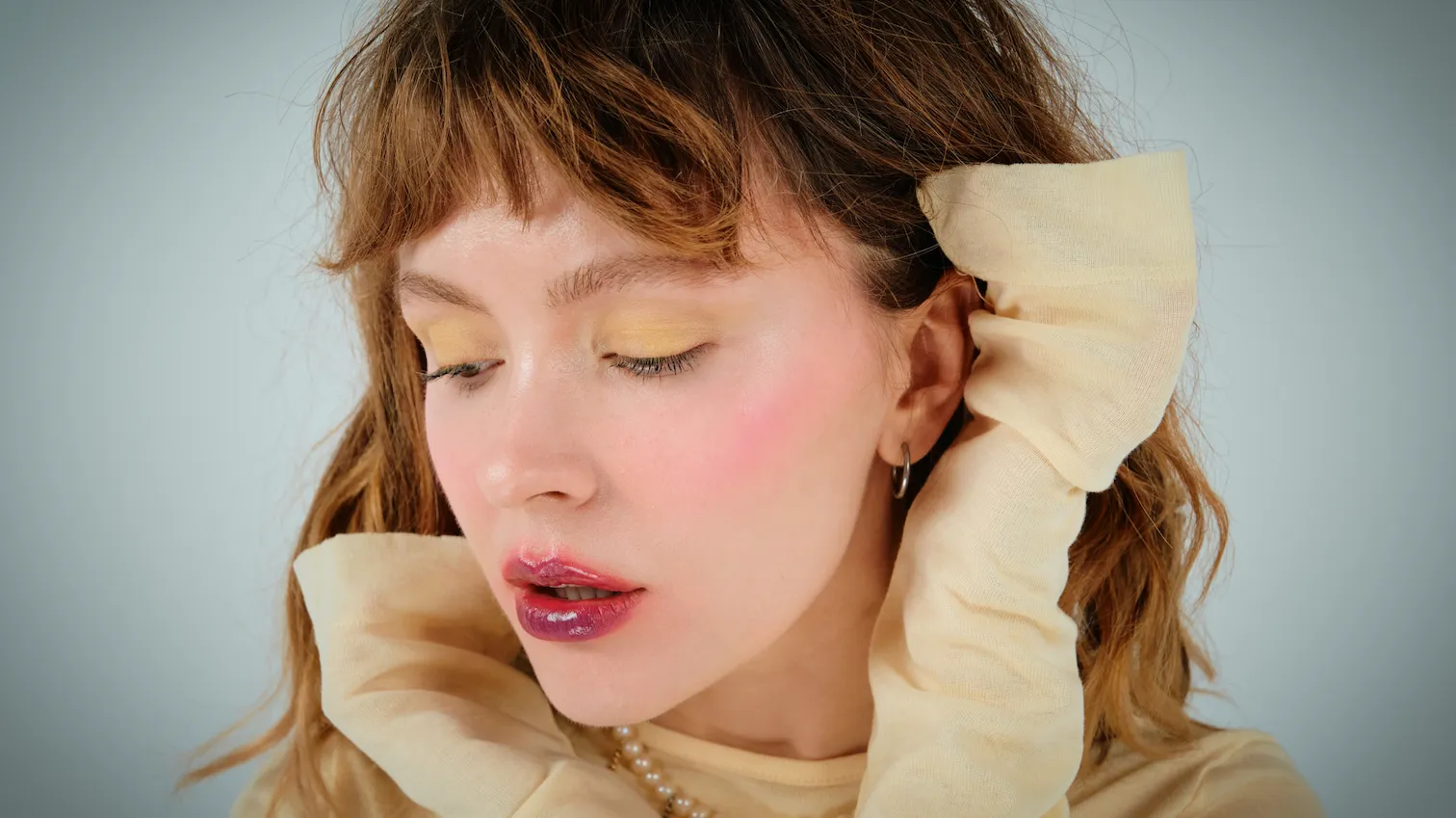
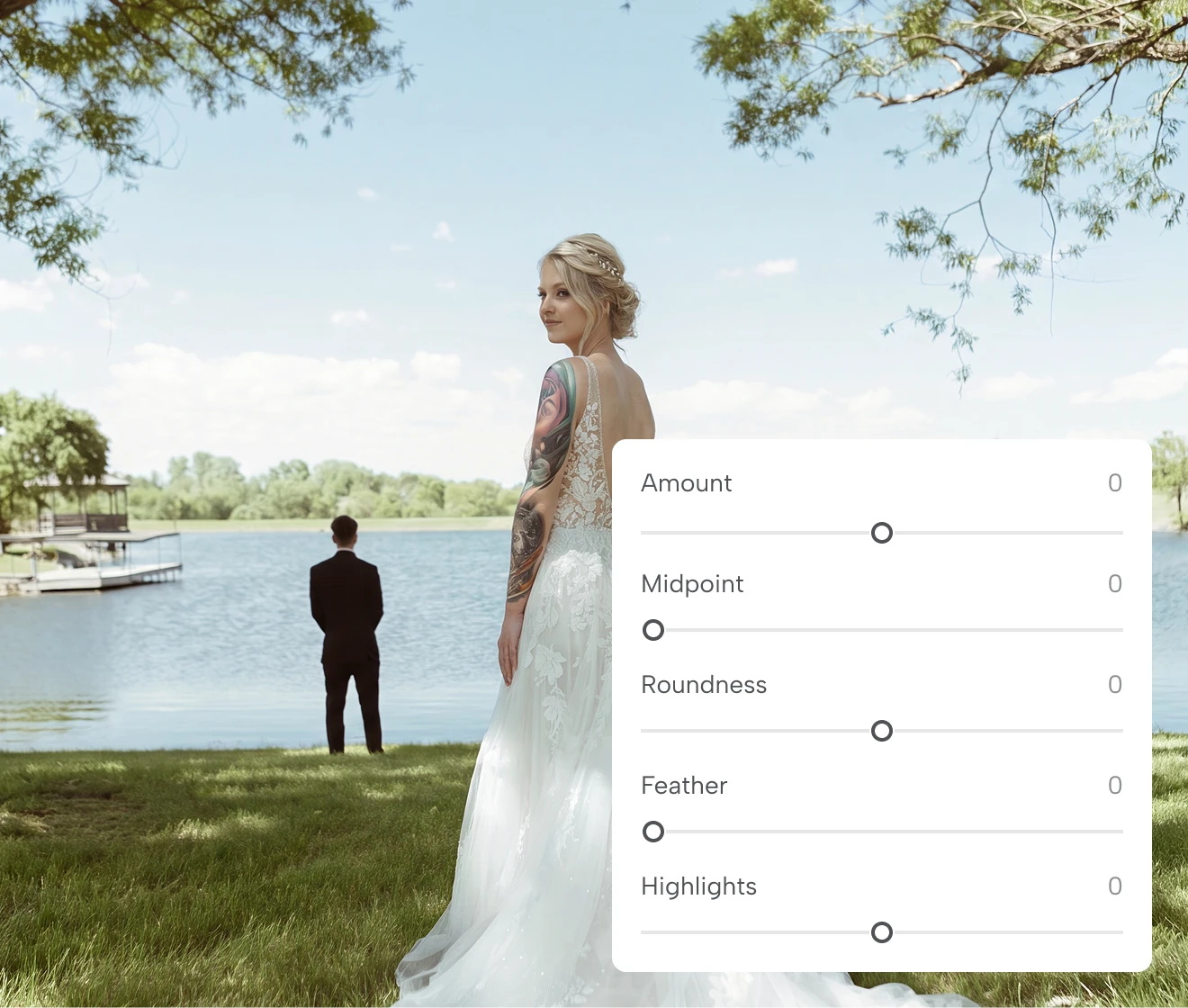
Avant/Après d'un portrait de mariage avec un vignettage photo cinématographique ajouté après recadrage dans Evoto Avant
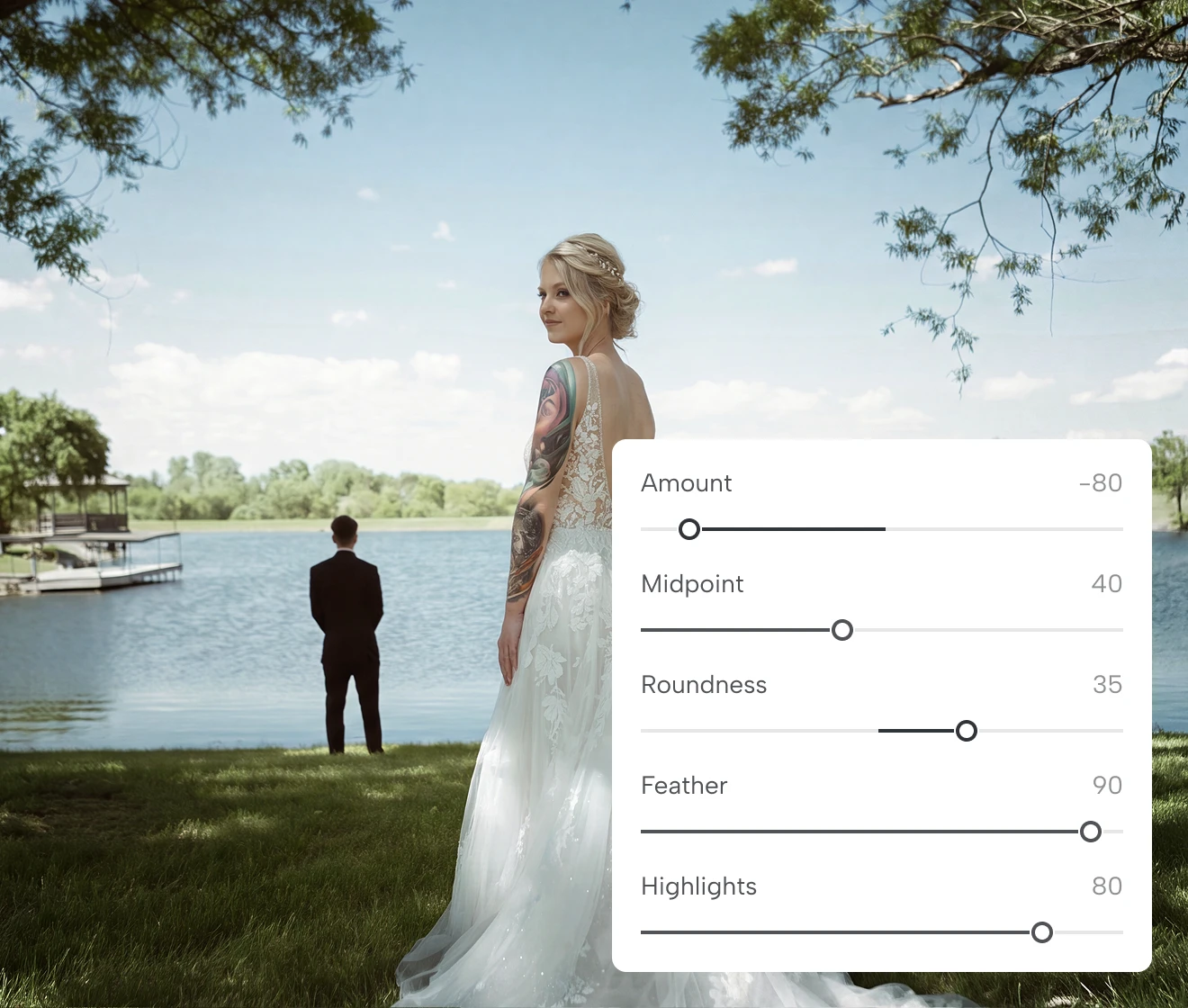
Avant/Après d'un portrait de mariage avec un vignettage photo cinématographique ajouté après recadrage dans Evoto Après
Avant
Après
Télécharger Image
* Image JPEG, JPG, PNG ou WebP autorisée.

Traitement privé · Aperçu sans inscription

Aucune image ? Essayez-en une.
Avant/Après d'un portrait de mariage avec un vignettage photo cinématographique ajouté après recadrage dans Evoto
Example 2
AI Photo Editor
Importer une image
Essai gratuit. Retouche professionnelle à portée de main.
Bureau
Acheter maintenant
Acheter maintenant

Tout pour créer un vignettage photo cinématographique

Des vignettes sombres qui attirent le regard vers le centre aux halos lumineux qui adoucissent le cadre, Evoto vous permet de maîtriser la dernière étape créative de votre retouche.

Vignette sombre ou claire en un seul curseur

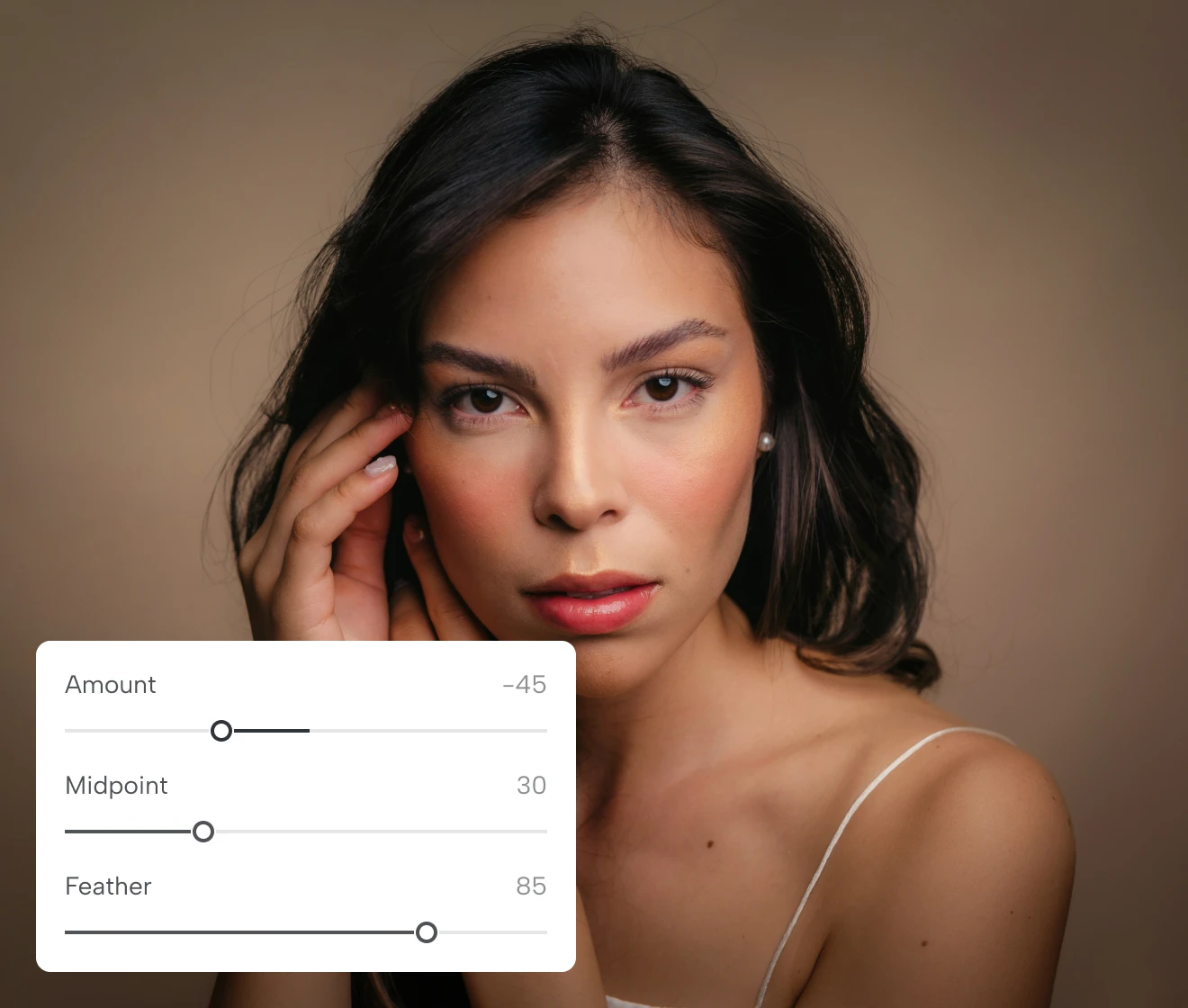
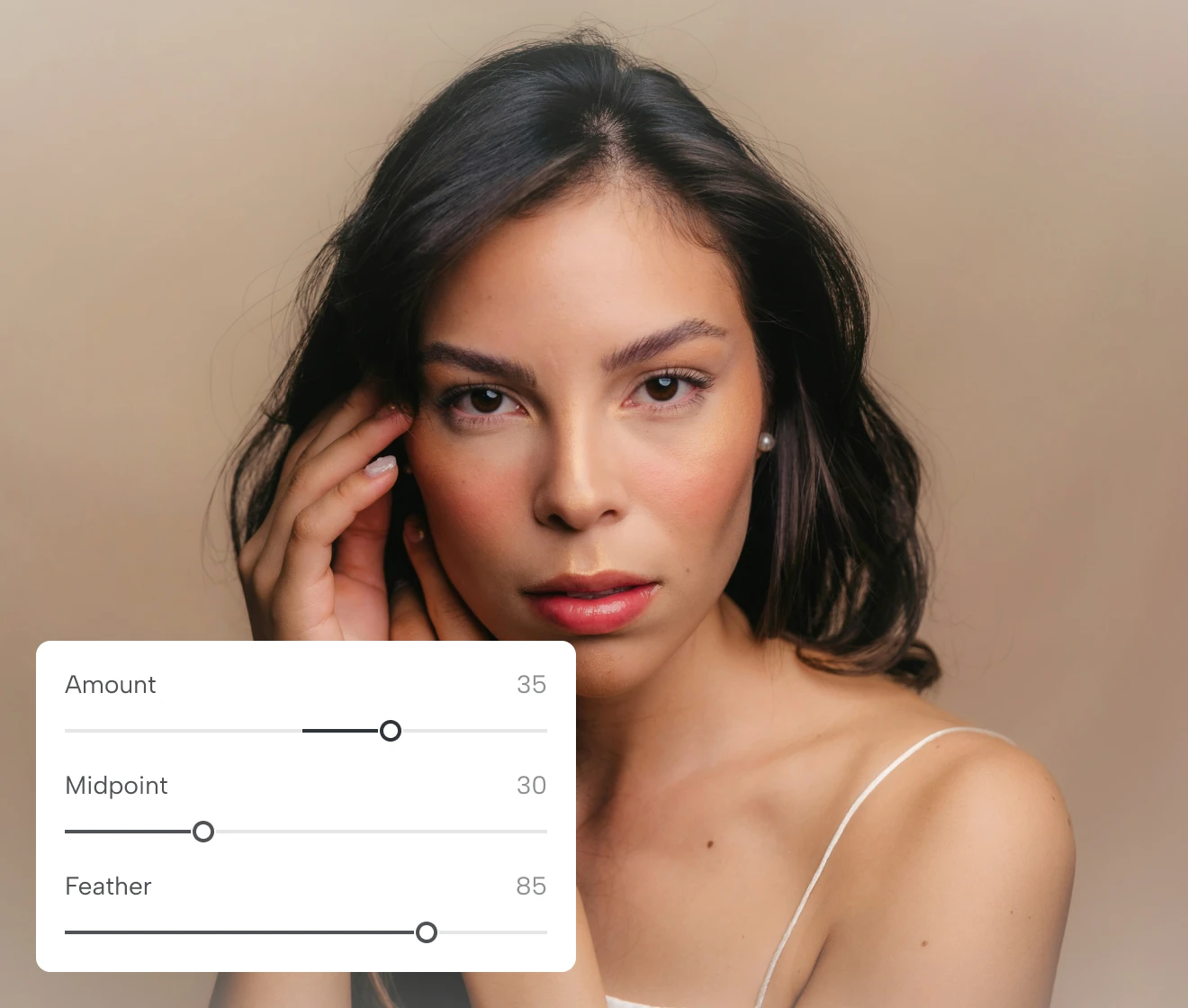
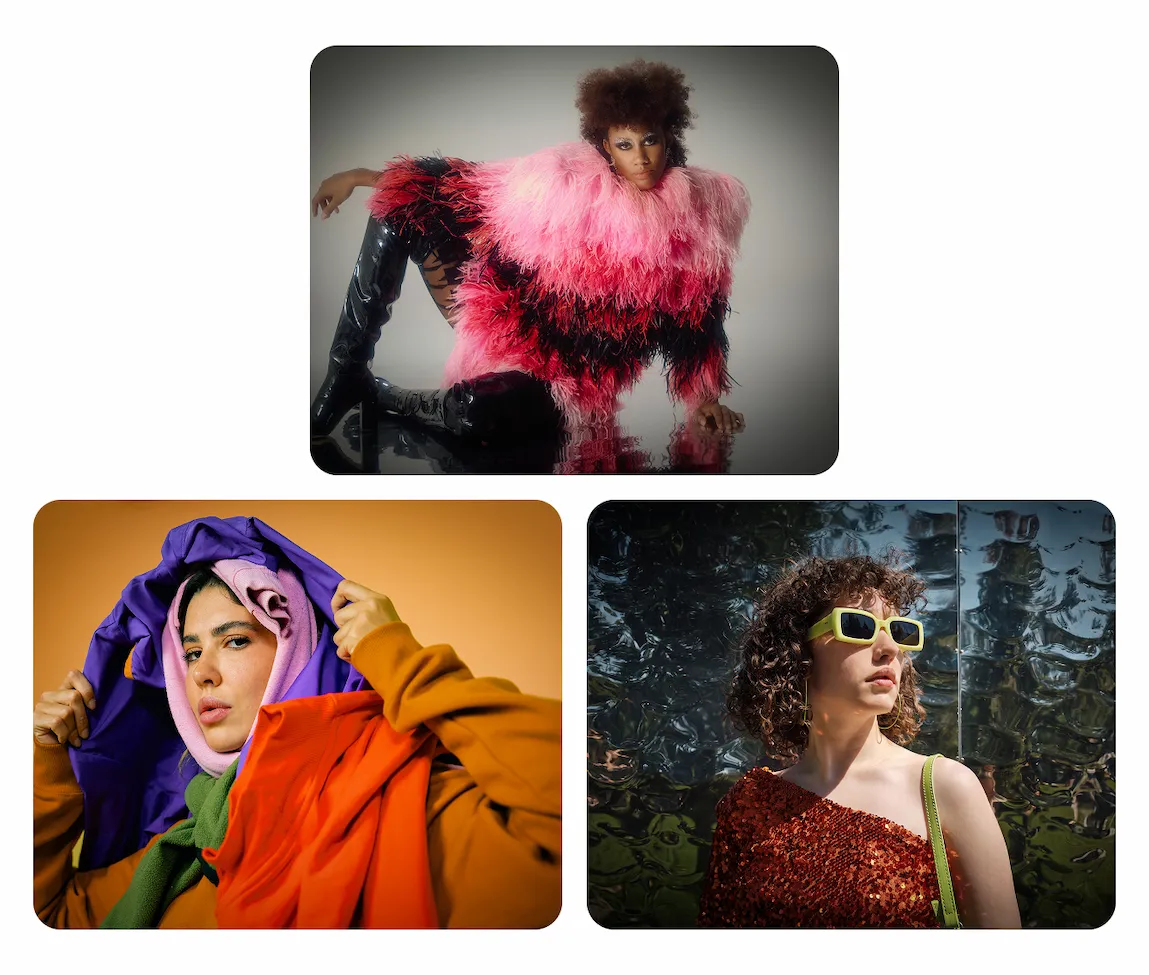
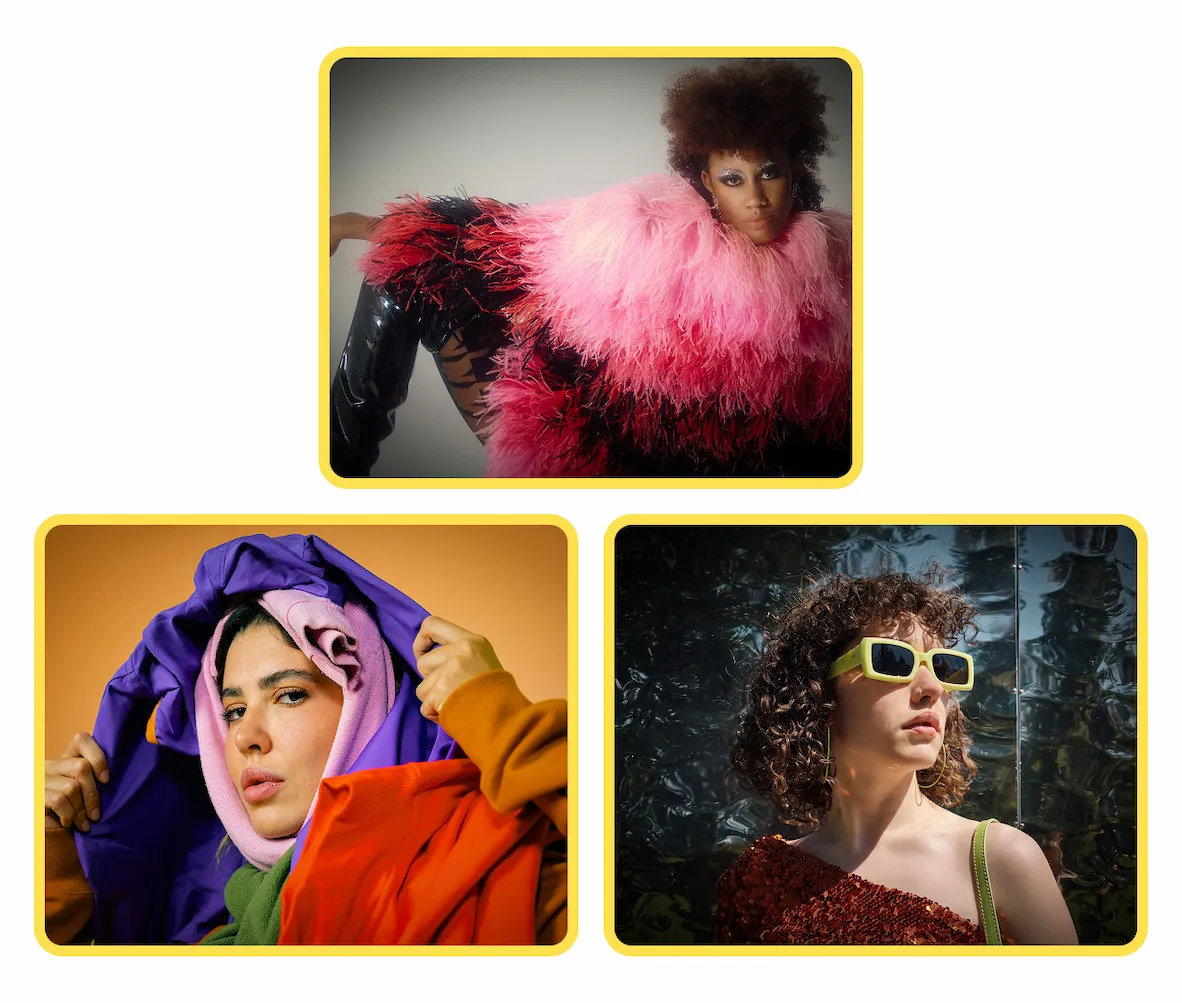
Faites glisser le curseur « Quantité » vers la gauche pour obtenir une vignette cinématographique sombre, ou vers la droite pour créer un halo lumineux. L'effet s'applique au cadre recadré afin de guider précisément le regard.

Curseur « Quantité » ajoutant un vignettage cinématographique sombre à une série de portraits dans Evoto
Avant
Après

Un vignettage qui préserve les tons clairs pour une peau et un ciel naturels

Les vignettes traditionnelles peuvent ternir les peaux claires, les ciels surexposés ou les robes blanches en assombrissant les bords. Le curseur « Tons clairs » préserve la luminosité de ces zones afin de conserver des visages naturels et des détails visibles.

Vignette préservant les tons clairs et le naturel de la peau dans un portrait professionnel retouché avec Evoto
Avant
Après

Finaliser un portrait avec le vignettage dans un seul espace de travail

Définissez le recadrage final, puis ajoutez un vignettage après recadrage sans quitter Evoto. La vignette suit le cadre recadré : vous pouvez assombrir ou éclaircir les bords tout en préservant le point focal, sans calques, masques ni changement d'application.

Portrait recadré et finalisé avec un vignettage après recadrage dans Evoto

Synchroniser une vignette sur toute une séance

Enregistrez vos réglages de vignette dans un préréglage, puis utilisez « Synchroniser avec la sélection » pour appliquer la même finition à une série de portraits en studio, une série éditoriale ou une campagne de marque, avec un rendu cohérent en quelques secondes.

Même vignette synchronisée sur une série de portraits en studio dans Evoto
Avant
Après

Pourquoi les photographes choisissent
l'effet de vignette d'Evoto

Des réglages précis, des résultats naturels et la prise en charge des préréglages : découvrez pourquoi la vignette d'Evoto s'intègre à un flux de finition professionnel.
  • Effet de vignette appliqué à un portrait destiné aux réseaux sociaux dans Evoto

    Vos photos restent privées

    Evoto traite vos photos en toute sécurité et n'utilise pas vos images, retouches ou données faciales pour entraîner des modèles d'IA sans consentement explicite.
  • Panneau de réglage du vignettage après recadrage dans l'application de bureau Evoto gratuite

    Des curseurs simples, un contrôle précis

    Réglez « Quantité », « Point médian », « Rondeur », « Contour progressif » et « Tons clairs » pour adapter la vignette, d'un rendu subtil à un cadre cinématographique.
  • Réglages de vignette enregistrés dans un préréglage Evoto et appliqués à une série complète de photos

    Préréglages et synchronisation

    Enregistrez vos réglages dans un préréglage, puis appliquez-les à toute une sélection avec « Synchroniser avec la sélection » pour obtenir une série cohérente.
  • Effet de vignette prévisualisé directement sur une photo dans l'éditeur en ligne d'Evoto

    Fonctionne directement dans votre navigateur

    Importez une image JPG, PNG ou WebP, prévisualisez l'effet en ligne et explorez le rendu directement dans votre navigateur avant l'export.

Ajouter un vignettage photo en ligne en trois étapes

Import d'un portrait de mariage dans l'outil d'effet de vignette en ligne d'Evoto
1.Importer votre photo23
Cliquez sur le bouton d'importation ou glissez-déposez votre fichier JPG, PNG ou WebP dans l'éditeur de vignette en ligne d'Evoto pour commencer immédiatement la retouche. Pour les fichiers RAW, téléchargez l'application de bureau Evoto gratuite.
  1. 1. Importer votre photo

    Cliquez sur le bouton d'importation ou glissez-déposez votre fichier JPG, PNG ou WebP dans l'éditeur de vignette en ligne d'Evoto pour commencer immédiatement la retouche. Pour les fichiers RAW, téléchargez l'application de bureau Evoto gratuite.
  2. 2. Façonner la vignette avec cinq curseurs

    Faites glisser le curseur « Quantité » pour créer un vignettage cinématographique sombre ou un halo lumineux, puis ajustez « Point médian », « Rondeur », « Contour progressif » et « Tons clairs » afin d'adapter précisément l'effet au cadrage, avec un aperçu en direct sur la photo recadrée.
  3. 3. Exporter votre photo retouchée

    Cliquez sur « Exporter » pour télécharger votre photo retouchée.

Retouche plus rapide.
Contrôle plus précis.

Transformez vos photos dès aujourd'hui avec le vignettage après recadrage d'Evoto.
Disponible pour Windows, macOS et iPadOS.

Bureau

FAQs

  • Qu'est-ce qu'une vignette en photographie ?

  • Quelle est la différence entre une vignette avant et après recadrage ?

  • Quels formats d'image Evoto prend-il en charge ?

  • Comment ajouter une vignette sans assombrir toute l'image ?

  • Une vignette après recadrage écrête-t-elle les tons clairs ou dégrade-t-elle la qualité de l'image ?

  • Quand faut-il ajouter une vignette à une photo ?

  • L'outil de vignette fonctionne-t-il pour les portraits, les mariages et les photos de produits ?

  • Puis-je ajouter une vignette sur iPhone ou sur un appareil mobile ?

  • Puis-je appliquer la même vignette à des centaines de photos en une seule fois ?

  • Mes photos restent-elles privées lorsque j'utilise Evoto ?

Dernière mise à jour : 2026-08-27. Examiné par : l'équipe produit Evoto. Les résultats peuvent varier selon la qualité de l'image, l'éclairage, la pose du sujet, le format de fichier et les paramètres sélectionnés.