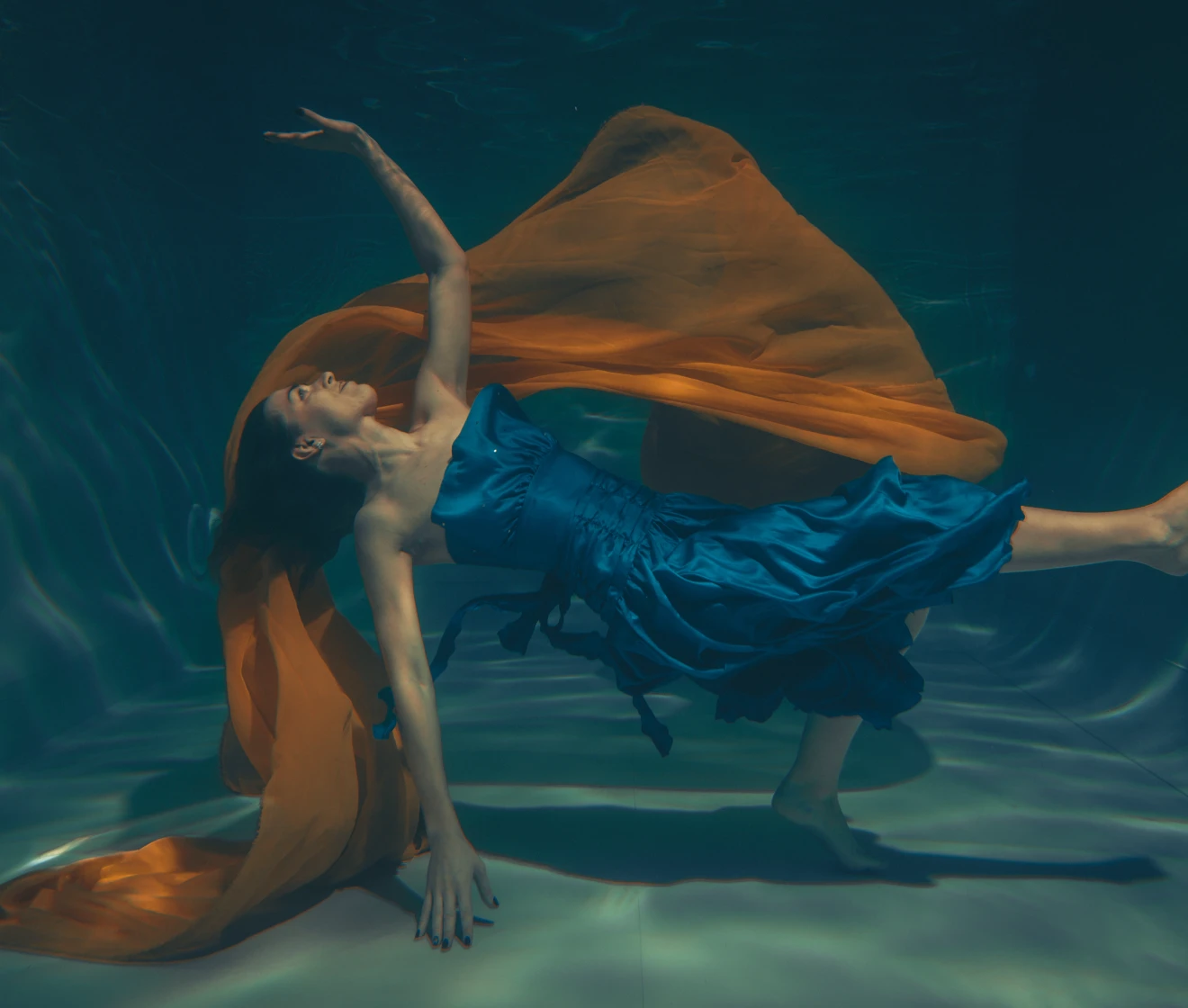
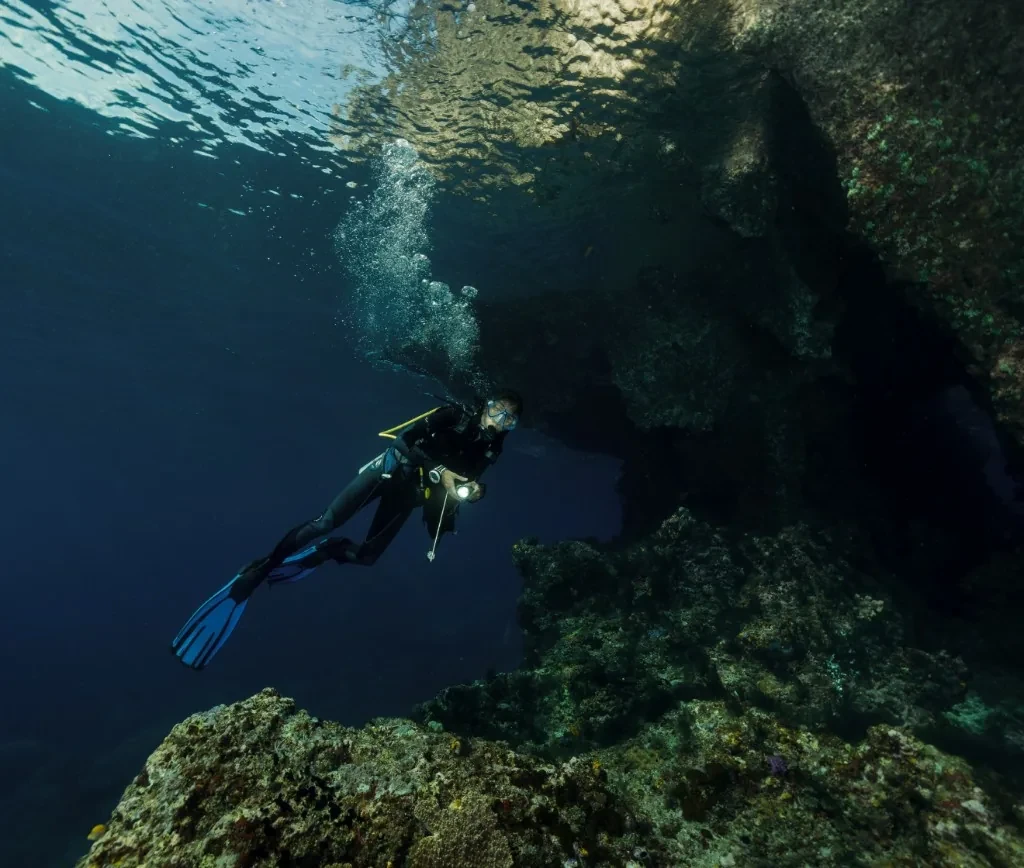
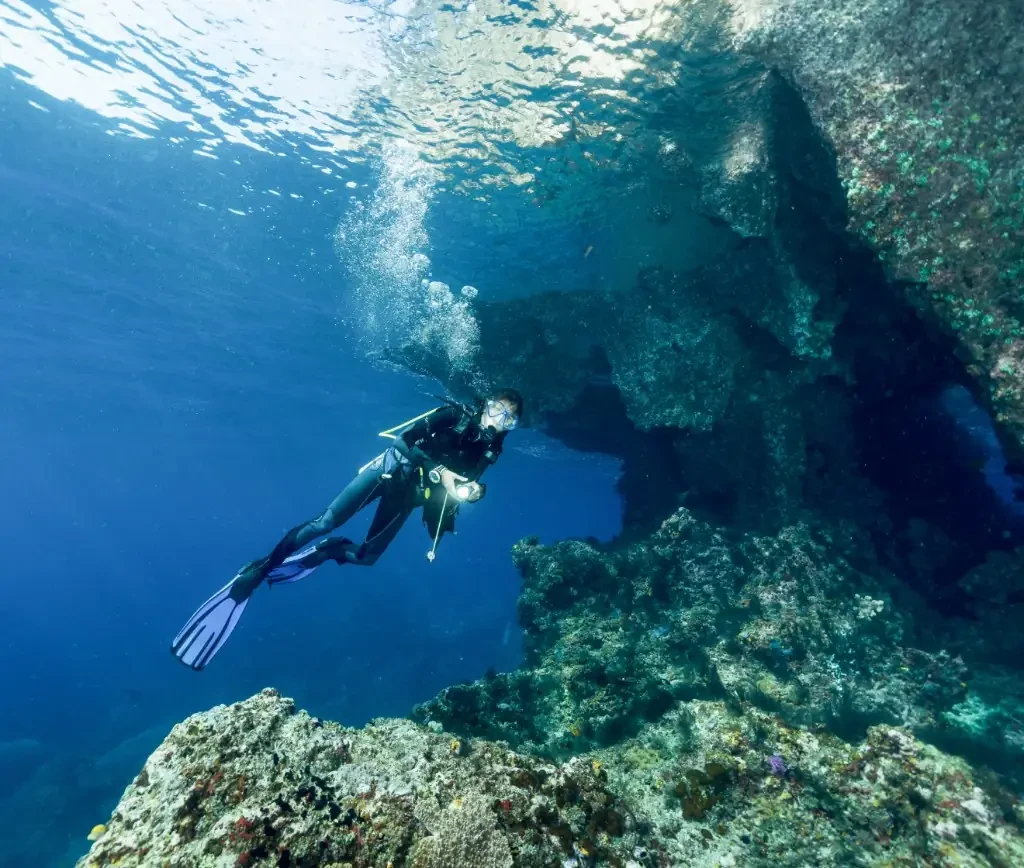
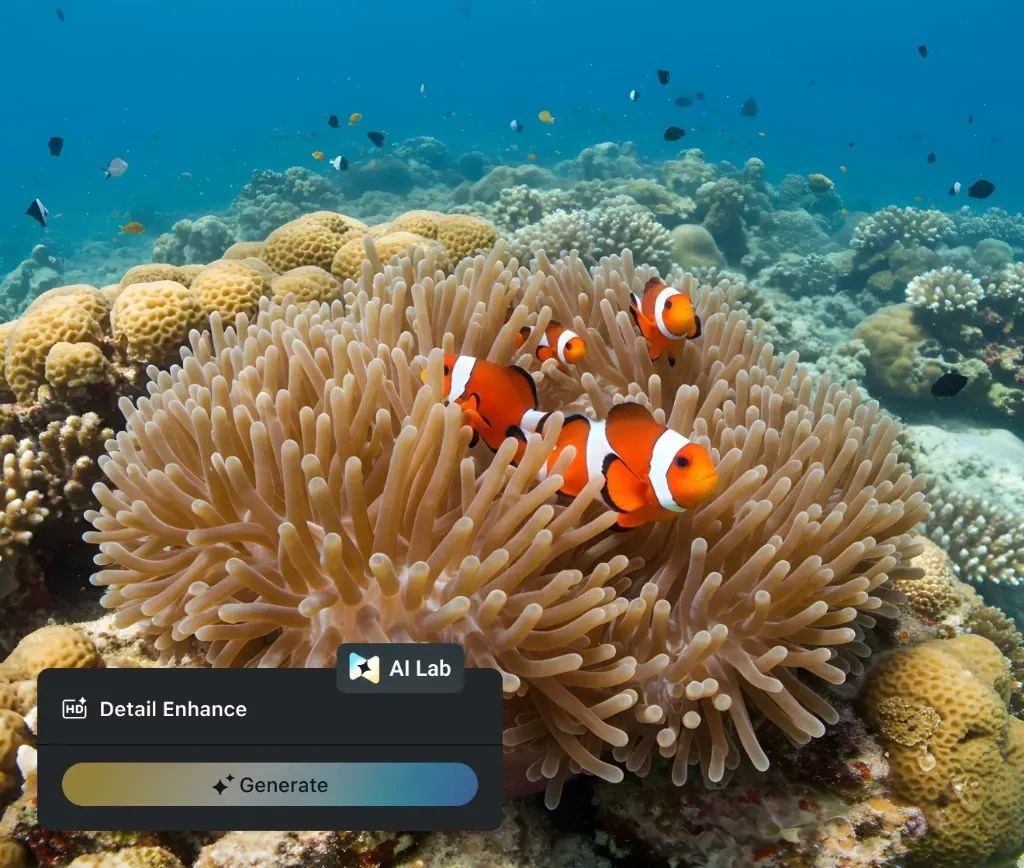
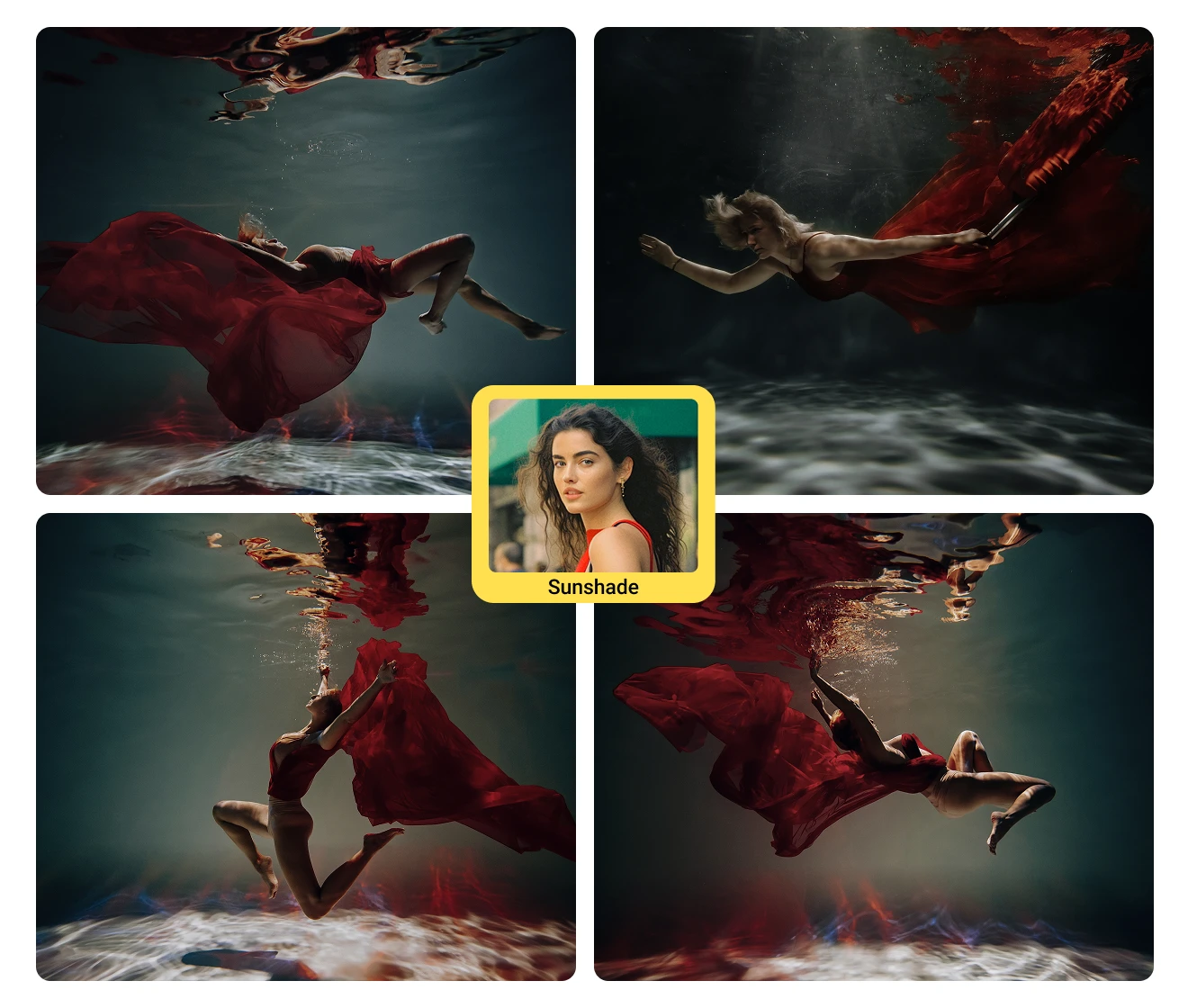
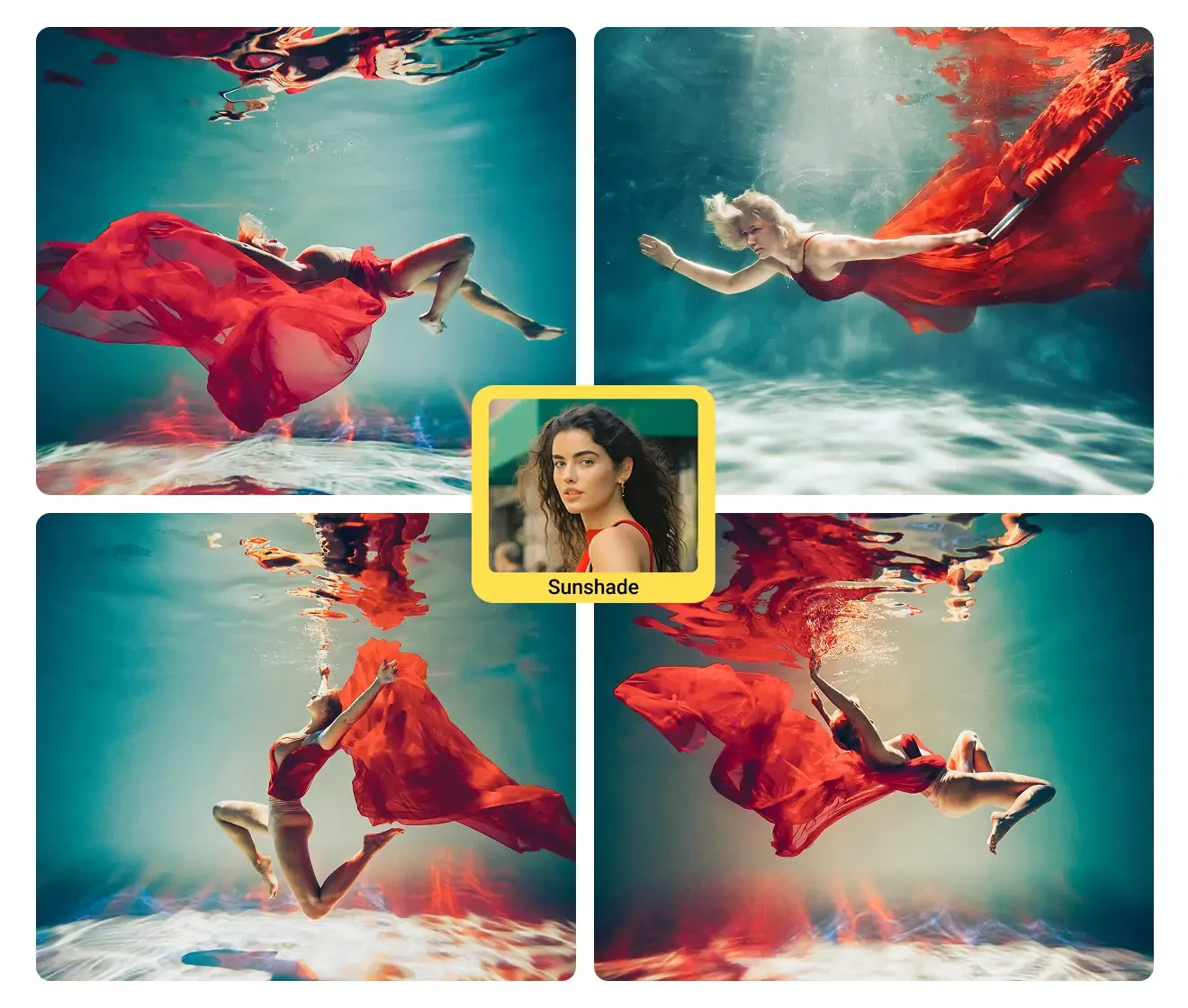
Sous l'eau, les couleurs s'estompent, les détails perdent en netteté et les arrière-plans deviennent chargés. Evoto rétablit des couleurs naturelles, renforce les contours visibles et synchronise des retouches cohérentes sur toute une session de plongée – RAW ou JPEG – dans un seul flux de travail professionnel.
Quatre outils utiles pour les portraits sous-marins et les flux de retouche de plongée
Après une plongée, les mêmes tâches reviennent : une dominante bleue ou verte, des contours adoucis, des particules gênantes ou un arrière-plan chargé, ainsi que des dizaines ou centaines de photos à unifier. Evoto les gère avec la Balance des blancs, la netteté et la clarté, la Suppression intelligente ou le Flou d'objectif, et l'édition par lots – RAW ou JPEG.
Retouche optionnelle de la silhouette des portraits sous-marins
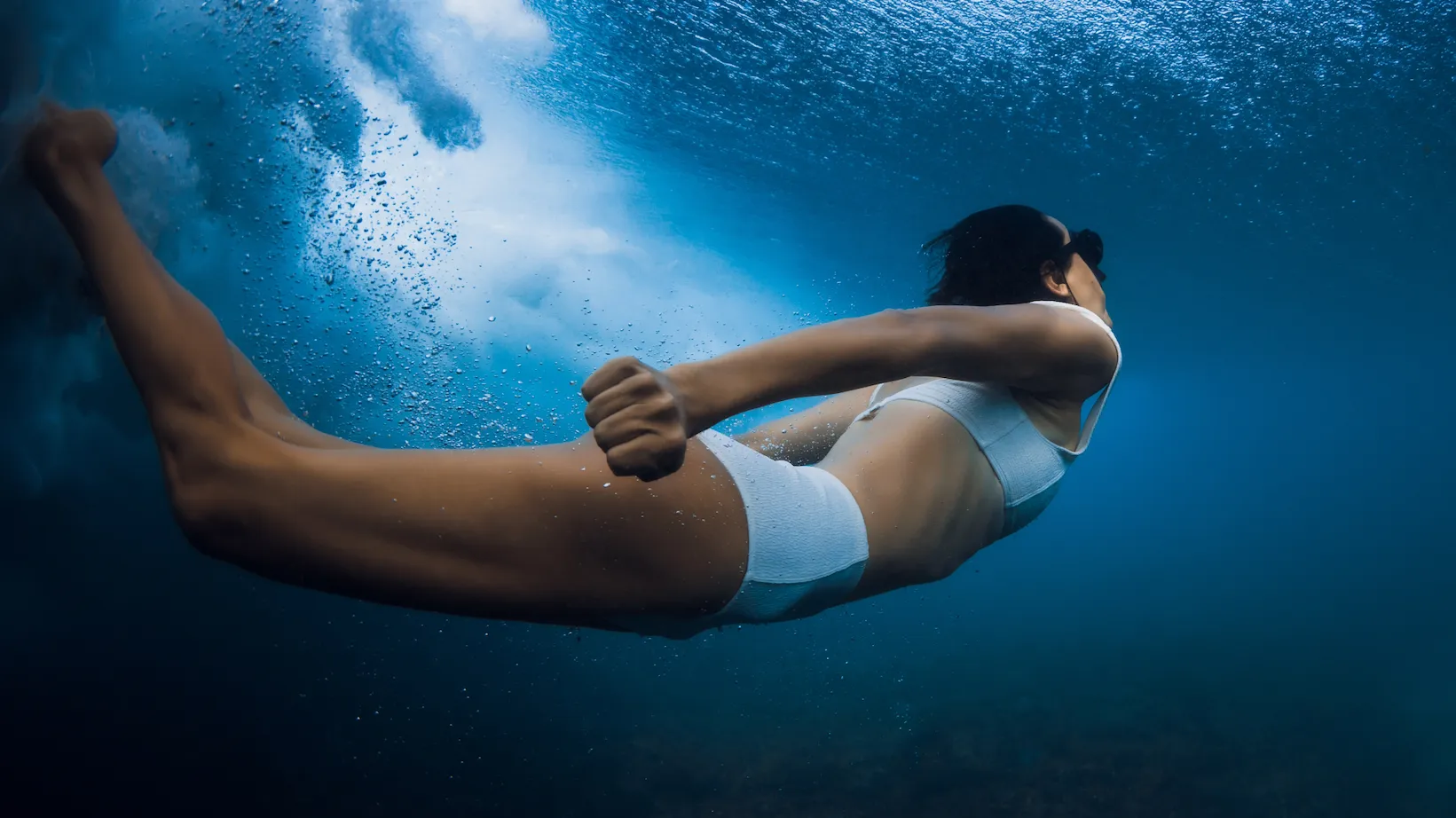
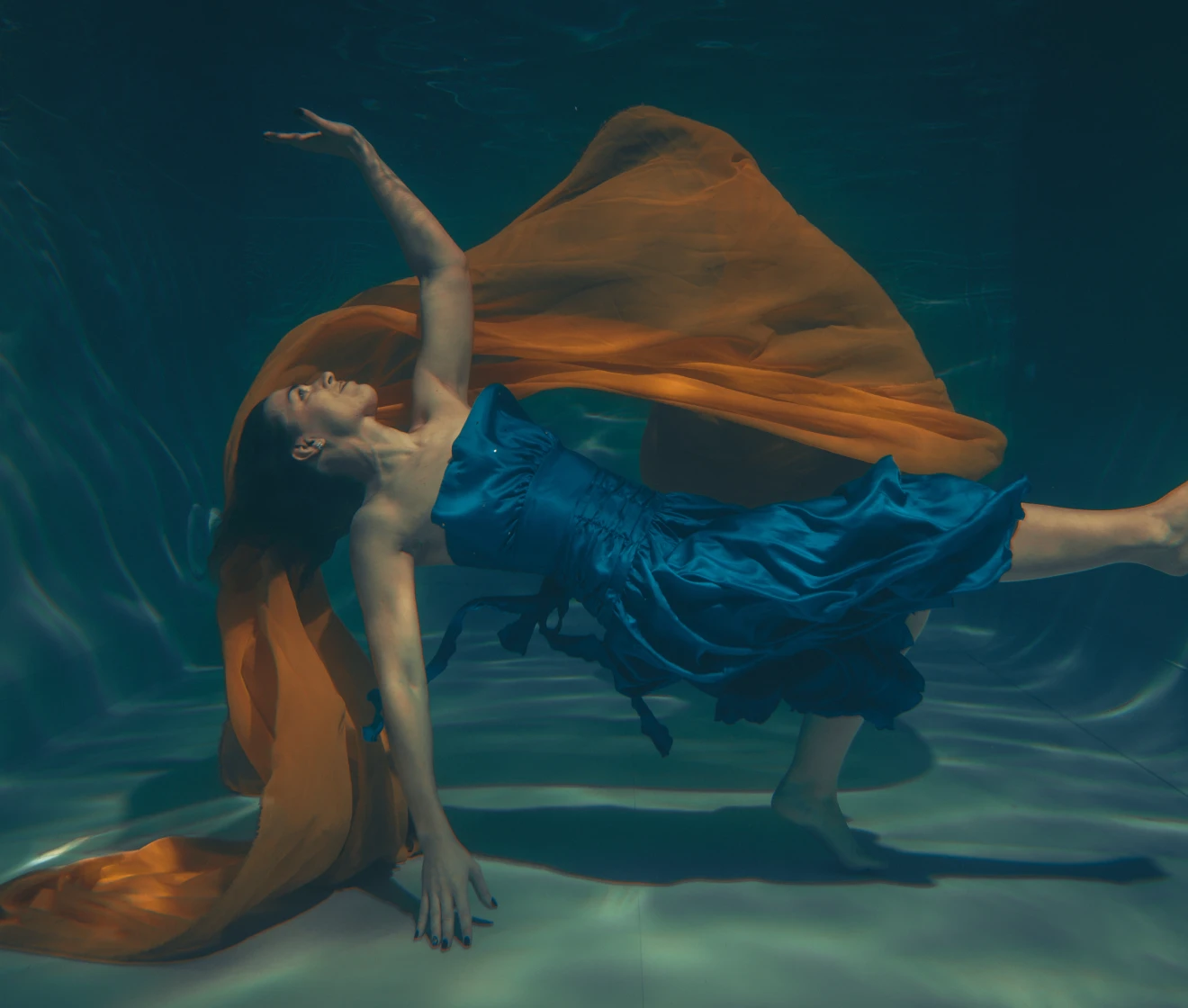
La réfraction et les angles de prise de vue peuvent modifier la perception des proportions sous l'eau. À la demande du sujet ou du client, les outils de Remodelage complet du corps d'Evoto permettent d'affiner la taille, les bras et les jambes tout en gardant l'eau et l'arrière-plan stables. Ignorez cette étape pour la faune, le documentaire ou les travaux non retouchés.
Récupérer le détail des contours avec netteté et clarté
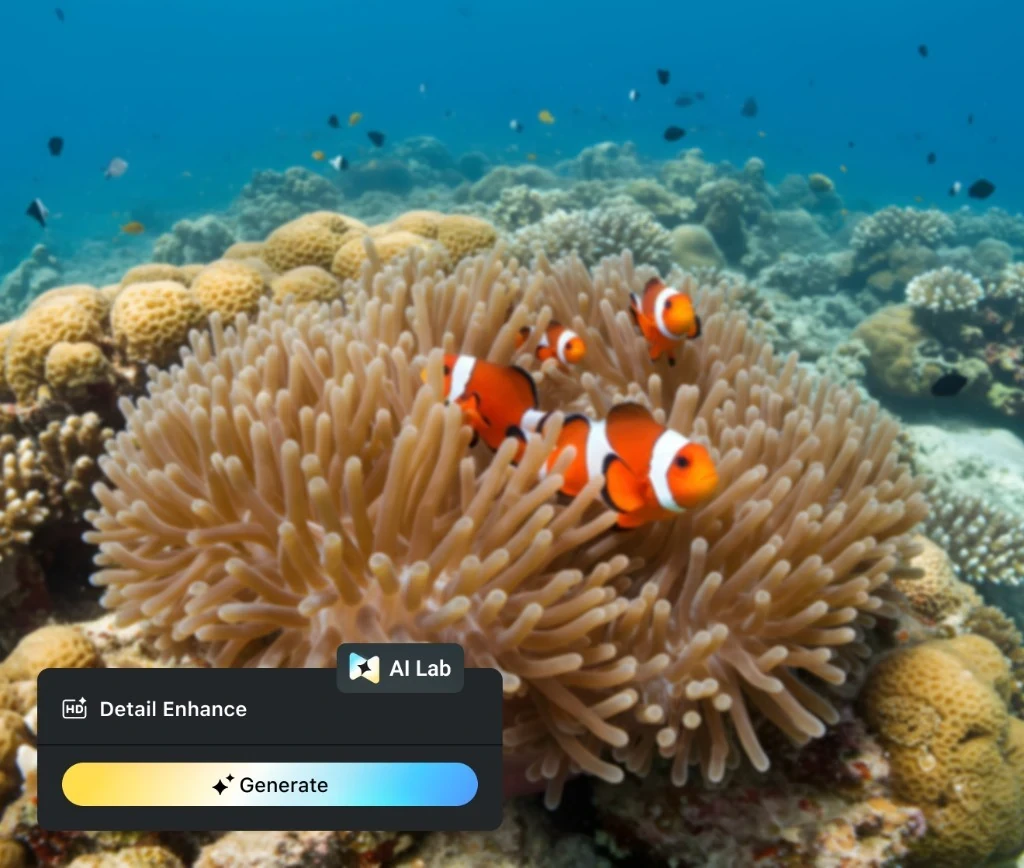
Le mouvement, la faible lumière et la turbidité adoucissent les contours en macro comme en grand-angle. Utilisez les réglages de netteté et de clarté pour améliorer les détails visibles des contours, puis inspectez le résultat à 100 % avant l'export. Le rendu dépend de la netteté d'origine, du bruit et de la clarté de l'eau.
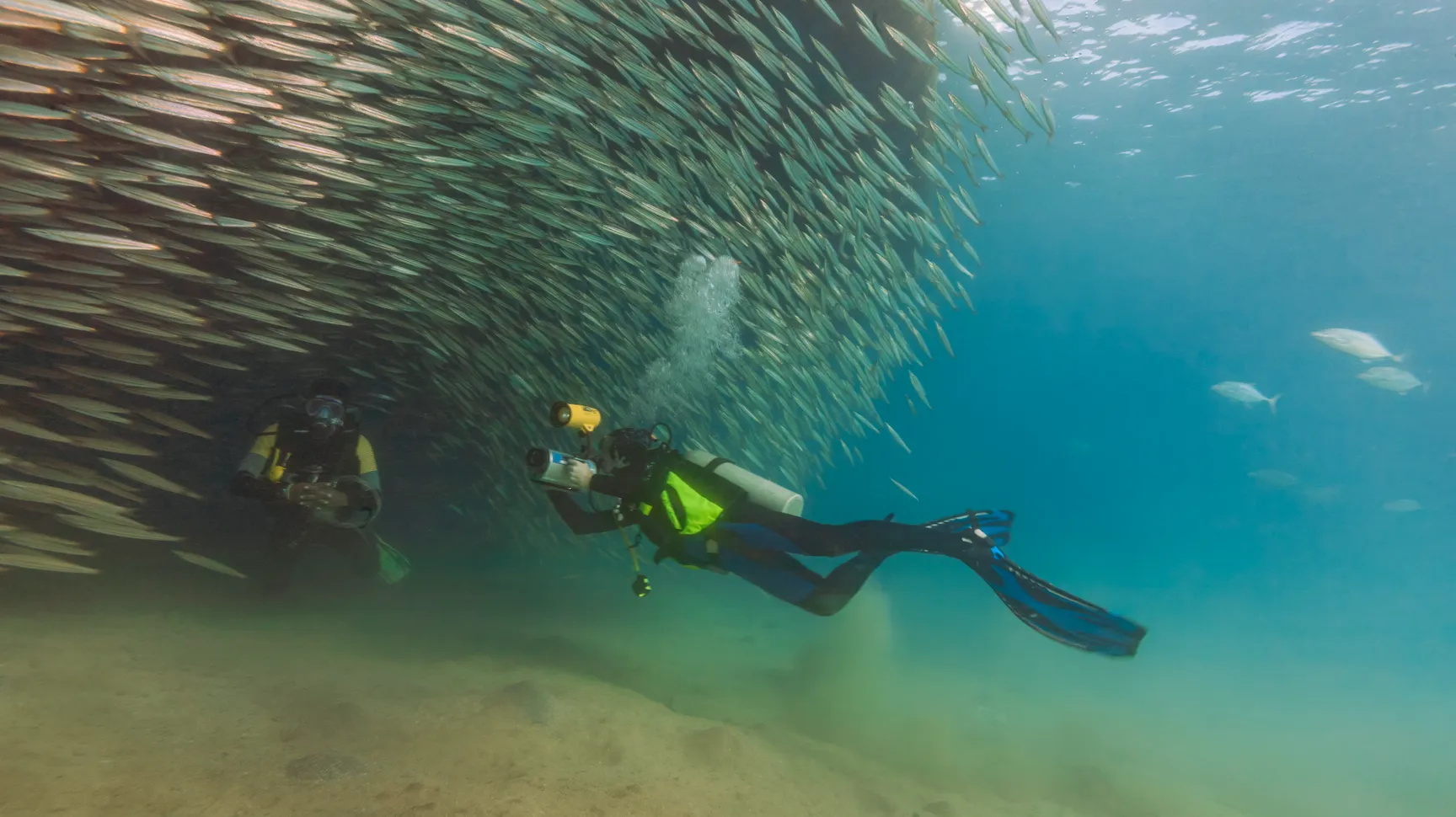
Le flou de mouvement, la faible lumière et l'eau trouble adoucissent les écailles des poissons, les contours des coraux et les silhouettes des plongeurs. Appliquez une netteté et une clarté ciblées pour garder les prises macro et grand-angle nettes en pleine résolution.
Une plongée compte souvent des dizaines ou centaines de vues avec une dominante et un éclairage similaires. Synchronisez la correction colorimétrique, le nettoyage, la netteté et le flou sur tout le lot, puis vérifiez individuellement les écarts de profondeur et de lumière avant l'export.
Pourquoi les photographes sous-marins choisissent Evoto
Restaurez les tons chauds perdus sous l'eau, nettoyez les particules gênantes avec la Suppression intelligente si besoin, récupérez des contours plus nets et isolez le sujet avec le Flou d'objectif. Synchronisez les réglages compatibles sur tout le lot de plongée et livrez depuis une seule chaîne de traitement – pensée pour les flux de travail professionnels à fort volume.
La Sélection IA vous aide à parcourir une session de plongée complète en signalant les vues floues, surexposées, sous-exposées ou en double. Vérifiez les suggestions avant de retoucher afin de ne pas supprimer par erreur des images créatives.
Des contours plus nets à inspecter à 100 %
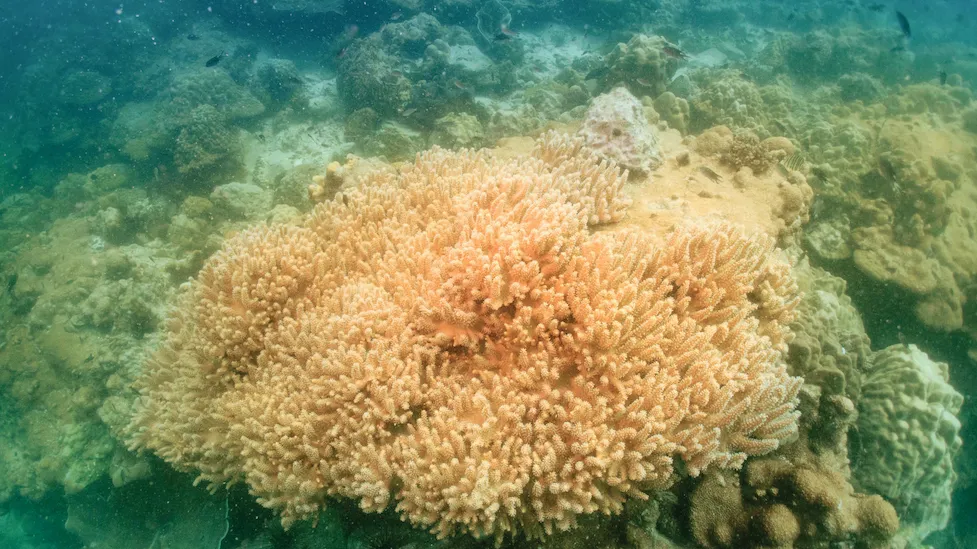
La netteté et la clarté aident à récupérer les contours visibles sur les poissons, les sujets macro et les récifs. Vérifiez toujours les vues critiques à 100 % – le rendu varie selon la netteté d'origine, le bruit et la turbidité.
Un seul flux de travail, de l'import à l'export
Couleur, nettoyage, netteté, flou et exportation sont réunis dans une seule chaîne de traitement. Synchronisez les réglages compatibles sur des dizaines ou centaines de vues, contrôlez les paliers plus profonds et livrez sans changer d'application.
Politique de confidentialité et de sécurité
Evoto traite vos images en toute sécurité et n'utilise jamais vos images, vos retouches ni vos données faciales pour entraîner ses modèles d'IA sans votre consentement explicite préalable. En savoir plus : Politique de confidentialité
Faites-en plus avec l'éditeur photo Evoto AI
De la Retouche peau professionnelle à l'étalonnage colorimétrique et plus encore, nous avons tout ce qu'il vous faut.
Ajoutez les fichiers RAW ou JPEG de votre session de plongée à un projet Evoto. Rassembler le lot en un seul endroit marque le début du tri et de l'édition par lots.
Choisissez une image représentative à votre profondeur principale. Réglez l'exposition, puis la balance des blancs pour réduire la dominante bleue ou verte et retrouver une peau et des récifs plus naturels. Utilisez l'aperçu avant/après et arrêtez-vous lorsque la dominante paraît équilibrée, sans surcorrection.
Utilisez la netteté et la clarté pour les contours adoucis, la Suppression intelligente pour les particules gênantes ou un binôme en bord de cadre, et le Flou d'objectif lorsque le récif derrière le sujet est trop chargé. Sélectionnez les vues assorties et synchronisez uniquement les réglages compatibles – vérifiez le comportement de synchronisation de chaque outil dans votre version.
Contrôlez individuellement les paliers plus profonds, les éclairages différents et les images avec flou de mouvement. Exportez ensuite au format et à la qualité nécessaires pour un tirage, un portfolio ou une livraison client. Le rendu dépend encore de la visibilité, de la séparation du sujet et de l'exposition d'origine.
1. Importer vos photos de plongée
Ajoutez les fichiers RAW ou JPEG de votre session de plongée à un projet Evoto. Rassembler le lot en un seul endroit marque le début du tri et de l'édition par lots.
2. Corriger l'exposition et la balance des blancs sur une image
Choisissez une image représentative à votre profondeur principale. Réglez l'exposition, puis la balance des blancs pour réduire la dominante bleue ou verte et retrouver une peau et des récifs plus naturels. Utilisez l'aperçu avant/après et arrêtez-vous lorsque la dominante paraît équilibrée, sans surcorrection.
3. Affiner les détails ou supprimer les éléments gênants, puis synchroniser
Utilisez la netteté et la clarté pour les contours adoucis, la Suppression intelligente pour les particules gênantes ou un binôme en bord de cadre, et le Flou d'objectif lorsque le récif derrière le sujet est trop chargé. Sélectionnez les vues assorties et synchronisez uniquement les réglages compatibles – vérifiez le comportement de synchronisation de chaque outil dans votre version.
4. Contrôler les cas particuliers, puis exporter
Contrôlez individuellement les paliers plus profonds, les éclairages différents et les images avec flou de mouvement. Exportez ensuite au format et à la qualité nécessaires pour un tirage, un portfolio ou une livraison client. Le rendu dépend encore de la visibilité, de la séparation du sujet et de l'exposition d'origine.
Retouchez vos sessions de plongée plus vite avec la correction colorimétrique, la récupération des détails, le nettoyage et la synchronisation par lots – disponible sur Windows, macOS et iPadOS.
Comment corriger une dominante bleue ou verte sous l'eau ?
A
Partez d'une image représentative : commencez par la balance des blancs, puis peaufinez l'exposition et le contraste. Rapprochez la peau et les récifs du rendu ressenti sous l'eau, comparez l'avant/après et évitez de trop réchauffer l'image. Synchronisez ensuite ces réglages sur des profondeurs et lumières proches.
Q
Quel est le meilleur ordre pour retoucher des RAW sous-marins ?
A
Un ordre fiable : d'abord le tri, puis l'exposition et la balance des blancs, puis le nettoyage (Suppression intelligente / retouche locale), puis la netteté et la clarté, puis le Flou d'objectif si besoin, puis la synchronisation sur des vues similaires et le contrôle des cas particuliers. Inspectez toujours les vues critiques à 100 % avant l'export.
Q
Puis-je renforcer la netteté de vues sous-marines molles ou floues ?
A
Oui, dans certaines limites. La netteté et la clarté peuvent récupérer des détails visibles des contours après la correction colorimétrique. Elles ne peuvent pas restaurer complètement un fort flou de mouvement ou un manque de netteté ; vérifiez le résultat à 100 % et restez prudent sur les vues bruitées ou troubles.
Q
Puis-je flouter un récif chargé derrière le sujet ?
A
Oui. Le Flou d'objectif peut adoucir un récif chargé ou une zone d'eau libre derrière le sujet. La séparation automatique du sujet et de la profondeur peut nécessiter un Affinement manuel sur les contours complexes ; les graphiques transparents ne sont pas pris en charge.
Q
Puis-je retoucher par lots les photos d'une plongée ?
A
Oui. Retouchez une image représentative, sélectionnez les vues assorties et synchronisez les réglages compatibles (balance des blancs, nettoyage, netteté, flou, finition). Contrôlez les profondeurs et les lumières différentes avant l'export.
Q
Puis-je retirer un autre plongeur de l'arrière-plan ?
A
Oui. Utilisez la Suppression intelligente / un nettoyage de type suppression de personnes lorsqu'un binôme ou un nageur avec tuba se trouve en bord de cadre. Les silhouettes complexes sur un récif chargé ou des bulles peuvent demander une revue attentive ; évitez de promettre des contours parfaits sur chaque vue.
Q
Evoto prend-il en charge les fichiers RAW sous-marins ?
A
Evoto prend généralement en charge RAW, TIFF, JPEG, JPG et PNG. Confirmez la liste à jour dans l'application pour votre version.
Q
Les retouches restent-elles naturelles sur les coraux et les poissons ?
A
Travaillez progressivement et utilisez l'avant/après. Visez des couleurs et des textures équilibrées plutôt que des contours trop accentués. Le rendu dépend encore de la netteté d'origine, du bruit et de la clarté de l'eau.
Q
Quelles limites faut-il attendre sous l'eau ?
A
Les résultats varient selon la visibilité, la séparation du sujet, le flou de mouvement, l'exposition d'origine et le type de fichier. Les personnes qui se chevauchent, l'eau complexe et un fort manque de netteté demandent souvent une revue manuelle. Le Remodelage complet du corps peut être limité sur les images avec plusieurs personnes ou sans corps entier.
Q
Mes données photo restent-elles privées ?
A
Evoto traite les images en toute sécurité et n'utilise jamais vos images, vos retouches ni vos données faciales pour entraîner ses modèles d'IA sans votre consentement explicite préalable. Détails : https://res.evoto.ai/protocol/en/evoto/privacy
Dernière mise à jour : 2026-07-23. Examiné par : l'équipe produit Evoto. Les résultats peuvent varier selon la qualité de l'image, l'éclairage, la pose du sujet, le format de fichier et les paramètres sélectionnés.