Découvrez la suppression des cheveux rebelles par IA
Éliminez facilement les cheveux rebelles pour garantir à chaque portrait un rendu impeccable et professionnel.
Enlever les cheveux rebelles dans les portraits
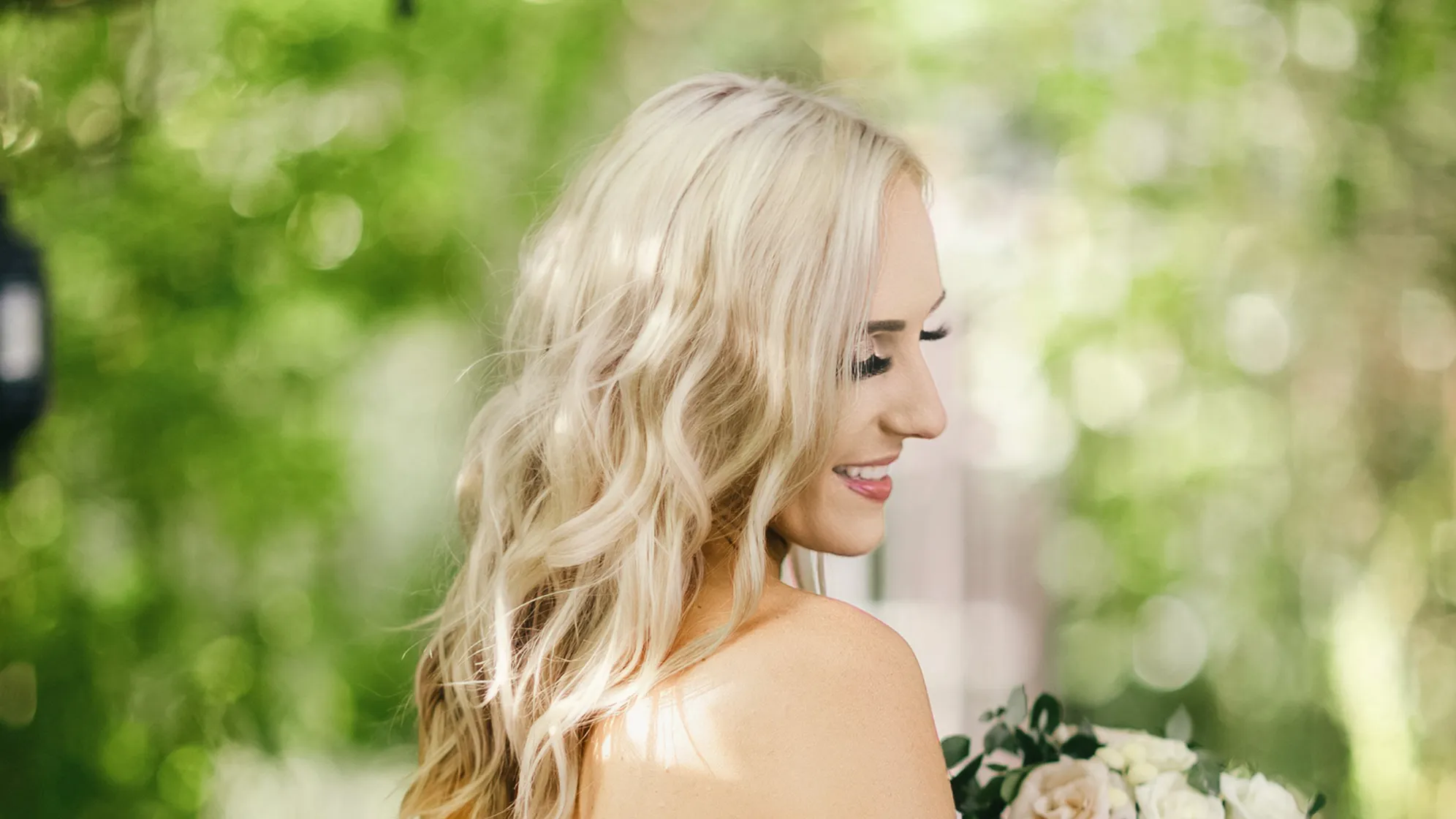
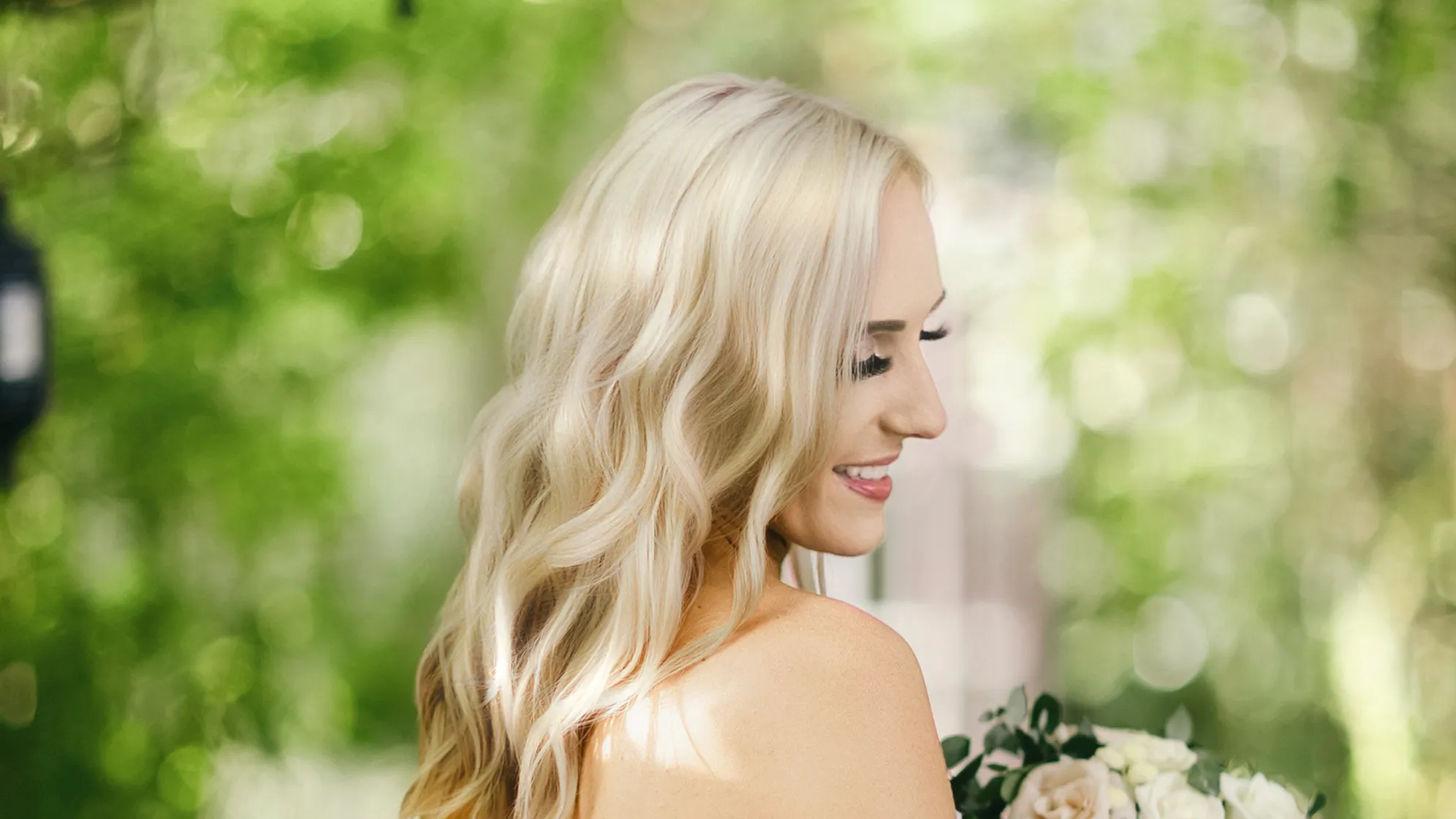
Lissez les cheveux errants dans le contour du portrait dans le commerce électronique, les beaux-arts ou la photographie de mariage, en affinant les bords irréguliers ou les poils de bébé pour une photo élégante et naturelle.
Domptez les cheveux frisottis, rebelles et statiques au-delà du contour du portrait dans les photos d'identité ou photographie-professionnelle en retouchant l'image pour un arrière-plan net.
L'IA détecte et supprime les cheveux rebelles avec une grande précision. Les algorithmes avancés garantissent que même les mèches les plus fines sont retouchées pour un résultat impeccable.
Bien plus que la simple suppression des cheveux rebelles ! Comblez les zones clairsemées, ajustez la ligne des cheveux et ajoutez de la brillance pour un aspect soyeux et brillant sur tous vos portraits.
Oubliez les retouches longues et fastidieuses ! L'IA peut détecter automatiquement et enlever les cheveux rebelles avec une grande précision. Fini la retouche manuelle des cheveux.
Aperçu instantané des modifications
Obtenez des résultats dignes d'un salon de coiffure ! En un clic, visualisez les changements avant/après suppression des cheveux rebelles par IA.
Retouche par lot des cheveux
Un clic suffit pour appliquer la suppression des cheveux rebelles sur plusieurs photos, optimisant ainsi votre flux de travail sur les portraits en volume.
Éditeur photo tout-en-un
Retouchez plus que les cheveux, mais tous les détails des portraits, de la peau aux vêtements, en passant par l'arrière-plan. Idéal pour des photos dignes d'un magazine.
Faites-en plus avec l'éditeur de photos IA
De la retouche de peau professionnelle à l'étalonnage des couleurs et bien plus encore,
Importez la photo dont vous souhaitez enlever les cheveux rebelles ou statiques depuis la galerie ou le répertoire de votre appareil. L'éditeur IA analysera automatiquement l'image pour détecter les zones à retoucher.
Dans le panneau « Retouche de portrait », ouvrez la section « Cheveux ». Trouvez les curseurs pour la suppression des cheveux rebelles et autres options de retouche capillaire.
Déplacez le curseur pour enlever les frisottis ou cheveux rebelles. Ajustez les autres réglages pour obtenir un rendu naturel et soigné.
Cliquez sur « Exporter », choisissez le format et la qualité souhaités, puis enregistrez la photo retouchée sur votre appareil.
1. Importer les photos
Importez la photo dont vous souhaitez enlever les cheveux rebelles ou statiques depuis la galerie ou le répertoire de votre appareil. L'éditeur IA analysera automatiquement l'image pour détecter les zones à retoucher.
2. Accéder au panneau cheveux
Dans le panneau « Retouche de portrait », ouvrez la section « Cheveux ». Trouvez les curseurs pour la suppression des cheveux rebelles et autres options de retouche capillaire.
3. Supprimer les cheveux rebelles
Déplacez le curseur pour enlever les frisottis ou cheveux rebelles. Ajustez les autres réglages pour obtenir un rendu naturel et soigné.
4. Exporter la photo
Cliquez sur « Exporter », choisissez le format et la qualité souhaités, puis enregistrez la photo retouchée sur votre appareil.
Comment la suppression des cheveux rebelles par IA détecte-t-il avec précision les cheveux statiques ?
A
L'IA utilise des algorithmes d'image avancés pour détecter la zone capillaire du portrait et analyser la texture, la direction et la luminosité des cheveux. Elle distingue la nature irrégulière et hérissée des cheveux rebelles des cheveux lisses et normaux sur la photo, puis supprime efficacement les frisottis pour un rendu impeccable.
Q
Puis-je utiliser cet outil pour enlever les cheveux rebelles sur des photos de groupe ?
A
Oui. L'IA peut traiter plusieurs sujets sur une même photo. Elle détecte et supprime les cheveux rebelles sur chaque personne, s'adaptant aux différentes longueurs, styles et couleurs de cheveux pour un résultat uniforme et soigné.
Q
Puis-je enlever les cheveux rebelles sur une photo avec cheveux teints ?
A
Absolument. L'outil de suppression des cheveux rebelles par IA fonctionne aussi bien sur cheveux naturels que sur cheveux teints.
Q
Cet outil propose-t-il d'autres fonctionnalités de retouche capillaire ?
A
Oui, il inclut la retouche de la ligne des cheveux, le comblement des zones clairsemées, ainsi que la possibilité de changer la couleur, d'ajouter de la brillance ou d'augmenter le volume des cheveux dans les portraits.
Q
Puis-je prévisualiser les modifications avant de supprimer les cheveux rebelles ?
A
Oui, vous pouvez obtenir un aperçu instantané des retouches. En un clic, comparez le rendu avant/après la suppression des cheveux rebelles par IA.
Q
Cette suppression des cheveux rebelles convient-elle à la retouche photo professionnelle ?
A
Oui, cet éditeur photo IA dispose d'outils de qualité professionnelle, adapté aux amateurs comme aux professionnels.
Q
Comment garantir un rendu naturel après suppression des cheveux rebelles ?
A
Commencez par de petits réglages sur les curseurs concernés. Observez la fusion des zones retouchées et utilisez la fonction d'aperçu pour comparer avec la photo originale et affiner si besoin.
Q
Evoto est-il compatible avec tous les formats d'image ?
A
Oui, il supporte de nombreux formats, dont PNG, JPG, RAW, TIFF, assurant flexibilité et confort dans votre flux de travail.
Q
Comment fonctionne la retouche par lot pour enlever les cheveux rebelles ?
A
Après avoir terminé la retouche d'une photo, copiez les modifications avec « Ctrl + C / Command + C ». Puis sélectionnez plusieurs photos et collez les retouches avec « Ctrl + V / Command + V ». L'outil applique ainsi la suppression des cheveux rebelles de manière uniforme à toutes les images.
Q
Puis-je utiliser cet outil pour lisser vos cheveux rebelles dans les photos d'identité ?
A
Oui, vous pouvez utiliser la suppression des cheveux rebelles et le lisseur de cheveux pour dompter les frisottis et cheveux statiques au-delà du contour du portrait dans les photos d'identité, passeport ou portrait professionnel, pour un arrière-plan net et propre.
Dernière mise à jour : 2026-06-11. Examiné par : l'équipe produit Evoto. Les résultats peuvent varier selon la qualité de l'image, l'éclairage, la pose du sujet, le format de fichier et les paramètres sélectionnés.