Maîtrisez l'orientation de votre image. Pivotez, retournez et redressez l'horizon avec l'IA en quelques secondes. Obtenez l'angle parfait avant d'exporter.
Avant
Après
Traitement en cours
Noter ce résultat
Télécharger Image
* Image JPEG, JPG, PNG ou WebP autorisée.
Traitement de l'image en cours
0%
Traitement privé · Aperçu sans inscription
Aucune image ? Essayez-en une.
Importer une Image
Essai gratuit. Retouche professionnelle à portée de main.
Corriger, aligner, perfectionner — Le tout avec l'outil Rotation
Les outils de rotation d'Evoto vous aident à corriger l'orientation, redresser les cadres inclinés et améliorer la composition. Faites pivoter facilement votre image dans la direction souhaitée pour une retouche rapide et simple.
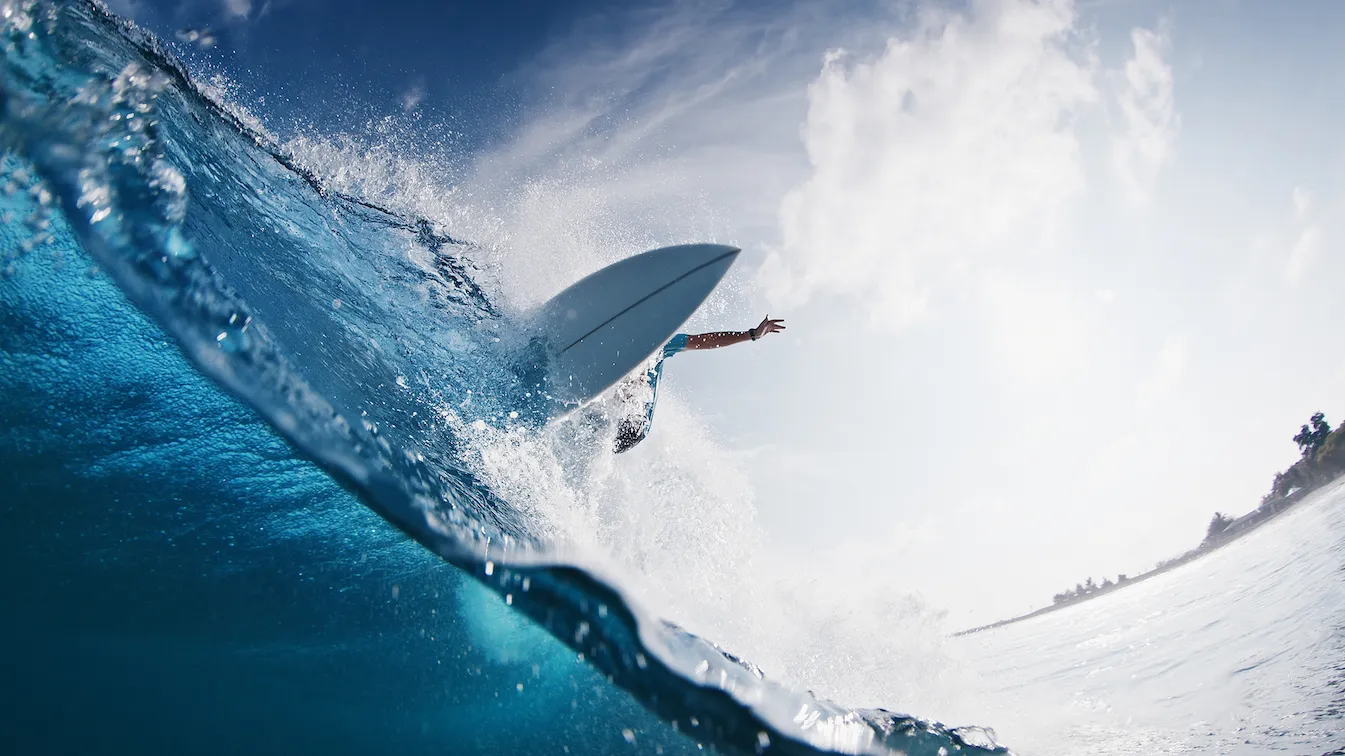
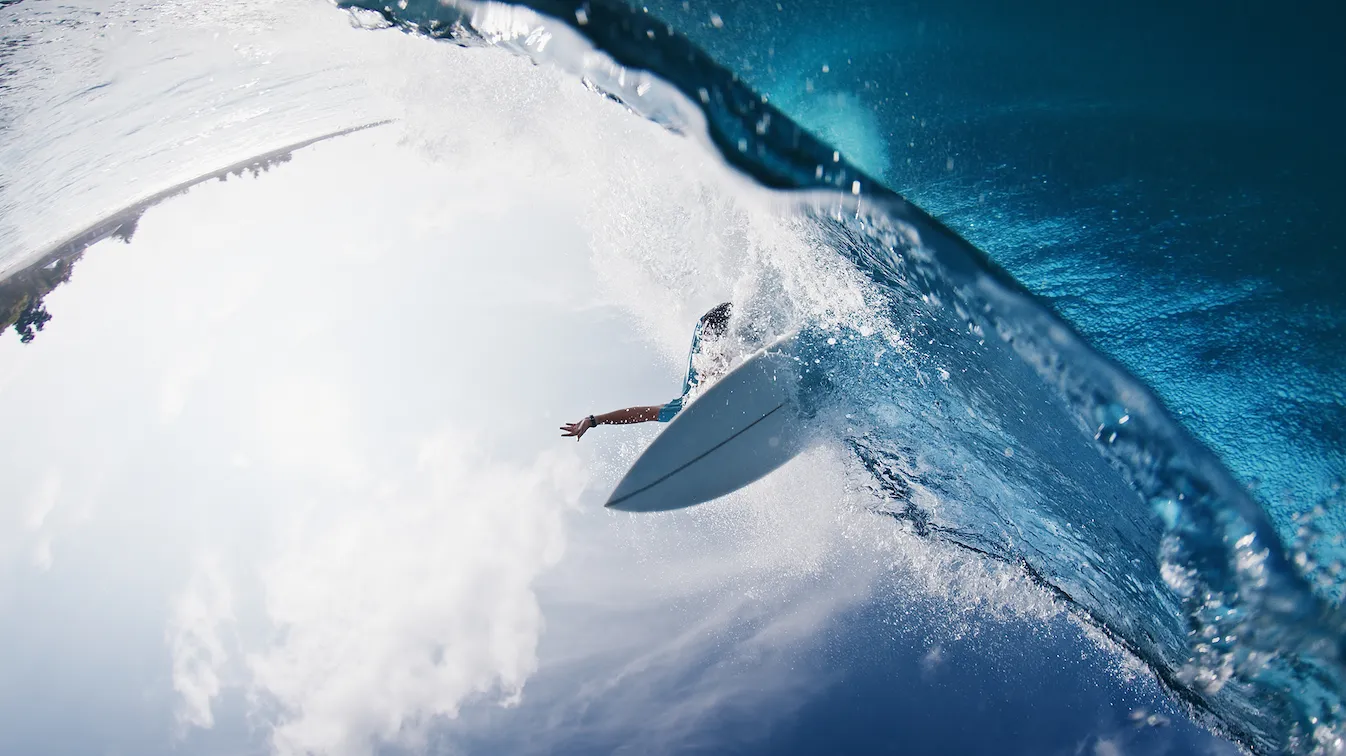
Faire pivoter les images dans le sens horaire ou antihoraire
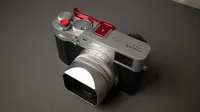
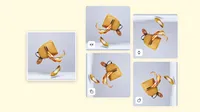
Utilisez les commandes de rotation gauche et droite pour faire pivoter les images par étapes fixes et corriger rapidement les photos latérales ou à l'envers.
Avant
Après
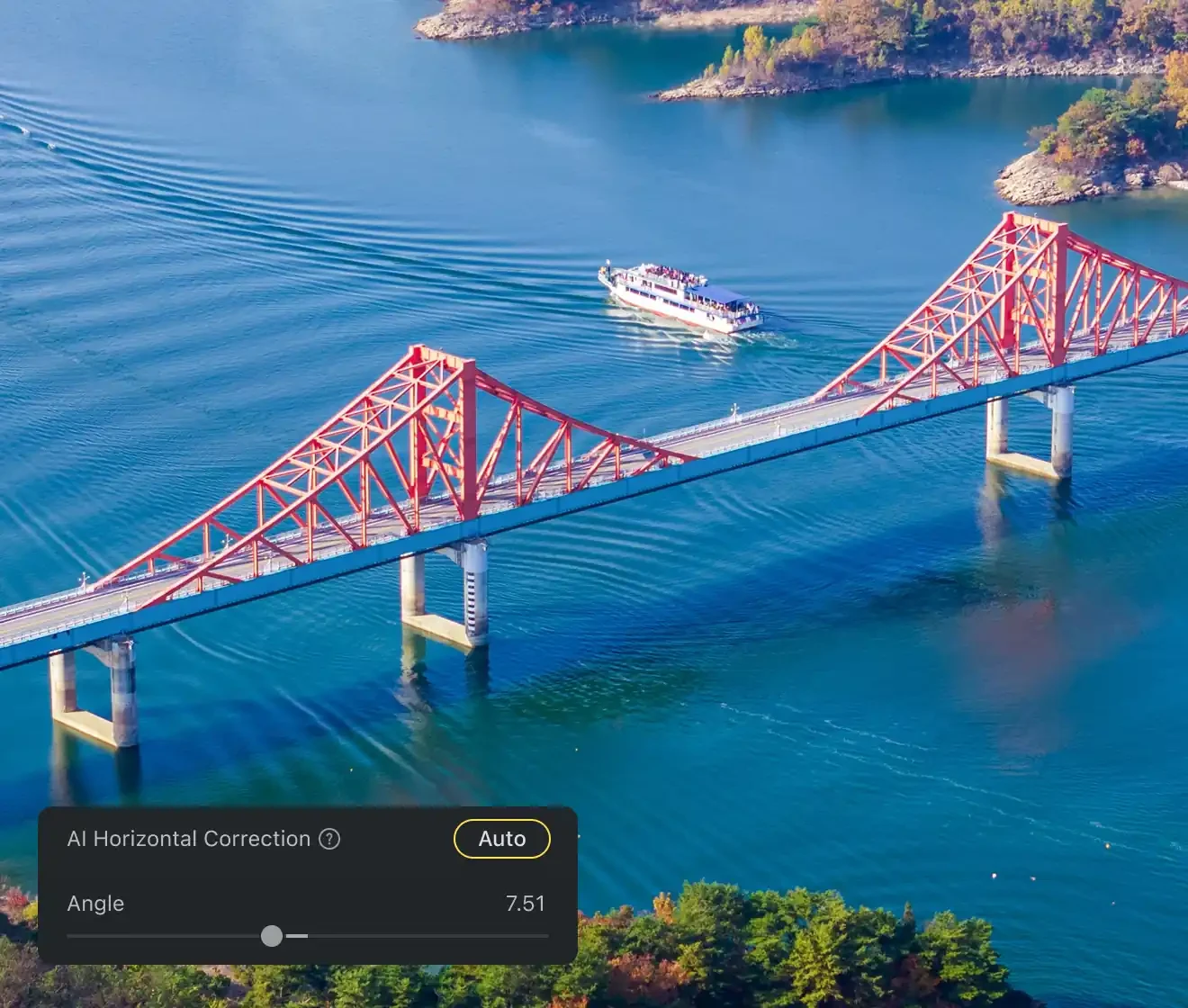
Ajuster l'angle avec précision
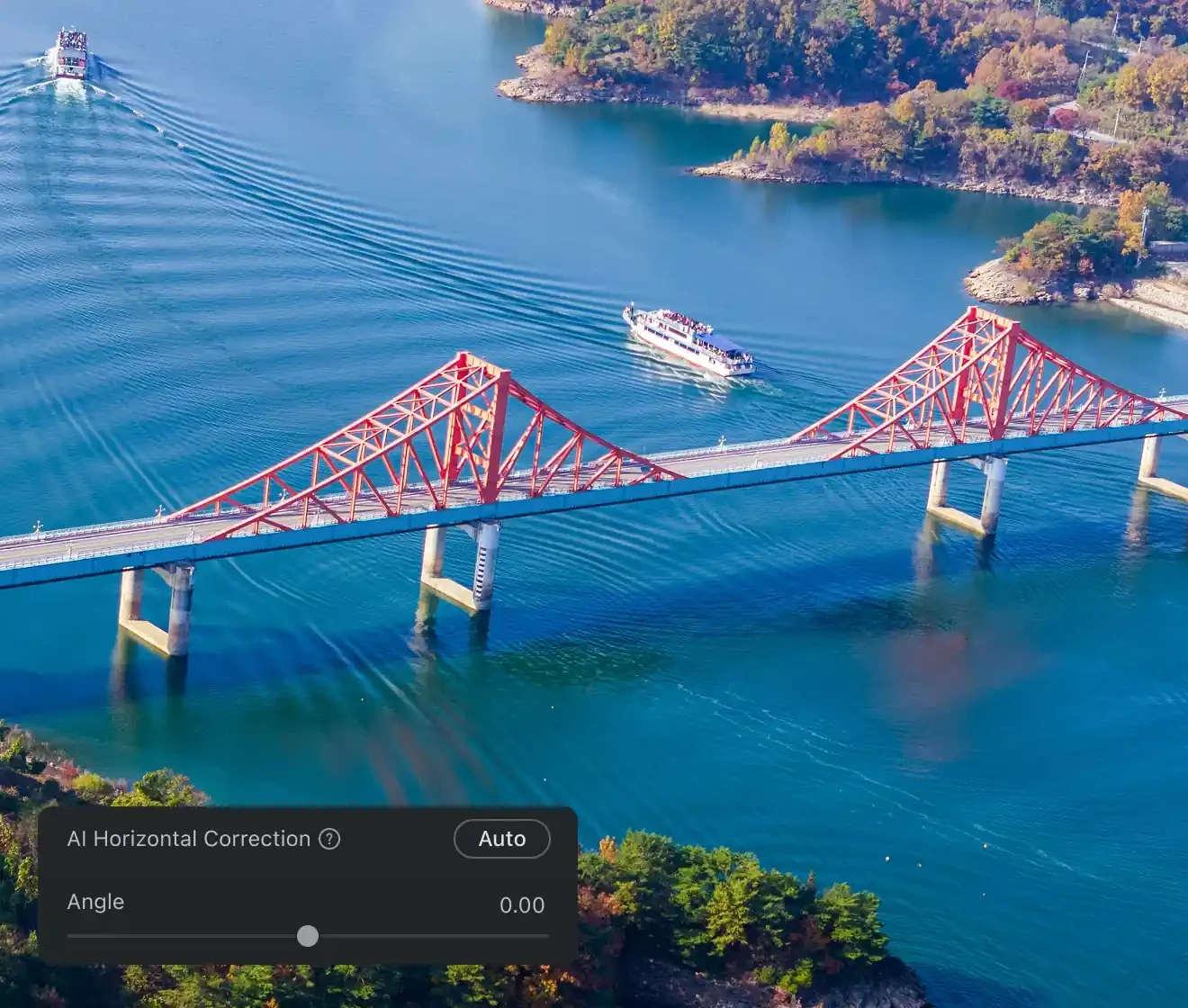
Faites glisser le curseur d'angle ou entrez une valeur pour effectuer des ajustements précis lorsqu'un horizon, une ligne de mur ou un sujet semble légèrement décalé.
Avant
Après
Retourner les images horizontalement ou verticalement
Retournez les photos horizontalement ou verticalement pour corriger les prises de vue en miroir, ajuster la direction de la mise en page ou créer un meilleur équilibre visuel.
Maintenir une composition et une orientation cohérentes
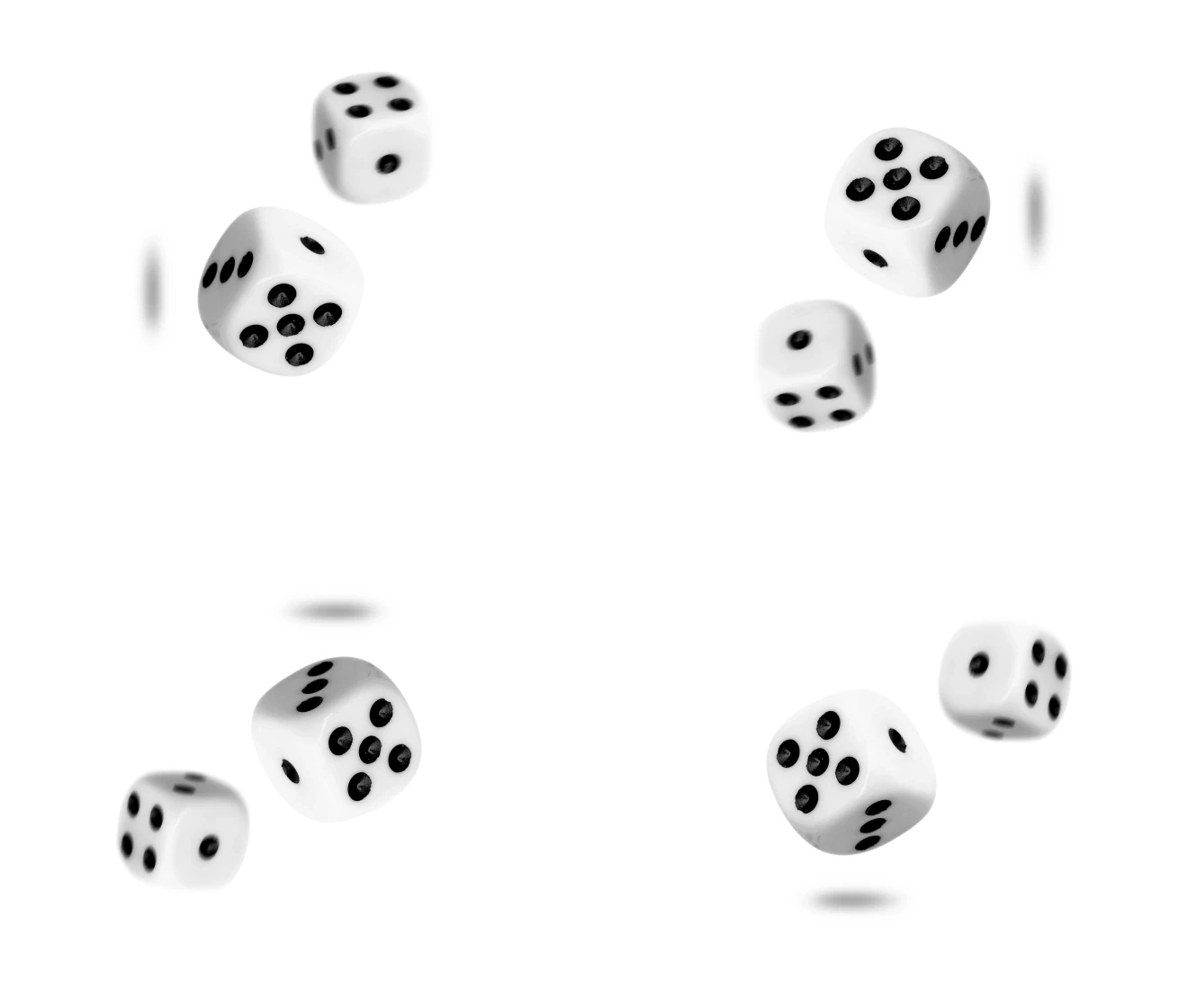
L'utilisation des mêmes paramètres de rotation sur plusieurs photos crée un rendu cohérent et soigné. Particulièrement utile pour les photos de produits, le contenu des réseaux sociaux et les portfolios. Grâce à l'édition par lot de la rotation d'image, vous pouvez appliquer les mêmes ajustements à plusieurs images simultanément pour un flux de travail plus rapide et plus efficace.
Pourquoi utiliser les outils de rotation et de redressement ?
La rotation est bien plus qu'une simple correction pour les photos de côté. Elle aide à rétablir l'alignement, améliorer la composition et livrer des images plus propres.
Une rotation rapide rétablit la vue appropriée pour que les portraits, les photos de produits et les photos de tous les jours paraissent immédiatement naturelles.
Redresser les horizons et les lignes verticales
De petits ajustements d'angle et la mise à niveau de l'IA donnent aux horizons, aux murs et aux lignes architecturales un aspect plus propre et plus professionnel.
Améliorer la composition avant de recadrer
Un cadre droit vous offre un meilleur point de départ pour le recadrage, les décisions de mise en page et la livraison finale sur différents types d'images.
Continuer à éditer dans un seul flux de travail
Faites pivoter, redressez, retournez, recadrez et continuez d'autres ajustements dans Evoto sans passer à un outil séparé.
Faites-en plus avec l'éditeur photo Evoto AI
De la retouche peau professionnelle à l'étalonnage colorimétrique et bien plus encore, nous avons ce qu'il vous faut.
Transformez vos photos dès aujourd'hui avec les puissants outils de rotation d'Evoto. Disponible sur Windows, macOS et iPadOS.
FAQs
Q
À quoi sert un outil de rotation d’image ?
A
Un outil de rotation d'image modifie l'orientation de la photo, corrige les cadres inclinés et aide les images à paraître droites et correctement alignées.
Q
Puis-je faire pivoter une image dans le sens des aiguilles d’une montre ou dans le sens inverse ?
A
Oui. Vous pouvez faire pivoter les images dans les deux sens pour corriger rapidement l’orientation.
Q
Puis-je redresser une photo légèrement inclinée ?
A
Oui. Utilisez des commandes d'angle précises ou une correction IA pour redresser les photos légèrement inclinées et niveler l'horizon.
Q
Puis-je faire pivoter les images dans n’importe quelle direction ?
A
Oui, vous pouvez librement faire pivoter les images dans n'importe quelle direction pour ajuster leur orientation selon vos besoins. Cela facilite la correction de l'angle, l'alignement de la composition ou l'obtention du rendu exact souhaité.
Q
Evoto prend-il également en charge le retournement des images ?
A
Oui. Evoto prend également en charge le retournement d'image horizontal et vertical dans le même flux de travail « Recadrer et faire pivoter ».
Q
Quels formats d'images sont pris en charge ?
A
Evoto prend en charge les formats d'image courants pour l'édition de photos. Vérifiez la version de votre application pour connaître les derniers détails de prise en charge du format.
Q
La rotation d'une image réduira-t-elle la qualité ?
A
L'objectif est de préserver la clarté de l'image lors de la rotation et du redressement. La qualité finale dépend du fichier d'origine et des paramètres d'exportation.
Q
Puis-je l'utiliser pour des photos de produits et des images de réseaux sociaux ?
A
Oui. Cela fonctionne bien pour les images de produits, le contenu pour les réseaux sociaux, les photos de voyage et le travail de portfolio qui nécessite un alignement clair.
Q
Puis-je continuer l'édition après avoir fait pivoter l'image ?
A
Oui. Vous pouvez continuer à éditer après la rotation, y compris le recadrage, la retouche et d'autres ajustements dans Evoto.
Q
La confidentialité des utilisateurs est-elle protégée lors de l'utilisation de l'outil de rotation d'image ?
A
Les données utilisateur et les images importées sont traitées conformément à la politique de confidentialité d'Evoto et aux normes de sécurité des produits.
Dernière mise à jour : 2026-07-01. Examiné par : l'équipe produit Evoto. Les résultats peuvent varier selon la qualité de l'image, l'éclairage, la pose du sujet, le format de fichier et les paramètres sélectionnés.