
Outil Teint Rosé par IA- Éclat naturel pour une peau parfaite

Unifiez les tons, révélez un éclat lumineux, ajoutez un teint rosé - améliorez chaque portrait en quelques secondes

grâce à l'éditeur de teint d'Evoto.

Evoto AI Teint rosé
Evoto AI Teint rosé
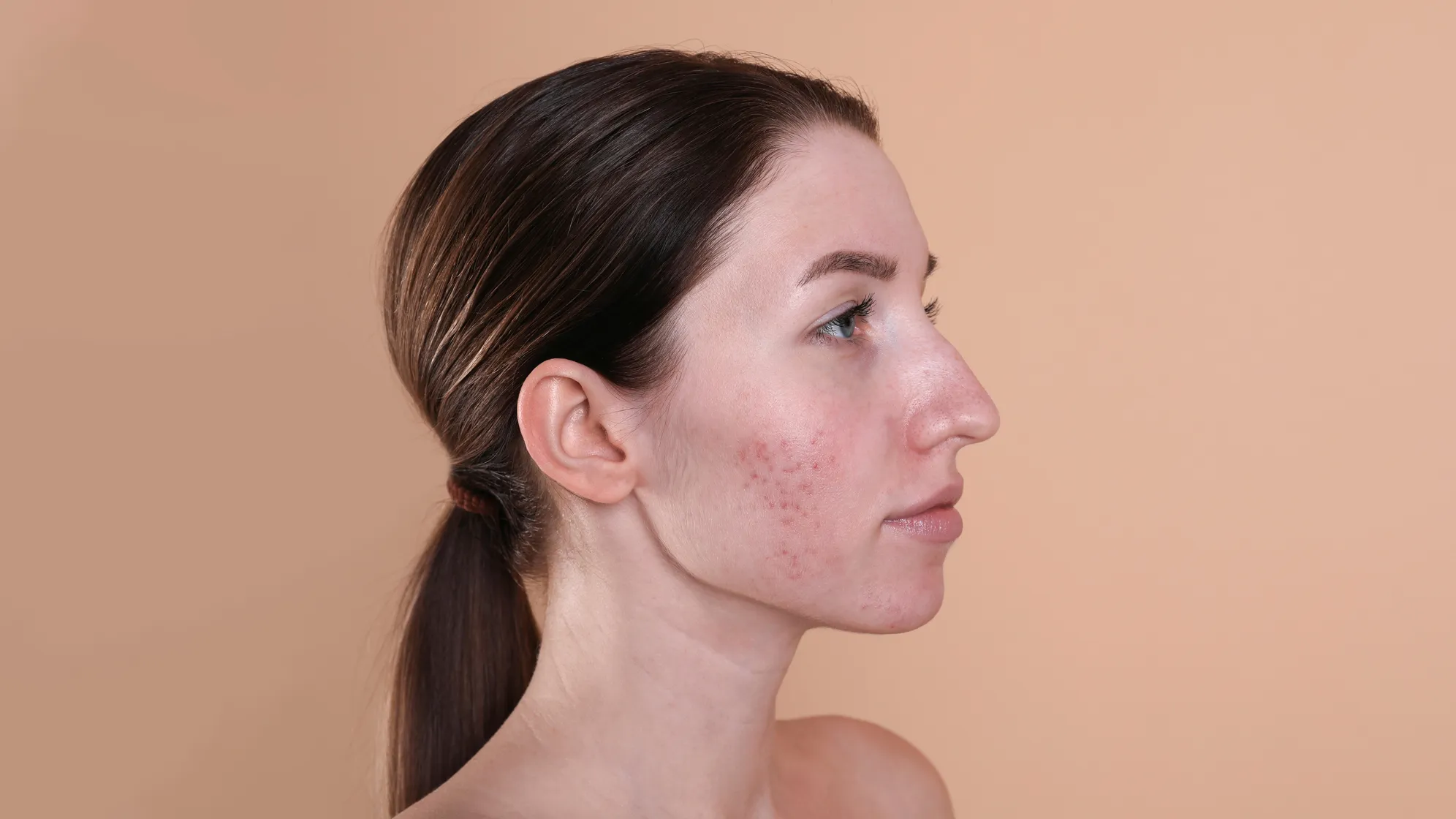
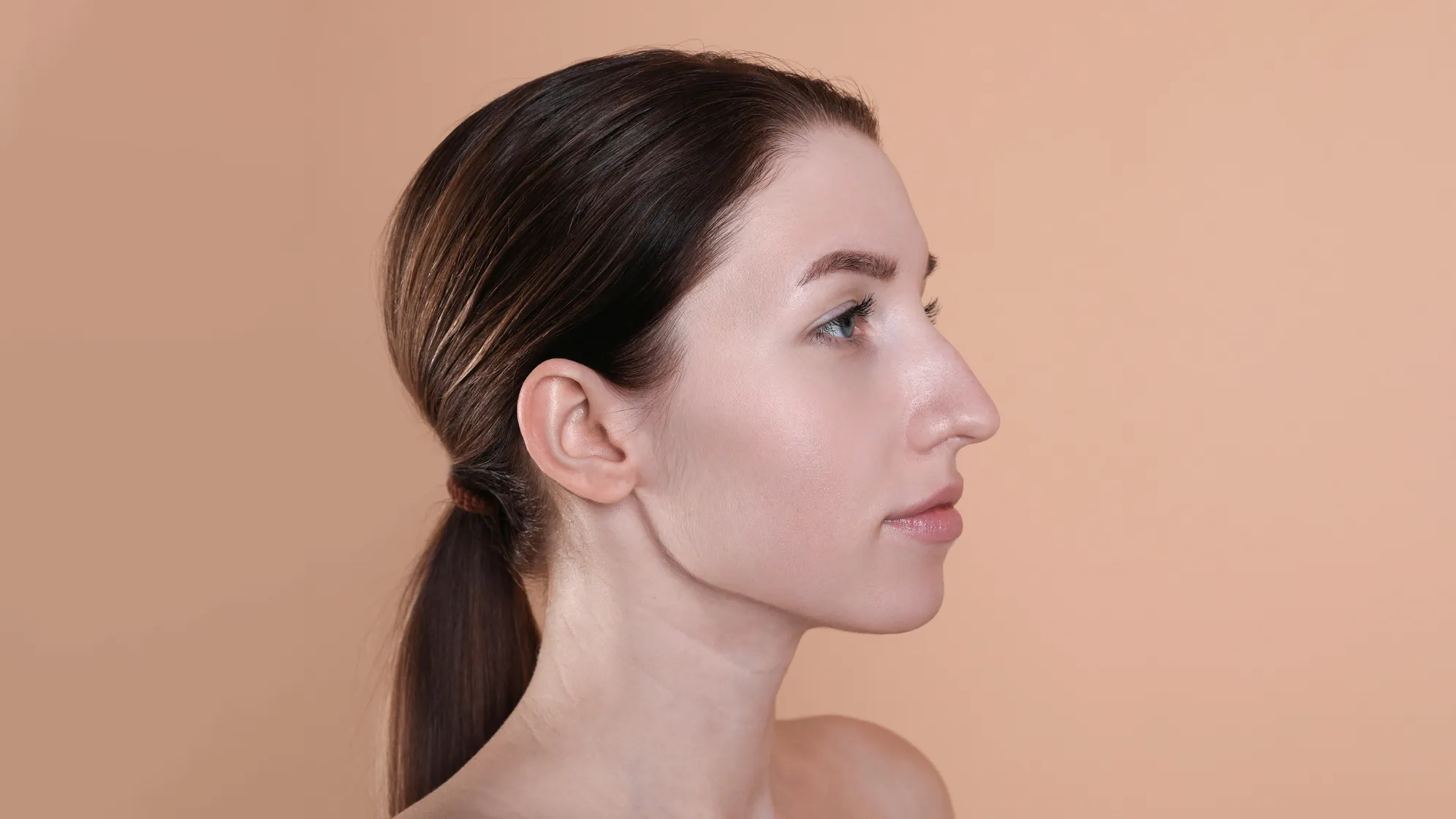
Avant
Après
Télécharger Image
* Image JPEG, JPG, PNG ou WebP autorisée.
Aucune image ? Essayez-en une.
Evoto AI Teint rosé
Evoto AI Teint rosé
Importer une image
Essai gratuit. Retouche professionnelle à portée de main.
Bureau
Acheter maintenant
Acheter maintenant

Correction intelligente du teint – Précision propulsée par IA

Transformez vos portraits avec la suite d'édition de teint par IA d'Evoto, pour un résultat naturel, éclatant et unifié, sans effort.

Teint rosé sublimé par IA

Dévoilez votre éclat parfait grâce à la fonction Teint rosé - faites glisser à gauche pour un look plus clair, ou à droite pour une finition plus vive et rosée. Essayez maintenant et transformez vos photos en toute simplicité !

Bureau
Teint rosé par IA
Teint rosé par IA
Avant
Après

Éditeur de teint tout-en-un

Combinez l’unification du teint, le changement de teinte (température et nuance) et l’amélioration de l’éclat dans un seul outil facile à utiliser. Obtenez rapidement une peau lisse, équilibrée et éclatante en quelques clics - une retouche simple et sans effort.

Bureau
Éditeur de teint
Éditeur de teint
Avant
Après

Parfait pour tous les âges

De la peau de bébé aux traits matures, l'IA d'Evoto s'adapte à chaque visage - pour une retouche naturelle et adaptée à l'âge, sans excès.

Bureau

Impeccable sur toutes les carnations

Clair, olive ou foncé - Evoto sublime l'éclat et atténue les imperfections sans altérer le caractère unique de chaque carnation. Un outil intelligent, des résultats époustouflants pour chaque teint.

Bureau
Éditeur de peau pour toutes les couleurs de peau
Avant
Après

Vous hésitez encore ?

On comprend. Parfois, il faut simplement essayer soi-même.

Bureau
  • Éditeur de teint par IA

    Perfection haut de gamme du teint

    Obtenez une peau impeccable et au rendu naturel grâce à l'éditeur de teint Evoto IA. De l'unification du ton au teint rosé naturel, chaque détail est sublimé en quelques secondes.

  • Éditeur de peau pour débutants

    Curseurs simples, résultats spectaculaires

    Ajustez le teint, la température, la teinte et l'éclat avec des curseurs faciles à utiliser. Aucun apprentissage nécessaire - seulement des retouches rapides et magnifiques avec un contrôle total.

  • Traitement par lot photo

    Traitement par lot efficace

    Accélérez votre flux de travail sans compromettre la qualité. Retouchez les teints sur des centaines d'images en même temps - idéal pour les mariages, l'e-commerce, les écoles et les studios.

  • Outils de retouche photo tout-en-un

    Outils pro. Meilleure valeur.

    Pourquoi payer plus cher ? Profitez de fonctionnalités haut de gamme telles que la suppression d'arrière-plan, le réglage des couleurs, et la retouche de portrait - tout-en-un, dans un éditeur rapide et abordable.

Faites-en plus avec l'éditeur photos Evoto AI

De la retouche de peau professionnelle à l'étalonnage colorimétrique et bien plus encore, nous avons tout ce qu'il vous faut.

Comment ajuster le teint rosé sur une photo ?

Bureau
Importer et organiser vos photos dans Evoto
1.Importer votre portrait234

Commencez par importer une image haute résolution dans l'éditeur Evoto.

  1. 1. Importer votre portrait

    Commencez par importer une image haute résolution dans l'éditeur Evoto.

  2. 2. Accéder au panneau de Teint de peau

    Allez dans l'onglet « Modifier » et trouvez le panneau « Retouche de portrait » à droite. Déroulez la section « Teint de peau » et ajustez le curseur pour corriger le teint. Vérifiez les modifications grâce à l'icône d'aperçu « B|A ».

  3. 3. Ajuster le teint rosé

    Trouvez le curseur « Teint rosé » dans la section Teint de peau. Glissez vers la gauche pour atténuer les rougeurs, ou vers la droite pour renforcer l'éclat naturel. Choisissez un effet subtil pour une lumière douce, ou plus prononcé pour un look sain et vibrant - visualisez le rendu en temps réel.

  4. 4. Exporter les photos

    Cliquez sur le bouton « Exporter », choisissez la qualité d'image, puis enregistrez la photo retouchée sur votre disque local.

Bureau

Retouches plus rapides, Contrôle plus précis

Transformez vos photos dès aujourd'hui avec l'outil Teint rosé par IA. Disponible sur Windows, macOS et iPadOS.

Bureau

FAQ

  • Qu'est-ce que la fonction Teint rosé dans Evoto ?

  • Comment Evoto unifie-t-il le teint du visage et du corps ?

  • Puis-je ajuster la chaleur ou la fraîcheur du teint ?

  • Qu'est-ce que l'amélioration de l'éclat du teint ?

  • La fonction Teint rosé convient-elle à toutes les carnations ?

  • Dois-je appliquer le blush manuellement sur les joues ?

  • Puis-je utiliser l'outil Teint rosé sur des portraits de groupe ?

  • Quels formats d'image sont pris en charge par cet outil IA de teint de peau ?

  • En quoi Teint rosé est-il meilleur que la retouche manuelle ?

  • Puis-je modifier le teint de plusieurs photos en lot grâce à l'IA ?