Suppression des imperfections

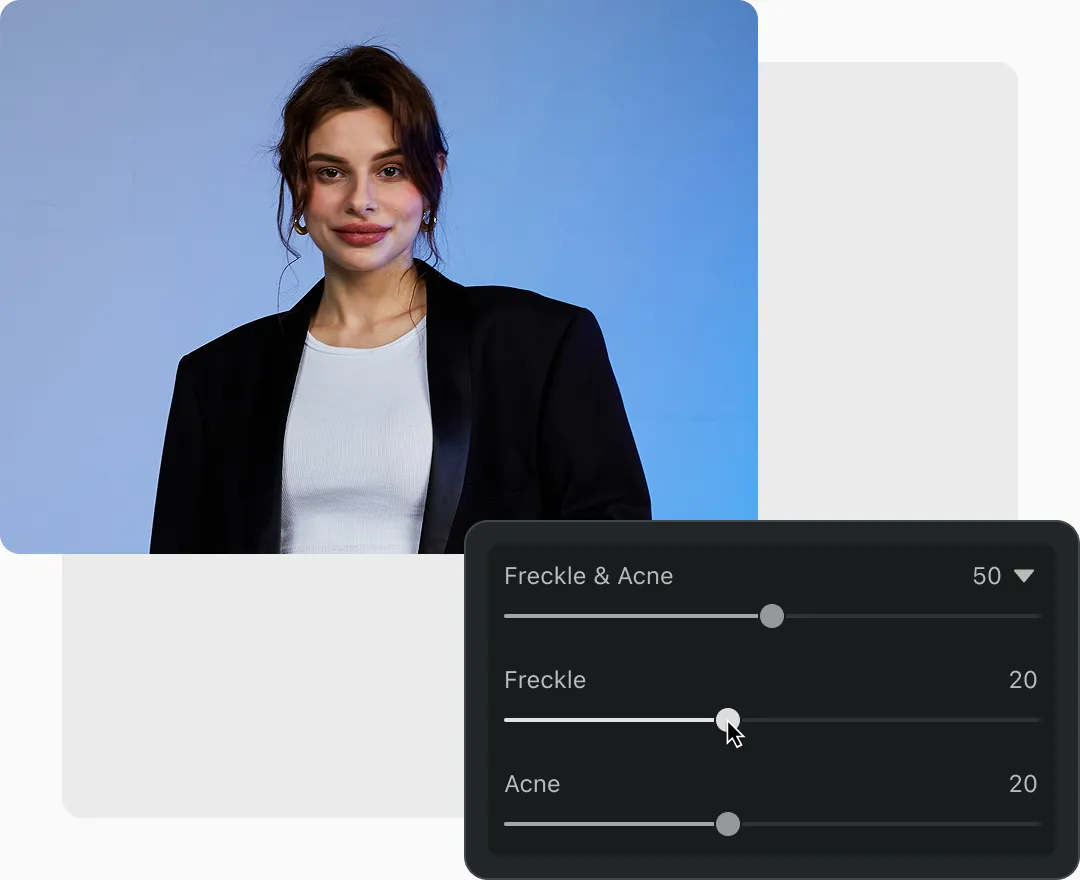
Le curseur de suppression des imperfections élimine les rougeurs indésirables, les taches, les taches de rousseur et bien plus. En ajustant le curseur, vous obtenez en quelques secondes un headshot au rendu professionnel qu'un flux de travail traditionnel mettrait longtemps à atteindre. Et contrairement aux autres outils de retouche IA, Evoto AI vous offre un contrôle créatif total sur le processus. De la suppression de l'acné et des imperfections corporelles à la réduction de la brillance du front et des rides, vous pouvez ajuster les résultats facilement selon votre direction créative. Car nous pensons que l'IA doit enrichir votre contrôle créatif, pas le masquer.
Supprimez les imperfections avec Evoto AI Avant
Supprimez les imperfections avec Evoto AI Après
Avant
Après

Retouche de peau

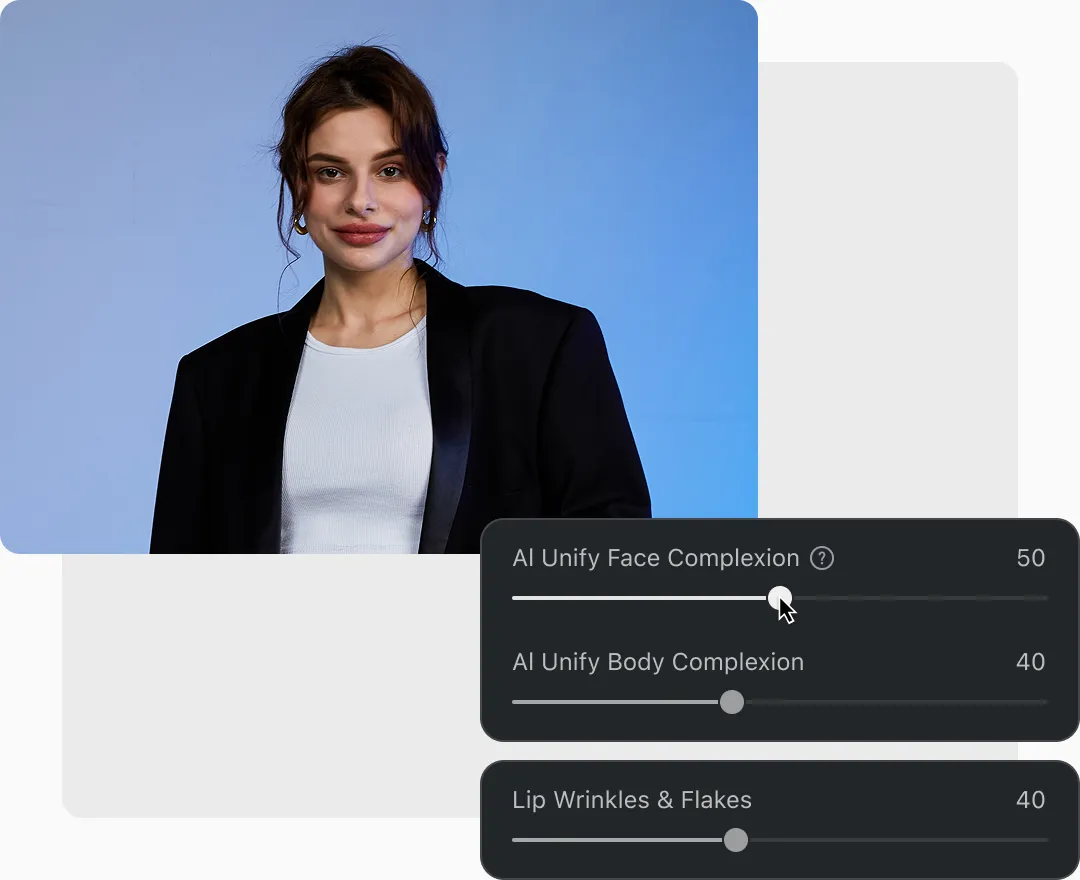
Lissez les teintes de peau tout en préservant la texture pour des résultats professionnels qui mettent en valeur les caractéristiques de chaque modèle. Un défi courant en photographie de portrait est lorsque le maquillage crée une différence visible entre la peau du visage et celle du corps. Le curseur « Unifier le teint du corps par IA » harmonise le teint du corps avec celui du visage en quelques secondes. Et si votre balance des couleurs était légèrement décalée pendant la prise de vue, Evoto AI vous offre également la possibilité d'ajuster facilement les teintes de peau. Il existe aussi une section très pratique pour ajuster les rides et squames des lèvres. Car chaque détail compte.
Retouche de peau professionnelle avec Evoto AI Avant
Retouche de peau professionnelle avec Evoto AI Après
Avant
Après

Recadrage portrait

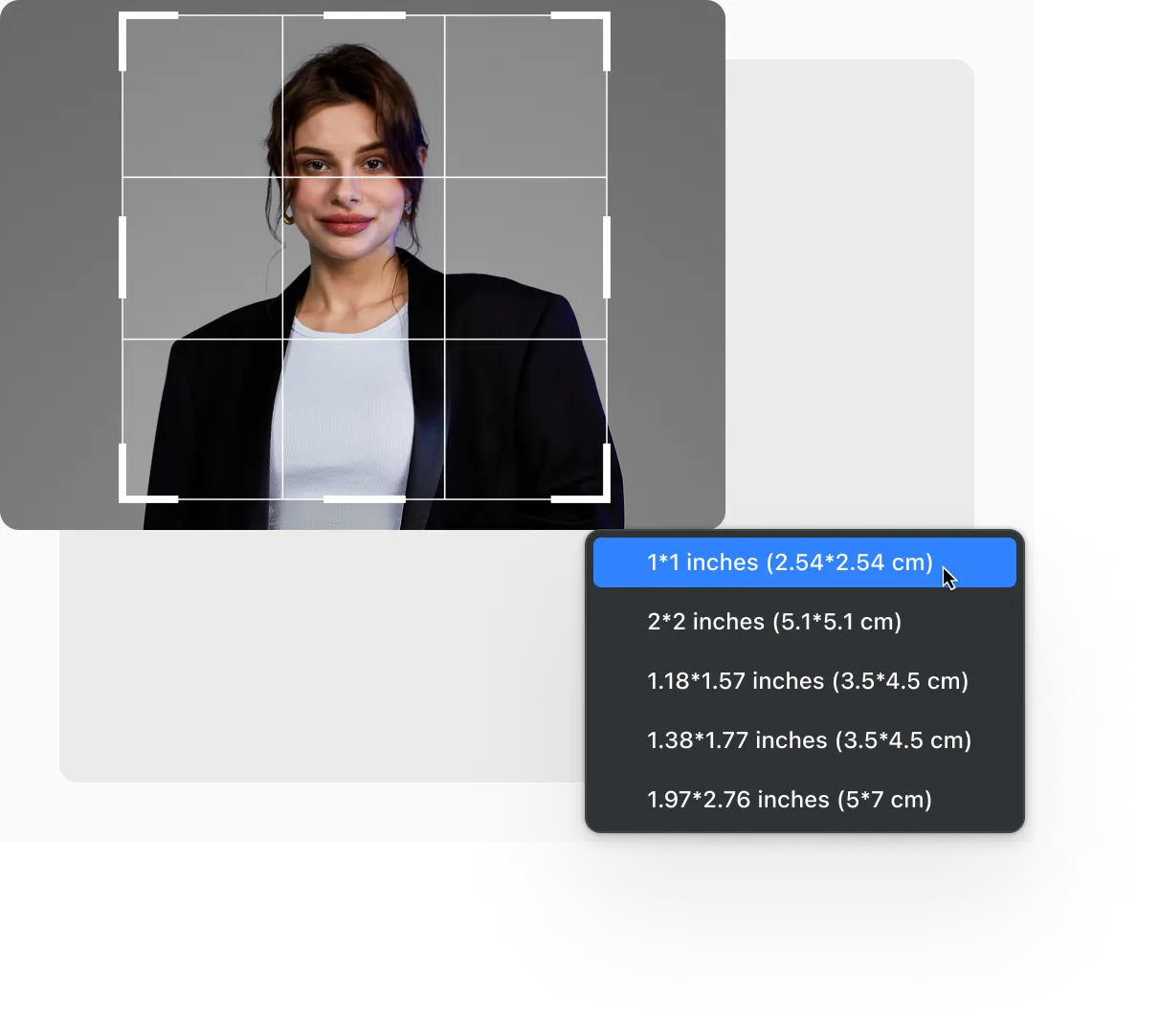
L'outil de recadrage headshot dans Evoto AI est une fonctionnalité essentielle pour optimiser la composition de multiples portraits dans votre galerie avec précision et cohérence. Grâce à des capacités avancées de détection faciale, Evoto peut recadrer automatiquement par lots plus de 1 000 headshots avec précision.

Retouche des yeux

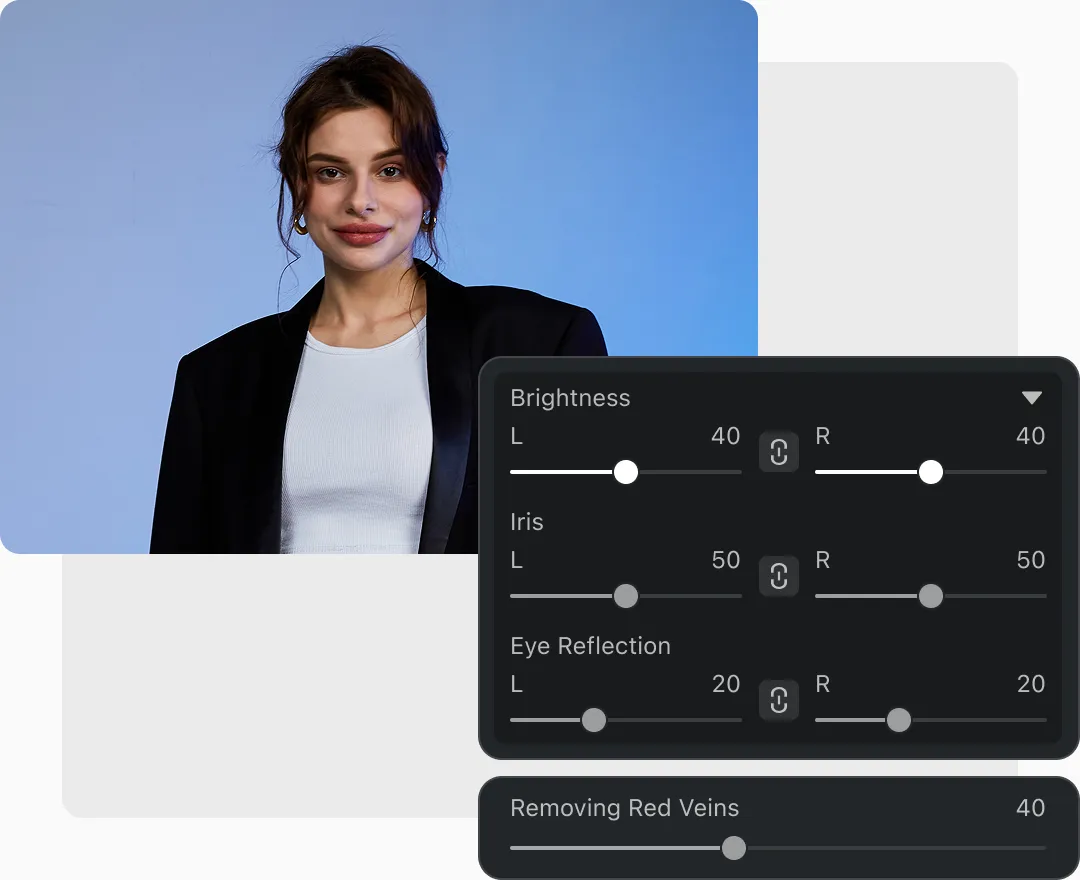
Les outils de retouche des yeux dans Evoto AI vous offrent un contrôle complet, parfaits pour les professionnels de la photographie commerciale qui se concentrent sur les détails qui font la différence. Vous pouvez ajuster la luminosité des yeux, l'iris, la sclère, les reflets, les éclats, les veines rouges et bien plus encore. Il vous suffit d'ajuster les curseurs pour obtenir des détails au rendu professionnel en quelques secondes.
Retouche des yeux avec Evoto AI Avant
Retouche des yeux avec Evoto AI Après
Avant
Après

Retouche des cheveux

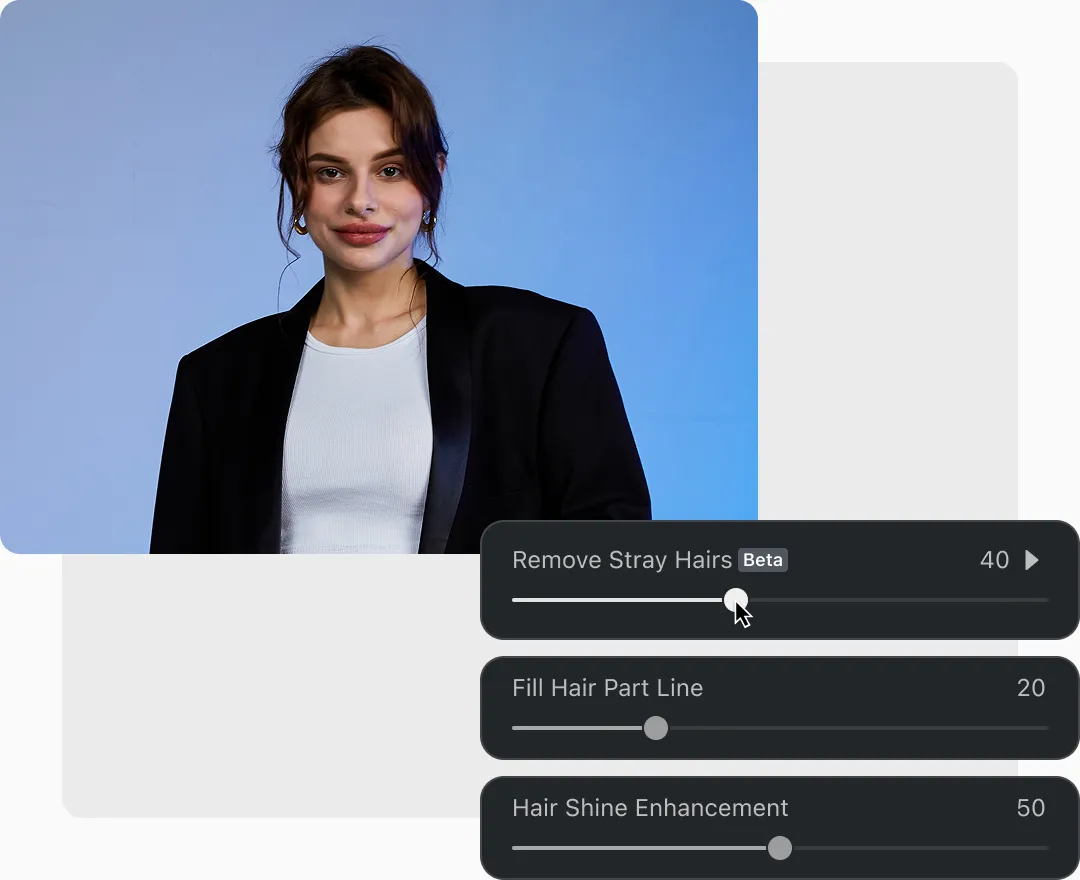
Si vous travaillez avec des centaines d'images issues d'un projet commercial, la retouche des cheveux avec un flux de travail traditionnel est très chronophage. Evoto AI dispose d'outils de retouche des cheveux très pratiques qui vous permettent d'ajuster les lignes capillaires, de combler les zones clairsemées, d'éliminer les cheveux rebelles et d'ajuster chaque détail. Et si vous souhaitez conserver certains de ces détails dans la retouche, il vous suffit d'ajuster le curseur pour atteindre un niveau d'édition qui correspond à votre direction créative.
Retouche des cheveux avec Evoto AI Avant
Retouche des cheveux avec Evoto AI Après
Avant
Après

Ajustements de l'arrière-plan

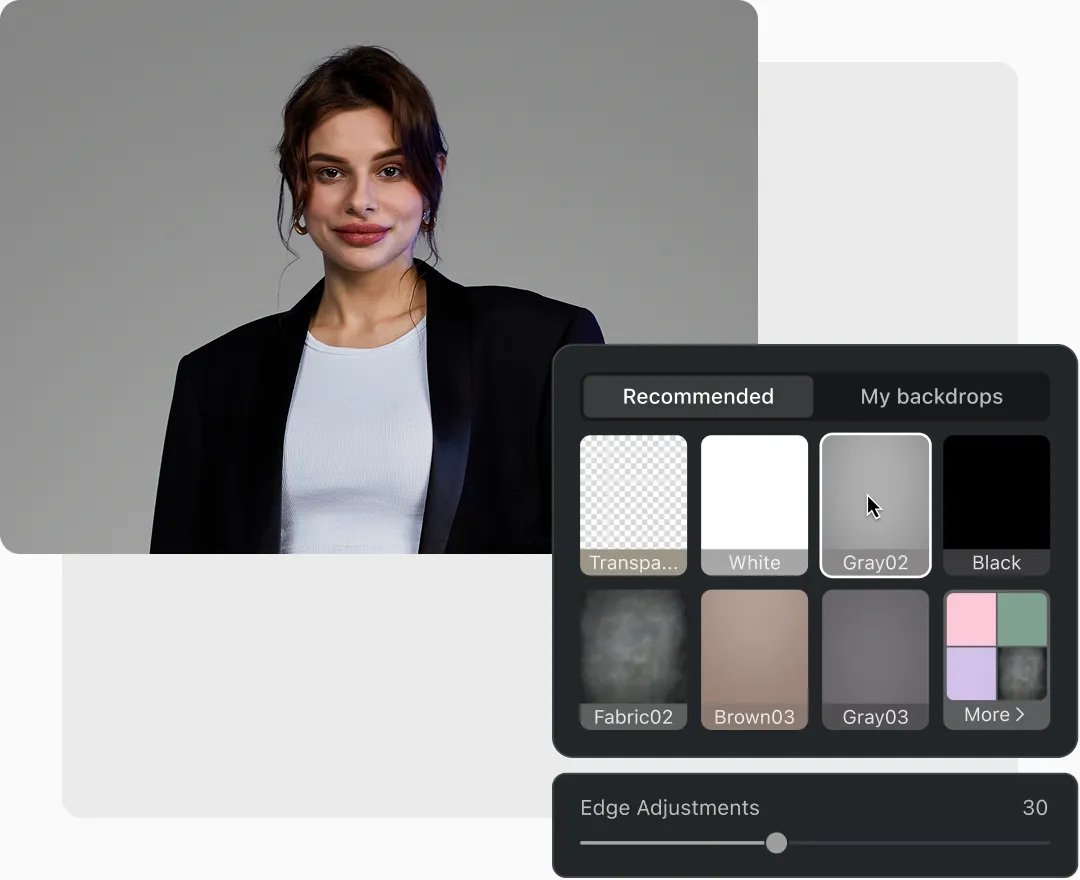
C'est un atout majeur pour de nombreux photographes de portrait commercial. Evoto AI vous offre la possibilité de créer un arrière-plan propre et uniforme, de supprimer les aberrations chromatiques et bien plus. Le changeur d'arrière-plan portrait propose de multiples presets au choix qui, une fois appliqués, préservent naturellement les contours de votre sujet tout en appliquant des arrière-plans au rendu naturel.
Ajustements de l'arrière-plan avec Evoto AI Avant
Ajustements de l'arrière-plan avec Evoto AI Après
Avant
Après

Retouche par lots

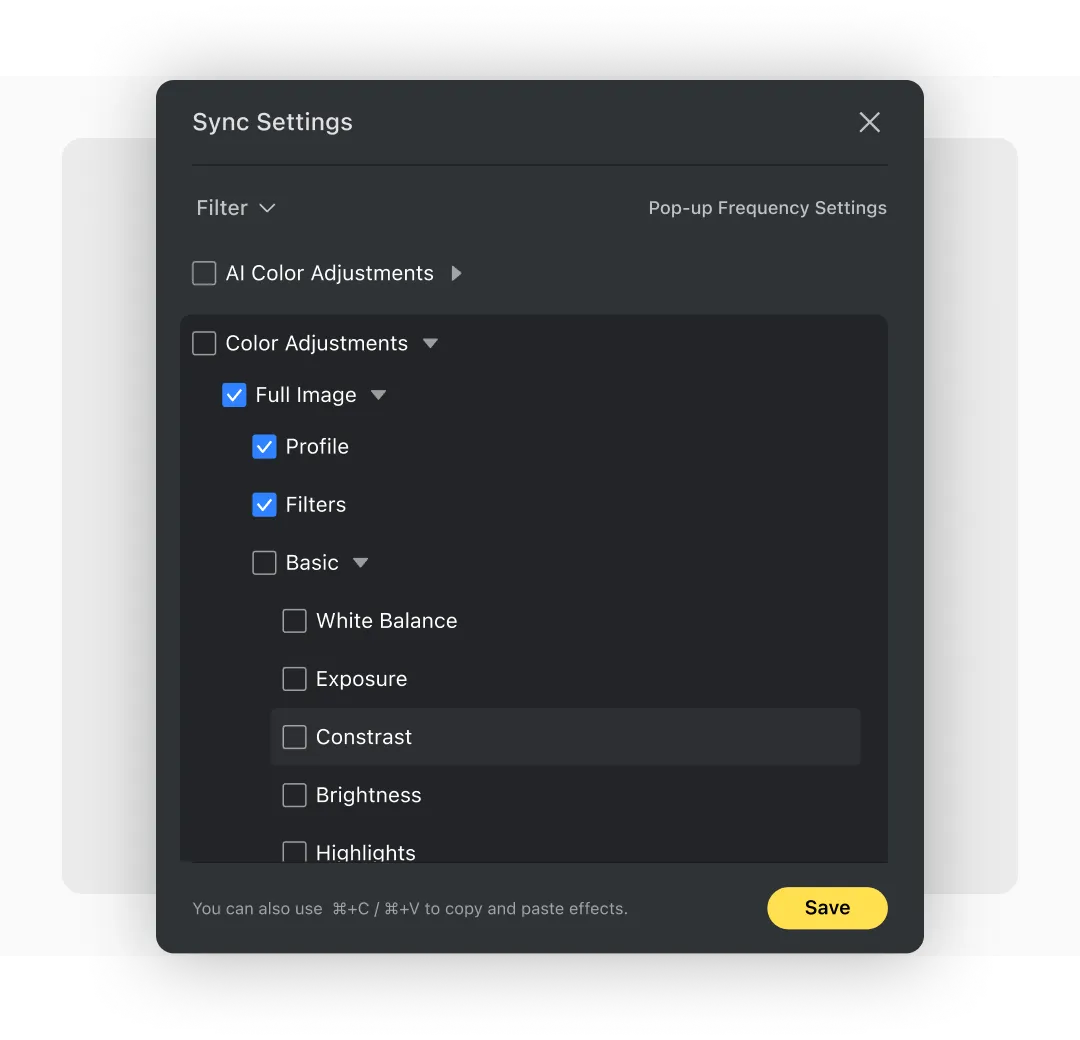
Il est temps de booster votre flux de travail. Evoto AI vous permet de sélectionner toutes vos images dans votre galerie et de les synchroniser. Vous pouvez choisir de synchroniser vos paramètres de retouche pour les ajustements de couleur IA, les ajustements de couleur, la retouche de portrait, les ajustements de l'arrière-plan, les vêtements et accessoires, et bien plus. Cette fonctionnalité révolutionnaire vous permet d'appliquer votre direction créative et vos choix de retouche de manière cohérente sur l'ensemble d'un projet.

Suppression du reflet des lunettes

Il est assez fastidieux d'ajuster les éclairages de studio pour éviter les reflets indésirables sur les lunettes. Evoto résout ce problème facilement. Ajustez le curseur de reflet des lunettes pour supprimer les reflets indésirables en quelques secondes. Et autre fonctionnalité révolutionnaire : la suppression du reflet des lunettes conserve le reflet lumineux dans l'iris et préserve les détails qui se trouvaient sous le reflet.
Suppression du reflet des lunettes avec Evoto AI Avant
Suppression du reflet des lunettes avec Evoto AI Après
Avant
Après

Suppression des plis des vêtements

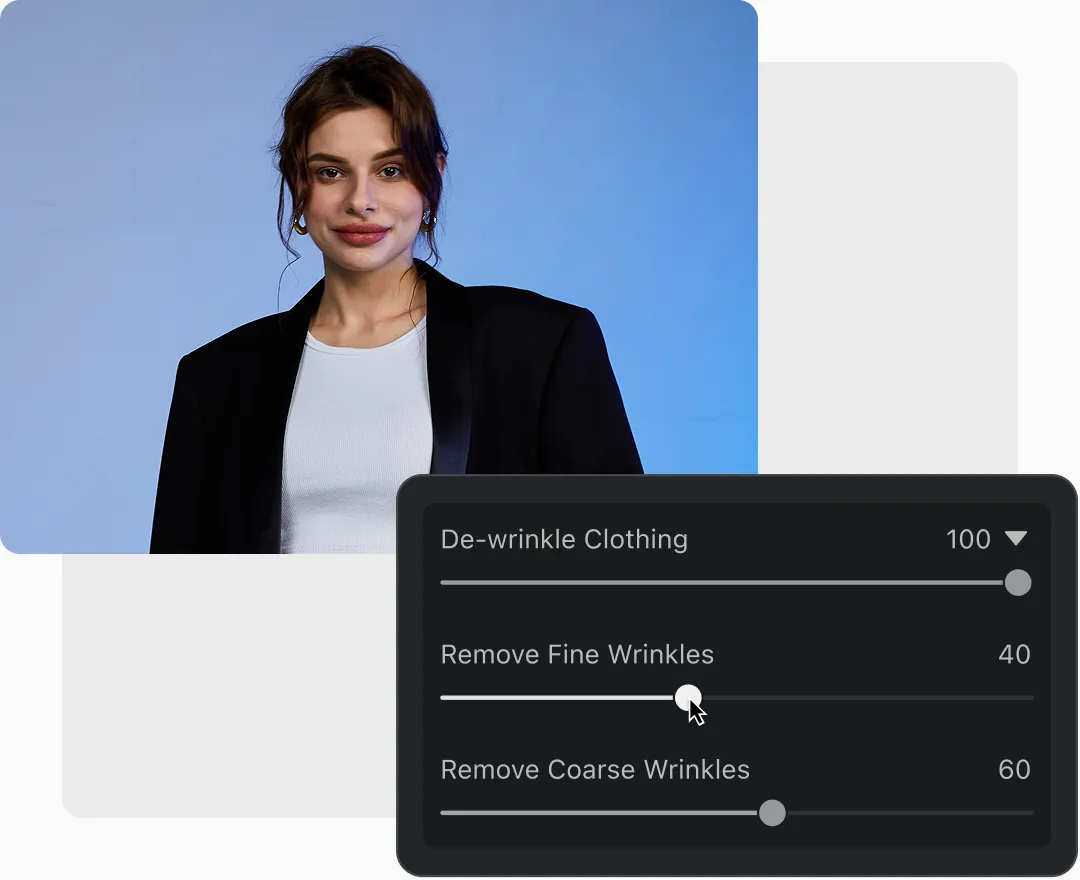
Que vous photographiez commercialement des mariages, des événements ou des portraits en studio, pratiquement chaque séance photo nécessite des ajustements vestimentaires. Evoto a aussi la solution. Les curseurs vous offrent un contrôle total sur les rides fines et profondes, parfaits pour conserver les petits détails tout en supprimant les plis plus profonds et distrayants.
Défroissez les vêtements avec Evoto AI Avant
Défroissez les vêtements avec Evoto AI Après
Avant
Après

Rendus colorimétriques IA

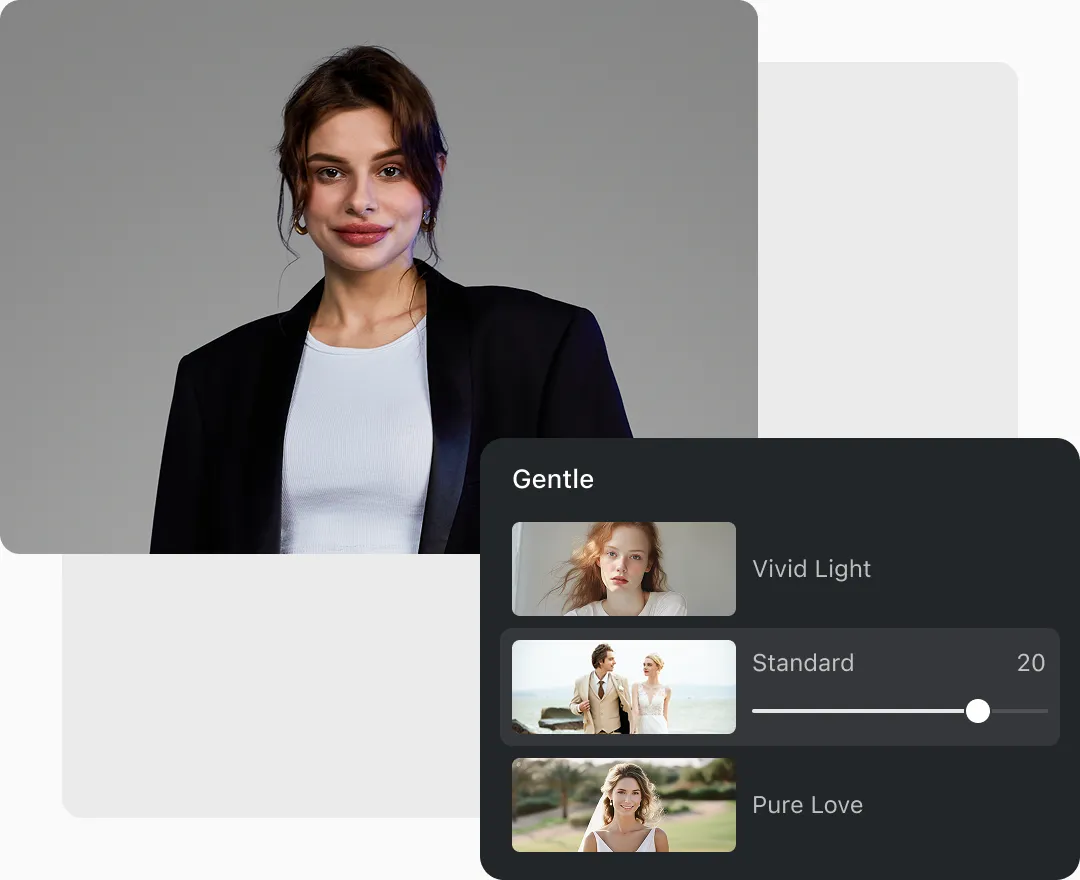
Cet algorithme intelligent applique différents profils colorimétriques qui correspondent le mieux à la scène en fonction de vos images. Vous pouvez expérimenter différents rendus colorimétriques et ajuster l'intensité de l'effet à l'aide d'un curseur. Et pour un contrôle complet de l'étalonnage des couleurs, vous pouvez importer une image dont l'étalonnage vous plaît, puis appliquer le même étalonnage à vos images.
Rendus colorimétriques IA dans Evoto AI Avant
Rendus colorimétriques IA dans Evoto AI Après
Avant
Après

Prise de vue connectée et retouche simultanées

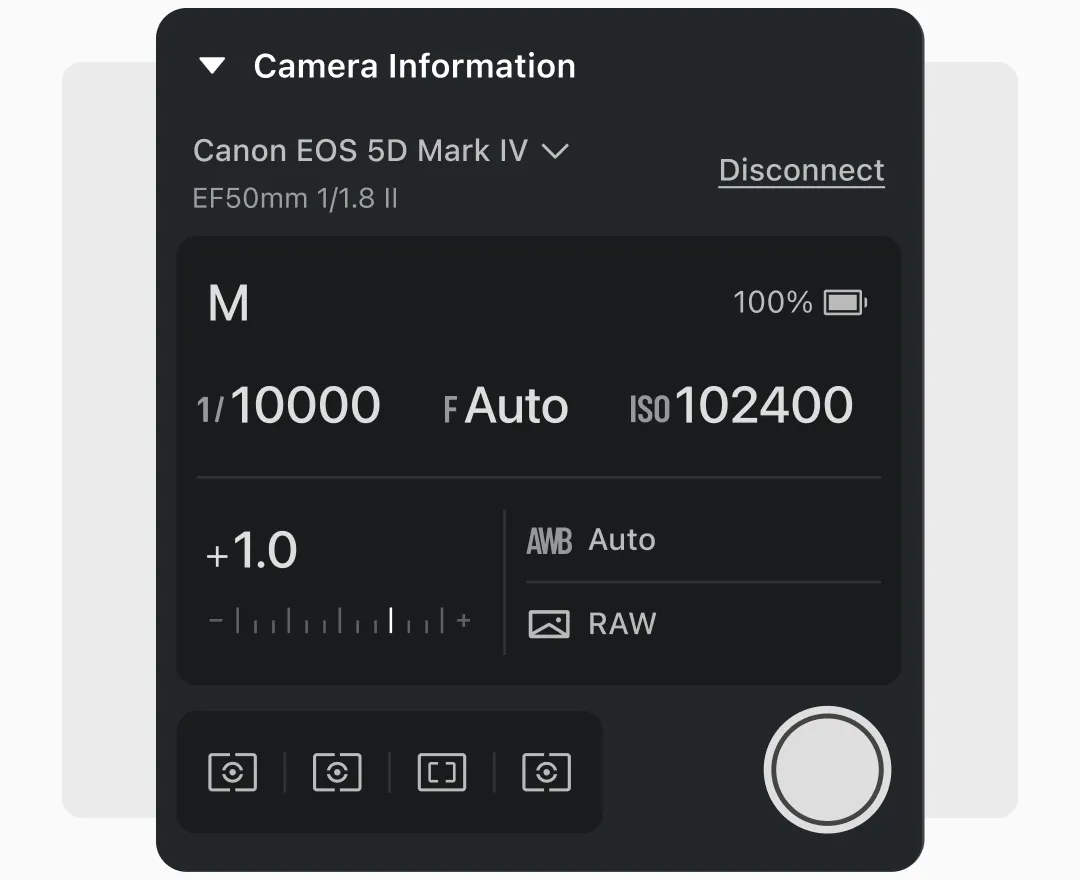
Pour les sessions en studio, Evoto connecte directement votre appareil photo au logiciel pendant que vous prenez des photos et applique un preset en temps réel. Une fois le preset souhaité sélectionné, vos images sont ajustées en temps réel. Cela élimine le besoin d'ajustements de post-production chronophages et garantit que votre vision créative est exécutée sur place, vous faisant gagner du temps et de l'argent.
Prise de vue connectée fluide avec Evoto AI

Pratique du flux de travail portrait dans Evoto AI

Prise de vue connectée dans Evoto AI
  • 1

    Prise de vue connectée

    · Connectez votre appareil photo à Evoto.

    · Ouvrez le panneau de connexion et vérifiez que votre appareil a été détecté.

    · Le panneau de connexion doit afficher votre ouverture, vitesse d'obturation, ISO et autres paramètres.

    · Appliquez un preset dans Evoto et il se mettra à jour en temps réel pendant la prise de vue.

    · Utilisez la vue de comparaison pour afficher les images brutes et retouchées côte à côte instantanément.

    · Utilisez la connexion directe pour les shootings corporate où les clients exigent des révisions immédiates.

  • 2

    Retouche de portrait

  • 3

    Ajustements des vêtements

  • 4

    Ajustements de l'arrière-plan

  • 5

    Étalonnage des couleurs

  • 6

    Retouche d'images par lots

1Prise de vue connectée

· Connectez votre appareil photo à Evoto.

· Ouvrez le panneau de connexion et vérifiez que votre appareil a été détecté.

· Le panneau de connexion doit afficher votre ouverture, vitesse d'obturation, ISO et autres paramètres.

· Appliquez un preset dans Evoto et il se mettra à jour en temps réel pendant la prise de vue.

· Utilisez la vue de comparaison pour afficher les images brutes et retouchées côte à côte instantanément.

· Utilisez la connexion directe pour les shootings corporate où les clients exigent des révisions immédiates.

Prise de vue connectée dans Evoto AI

2Retouche de portrait

Suppression des imperfections

· Accédez au panneau de retouche de peau et localisez le curseur de suppression des imperfections.

· Commencez avec 40 à 60 % pour l'acné modérée et les taches du visage.

· Pour les zones sensibles comme les taches de rousseur ou les grains de beauté, réduisez le curseur à 20-30 %.

· Zoomez et ajustez les imperfections individuelles avec le pinceau correcteur.

Curseurs de suppression des imperfections dans Evoto AI

Retouche de peau

· Réglez l'unification du teint du corps à 40-60 % pour harmoniser les teintes de peau entre le visage et le cou.

· Réglez le curseur d'unification du teint du visage à 40-60 % pour corriger les incohérences causées par le maquillage.

· Pour une retouche avancée, réglez le curseur des rides des lèvres à 30-50 % pour réduire les textures indésirables.

Curseurs de retouche de peau dans Evoto AI

Ajustements des cheveux

· Maîtrisez les cheveux rebelles en réglant le curseur d'élimination des cheveux rebelles à 40-70 %, selon la sévérité.

· Pour un rendu plus soigné, appliquez le remplissage capillaire à 20-40 % sur les zones clairsemées que vous souhaitez combler.

· Pour une texture plus détaillée, réglez le curseur de détail des cheveux à 50-60 %.

Curseurs d'ajustement des cheveux dans Evoto AI

Ajustements des yeux

· Éclairez les yeux en réglant le curseur de luminosité des yeux à 30-50 %. Évitez de dépasser 60 % pour prévenir la surexposition.

· Améliorez les détails de l'iris en réglant le curseur de détail de l'iris à 40-60 % pour un rendu saisissant mais naturel.

· Réglez le curseur d'élimination des veines rouges à 30-50 % pour des yeux blancs et nets.

· Réglez le curseur d'ajustement des reflets à 20-30 % si les reflets sont trop marqués.

· Pour une retouche avancée, dans la section catchlight, vous pouvez ajuster la lumière selon son emplacement naturel.
Curseurs d'ajustement des yeux dans Evoto AI

3Ajustements des vêtements

· Pour ajuster les rides fines, réglez le curseur à 40-50 % pour de petits ajustements.

· Pour ajuster les rides profondes, réglez le curseur à 50-70 % pour les plis ou les détails du tissu.

Curseurs d'ajustement des vêtements dans Evoto AI

4Ajustements de l'arrière-plan

· Si vous souhaitez un arrière-plan propre, utilisez l'outil d'ajustement de l'arrière-plan et sélectionnez gris neutre ou blanc pur dans les options de preset.

· Pour les ajustements de contour, réglez à 20-30 % pour conserver un rendu naturel.

Ajustements de l'arrière-plan dans Evoto AI

5Étalonnage des couleurs

· Localisez les rendus colorimétriques IA dans le panneau d'ajustement des couleurs.

· Testez différents rendus colorimétriques IA et ajustez l'intensité à environ 30-80 %.

· Nous recommandons d'essayer la correspondance des couleurs par IA, importez une image de référence et réglez l'intensité à 50-70 %.

Essayez les rendus colorimétriques IA dans Evoto AI

6Retouche d'images par lots

Recadrage portrait

· Accédez au panneau de recadrage et rotation.

· Sous l'onglet Recadrage, sélectionnez et activez le recadrage portrait pour des suggestions intelligentes basées sur la reconnaissance faciale et la composition.

· Evoto AI détecte automatiquement le visage du sujet et suggère le cadrage optimal.

· Acceptez la suggestion de recadrage IA ou ajustez manuellement.

· Après avoir perfectionné le recadrage pour une image, utilisez la synchronisation des paramètres pour appliquer le recadrage à toutes les images de votre galerie en temps réel. Assurez-vous que le recadrage est activé dans la synchronisation des paramètres.

Recadrage portrait dans Evoto AI

Retouche par lots (synchronisation des paramètres)

· Une fois satisfait de votre retouche et souhaitant l'appliquer à d'autres images, cliquez sur Synchroniser les paramètres.

· Cochez les paramètres que vous souhaitez appliquer (par exemple, suppression des imperfections, retouche de peau, arrière-plan).

· Enregistrez votre retouche comme preset en cliquant sur Enregistrer le preset.

· Les images de votre galerie seront ajustées automatiquement en temps réel.

Retouche par lots de portraits dans Evoto AI

FAQ

  • Puis-je créer des photos d'identité ?

  • Puis-je retoucher mes photos existantes ?

  • Est-ce facile à utiliser ?

  • Y a-t-il une période d'essai ?