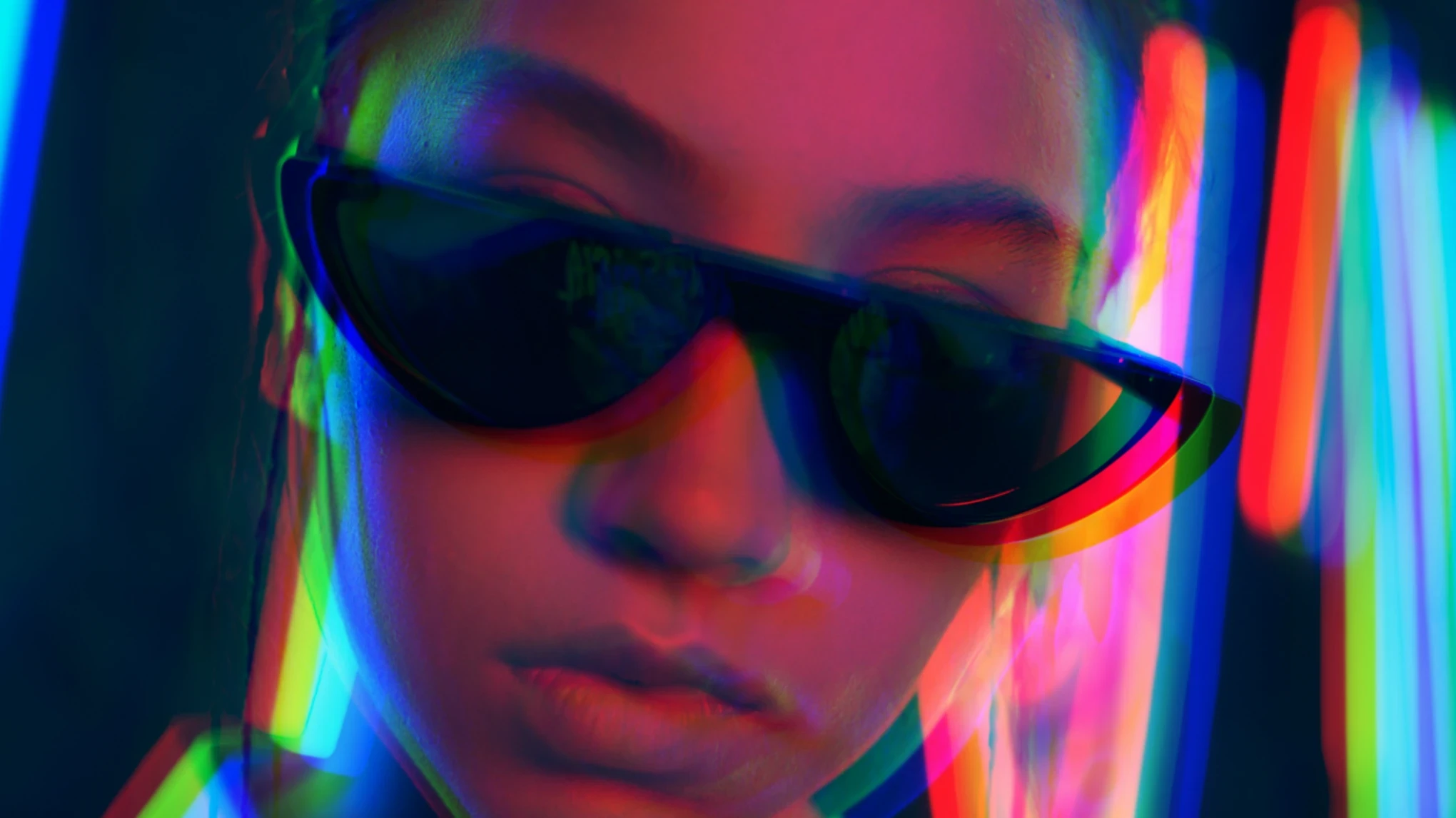
Créer un effet glitch audacieux sur une photo en ligne
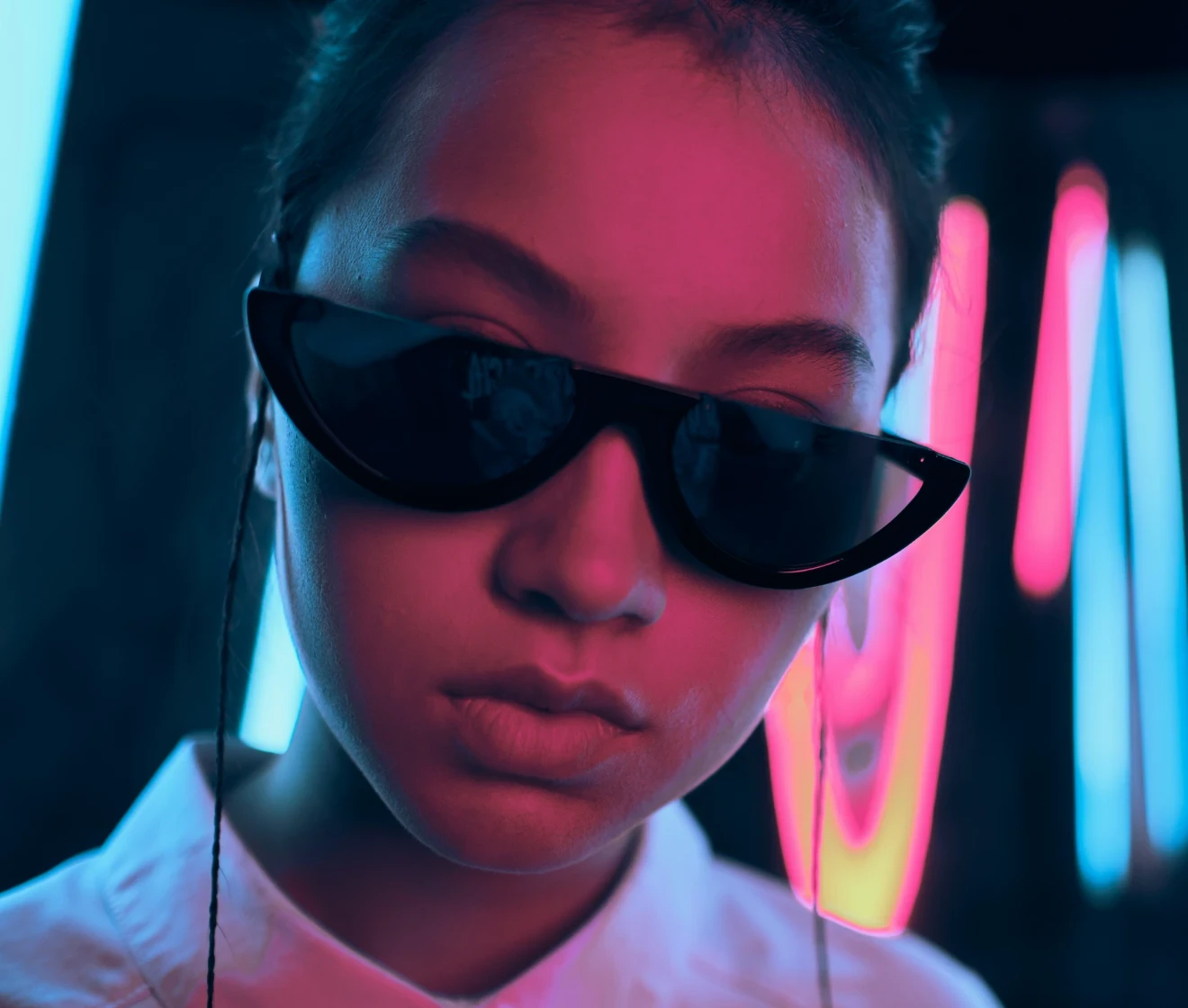
Donnez à vos photos un style audacieux et rétrofuturiste avec l'éditeur d'effets glitch en ligne d'Evoto. Importez une image, choisissez un style, affinez les réglages et prévisualisez le résultat avant l'export.
Avant
Après
Traitement en cours
Noter ce résultat
Télécharger Image
* Image JPEG, JPG, PNG ou WebP autorisée.
Traitement de l'image en cours
0%
Traitement privé · Aperçu sans inscription
Aucune image ? Essayez-en une.
Importer une image
Les nouveaux utilisateurs bénéficient de 3 exportations HD gratuites
Valable uniquement pour les exportations HD sur le web.
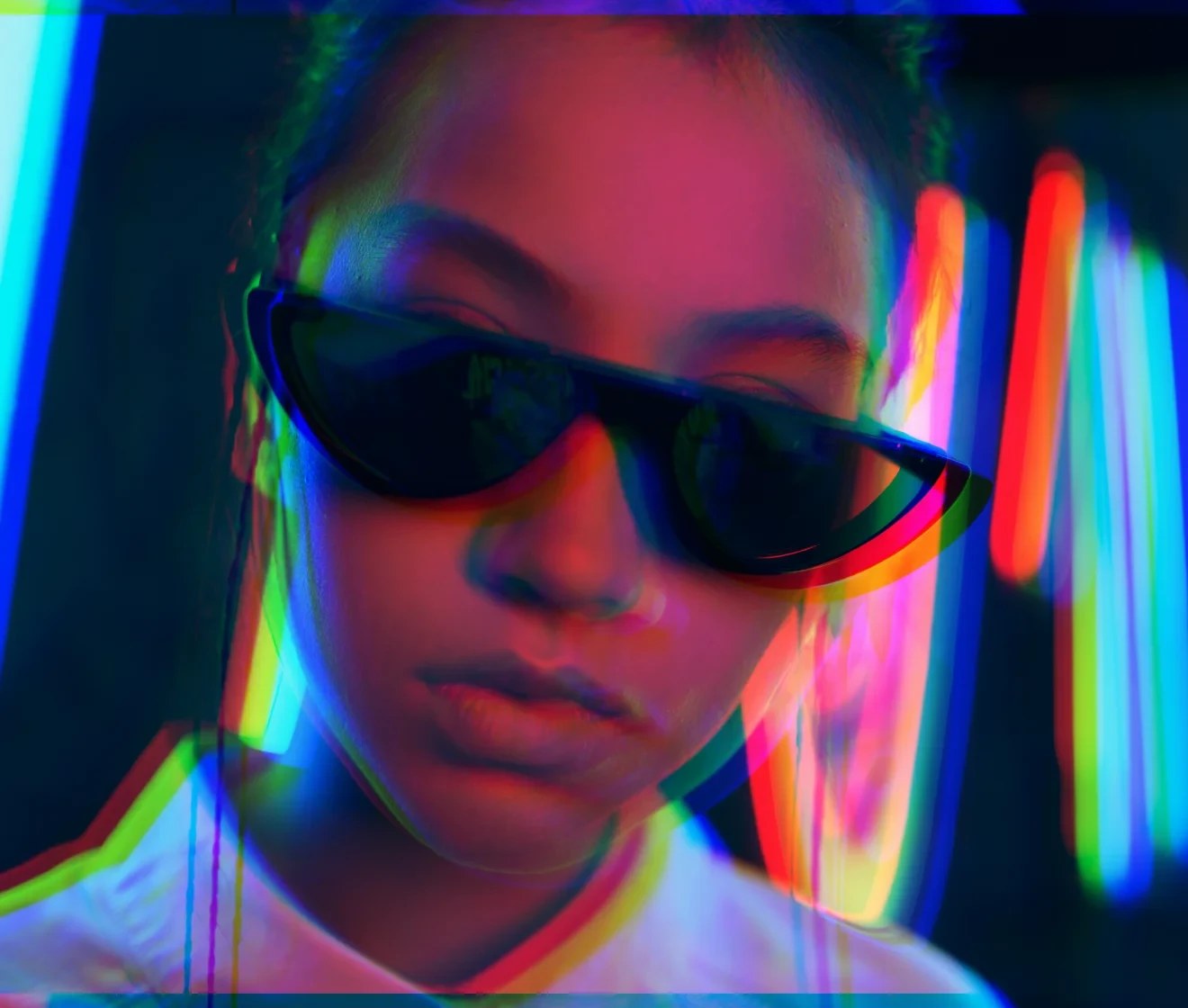
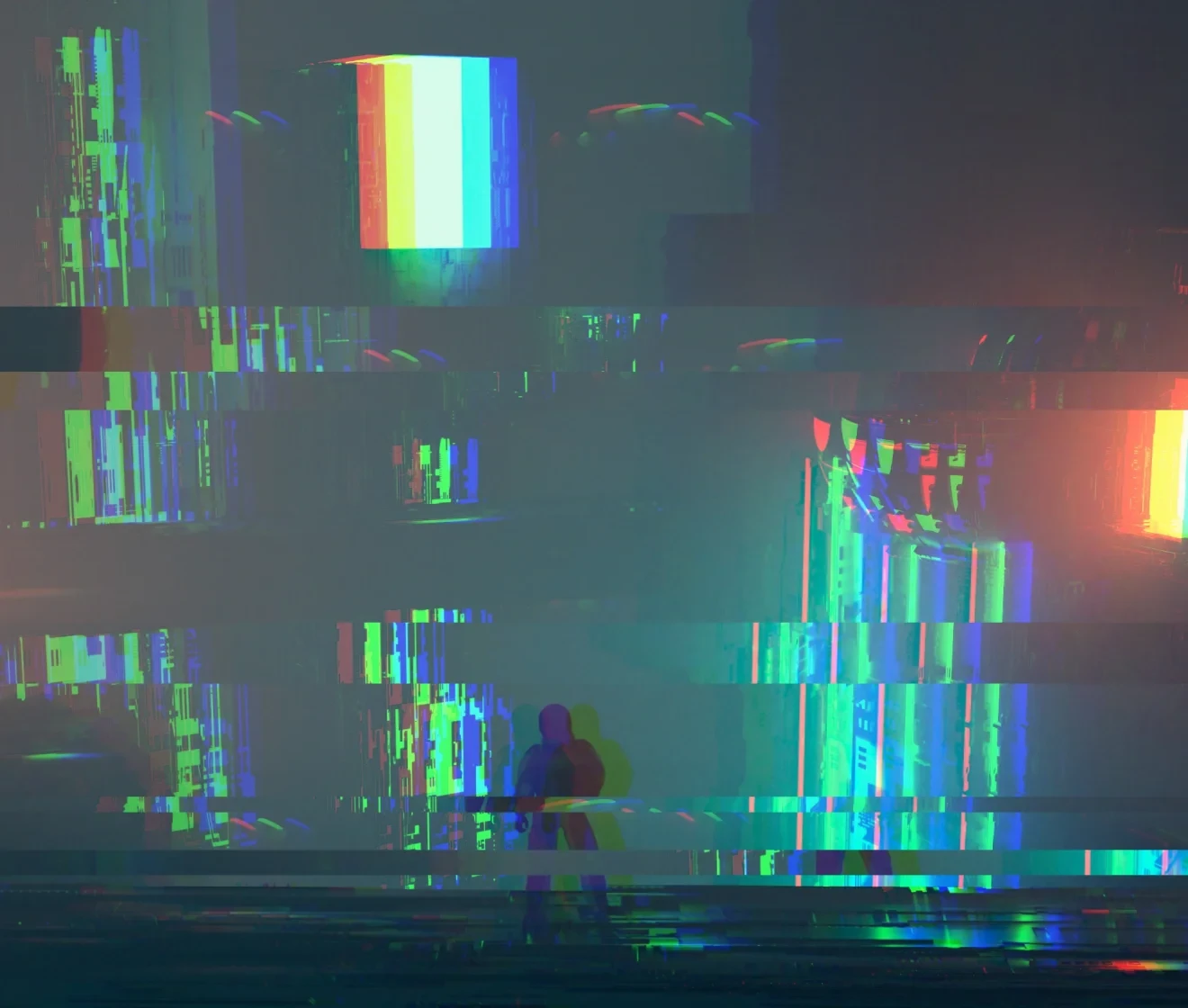
Des décalages de couleurs subtils aux lignes de balayage marquées et aux distorsions fragmentées, explorez des styles glitch qui donnent aux photos un rendu rétrofuturiste, cyberpunk ou inspiré d'un signal perturbé.
Commencer avec des préréglages glitch
Choisissez un préréglage pour créer rapidement un effet glitch. Commencez par un effet discret de signal perturbé ou une distorsion numérique plus marquée, puis affinez les réglages selon le rendu souhaité.
Personnaliser chaque détail de l'effet glitch
Utilisez des curseurs simples pour affiner l'effet glitch et façonner le rendu final. Réglez « Intensité », « Décalage horizontal RVB », « Décalage vertical RVB », « Tremblement » et « Lignes de balayage » sans étapes de retouche complexes.
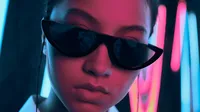
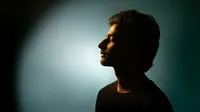
Mettre en valeur une photo de profil
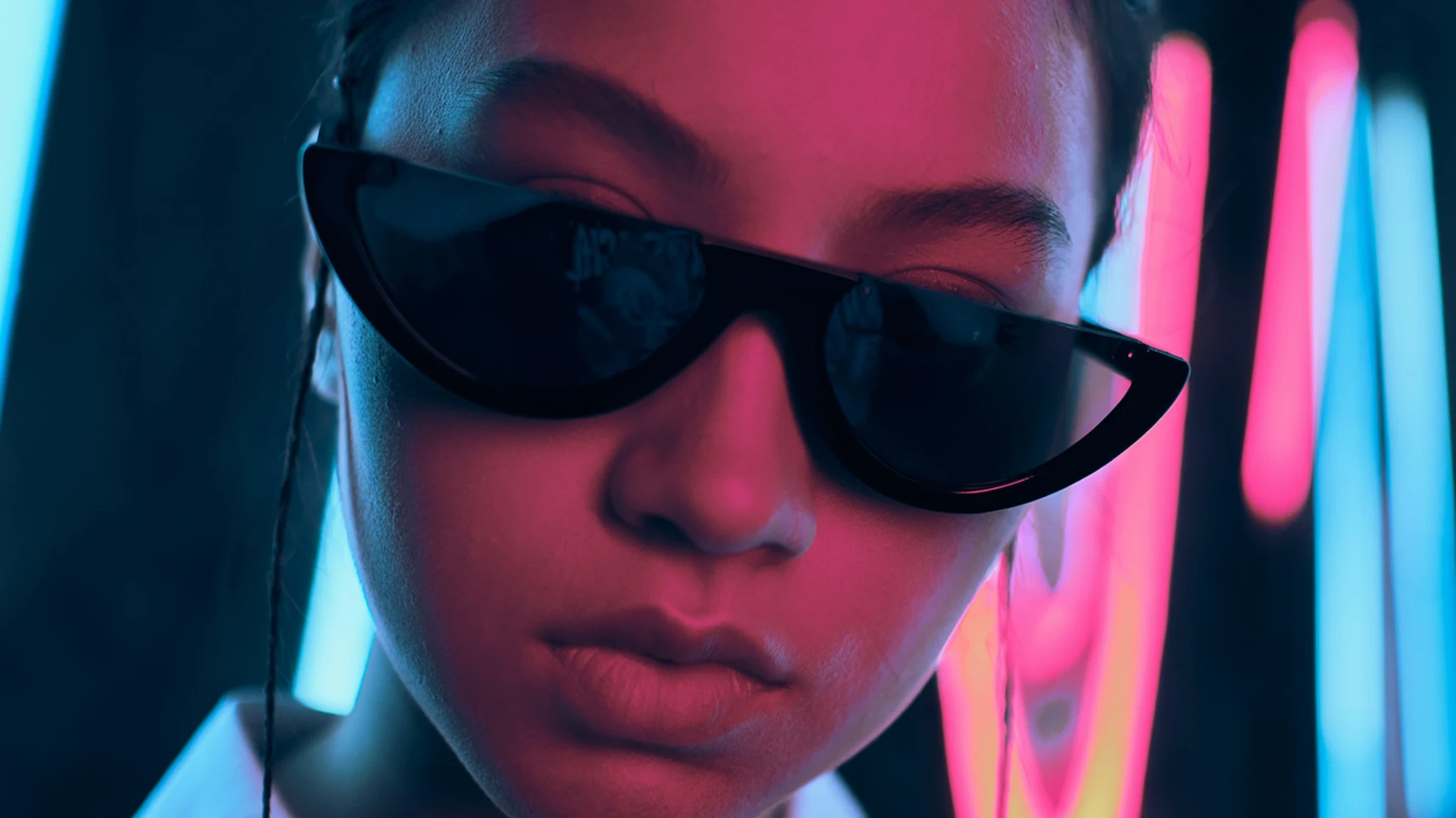
Transformez un portrait ordinaire en photo de profil accrocheuse. Ajoutez des décalages de couleurs et une distorsion visuelle pour créer un rendu distinctif destiné aux réseaux sociaux, aux jeux vidéo et aux plateformes de créateurs.
Avant
Après
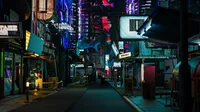
Créer une pochette cyberpunk
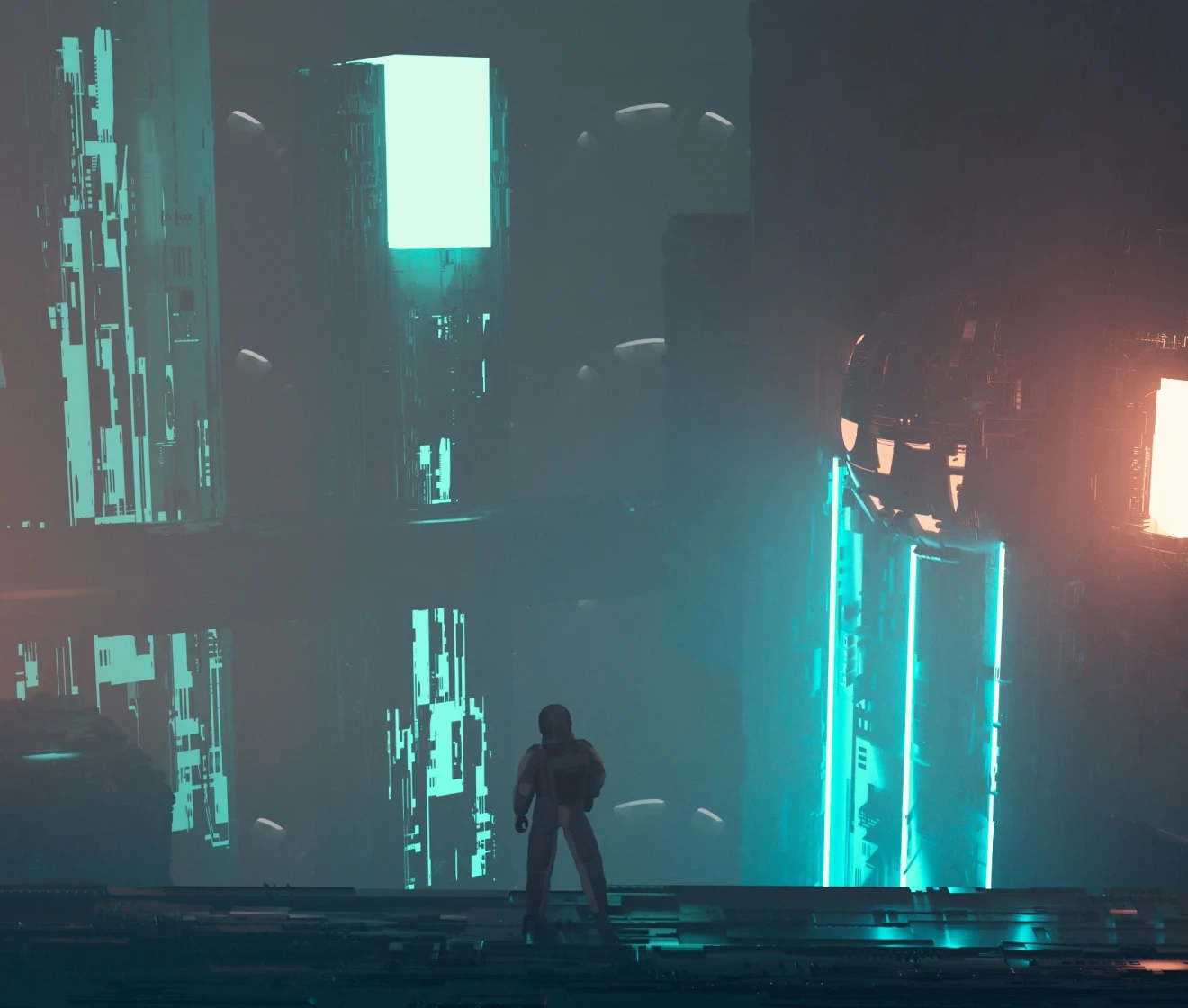
Créez un visuel de couverture saisissant avec un style glitch futuriste. Donnez aux pochettes d'album, aux visuels de jeux vidéo et aux affiches d'événements un fort impact.
Avant
Après
Effets glitch en ligne : rapides, flexibles et faciles à essayer
Essayez des effets glitch en ligne, choisissez un préréglage et affinez le rendu final à l'aide de commandes simples.
Essayer directement en ligne
Importer une image, prévisualiser l'effet glitch dans le navigateur et tester le rendu avant de choisir le format d'export.
Préréglages glitch en un clic
Appliquer « Décalage doux », « Séparation marquée », « Vibration prismatique » ou « Lignes rétro », puis affiner l'effet à l'aide de curseurs simples.
Curseurs simples à utiliser
Régler « Intensité », les décalages RVB, « Tremblement » et « Lignes de balayage » sans étapes de retouche complexes.
Vos photos restent privées
Vos images sont chiffrées sur nos serveurs cloud, puis définitivement supprimées après la retouche, sans partage ni utilisation pour entraîner des modèles d'IA.
Faites-en plus avec l'éditeur photo Evoto AI
De la retouche peau professionnelle à l'étalonnage colorimétrique et plus encore, nous avons tout ce qu'il vous faut.
Cliquez ou faites glisser une image JPEG, JPG, PNG ou WebP pour l'importer.
Sélectionnez « Décalage doux », « Séparation marquée », « Vibration prismatique » ou « Lignes rétro ». Evoto applique le préréglage avec la valeur « Intensité » par défaut afin d'afficher immédiatement l'effet glitch.
Utilisez « Intensité », « Décalage horizontal RVB », « Décalage vertical RVB », « Tremblement » et « Lignes de balayage » pour affiner l'effet. L'aperçu se met à jour à mesure que vous réglez les curseurs.
Comparez l'image originale au résultat retouché dans l'aperçu Avant/Après. Téléchargez directement une image compressée, ou connectez-vous pour exporter une image HD ou en qualité d'origine avec 1 crédit.
1. Importer votre image
Cliquez ou faites glisser une image JPEG, JPG, PNG ou WebP pour l'importer.
2. Choisir un préréglage glitch
Sélectionnez « Décalage doux », « Séparation marquée », « Vibration prismatique » ou « Lignes rétro ». Evoto applique le préréglage avec la valeur « Intensité » par défaut afin d'afficher immédiatement l'effet glitch.
3. Affiner l'effet
Utilisez « Intensité », « Décalage horizontal RVB », « Décalage vertical RVB », « Tremblement » et « Lignes de balayage » pour affiner l'effet. L'aperçu se met à jour à mesure que vous réglez les curseurs.
4. Prévisualiser et exporter
Comparez l'image originale au résultat retouché dans l'aperçu Avant/Après. Téléchargez directement une image compressée, ou connectez-vous pour exporter une image HD ou en qualité d'origine avec 1 crédit.
Transformez vos photos avec l'éditeur d'effets glitch en ligne d'Evoto. Créez des visuels audacieux et expressifs pour les profils, les pochettes et vos projets créatifs.
Un effet glitch est un style de distorsion numérique qui simule des erreurs de signal, des décalages de couleurs RVB, des contours tremblants, des lignes de balayage ou une texture d'écran altérée. Il est souvent utilisé pour des visuels rétro et cyberpunk, des photos de profil, des affiches et des pochettes.
Q
Comment ajouter un effet glitch à une photo en ligne ?
A
Importez une image JPEG, JPG, PNG ou WebP dans Evoto en ligne, choisissez un préréglage glitch, puis affinez le rendu à l'aide de curseurs simples. Vous pouvez prévisualiser l'effet avant l'export.
Q
Ai-je besoin de compétences en retouche pour créer un effet glitch sur une photo ?
A
Non. Commencez avec un préréglage et utilisez des curseurs simples pour ajuster le rendu dans l'éditeur Evoto en ligne. Il n'est pas nécessaire de recréer l'effet manuellement.
Q
Quels préréglages glitch sont disponibles dans Evoto ?
A
Evoto propose quatre préréglages glitch : « Décalage doux », « Séparation marquée », « Vibration prismatique » et « Lignes rétro ». Chacun offre un point de départ différent, du léger décalage numérique à une distorsion rétrofuturiste plus marquée.
Q
Puis-je personnaliser l'effet glitch après avoir appliqué un préréglage ?
A
Oui. Après avoir choisi un préréglage, utilisez les curseurs pour affiner l'effet. Réglez la séparation des couleurs, l'intensité de la distorsion, le tremblement des contours et la texture d'écran rétro pour obtenir le rendu souhaité.
Q
Puis-je prévisualiser l'effet glitch avant de l'exporter ?
A
Oui. Utilisez l'aperçu Avant/Après pour comparer l'image originale au résultat retouché. L'aperçu se met à jour à mesure que vous réglez les curseurs afin d'affiner l'effet avant l'export.
Q
Quels formats d'image puis-je importer ?
A
Vous pouvez importer des images JPEG, JPG, PNG et WebP.
Q
L'effet glitch d'Evoto est-il gratuit ?
A
Vous pouvez essayer l'effet glitch en ligne et télécharger directement une image compressée sans filigrane. Pour exporter une image HD ou en qualité d'origine, connectez-vous et utilisez 1 crédit.
Q
Puis-je exporter une photo avec un effet glitch sans filigrane ?
A
Oui. Toutes les images exportées avec l'effet glitch sont sans filigrane. Vous pouvez télécharger directement une image compressée ; l'export en HD ou en qualité d'origine nécessite une connexion et 1 crédit.
Q
Puis-je appliquer des effets glitch à plusieurs photos à la fois ?
A
Non. L'éditeur d'effets glitch d'Evoto traite actuellement une seule image à la fois et ne permet pas le traitement par lots.
Dernière mise à jour : 2026-10-16. Examiné par : l'équipe produit Evoto. Les résultats peuvent varier selon la qualité de l'image, l'éclairage, la pose du sujet, le format de fichier et les paramètres sélectionnés.