Retourner une image en ligne – gratuit, rapide et sans perte de qualité
Retournez n'importe quelle photo horizontalement ou verticalement en un clic. Sans inscription. Sans filigrane. Vos images ne quittent jamais votre navigateur.
Traitement en cours
Noter ce résultat
Télécharger Image
* Image JPEG, JPG, PNG ou WebP autorisée.
Traitement de l'image en cours
0%
Traitement privé · Aperçu sans inscription
Aucune image ? Essayez-en une.
Essai gratuit. Retouche professionnelle à portée de main.
Tout ce que vous pouvez faire avec l'outil de retournement d'image Evoto
Retournez des images en quelques secondes, traitez des catalogues entiers par lots et poussez vos photos plus loin.
Retourner des images horizontalement ou verticalement
Choisissez une direction et voyez le résultat instantanément.
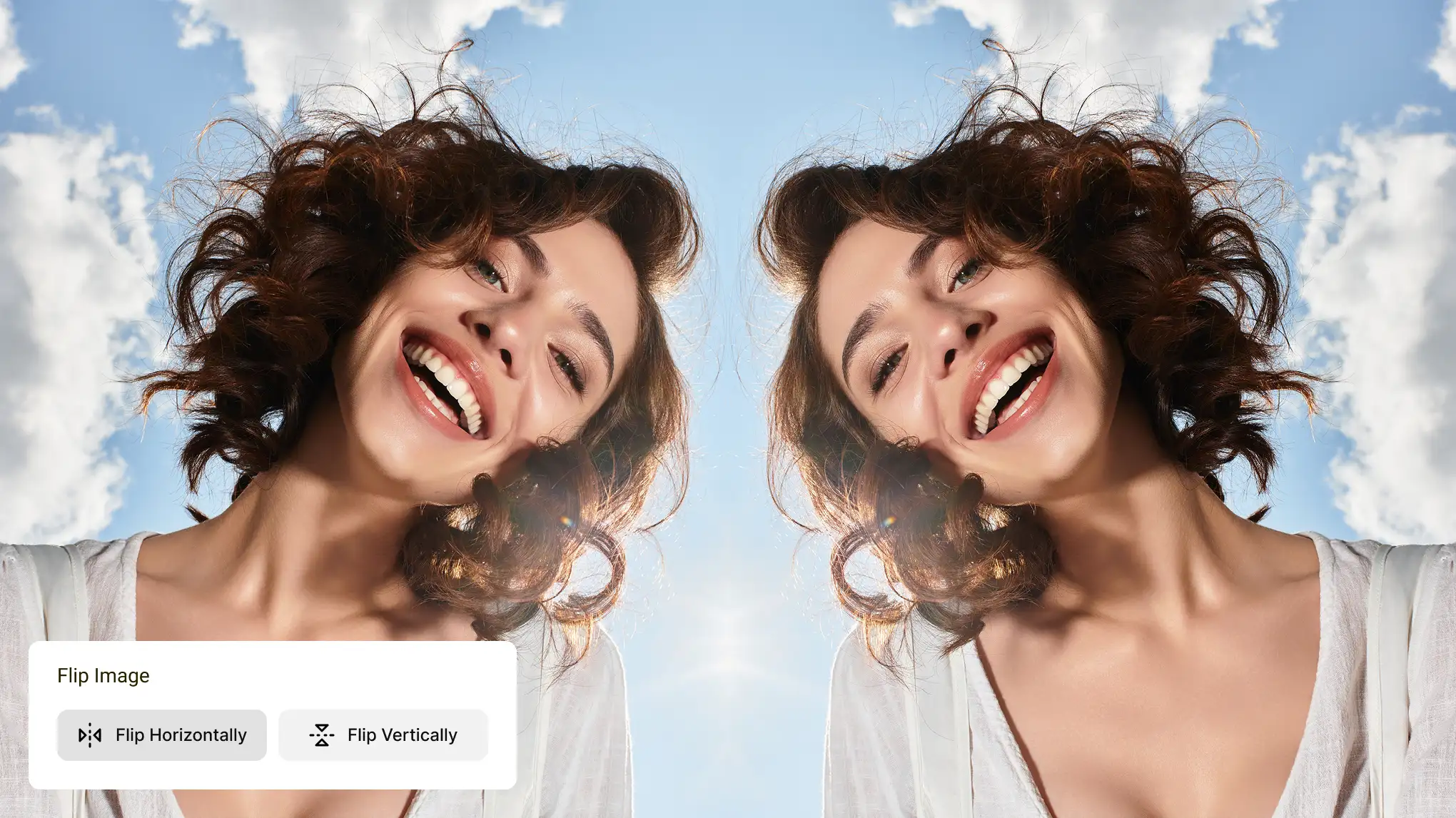
· Le retournement horizontal crée un effet miroir de gauche à droite — idéal pour corriger des selfies, rectifier des étiquettes produit inversées et créer des compositions symétriques.
· Le retournement vertical permet de retourner n'importe quelle photo à l'envers pour des effets de reflet et des mises en page créatives. Compatible JPG, PNG, WEBP sans perte de qualité.
Retournement par lot, recadrage et enregistrement comme préréglages
Arrêtez de modifier les images une par une. Téléchargez votre catalogue de produits ou votre série de photos, appliquez le même retournement et recadrage en une seule fois, puis enregistrez vos paramètres comme préréglage pour la prochaine fois. Conçu pour les vendeurs, les studios et tous ceux qui travaillent en grande quantité.
Retournement pour toutes les situations – des selfies aux photos e-commerce
Un retournement horizontal crée un effet de miroir naturel pour des compositions de portraits symétriques et des photos éditoriales. Les vendeurs e-commerce l'utilisent pour corriger l'orientation des photos de produits sans les reprendre. Les créateurs de réseaux sociaux retournent verticalement pour du contenu accrocheur à l'envers, tandis que les designers créent des motifs réfléchis et des visuels abstraits — tout commence par un seul retournement.
Le retournement est la première étape. Allez plus loin avec les outils IA d'Evoto : échangez ou supprimez les arrière-plans en quelques secondes avec le changeur d'arrière-plan, lissez la peau et améliorez l'éclairage avec la retouche portrait IA, ou affinez les couleurs et l'exposition avec le réglage des couleurs. Tout au même endroit.
Cliquez sur la zone de téléchargement ou faites glisser votre fichier JPG, PNG, WEBP. Le traitement s'effectue entièrement dans votre navigateur, rien n'est téléchargé sur nos serveurs.
Cliquez sur « Retourner horizontalement » pour une symétrie horizontale, ou sur « Retourner verticalement » pour une symétrie verticale. Combinez les deux pour un effet de réflexion à 180°.
Cliquez sur télécharger pour enregistrer votre photo retournée instantanément. Résolution originale préservée – aucune compression, aucune perte de qualité.
1. Importer une image
Cliquez sur la zone de téléchargement ou faites glisser votre fichier JPG, PNG, WEBP. Le traitement s'effectue entièrement dans votre navigateur, rien n'est téléchargé sur nos serveurs.
2. Choisir la direction de retournement
Cliquez sur « Retourner horizontalement » pour une symétrie horizontale, ou sur « Retourner verticalement » pour une symétrie verticale. Combinez les deux pour un effet de réflexion à 180°.
3. Télécharger en pleine résolution
Cliquez sur télécharger pour enregistrer votre photo retournée instantanément. Résolution originale préservée – aucune compression, aucune perte de qualité.
Comment retourner une image en ligne gratuitement ?
A
Ouvrez l'outil de retournement d'image Evoto, téléchargez votre photo, choisissez « Retourner horizontalement » ou « Retourner verticalement », puis téléchargez. Aucun compte, aucun logiciel, aucun coût — terminé en quelques secondes.
Q
Comment retourner une image sur iPhone ou Android ?
A
Evoto fonctionne directement dans votre navigateur mobile — aucune application requise. Ouvrez la page sur Safari ou Chrome, téléchargez votre photo, retournez-la et enregistrez-la dans votre pellicule. La même expérience que sur ordinateur.
Q
Comment retourner une image dans Photoshop ?
A
Allez dans Image > Rotation de l'image > Symétrie horizontale (ou verticale). Pour retourner un seul calque, utilisez Édition > Transformation > Symétrie horizontale. Pour une option plus rapide sans installation, Evoto fait la même chose en un clic.
Q
Pourquoi les selfies semblent-ils en miroir — et comment y remédier ?
A
Les appareils photo frontaux affichent votre visage en miroir mais sauvegardent la photo retournée. Si le résultat semble bizarre, un retournement horizontal rapide dans Evoto restaure la vue miroir à laquelle vous êtes habitué.
Q
Quelle est la différence entre retourner et faire pivoter une image ?
A
Le retournement crée un miroir de l'image selon un axe — de gauche à droite ou de haut en bas — sans changer son angle. La rotation la tourne par degrés (90°, 180°, 270°). Des opérations différentes, même si vous pouvez les combiner.
Q
Comment créer un effet d'image miroir ?
A
Retournez votre image horizontalement pour obtenir une version en miroir, puis placez-la côte à côte avec l'original. Cela crée l'effet d'image miroir symétrique populaire dans les portraits, les couvertures d'albums et les visuels produits.
Q
Le retournement d'une photo affecte-t-il la qualité ?
A
Non. Le retournement est une opération sans perte — votre image se télécharge à la même résolution et qualité exactes que l'original. Aucune compression appliquée.
Q
Comment retourner une image sur Windows ou Mac sans Photoshop ?
A
Sur Windows, ouvrez dans Paint > Accueil > Retourner. Sur Mac, ouvrez dans Aperçu > Outils > Symétrie horizontale ou verticale. Ou utilisez Evoto en ligne — aucun logiciel nécessaire sur les deux.
Q
Le retournement d'une image préserve-t-il les données EXIF ?
A
Oui, les métadonnées EXIF sont préservées par défaut. Avant le téléchargement, vous pouvez choisir de supprimer les données EXIF — utile lors du partage de photos publiquement.
Q
Puis-je retourner plusieurs photos en même temps ?
A
Oui. Dans Evoto, le retournement par lot fonctionne de deux façons : enregistrez votre retournement comme préréglage dans Préréglages > Mes préréglages et appliquez-le à plusieurs photos à la fois, ou sélectionnez plusieurs images et utilisez le bouton Synchroniser après avoir retourné une image de référence. Exportez tout quand vous êtes prêt.
Dernière mise à jour : 2026-06-11. Examiné par : l'équipe produit Evoto. Les résultats peuvent varier selon la qualité de l'image, l'éclairage, la pose du sujet, le format de fichier et les paramètres sélectionnés.