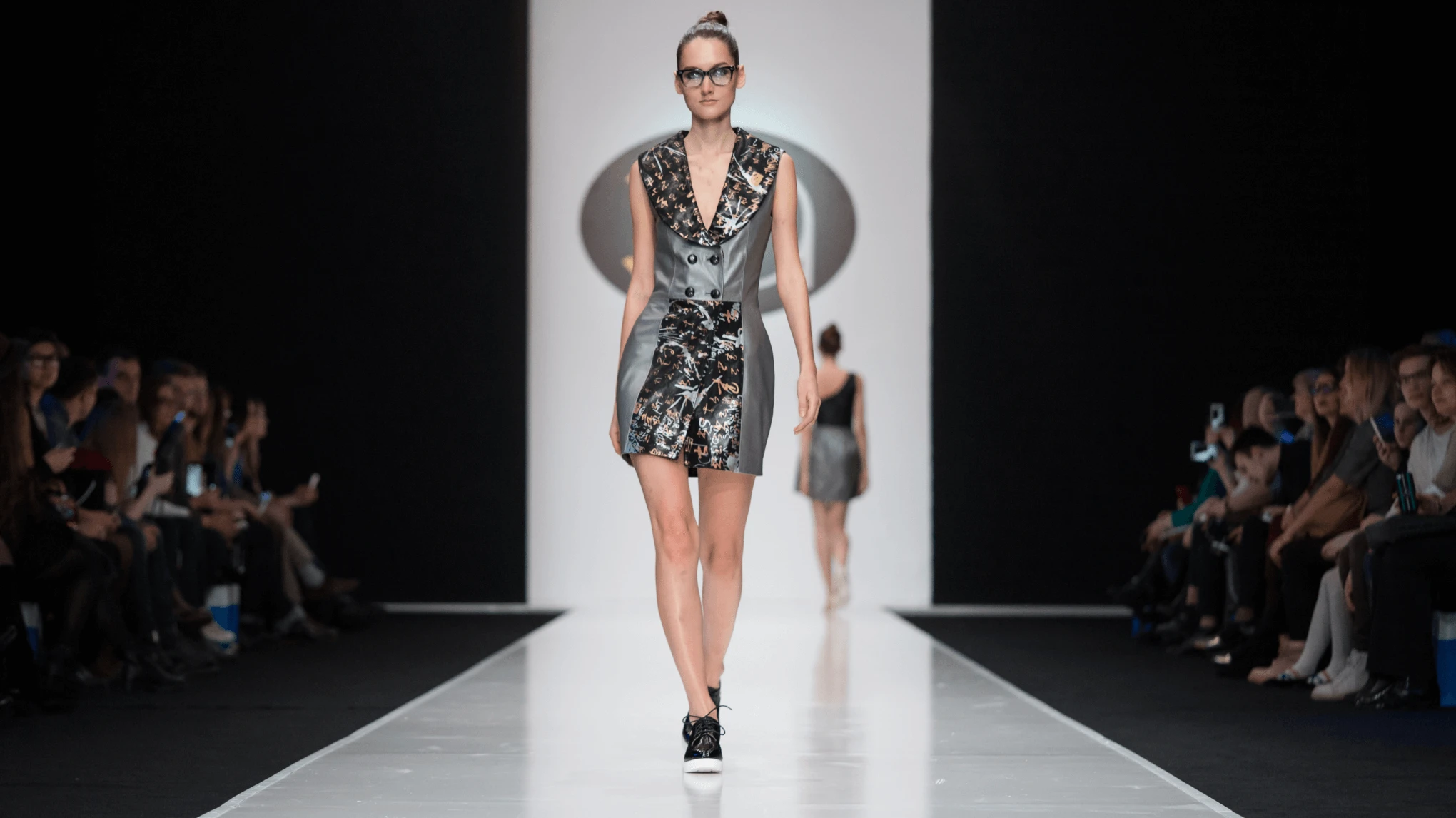
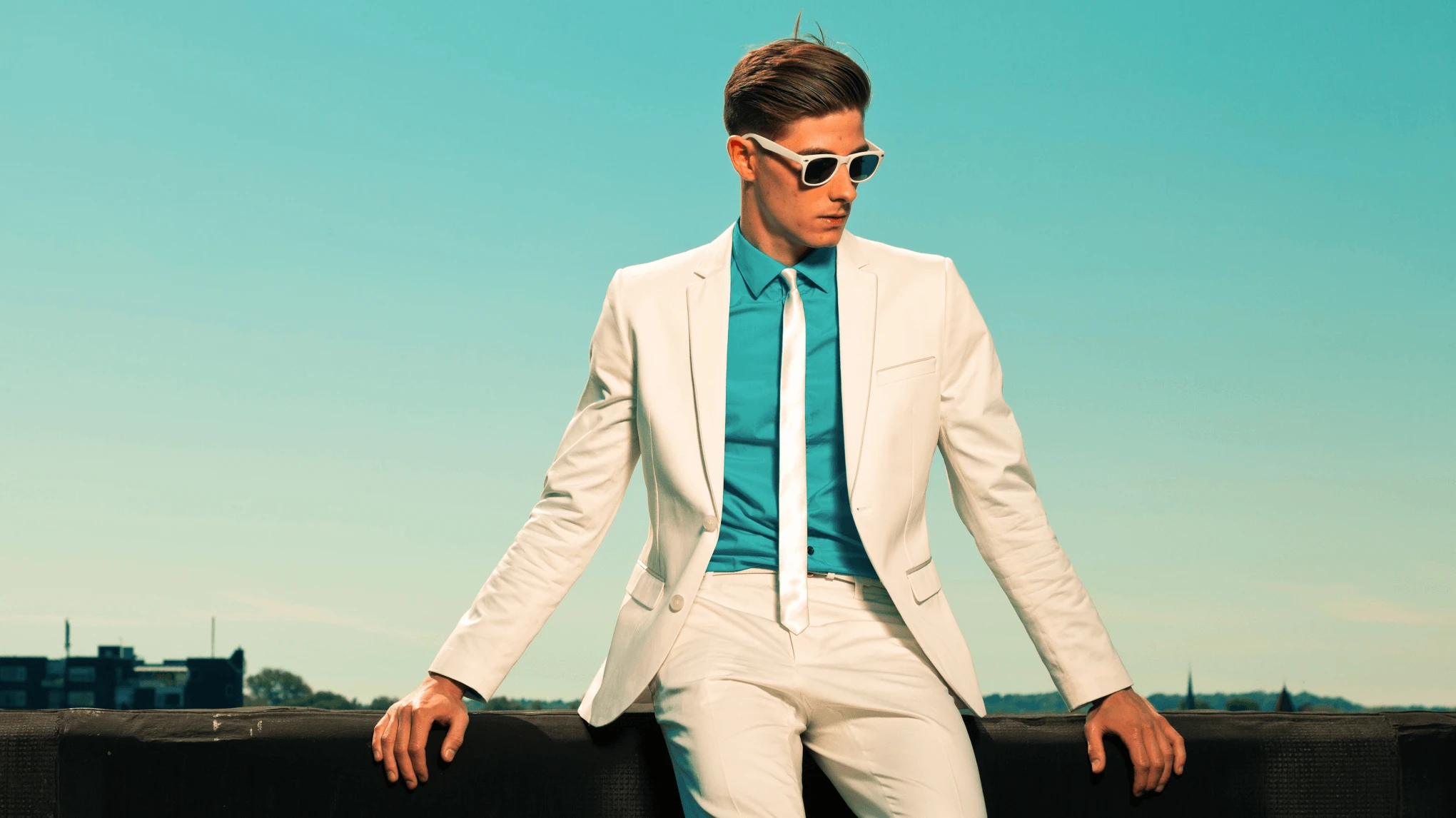
Maîtriser la retouche photo de mode

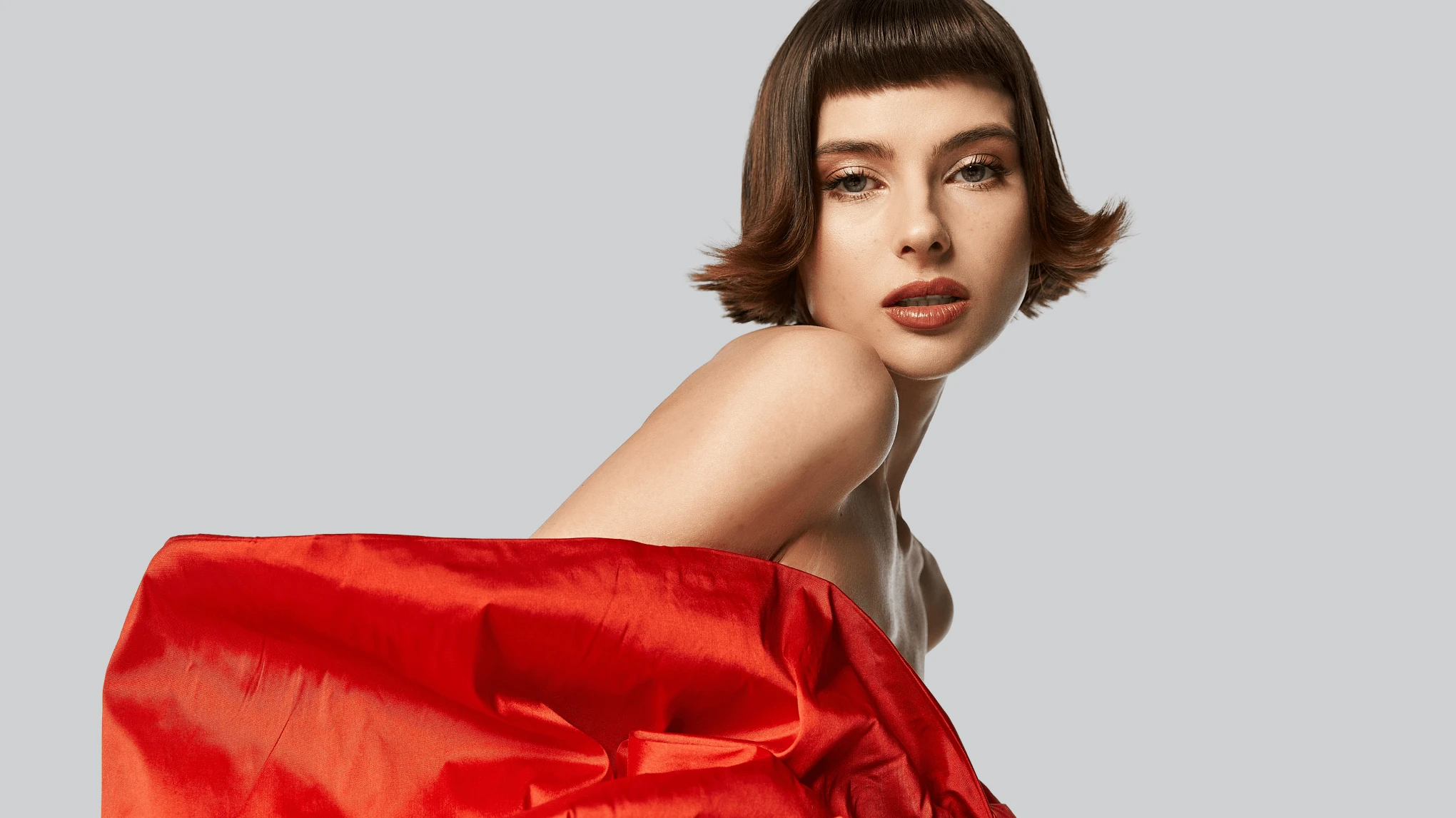
Optimisez vos flux de travail de retouche photo de mode avec Evoto, grâce à de puissants outils d'IA pour des ajustements rapides et précis et des résultats de photographie de mode de qualité professionnelle.
Evoto éditeur de photos de mode
Avant
Après
Evoto éditeur de photos de mode1
Evoto éditeur de photos de mode2
Evoto éditeur de photos de mode3

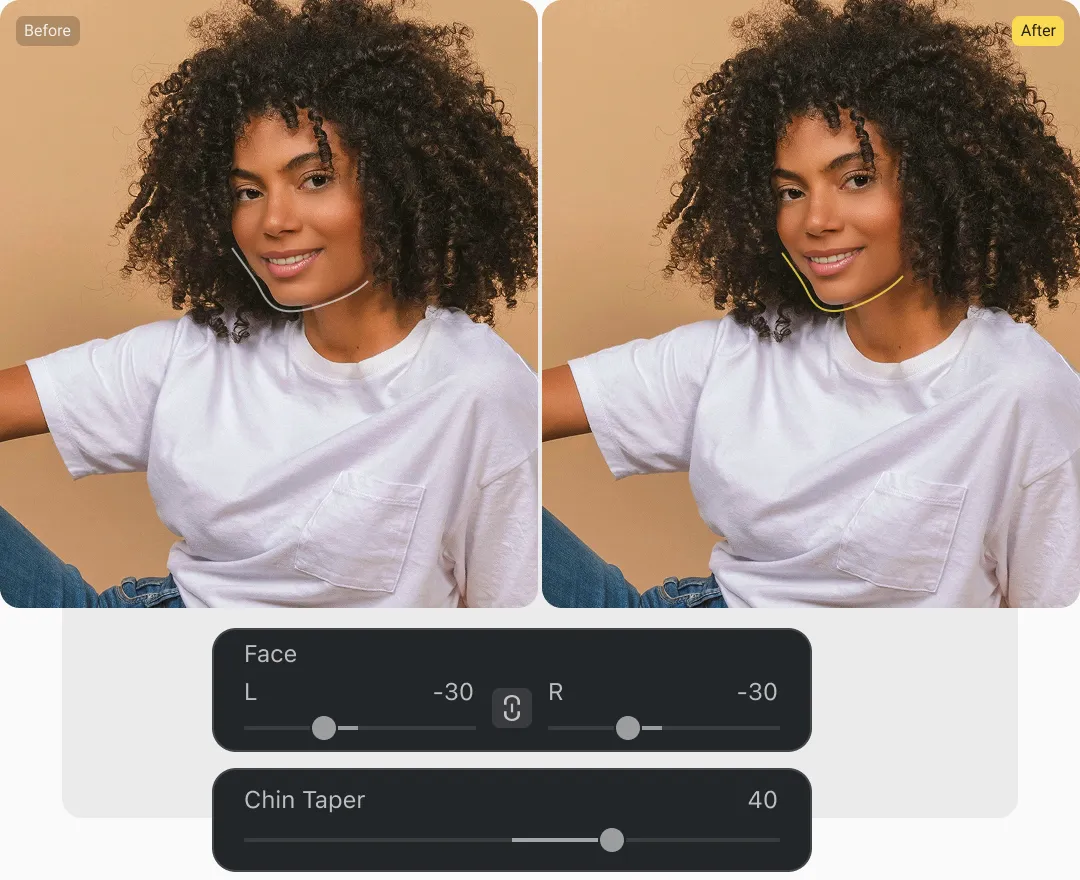
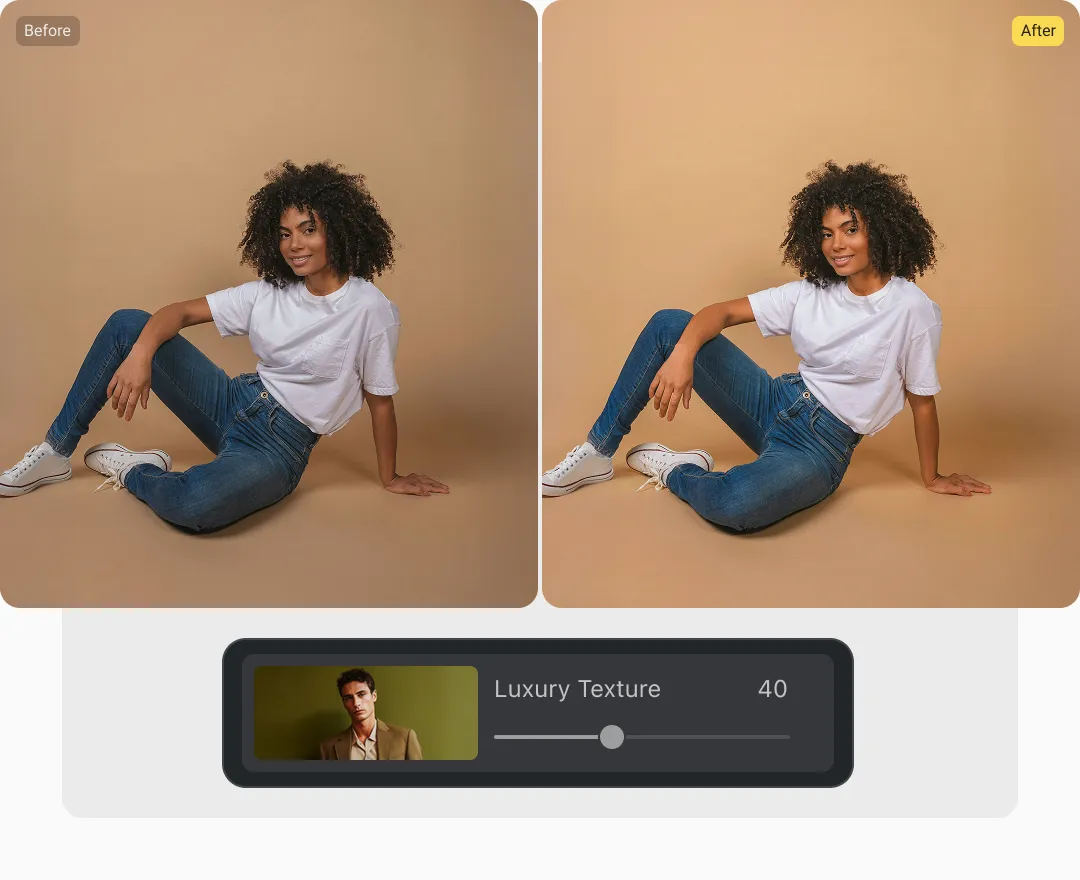
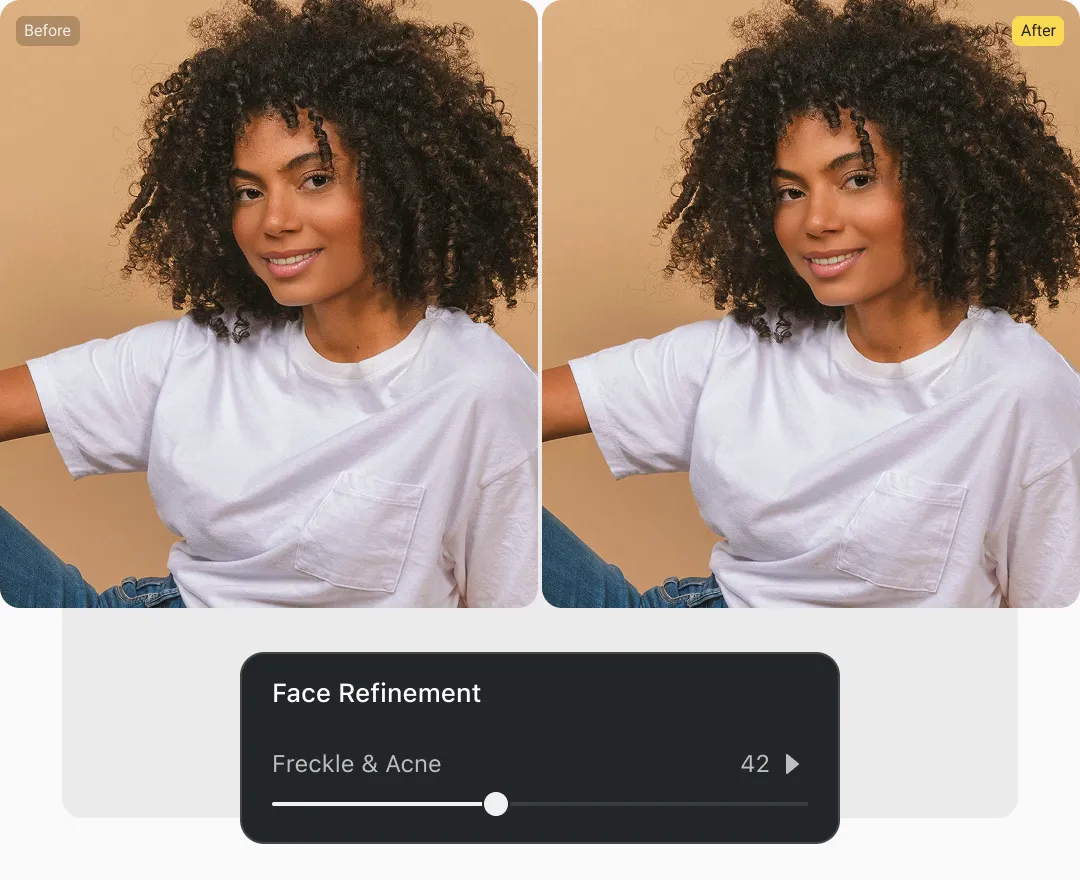
Retouche de portrait naturelle et haut de gamme – peau réelle, résultats raffinés

Sublimez vos portraits avec l'outil de retouche de peau professionnel Evoto, qui préserve la texture naturelle et les détails les plus fins. Atténuez les imperfections, ajustez l'intensité et obtenez des résultats réalistes et impeccables, tout en subtilité.
Outils de retouche de portraits IA pour la photographie de mode Avant
Outils de retouche de portraits IA pour la photographie de mode Après
Avant
Après

Styles de couleurs de qualité magazine : tendance, artistique, unique.

Sublimez vos photos de mode avec les rendus de couleurs IA d'Evoto ou la correspondance des couleurs IA. choisissez parmi une variété de styles sophistiqués ou téléchargez votre propre image de référence. L'IA analyse et applique les couleurs à vos photos, et vous pouvez ajuster la teinte et la saturation pour créer un aspect artistique unique pour chaque image.

Modifications de vêtements prêtes à la mode : tissu parfait, détails parfaits

Evoto révolutionne la retouche photo de mode en vous offrant un contrôle total sur les plis, même les plus profonds. Supprimez sans effort les plis marqués tout en préservant la texture naturelle du tissu et affinez les rides délicates et les petites imperfections pour des résultats impeccables, dignes des plus grands magazines.
Supprimer les rides des vêtements lors des séances photo de mode Avant
Supprimer les rides des vêtements lors des séances photo de mode Après
Avant
Après

Affinement de l’arrière-plan – propre, personnalisable, professionnel

L'outil de retouche d'arrière-plan d'Evoto sublime la photographie de mode, en studio comme en extérieur. Supprimez facilement les éléments perturbateurs, remplacez les arrière-plans par des modèles prédéfinis ou vos propres fichiers, changez le ciel et ajoutez ou préservez des ombres réalistes, tout en contrôlant la luminosité, la saturation et d'autres effets pour des résultats impeccables, professionnels et saisissants.
Modifier l'arrière-plan d'une photo de mode Avant
Modifier l'arrière-plan d'une photo de mode Après
Avant
Après

Édition par lots à grande vitesse : gagnez du temps et préservez la qualité

Simplifiez votre flux de travail en photographie de mode et d'art grâce à l'édition par lots d'Evoto. modifiez des dizaines, voire des centaines, d'images à la fois en un seul clic. appliquez des styles de couleurs, affinez les retouches de la peau et des vêtements et enregistrez vos ajustements sous forme de préréglages réutilisables pour obtenir des résultats cohérents et de haute qualité tout en réduisant considérablement le temps de post-production.

Tourner, monter, approuver — le tout en temps réel

Dans les studios de photographie de mode et d'art, la prise de vue connectée avec Evoto rationalise l'ensemble du flux de travail. Connectez votre appareil photo, appliquez des modifications en direct et laissez les clients approuver instantanément, éliminant ainsi l'exportation manuelle de fichiers et les retouches tierces. Renommez rapidement les fichiers, évaluez les images et effectuez des modifications par lots en temps réel, économisant ainsi du temps et de l'argent tout en gardant votre prise de vue efficace et professionnelle.
Connectez l'appareil photo à un ordinateur portable pour la photographie de mode

Flux de travail d'édition de photographie de mode tout-en-un

Flux de travail pour connecter la caméra à Evoto
  • 1

    Prise de vue via connexion

    Idéal pour : La photographie de mode en studio où des ajustements en temps réel sont nécessaires.

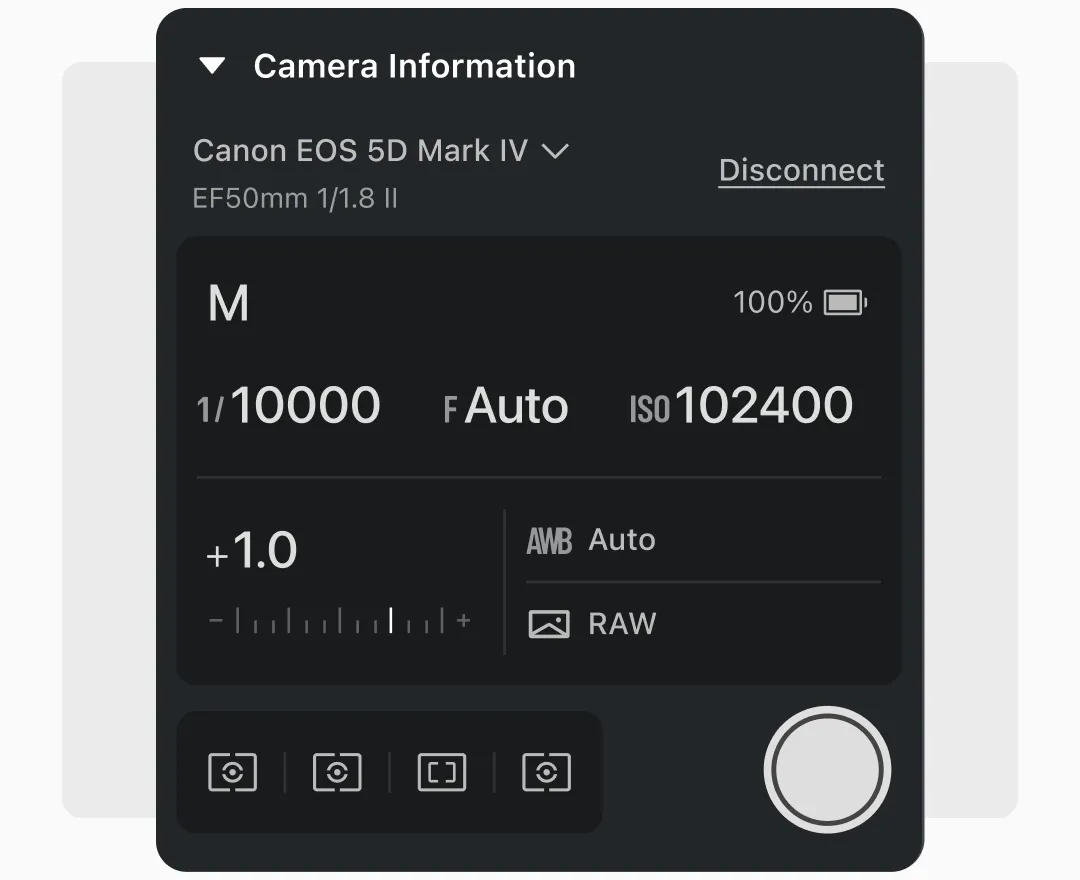
    · Connectez votre appareil photo à Evoto via le panneau « Prise de vue en connexion ».

    · Ouvrez le panneau « Prise de vue en connexion » et vérifiez que votre appareil a été détecté.

    · Assurez-vous que les paramètres de l'appareil (ouverture, vitesse d'obturation et ISO) sont affichés dans Evoto.

    · Appliquez un préréglage dans Evoto ou utilisez l'un des vôtres ; il se mettra à jour en temps réel.

    · Utilisez la « Vue comparée » pour afficher côte à côte l'image brute et l'image retouchée instantanément.

    · Utilisez la prise de vue en connexion pour les séances corporate où les clients exigent des avis instantanés. »
  • 2

    Étalonnage des couleurs

  • 3

    Retouche de la peau

  • 4

    Ajustements de vêtements et de tissus

  • 5

    Ajustements de toile de fond et exportation

  • 6

    Édition par lots

1Prise de vue via connexion

Idéal pour : La photographie de mode en studio où des ajustements en temps réel sont nécessaires.

· Connectez votre appareil photo à Evoto via le panneau « Prise de vue en connexion ».

· Ouvrez le panneau « Prise de vue en connexion » et vérifiez que votre appareil a été détecté.

· Assurez-vous que les paramètres de l'appareil (ouverture, vitesse d'obturation et ISO) sont affichés dans Evoto.

· Appliquez un préréglage dans Evoto ou utilisez l'un des vôtres ; il se mettra à jour en temps réel.

· Utilisez la « Vue comparée » pour afficher côte à côte l'image brute et l'image retouchée instantanément.

· Utilisez la prise de vue en connexion pour les séances corporate où les clients exigent des avis instantanés. »
Flux de travail pour connecter la caméra à Evoto

2Étalonnage des couleurs

Idéal pour : Assurer un étalonnage cohérent des couleurs sur plusieurs images dans un grand projet.

· Accédez à « Réglage des couleurs » > « Réglages couleur IA » dans le panneau.

· Sélectionnez un préréglage qui correspond à votre direction créative.

· Ajustez le curseur d'intensité entre 30 et 50 % et évaluez l'effet.

· Téléchargez une image de référence si vous avez déjà un rendu couleur spécifique que vous aimez.

· Pour un contrôle total, ajustez les paramètres TSL, les courbes de couleur et la balance des blancs.

· Si nécessaire, utilisez les ajustements sélectifs pour cibler des couleurs spécifiques (par exemple, si vous devez ajuster les vêtements du sujet sans affecter les tons de peau).

Flux de travail pour ajuster l'étalonnage des couleurs

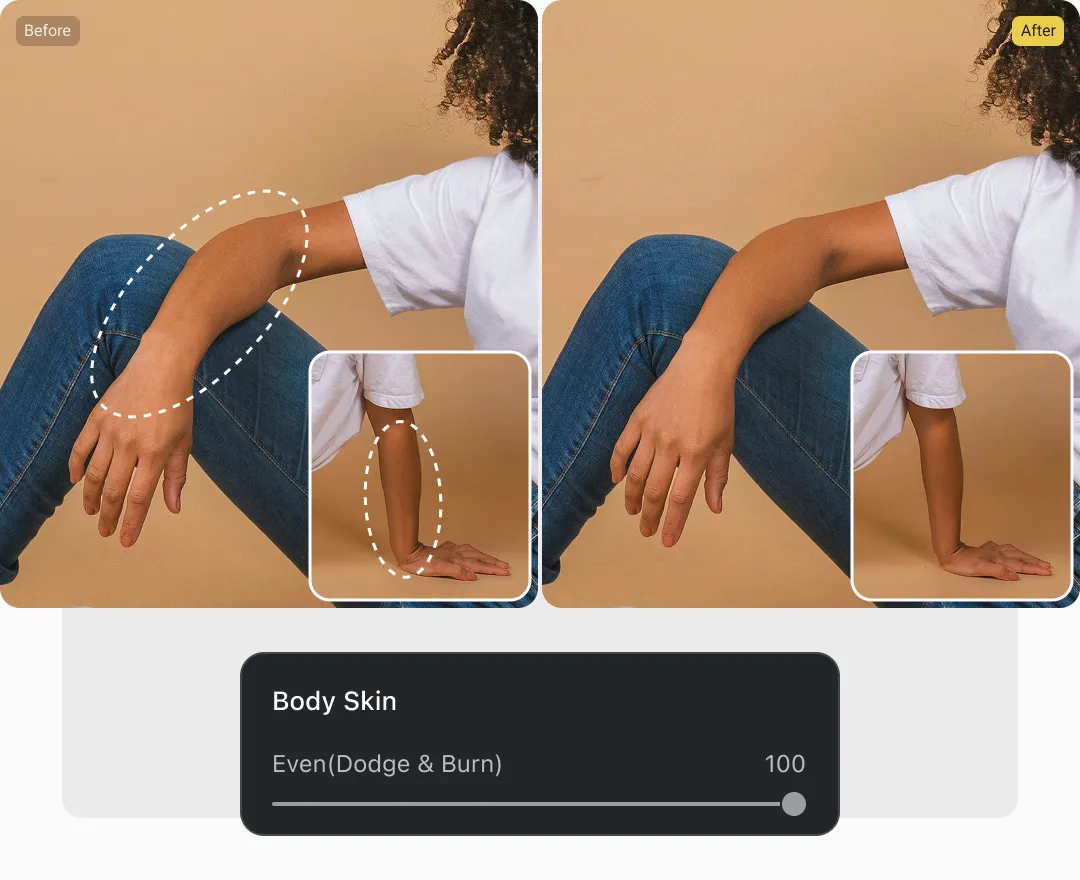
3Retouche de la peau

Idéal pour : Créer des retouches professionnelles et naturelles.

· Accédez à « Retouche de portrait » > « Retouche de la peau ».

· Réglez les curseurs de lissage de la peau entre 30 et 50 % pour estomper les imperfections tout en préservant la texture naturelle. Ajustez si nécessaire. Si l'éclairage reste inégal, utilisez les outils « Densité + » et « Densité - » pour sculpter les traits du visage de façon naturelle.

· Utilisez l'outil « Unification du teint par IA » et réglez-le entre 40 et 50 % pour unifier le teint du visage.

· Réglez l'outil « Unification du teint par IA » entre 40 et 50 % pour harmoniser le teint du corps et celui du visage.

Flux de travail pour retoucher la peau pour la photographie de mode

4Ajustements de vêtements et de tissus

Idéal pour: Donner aux vêtements une allure soignée et professionnelle.

· Accédez au panneau « Réglages des vêtements et accessoires ».

· Déplacez le curseur « Défroisser les vêtements » pour ajuster les plis généraux.

· Pour corriger les plis fins, réglez le curseur « Suppression des plis fins » entre 40 et 50 %. Pour supprimer les plis profonds, réglez le curseur « Suppression des plis profonds » entre 50 et 70 % pour les plis ou les détails du tissu.

Étapes pour supprimer les rides des vêtements sur les photos

5Ajustements de toile de fond et exportation

Idéal pour : Nettoyer les arrière-plans en studio ou améliorer les détails en extérieur.

· Accédez à la section « Réglages de l'arrière-plan ».

· Sélectionnez un arrière-plan prédéfini (par exemple, Gris02).

· Ajustez les « Réglages des bords » entre 20 et 30 % pour conserver un aspect naturel si nécessaire.

· En extérieur, utilisez la fonction « Remplacement du ciel » pour remplacer le ciel tout en veillant à l'harmonie de la lumière naturelle.

Flux de travail pour changer l'arrière-plan

6Édition par lots

· Une fois satisfait(e) des modifications apportées et si vous souhaitez les appliquer à d'autres photos de mode, cliquez sur l'icône « Paramètres » en bas à droite.

· Cochez les paramètres que vous souhaitez appliquer (par exemple : Suppression des imperfections, Retouche de la peau, Arrière-plan). Cliquez sur « Enregistrer » pour confirmer les modifications.

· Utilisez le raccourci clavier « Ctrl/Commande » + images pour sélectionner plusieurs photos dans la barre d'aperçu. Cliquez ensuite sur le bouton « Synchroniser » pour appliquer les modifications.

· Vous pouvez également créer un préréglage pour le traitement par lots. Cliquez simplement sur « Enregistrer le préréglage » en bas à droite. Sélectionnez les modifications souhaitées et nommez le préréglage.

· Retrouvez le nouveau préréglage dans le panneau « Préréglages » en haut à gauche. Appliquez-le ensuite aux photos.

Modification par lots de plusieurs photos d'art

Faites-en plus avec l'éditeur photo de mode Evoto

De la retouche professionnelle de la peau à l’étalonnage des couleurs et bien plus encore, nous avons ce qu’il vous faut.

FAQ

  • Cet éditeur de photos de mode est-il adapté aux débutants en édition de photographies de mode et d'art ?

  • Quel type de support Evoto propose-t-il aux photographes de mode utilisant son logiciel ?

  • Comment Evoto gère-t-il des projets de mode et d'art à grande échelle avec des centaines d'images ?

  • Cet outil d'IA peut-il être utilisé pour la photographie de mode éditoriale où des délais d'exécution rapides sont nécessaires ?

  • Puis-je utiliser cet éditeur photo IA pour des projets de photographie de mode commerciale ?