
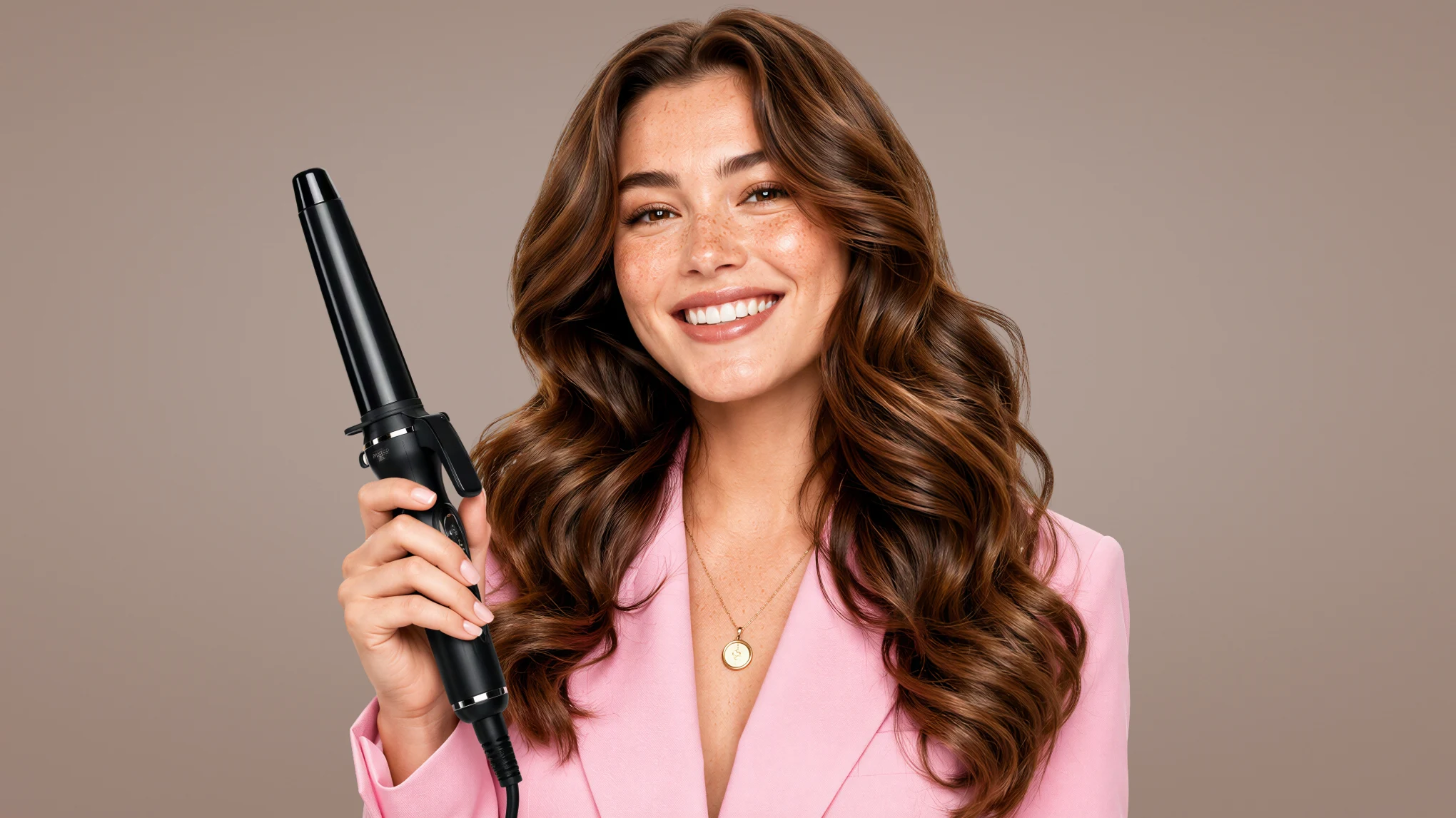
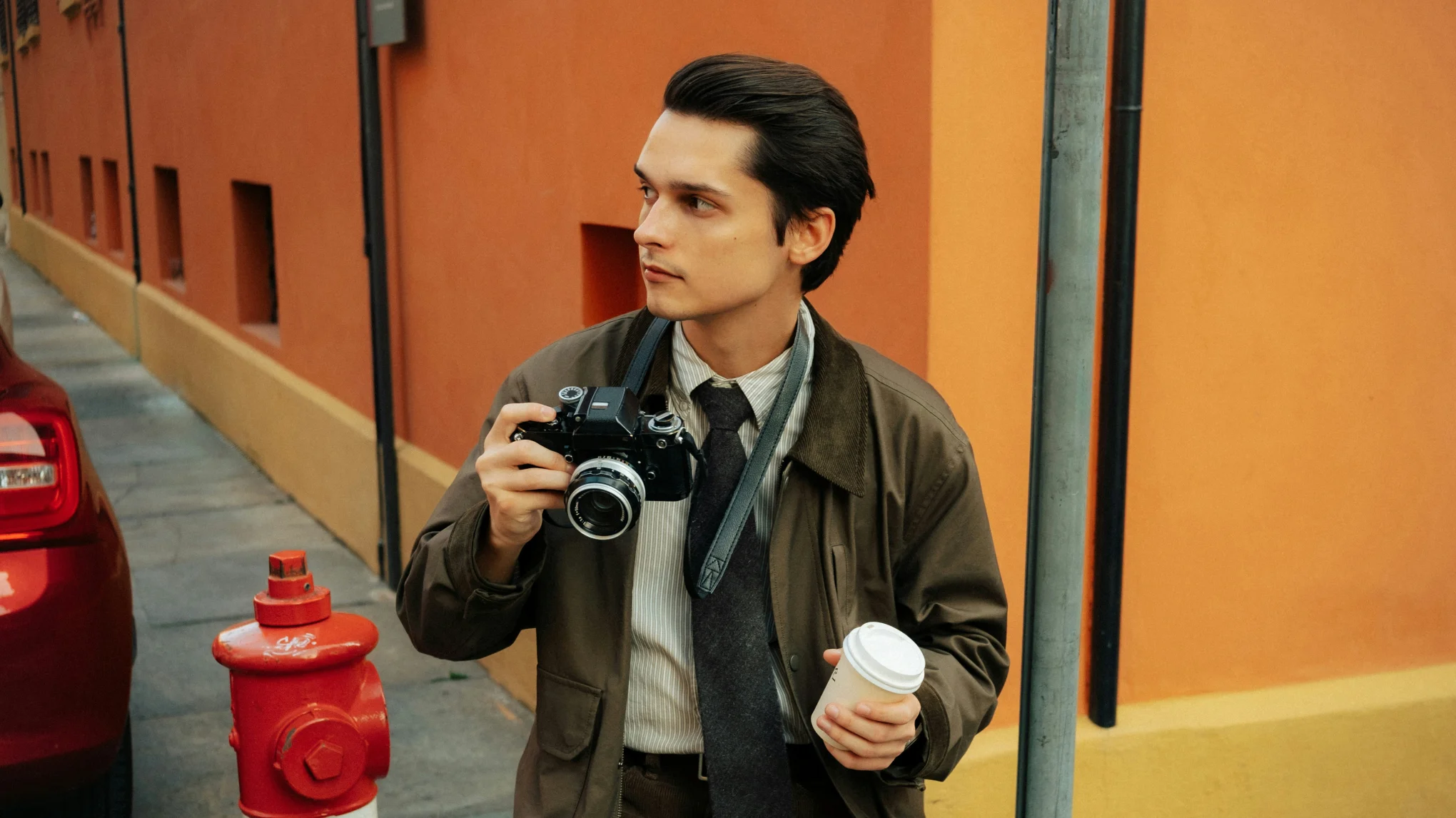
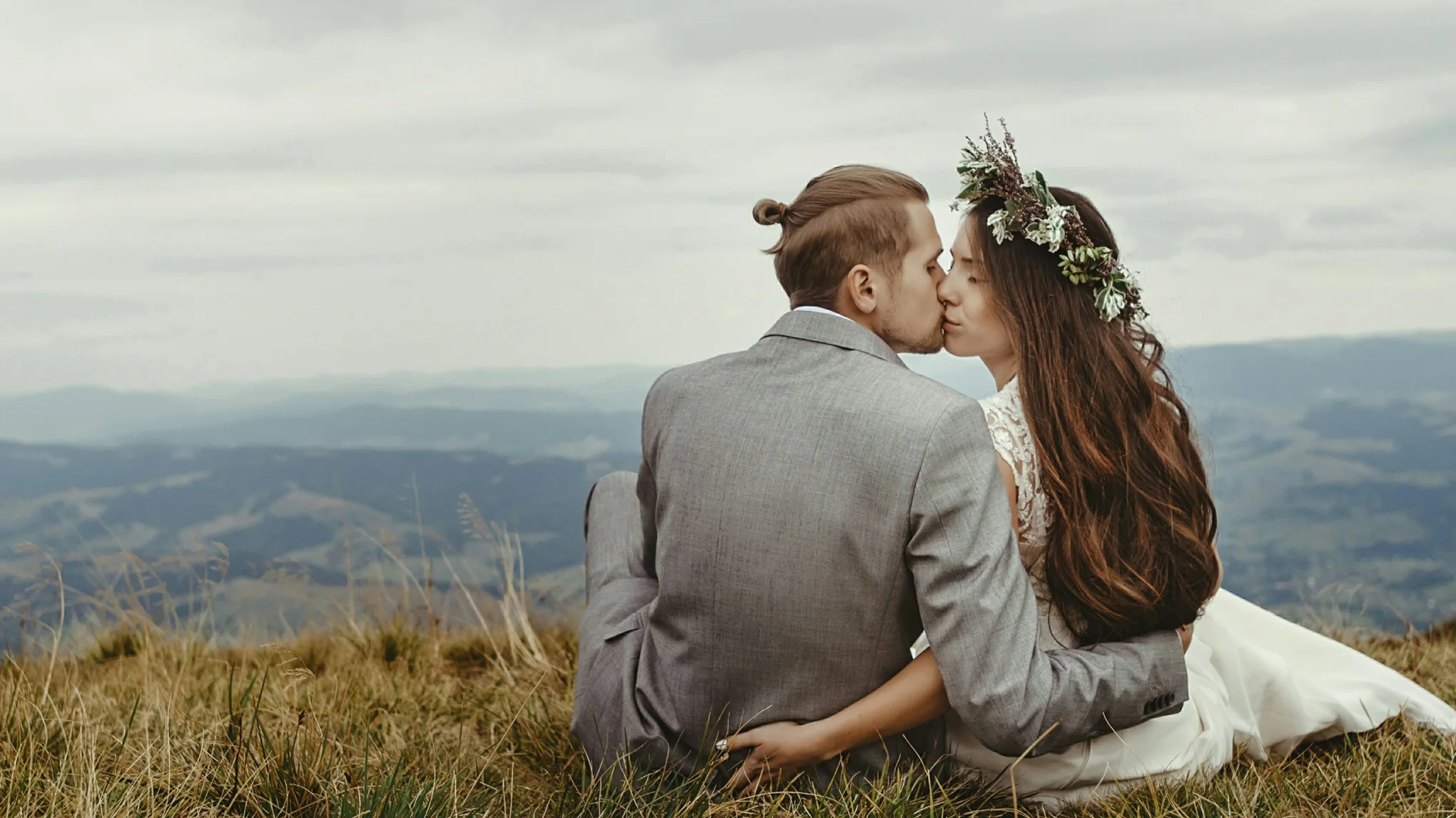
Modifiez des photos RAW, traitez des images par lots et optimisez votre flux de travail.Télécharger Evoto
Emportez partout avec vous un kit de retouche complet. Modifiez à tout moment et enregistrez vos résultats en toute simplicité.Télécharger Evoto

Filtre cheveux blonds pour les photos de portrait

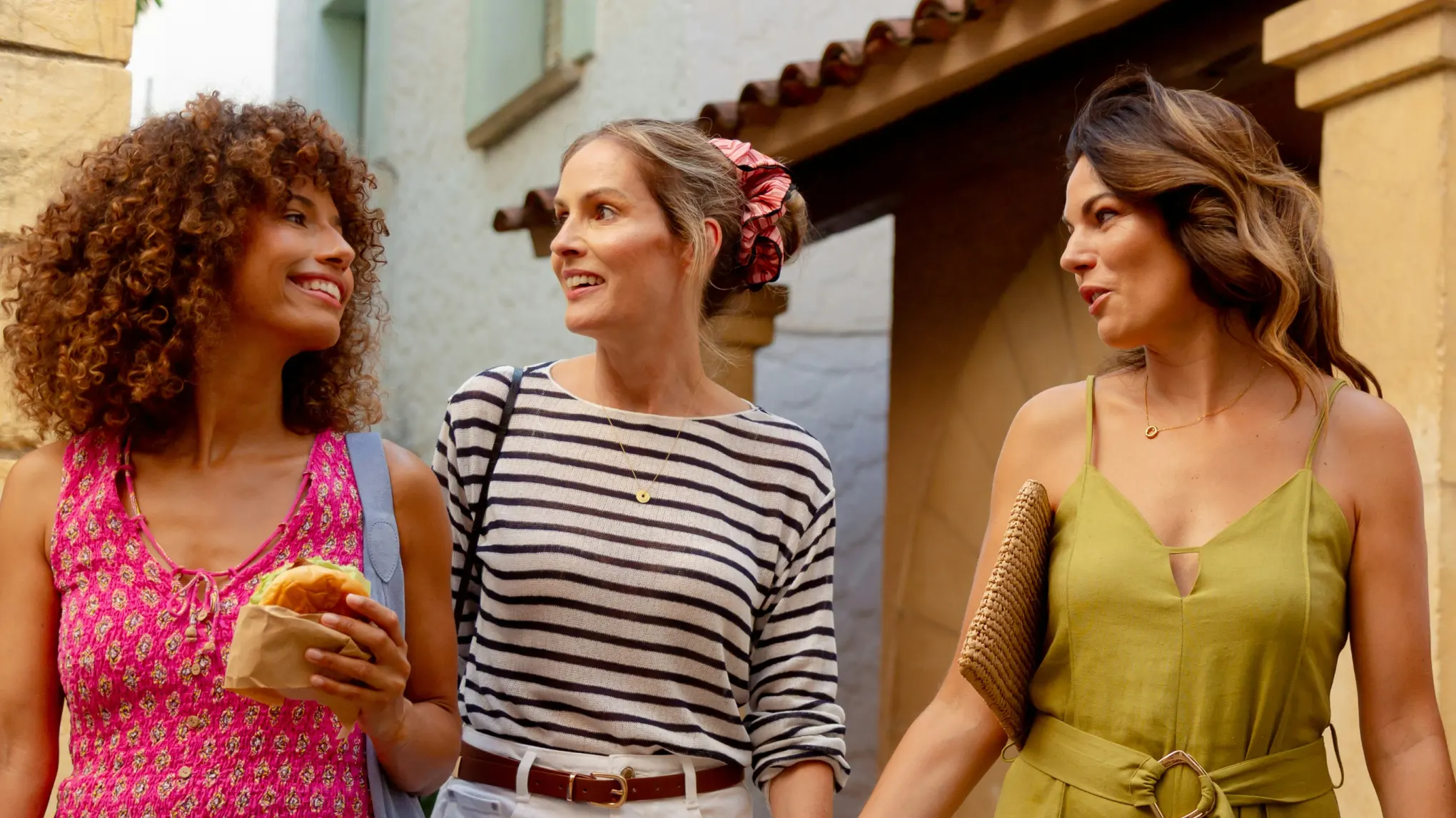
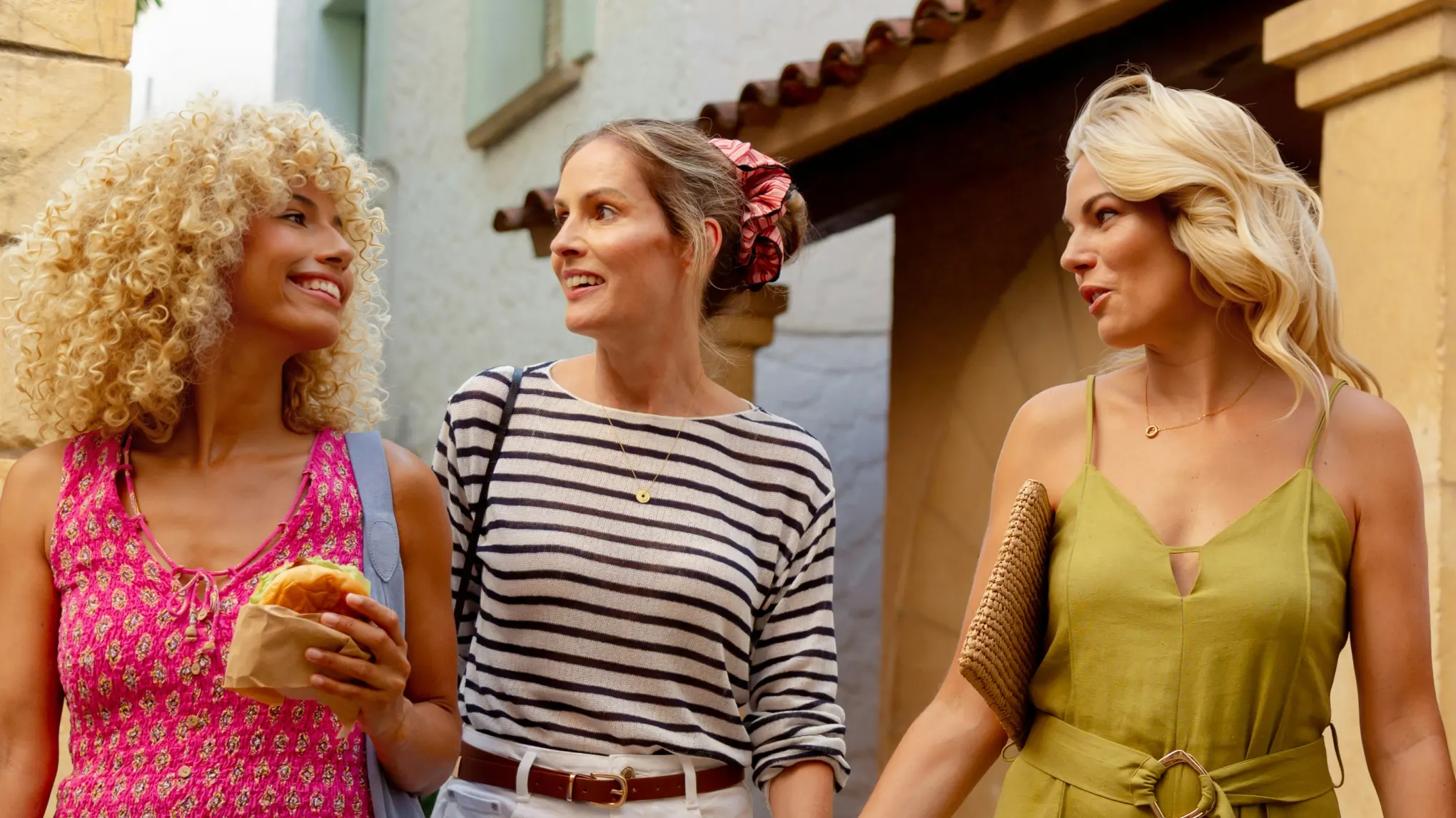
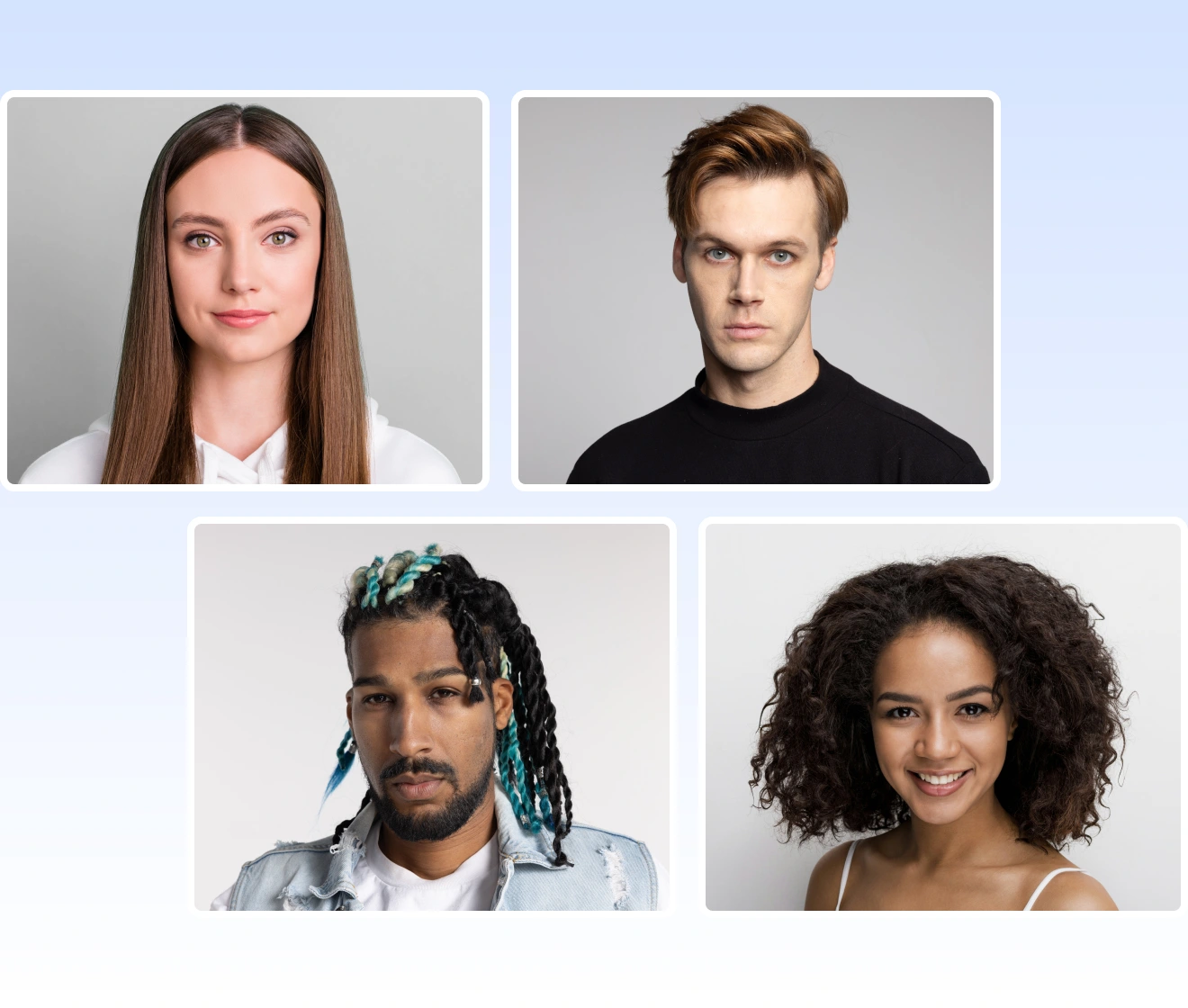
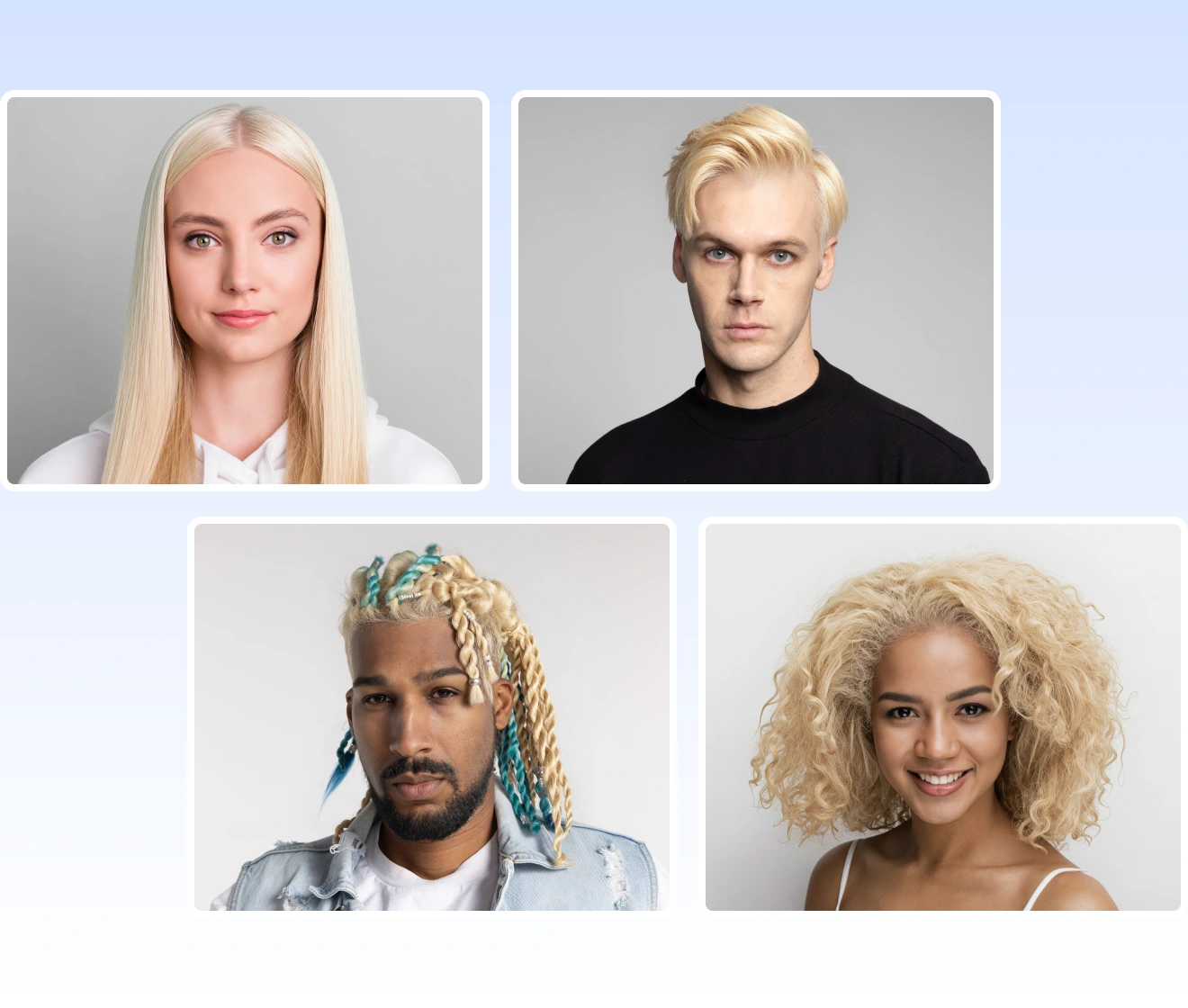
Le filtre cheveux blonds d'Evoto laisse un blond doré brillant, et le visage reste reconnaissable.
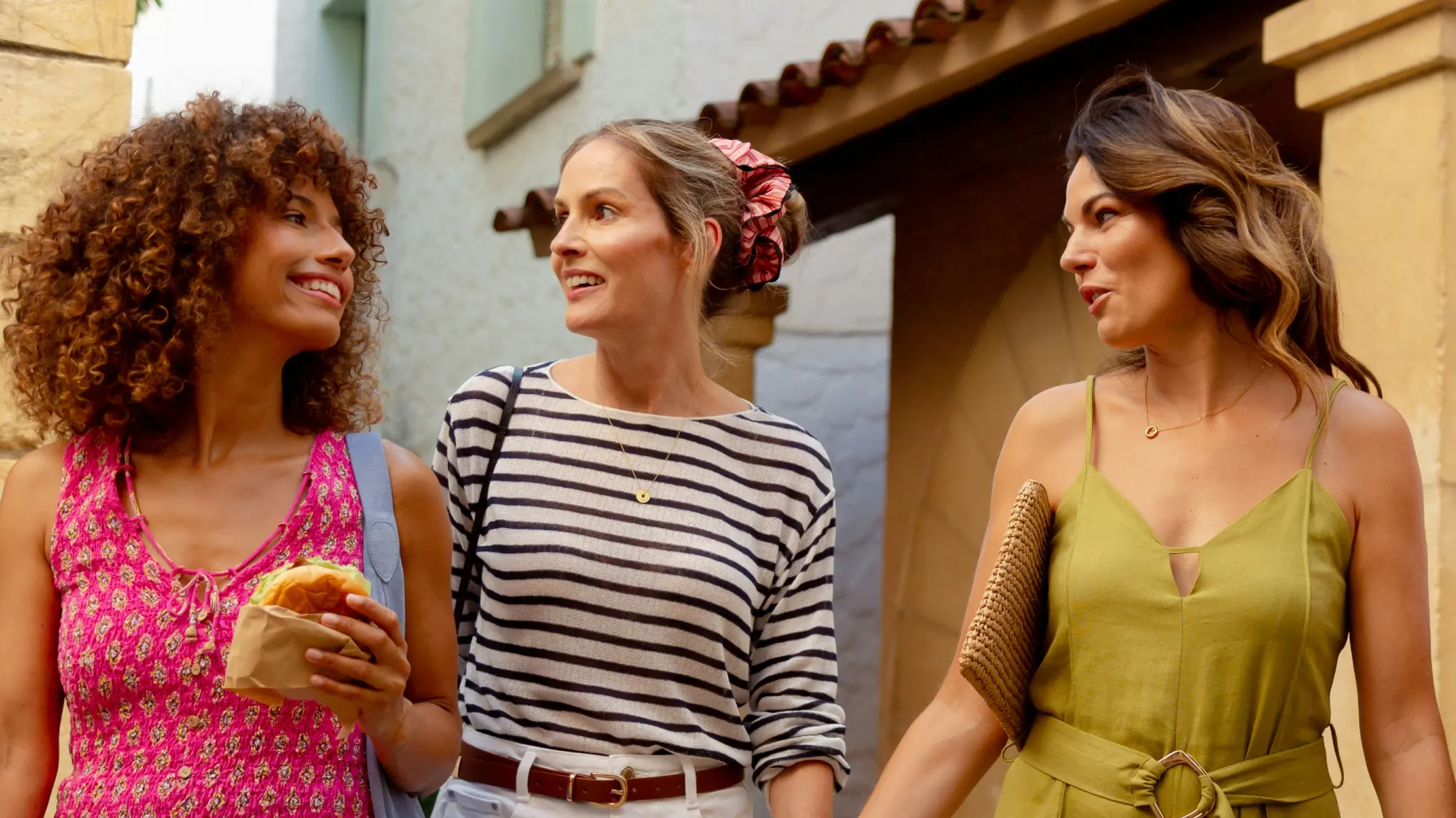
blond doré sur une photo de portrait de groupe Avant
blond doré sur une photo de portrait de groupe Après
Avant
Après
Télécharger Image
* Image JPEG, JPG, PNG ou WebP autorisée.

Traitement privé · Aperçu sans inscription

Aucune image ? Essayez-en une.
blond doré sur une photo de portrait de groupe
golden blonde on a group portrait photo
AI Photo Editor
AI Photo Editor
Importer une image
Essai gratuit. Retouche professionnelle à portée de main.
Acheter maintenant
Acheter maintenant

Filtre cheveux blonds sur les coupes photographiées

L'or se pose sur les cheveux déjà présents dans le portrait. Le visage et la coupe restent ceux que vous avez photographiés.

Un or naturel sur chaque coupe

Cheveux lisses, bouclés, longs ou courts : chacun peut porter un or chaud dans la même coupe. Evoto le pose le long de la forme photographiée. Le blond doré garde les boucles et le brillant des mèches sur la spirale. Notre filtre cheveux blonds convient aux gros plans beauté et aux portraits du quotidien. Même coupe. Nouvel or.

blond doré sur cheveux lisses bouclés longs et courts
Avant
Après

Le blond, une personne à la fois

Un portrait de groupe peut recevoir l'or une personne à la fois. Le filtre cheveux blonds permet de passer les personnes au blond une par une : seuls les cheveux choisis deviennent or. Les autres gardent leur couleur. Les duos en extérieur et les groupes de mariage restent eux-mêmes. Une personne. Puis une autre.

or sur un portrait de groupe une personne à la fois

L'or dans le fichier de livraison

Les séances maternité, mariée et portrait professionnel demandent souvent de l'or dans le fichier de livraison. Le filtre cheveux blonds pose un or chaud sur les cheveux photographiés pour la livraison. Visage, vêtements et coiffure restent tels qu'au déclenchement. L'or vit dans le portrait. L'or dans le fichier. Les vrais cheveux restent.

or du fichier de livraison sur un portrait professionnel ou maternité

Prévisualiser le blond avant les autres teintes

Un portrait terminé montre à quoi vous ressembleriez avec des cheveux blonds. Notre filtre cheveux blonds pose un or brillant sur votre propre photo pour que vous décidiez d'abord. Changeur de couleur de cheveux teste ensuite une teinte plus claire avec des curseurs. Voyez l'or. Choisissez la suite.

aperçu blond sur votre photo avant une teinte plus claire

Le blond doré, précisément sur les cheveux de la photo

Un modèle capillaire IA avancé trouve les mèches et garde le brillant. Le web montre le rendu, Desktop termine le portrait.
  • icône, blond uniquement sur les cheveux détectés

    Lit chaque mèche de la photo

    Le modèle capillaire de portrait assisté par IA trouve les mèches de chaque personne et ne change que cette zone. Visages, vêtements et arrière-plans restent tels que photographiés.
  • icône brillant naturel, blond plus rapide

    Brillant naturel, blond plus rapide

    Le brillant des mèches dépasse la peinture manuelle. Le blond arrive plus vite qu'une retouche classique et paraît plus net que d'autres outils IA pour le blond.
  • icône rendu web et flux de travail Desktop

    Rendu web, flux de travail Desktop

    Vérifiez le blond doré dans le navigateur. Ou terminez les cheveux, la peau et le reste du portrait sur Desktop dans un seul flux de travail.
  • icône de la politique de traitement privé du portrait

    Privé selon la politique d'Evoto

    Les fichiers importés suivent les conditions de confidentialité d'Evoto. Votre contenu n'est pas utilisé pour entraîner des modèles génératifs sans consentement explicite.

Comment utiliser le filtre cheveux blonds avec Evoto

étape 1 importer et ouvrir le filtre cheveux blonds
1.Importer et ouvrir le filtre cheveux blonds234
Ajoutez le portrait sur le web ou sur Desktop, puis ouvrez « Blond doré ». Sur Desktop, cette carte se trouve sous « Labs IA » et « Ajustements du sujet ».
  1. 1. Importer et ouvrir le filtre cheveux blonds

    Ajoutez le portrait sur le web ou sur Desktop, puis ouvrez « Blond doré ». Sur Desktop, cette carte se trouve sous « Labs IA » et « Ajustements du sujet ».
  2. 2. Sélectionner les cheveux de la personne

    Choisissez la personne dans « Sélection de la personne » pour que le blond doré ne suive que ces cheveux. Dans un groupe, sélectionnez un visage à la fois.
  3. 3. Générer le blond doré

    Cliquez sur « Générer » et attendez le blond doré sur les cheveux sélectionnés. Répétez sur une autre personne si le groupe a besoin d'une deuxième personne.
  4. 4. Comparer les résultats et enregistrer

    Examinez « Avant/Après » dans « Résultats », puis cliquez sur « Enregistrer » lorsque le visage et la coupe correspondent encore à l'original.

Essayage du blond doré sur un portrait

Ouvrez un portrait terminé et essayez le blond doré sur les cheveux que vous avez déjà photographiés.

Bureau

FAQs

  • Que fait Evoto aux cheveux dans une photo de portrait ?

  • Comment voir à quoi je ressemblerais avec des cheveux blonds avant de les teindre ?

  • Le changeur de couleur de cheveux est-il un outil différent ?

  • Le platine, le blond sale ou le blond fraise peuvent-ils apparaître ?

  • Le blond doré apparaît-il sur les cheveux foncés et les boucles ?

  • Une photo de groupe peut-elle passer au blond une personne à la fois ?

  • Pourquoi le filtre blond doré peut-il ignorer une photo de portrait ?

  • Le filtre cheveux blonds sur le web ou sur Desktop utilise-t-il un crédit ?

  • Evoto ne modifie-t-il que des photographies ?

  • Mes photos restent-elles privées avec ce filtre cheveux blonds ?

Dernière mise à jour : 2026-11-13. Examiné par : l'équipe produit Evoto. Les résultats peuvent varier selon la qualité de l'image, l'éclairage, la pose du sujet, le format de fichier et les paramètres sélectionnés.