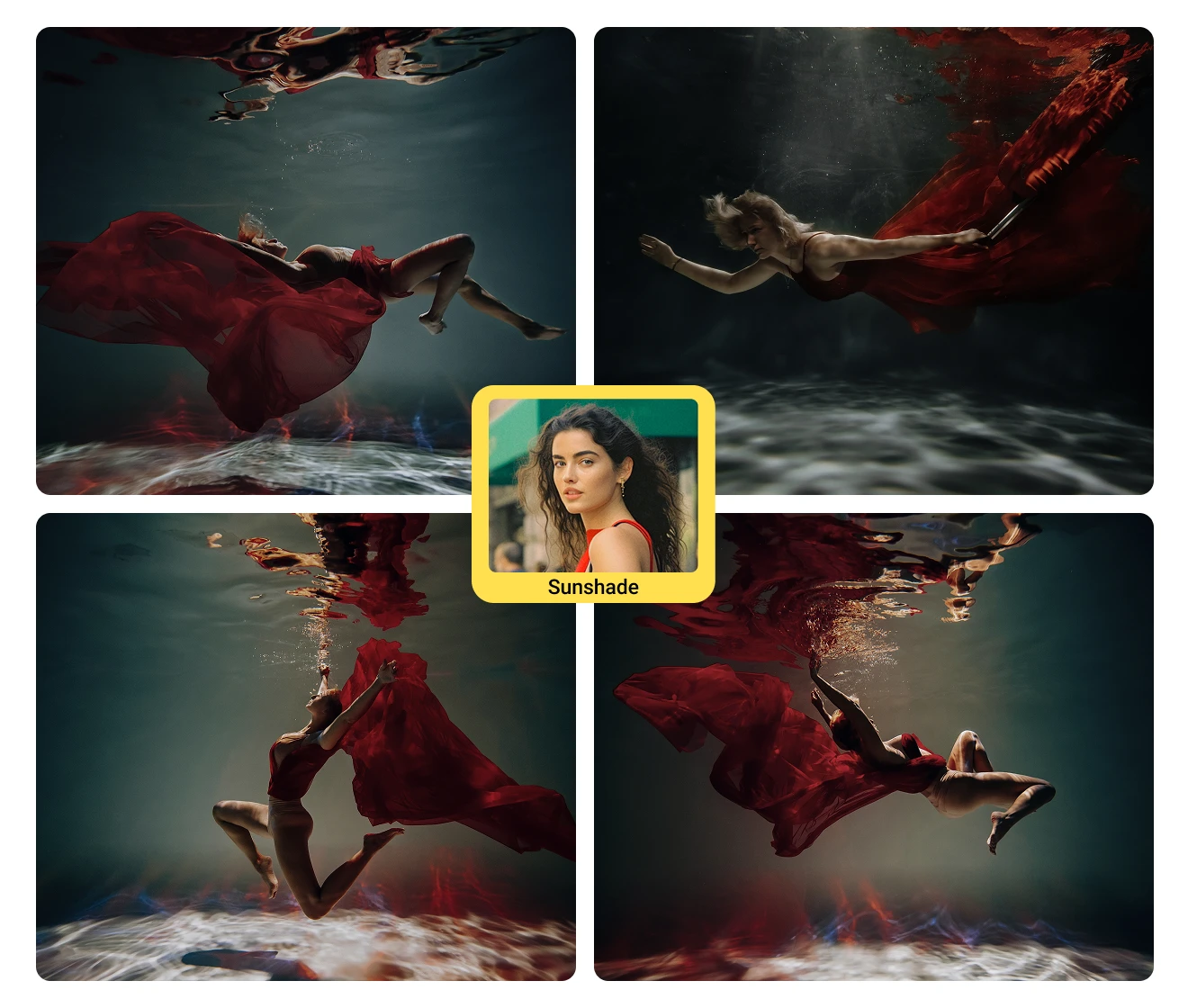
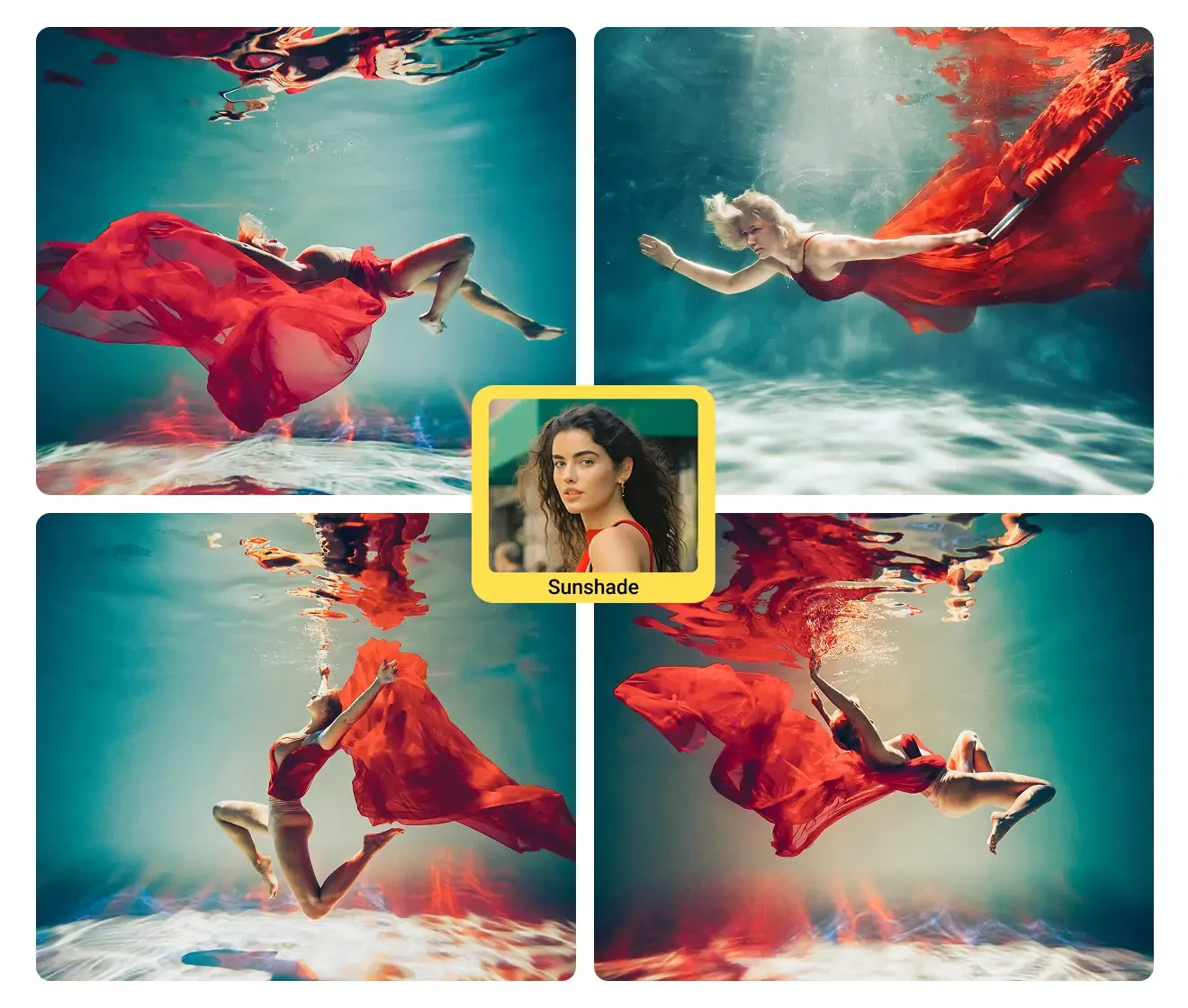
Cuatro Soluciones Clave para el Revelado y Retoque de Retratos Subacuáticos
Tras cada inmersión, el flujo de trabajo suele ser el mismo: corregir el dominante azul o verde, rescatar los bordes suavizados por el agua, limpiar las partículas en suspensión y procesar cientos de tomas con el mismo estilo.
Remodelado corporal para retratos submarinos
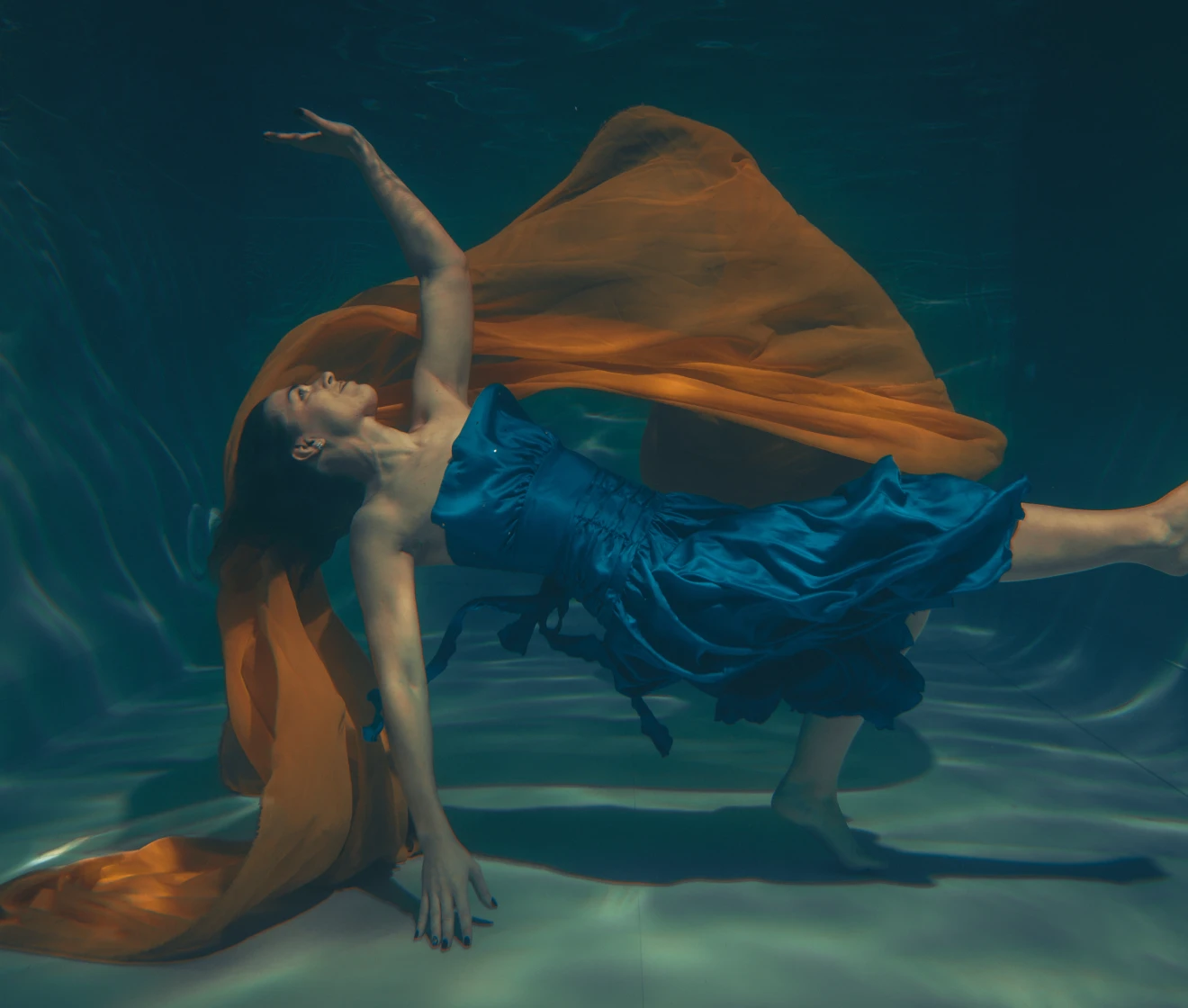
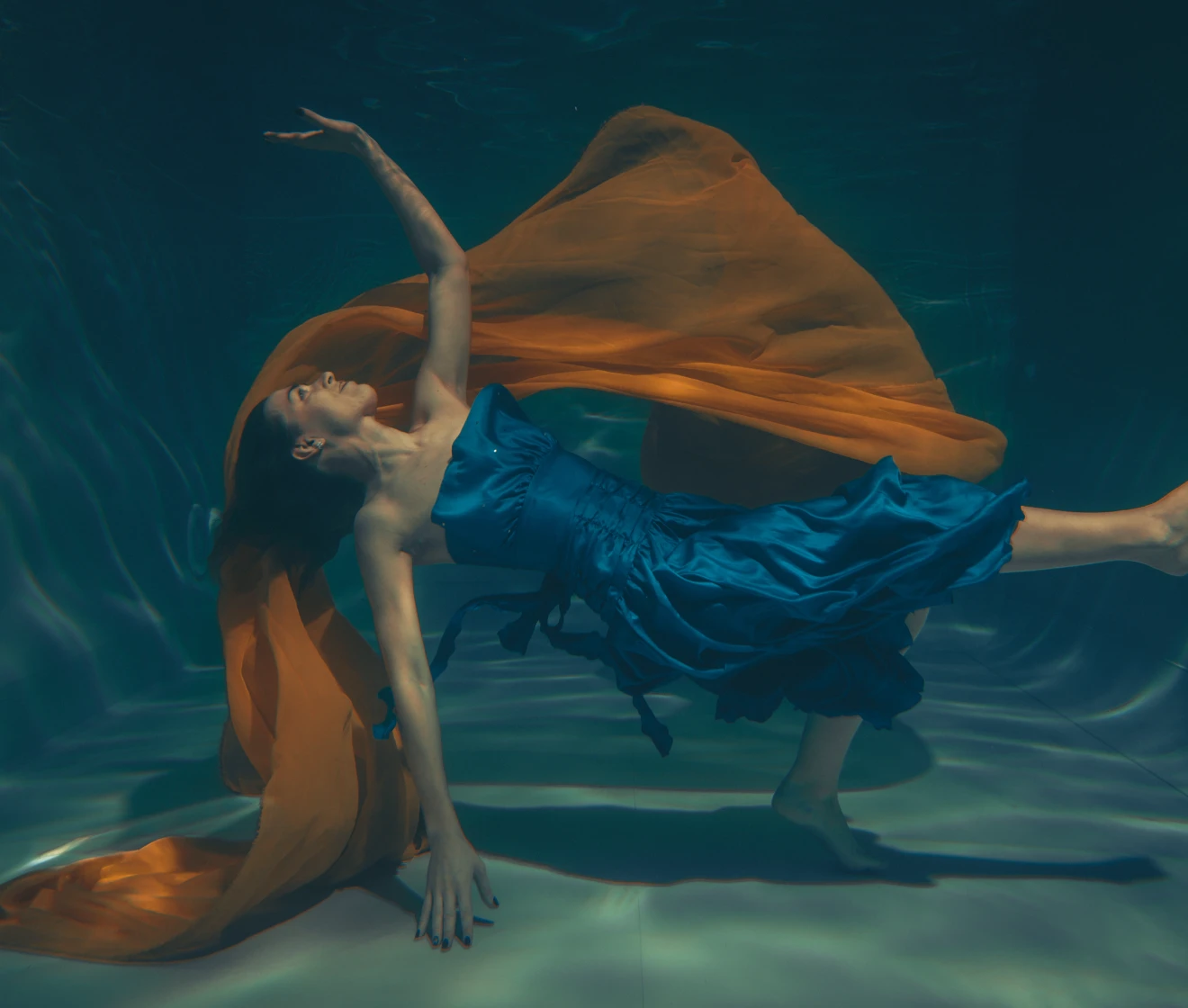
La refracción y el ángulo pueden cambiar cómo se leen las proporciones bajo el agua. Cuando lo pida el sujeto o el cliente, las herramientas Full Body Reshape de Evoto afinan cintura, brazos y piernas manteniendo estables agua y fondo. Omite este paso en fauna, documental o trabajo sin retoque.
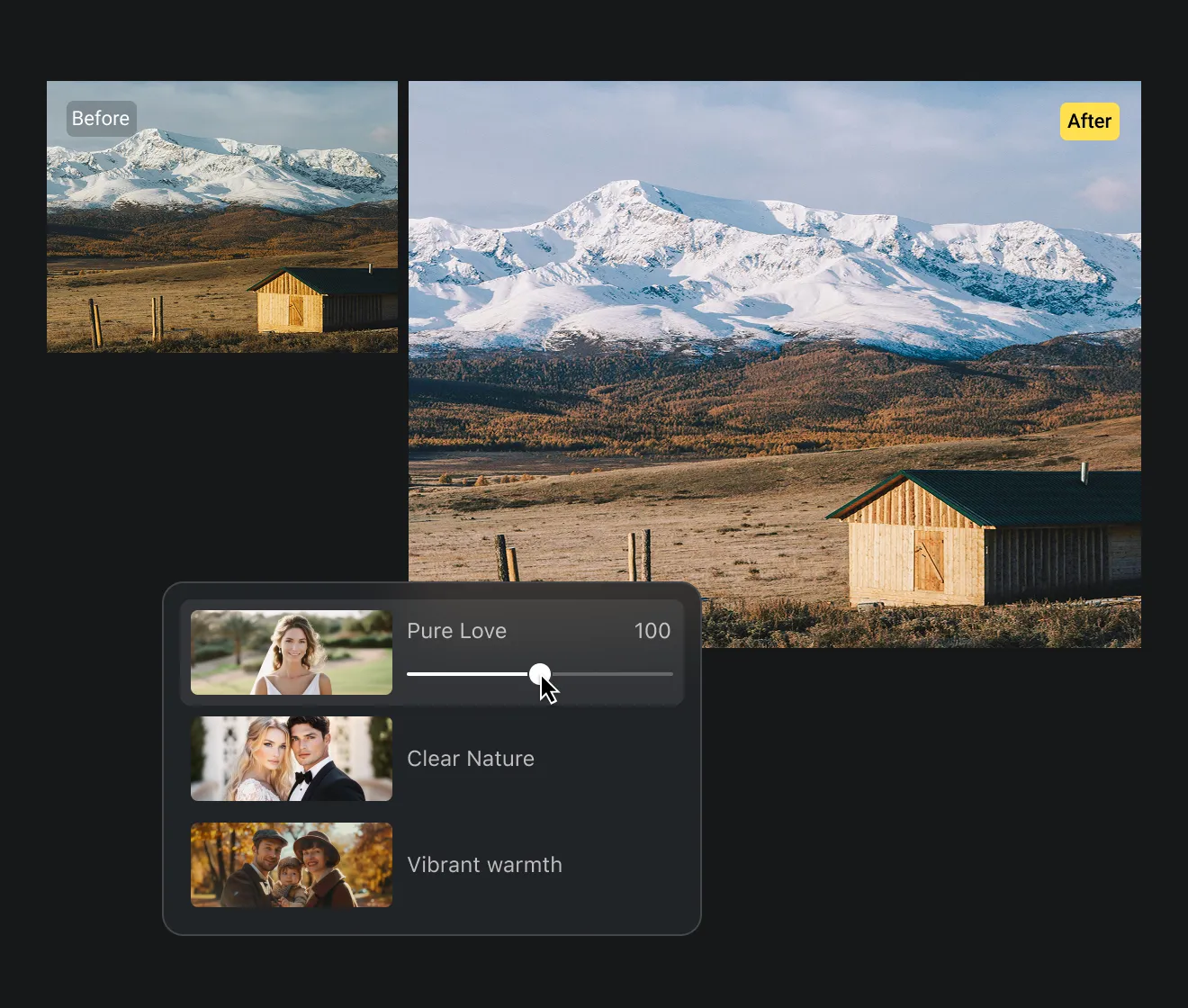
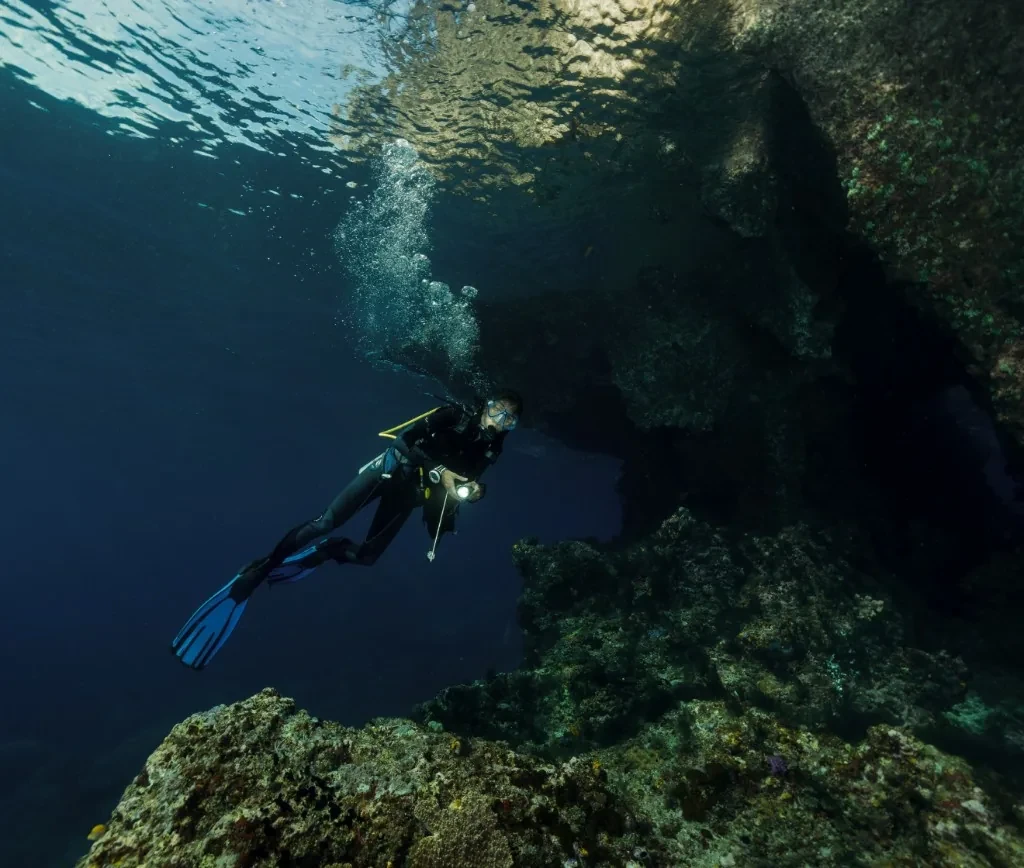
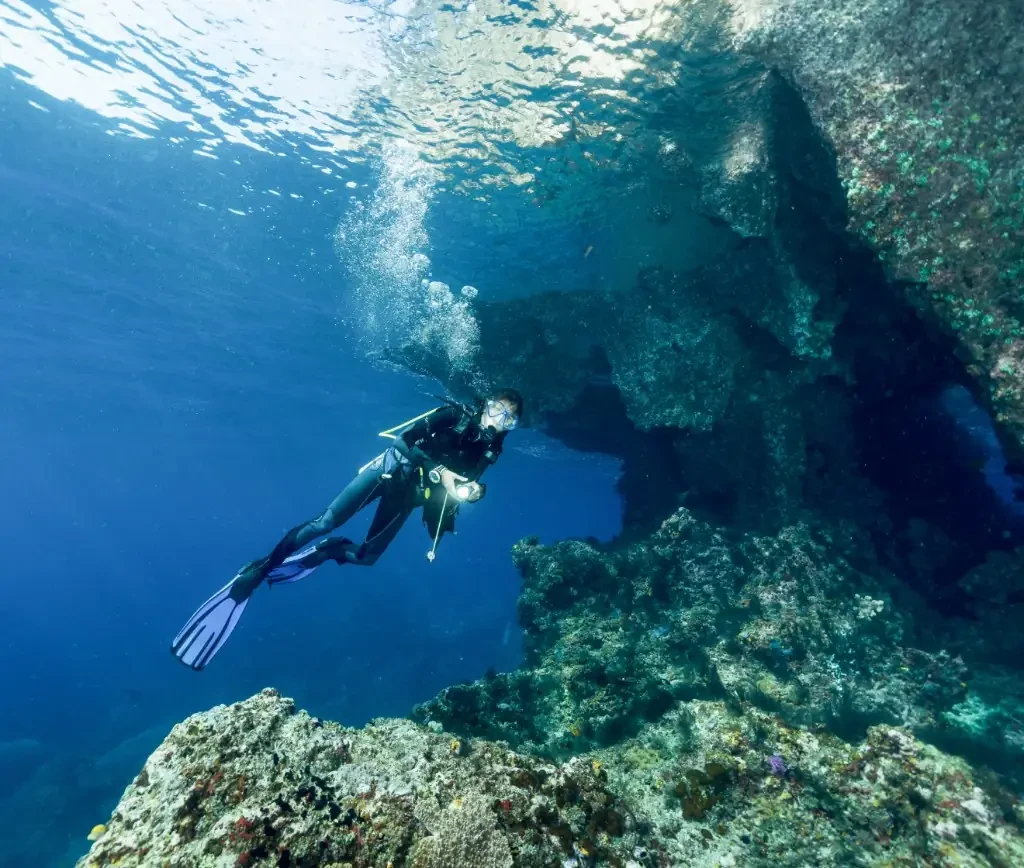
El agua absorbe el rojo y los tonos cálidos, y suele dejar un tinte azul o verde fuerte. Usa Balance de blancos (con exposición y contraste si hace falta) para recuperar piel, coral y color marino más naturales sin perder la atmósfera submarina creíble.
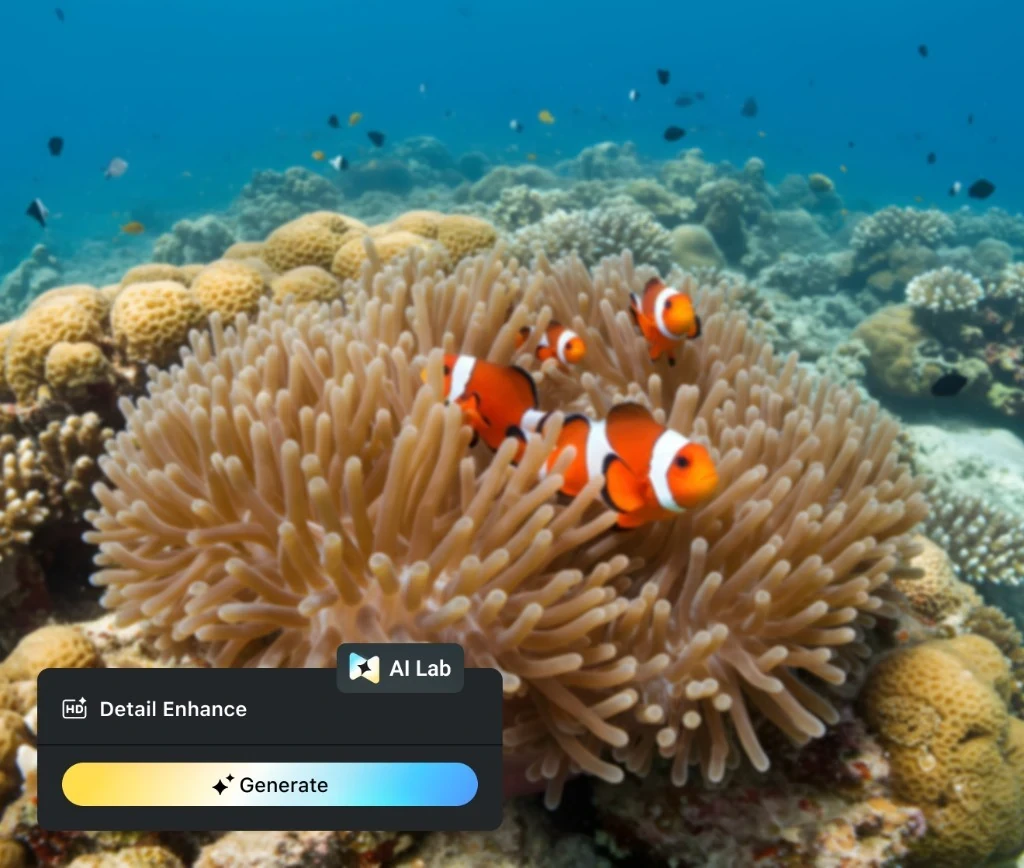
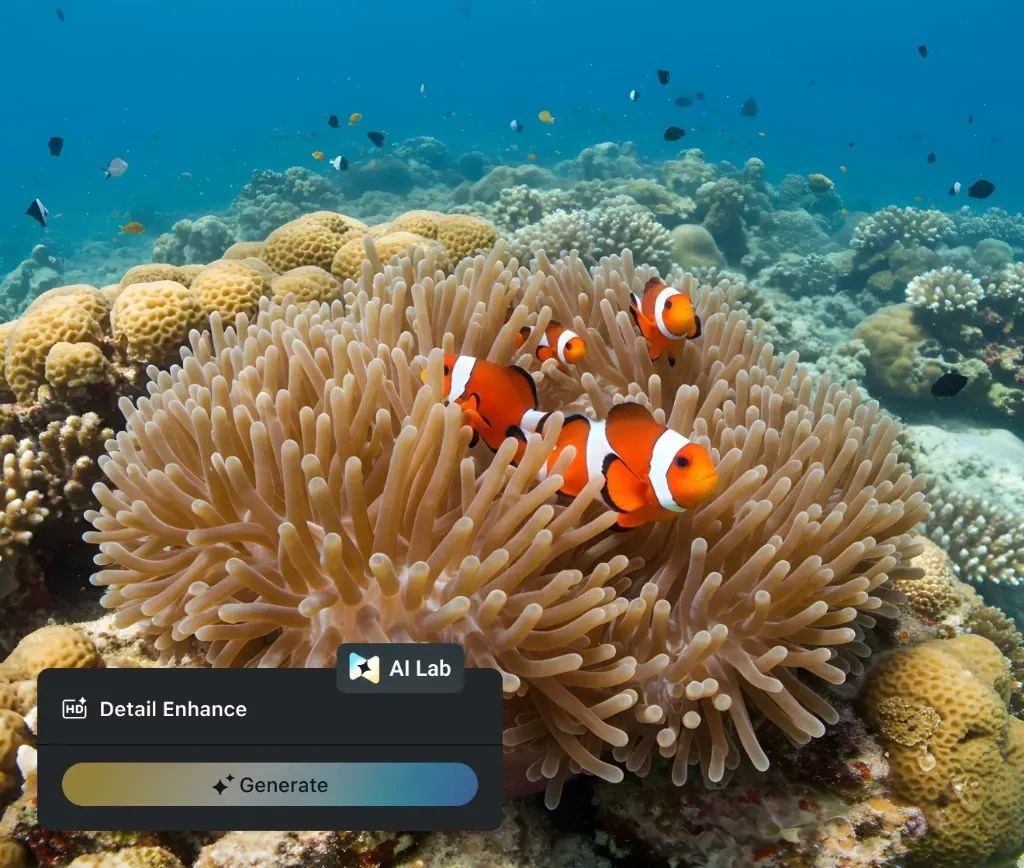
El movimiento, la poca luz y la turbidez suavizan bordes en macro y angular. Mejora el detalle visible con nitidez y claridad e inspecciona al 100 % antes de exportar. El resultado depende de la nitidez original, el ruido y la claridad del agua.
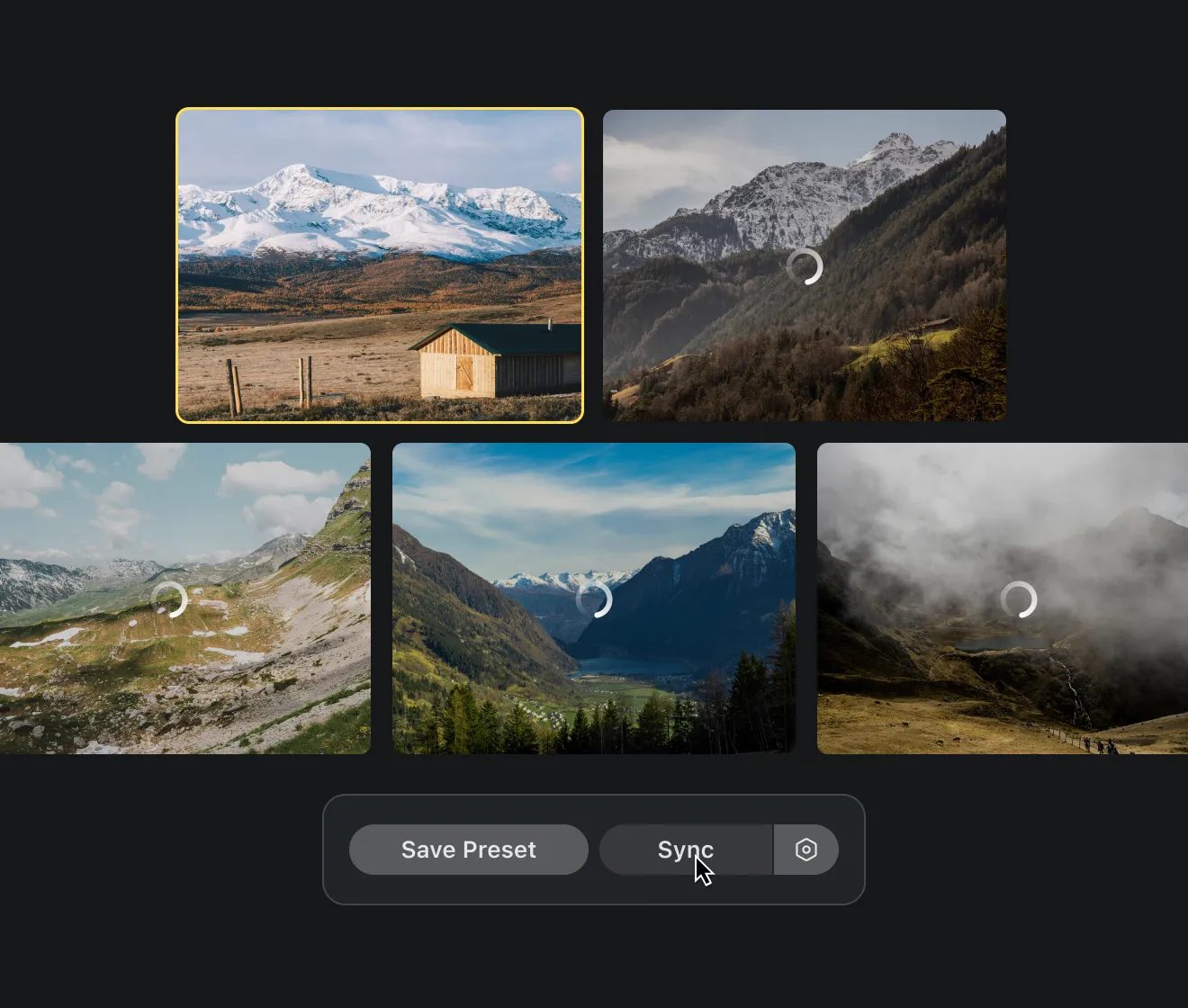
Un buceo suele dejar decenas o cientos de tomas con cast e iluminación similares. Sincroniza corrección de color, limpieza, nitidez y desenfoque en el set y revisa por separado los tomas atípicas de profundidad y luz antes de exportar.
Restaura tonos cálidos perdidos bajo el agua, limpia partículas distractoras con Smart Removal cuando haga falta, recupera bordes más nítidos y aísla al sujeto con Lens Blur. Sincroniza ajustes compatibles en el set de buceo y entrega desde un solo flujo—pensado para alto volumen profesional.
AI Culling te ayuda a revisar toda la sesión marcando tomas borrosas, sobre/subexpuestas o duplicadas. Revisa las sugerencias antes de editar para no eliminar por error tomas creativos.
Bordes más nítidos que puedes inspeccionar al 100 %
La nitidez y la claridad ayudan a recuperar bordes visibles en peces, macros y arrecifes. Revisa siempre los tomas críticos al 100 %: el resultado varía con la nitidez original, el ruido y la turbidez.
Un solo flujo de importación a exportación
Color, limpieza, nitidez, desenfoque y exportación viven en un solo flujo. Sincroniza ajustes compatibles en decenas o cientos de tomas, revisa paradas más profundas y entrega sin saltar de apps.
Política de privacidad y seguridad
Evoto procesa tus imágenes de forma segura y nunca usa tus imágenes, ediciones o datos faciales para entrenar sus modelos de IA sin tu consentimiento opt-in explícito. Más en la Política de privacidad.
Haz más con Evoto Editor de Fotos
Combina color y detalle submarinos con retoque de piel, Lens Blur, AI Culling y sincronización por lotes—todo en un editor profesional.
Añade los RAW o JPEG de tu sesión de buceo a un proyecto Evoto. Reunir el set en un solo lugar es el inicio del selección y la edición por lotes.
Elige un toma representativo en tu profundidad principal. Ajusta exposición y luego Balance de blancos para reducir el azul/verde y recuperar piel y arrecife más naturales. Usa antes/después y detente cuando el tinte se vea equilibrado, no sobrecorregido.
Usa nitidez/claridad para bordes suaves, Smart Removal para partículas o un compañero al borde, y Lens Blur si el arrecife detrás está ocupado. Selecciona tomas similares y Sincroniza solo ajustes compatibles—verifica el comportamiento de sincronización de tu build.
Revisa por separado paradas más profundas, luces distintas y desenfoque por movimiento. Luego exporta en la calidad y formato para impresión, portfolio o cliente. El resultado aún depende de visibilidad, separación del sujeto y exposición original.
1. 1. Importa tus fotos de buceo
Añade los RAW o JPEG de tu sesión de buceo a un proyecto Evoto. Reunir el set en un solo lugar es el inicio del selección y la edición por lotes.
2. 2. Corrige exposición y Balance de blancos en un toma
Elige un toma representativo en tu profundidad principal. Ajusta exposición y luego Balance de blancos para reducir el azul/verde y recuperar piel y arrecife más naturales. Usa antes/después y detente cuando el tinte se vea equilibrado, no sobrecorregido.
3. 3. Afina detalle o distracciones y sincroniza
Usa nitidez/claridad para bordes suaves, Smart Removal para partículas o un compañero al borde, y Lens Blur si el arrecife detrás está ocupado. Selecciona tomas similares y Sincroniza solo ajustes compatibles—verifica el comportamiento de sincronización de tu build.
4. 4. Revisa tomas atípicas y exporta
Revisa por separado paradas más profundas, luces distintas y desenfoque por movimiento. Luego exporta en la calidad y formato para impresión, portfolio o cliente. El resultado aún depende de visibilidad, separación del sujeto y exposición original.
Ideas de foto de verano: tips reales para luz, color e historias de verano
10 mejores ideas de fotos familiares en la playa para 2026
Cómo editar fotos de playa: guía paso a paso para resultados brillantes y naturales
Ediciones más rápidas, control más preciso.
Edita sesiones de buceo más rápido con corrección de color, recuperación de detalle, limpieza y sincronización por lotes—disponible en Windows, macOS e iPadOS.
¿Cómo quito el tinte azul o verde de mis fotos submarinas?
A
Empieza en una toma representativa con el balance de blancos y afina exposición y contraste. Iguala piel y arrecife a lo que viste bajo el agua, mira el antes/después y no calientes de más. Luego sincroniza esos ajustes en tomas de profundidad y luz parecidas.
Q
¿Cuál es el mejor orden para editar RAW submarinos?
A
Un orden fiable: primero selecciona, luego exposición y Balance de blancos, luego limpieza (Smart Removal / retogue puntual), luego nitidez y claridad, luego Lens Blur si hace falta, luego sincronización entre tomas similares y revisar tomas atípicas. Inspecciona siempre tomas críticos al 100 % antes de exportar.
Q
¿Puedo nítidar tomas submarinas suaves o borrosas?
A
Sí—con límites. Nitidez y claridad pueden recuperar detalle de borde tras corregir el color. No restauran del todo un desenfoque por movimiento fuerte o un desenfoque suave; revisa al 100 % y mantén intensidad baja en tomas ruidosos o turbios.
Q
¿Puedo desenfocar un arrecife ocupado detrás del sujeto?
A
Sí. Lens Blur puede suavizar un arrecife ocupado o mar abierto detrás del sujeto. La separación automática sujeto/profundidad puede necesitar Manual Refinement en bordes complejos, y no admite gráficos transparentes.
Q
¿Puedo editar en lote las fotos de un buceo?
A
Sí. Edita un toma representativo, selecciona tomas similares y sincroniza ajustes compatibles (balance de blancos, limpieza, nitidez, desenfoque, acabado). Revisa distintas profundidades y luces antes de exportar.
Q
¿Puedo quitar a otro buzo del fondo?
A
Sí. Usa Smart Removal / limpieza tipo eliminación de personas cuando un compañero o snorkeler está al borde. Siluetas complejas contra arrecife ocupado o burbujas requieren revisión cuidadosa; no prometas bordes perfectos en cada toma.
Q
¿Evoto admite archivos RAW submarinos?
A
Evoto suele admitir RAW, TIFF, JPEG, JPG y PNG. Confirma la lista actual en la app para tu versión.
Q
¿Las ediciones se ven naturales en coral y peces?
A
Trabaja por pasos y usa antes/después. Busca color y textura equilibrados, no bordes sobrenítidos. El resultado sigue dependiendo de la nitidez original, el ruido y la claridad del agua.
Q
¿Qué límites debo esperar bajo el agua?
A
Los resultados varían con visibilidad, separación del sujeto, desenfoque por movimiento, exposición original y tipo de archivo. Personas superpuestas, agua compleja y desenfoque suave severo suelen pedir revisión manual. Full Body Reshape puede limitarse en tomas multi-persona o no de cuerpo completo.
Q
¿Se mantienen privadas mis fotos?
A
Evoto procesa las imágenes de forma segura y nunca usa tus imágenes, ediciones o datos faciales para entrenar sus modelos de IA sin tu consentimiento opt-in explícito. Detalles: https://res.evoto.ai/protocol/en/evoto/privacy
Última actualización: 2026-07-23. Revisado por: Evoto Product Team. Los resultados pueden variar según la calidad de la imagen, la iluminación, la pose del sujeto, el formato de archivo y los ajustes seleccionados.