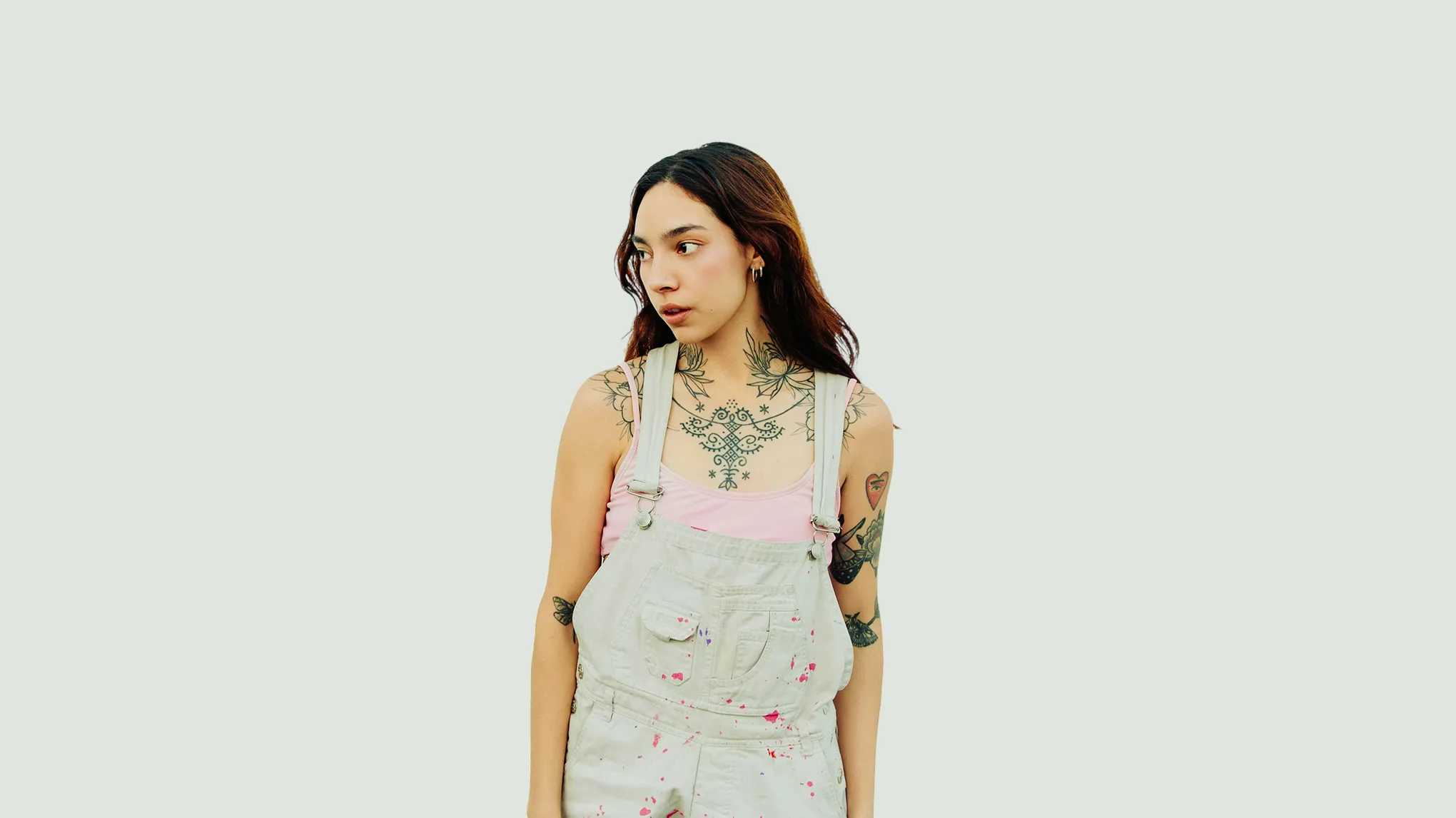
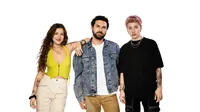
Quita tatuajes de tus fotos sin retocar manualmente cada detalle. Evoto detecta y borra la tinta de forma inteligente, devolviendo una piel de aspecto completamente natural tanto en retratos individuales como en fotos de grupo.
Antes
Después
Procesando
Valora este resultado
Subir Imagen
* Se permiten imágenes JPEG, JPG, PNG o WebP.
Procesando su imagen
0%
Procesamiento privado · Vista previa sin registrarte
¿No hay imagen? Prueba con una de estas.
Cargar imagen
Los nuevos usuarios reciben 3 exportaciones HD gratuitas
Solo válido para exportaciones HD en el sitio web.
Eliminación de tatuajes impecable: conserva la textura real
Borra tatuajes de fotos de forma impecable y devuelve a la piel su textura natural. Evoto simplifica el retoque de retratos mediante detección inteligente y un control total del ajuste.
Reconocimiento preciso de tatuajes con IA
Nuestra tecnología de IA para el retoque de retratos detecta con precisión cualquier tatuaje en la piel. En un solo clic, elimina la tinta de forma automática y restaura el tono de piel original, garantizando un acabado impecable y sin imperfecciones.
Evoto crea automáticamente máscaras con IA ultraprecisas para identificar los tatuajes en las fotos. El software te permite seleccionar y ajustar la región de la tinta con un nivel de detalle milimétrico, facilitando la eliminación de cualquier elemento no deseado.
Elimina tatuajes en fotos grupales de forma selectiva. La IA de Evoto te permite filtrar los sujetos por género, edad o selecciones individuales, facilitando la eliminación de tatuajes específicos en una sola persona sin alterar al resto del grupo.
Elimina tatuajes en masa con un solo clic gracias al procesamiento por lotes. Crea un ajuste preestablecido (preset) personalizado para borrar tatuajes y aplícalo al instante a toda tu sesión de retratos, optimizando tu flujo de trabajo al máximo.
Detecta y elimina de forma inteligente la tinta de los tatuajes en retratos individuales. Consigue una piel limpia, nítida y 100% natural, ideal para fotografía corporativa, retratos editoriales o perfiles profesionales de alto nivel.
Antes
Después
Fotografía de boda
Elimina tatuajes en fotografía de bodas para crear álbumes atemporales y preservar recuerdos perfectos. Evoto te ayuda a mantener la elegancia, la pureza y la emoción de ese gran día en cada captura.
Antes
Después
Publicidad de productos de belleza
Transmite la esencia de tu marca con total claridad. Elimina tatuajes y distracciones en los modelos para campañas de cuidado de la piel, asegurando anuncios limpios, de alto impacto y orientados a la conversión.
Antes
Después
Edición de fotos personales
Mejora tus fotos personales con un solo clic para compartirlas en redes sociales o adjuntarlas a tus solicitudes de empleo. Presenta tu mejor versión con una imagen de perfil impecable, profesional y con la confianza que buscas.
Eliminador de tatuajes con IA para redefinir la edición de retratos
Descubre un nuevo nivel de comodidad en la edición de fotos. Disfruta de retratos con aspecto profesional y sin tatuajes en muy poco tiempo, sin importar tu nivel de edición.
Deja que los algoritmos inteligentes de imágenes de IA hagan el trabajo duro. Detecta y elimina tatuajes de fotos con el poder instantáneo de la IA, lo que te evita la minuciosa edición manual.
Varias herramientas de edición
Crea retratos impresionantes, de alta calidad y sin tatuajes con varias herramientas de edición del Editor de Fotos Evoto AI: eliminador de imperfecciones, editor de cuerpo y más.
Interfaz fácil de usar
Benefíciate de una interfaz deslizante fácil de usar para eliminar tatuajes. Es perfecto para fotógrafos de todos los niveles. Edita fotos con tatuajes rápidamente sin una curva de aprendizaje empinada.
Retoque de retrato eficiente
Edita varias fotos de retratos con tatuajes a la vez con edición por lotes y captura de conexión. Ahorra tiempo y agiliza tu flujo de trabajo durante las tomas.
Más servicios de edición de fotos con IA
Explora más servicios de IA para la edición de fotos.
Inicia Evoto e importa una foto de retrato con patrones de tatuajes.
Ve a Retoque de retratos > eliminación de imperfecciones > refinamiento corporal. Busca "Tatuajes" y actívalo. Evoto detectará y eliminará automáticamente los tatuajes.
Haz clic en el icono de edición de "Ajustes de máscara de tatuaje" y agrega / elimina manualmente el enmascaramiento del tatuaje para la selección exacta del patrón. Actualiza la máscara y la IA eliminará las áreas seleccionadas.
Haz clic en el botón "Exportar" y guarda la foto sin tatuajes en tu dispositivo Windows o macOS.
1. Importar una foto
Inicia Evoto e importa una foto de retrato con patrones de tatuajes.
2. Habilitar la eliminación de tatuajes de la foto
Ve a Retoque de retratos > eliminación de imperfecciones > refinamiento corporal. Busca "Tatuajes" y actívalo. Evoto detectará y eliminará automáticamente los tatuajes.
3. Ajustar las áreas del tatuaje (Opcional)
Haz clic en el icono de edición de "Ajustes de máscara de tatuaje" y agrega / elimina manualmente el enmascaramiento del tatuaje para la selección exacta del patrón. Actualiza la máscara y la IA eliminará las áreas seleccionadas.
4. Exportar la foto editada
Haz clic en el botón "Exportar" y guarda la foto sin tatuajes en tu dispositivo Windows o macOS.
Como maquilladora, usé Evoto para eliminar los tatuajes de las fotos de mi portafolio de modelos, evitando así cualquier distracción que restara protagonismo a mi trabajo de maquillaje. Ahora mi portafolio luce un acabado impecable, lo que me ha ayudado a atraer a más clientes a mis servicios.
Como editor del anuario escolar, tenía que procesar cientos de retratos de estudiantes. Gracias al borrador de tatuajes con IA de Evoto, pude eliminar la tinta de las fotos en segundos, cumpliendo estrictamente con las normativas de la escuela y dejando al equipo directivo 100% satisfecho.
Como fotógrafo de bodas, necesitaba una forma rápida de eliminar tatuajes por lotes en cientos de fotos. Gracias a Evoto, logré un álbum de bodas hermoso y atemporal que los novios adoraron, eliminando cualquier rastro de tinta para que el enfoque total estuviera en sus momentos más emotivos.
En nuestro estudio de retratos familiares, pasábamos horas borrando tatuajes desgastados en los brazos de los clientes. Con Evoto, logramos eliminar la tinta en múltiples fotos de forma simultánea; esto nos ahorró muchísimo tiempo, permitiéndonos agendar más sesiones y aumentar notablemente los ingresos del negocio.
¿Cómo garantiza este eliminador de tatuajes que la piel luzca natural después de la eliminación?
A
Los algoritmos de imagen de Evoto AI pueden analizar los patrones de tatuajes en la piel en las fotos. Restaura el tono y la textura originales de la piel después de la detección. Este eliminador de tatuajes asegura que solo se elimine el tatuaje y nada más se vea afectado, creando un resultado perfecto y de aspecto natural.
Q
¿Cómo funciona la generación automática de mascarillas de tatuaje?
A
El eliminador de Tatuajes Evoto AI crea automáticamente máscaras precisas para las áreas entintadas o teñidas en las fotos. Esto le ayuda a seleccionar o ajustar con precisión la región del tatuaje, lo que facilita la selección y eliminación de imperfecciones. También puedes seleccionar manualmente el área del tatuaje antes de la eliminación.
Q
¿Puede el eliminador de Tatuajes Evoto AI eliminar tatuajes en fotos grupales?
A
Sí. Puedes filtrar los rostros de las personas por género, edad, número de personas o especificar un individuo. El eliminador de tatuajes con IA puede seleccionar y eliminar con precisión los tatuajes de cualquier persona en la foto grupal.
Q
¿Puede Evoto eliminar tatuajes muy pequeños o descoloridos?
A
Sí. Los algoritmos de IA son lo suficientemente sensibles como para detectar incluso tatuajes pequeños, viejos, irregulares y descoloridos, por lo que el Editor de Fotos con tatuajes con IA puede eliminar con precisión dichos tatuajes. Es la mejor manera de eliminar el tatuaje de cejas, el tatuaje corporal o el tatuaje permanente.
Q
¿Puedo eliminar tatuajes de varias fotos a la vez?
A
Claro. Puedes eliminar tatuajes de varias fotos con un solo clic en Evoto AI. O configura un preajuste para la eliminación de tatuajes y aplícalo a una serie de fotos de retratos.
Q
¿Puedo personalizar el proceso de eliminación de tatuajes fotográficos?
A
Sí. Puedes seleccionar o ajustar con precisión la región del tatuaje. También puedes configurar preajustes para diferentes tipos de tatuajes, lo que te brinda más control sobre el proceso de eliminación de tatuajes fotográficos.
Q
¿Es fácil de usar si no soy un fotógrafo profesional?
A
Definitivamente. El editor de fotos de tatuajes Evoto tiene una interfaz deslizante fácil de usar. Ya sea que seas un principiante o un profesional, puedes editar rápidamente fotos con tatuajes tan fácil como aprender el ABC.
Q
¿Qué formatos de imagen admite la herramienta de eliminación de tatuajes premium?
A
Evoto AI es compatible con una amplia gama de formatos de imagen populares, incluidos RAW, PNG, JPG, JPEG y TIFF. Esto significa que puedes usarlo en fotos tomadas con varias cámaras o guardadas en diferentes formatos, lo que brinda una gran flexibilidad para tus necesidades de edición.
Q
¿En qué sistemas operativos puedo ejecutar esta herramienta?
A
Nuestra aplicación de eliminación de tatuajes es compatible con los sistemas operativos Windows y macOS. Ya sea que estés utilizando una PC con Windows o una MacBook, puedes instalarlo y usarlo fácilmente para eliminar tatuajes de tus fotos.
Q
¿Puedo usar Evoto para eliminar otras imperfecciones de la piel?
A
Sí, además de eliminar tatuajes, El Editor de Foto Evoto AI viene con un eliminador de imperfecciones. Puedes seleccionar y eliminar fácilmente el acné, las cicatrices u otras imperfecciones de la piel en las fotos. Combínalo con la función de eliminación de tatuajes para crear una tez impecable en tus retratos.
Última actualización: 2026-06-11. Revisado por: Evoto Product Team. Los resultados pueden variar según la calidad de la imagen, la iluminación, la pose del sujeto, el formato de archivo y los ajustes seleccionados.