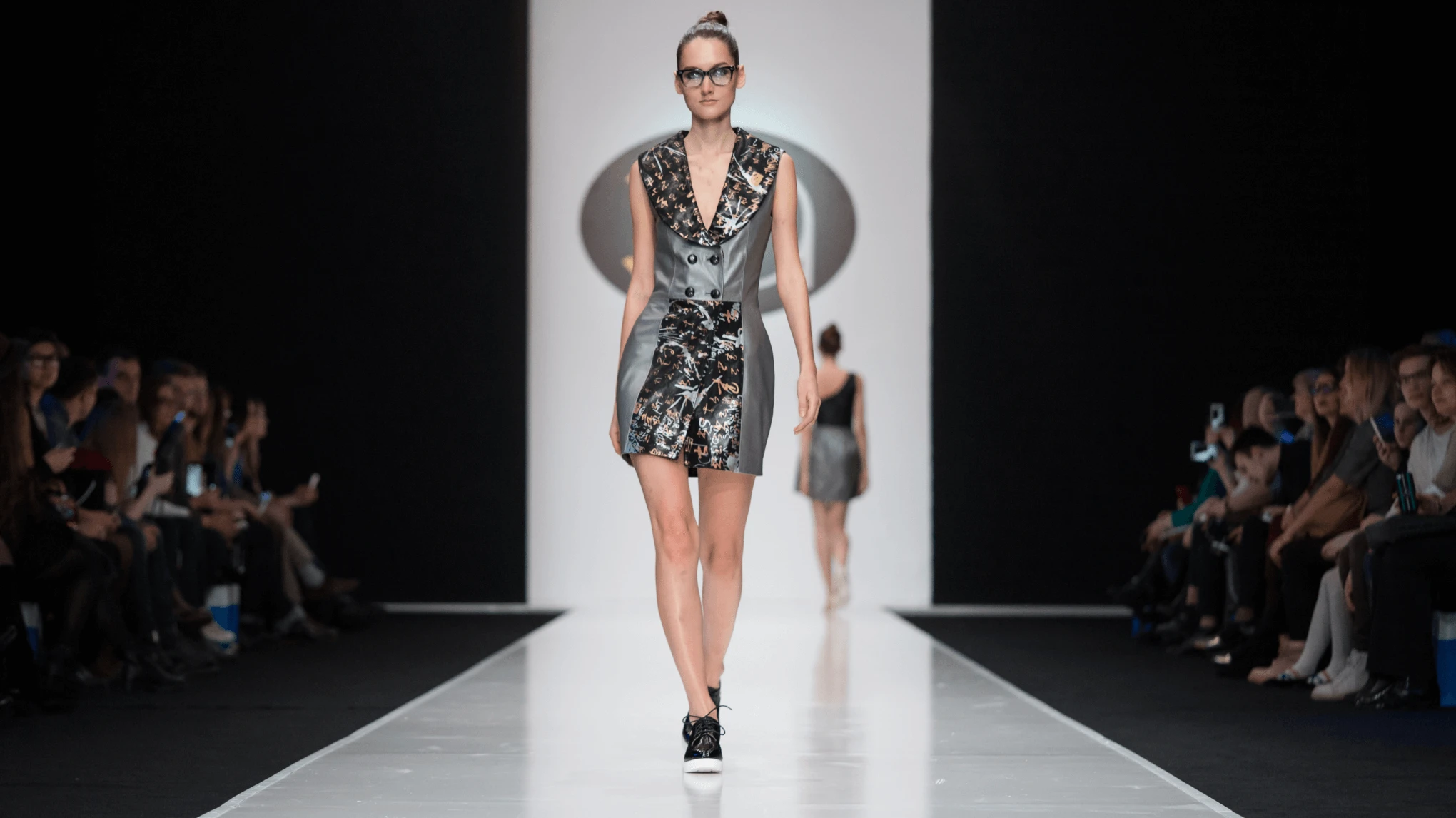
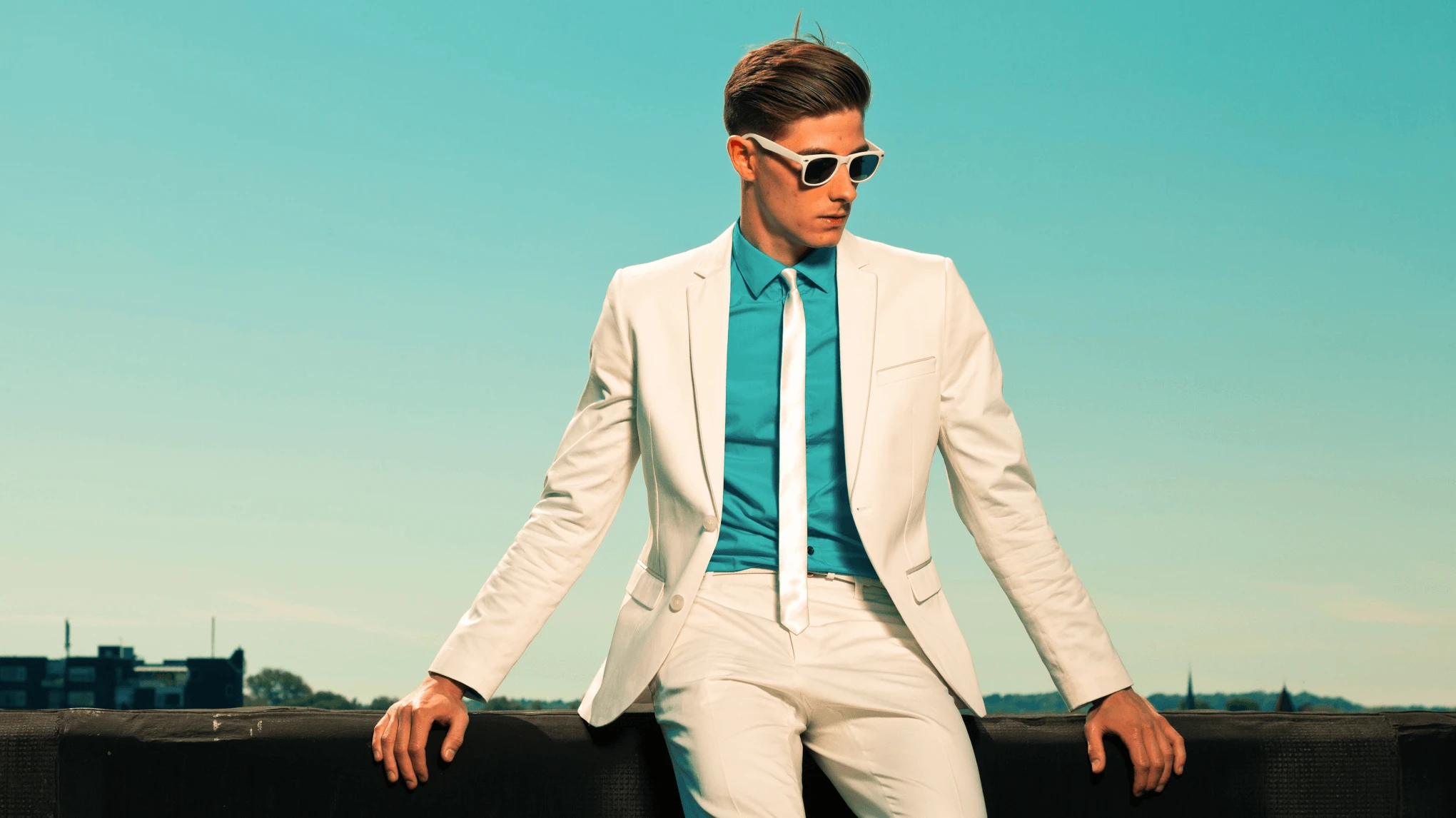
Maestría en Edición de Fotografía de Moda

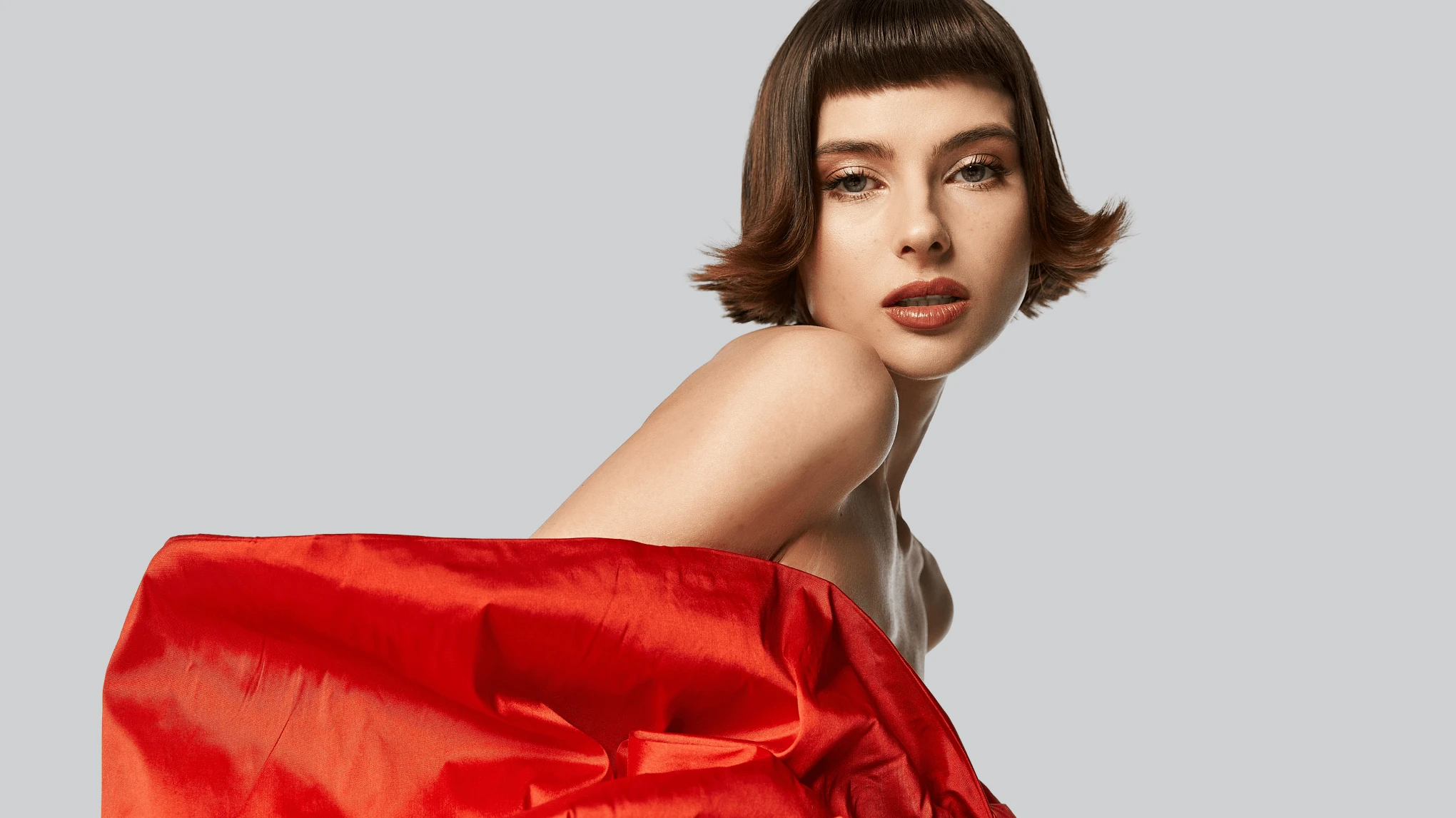
Optimice los flujos de trabajo de edición de fotografías de moda con Evoto, utilizando potentes herramientas de IA para realizar ajustes rápidos y precisos y resultados de fotografía de moda de calidad comercial.
Evoto Editor de fotos de moda
Antes
Después
Evoto Editor de fotos de moda1
Evoto Editor de fotos de moda2
Evoto Editor de fotos de moda3

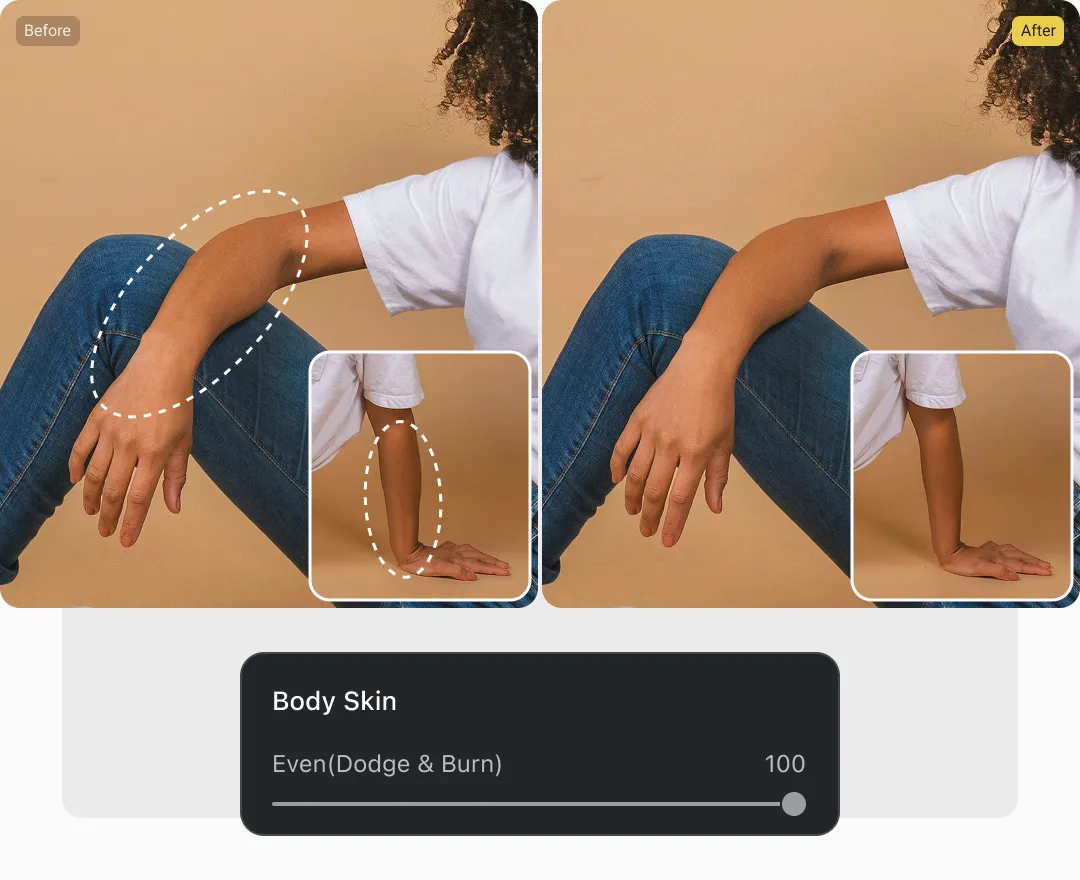
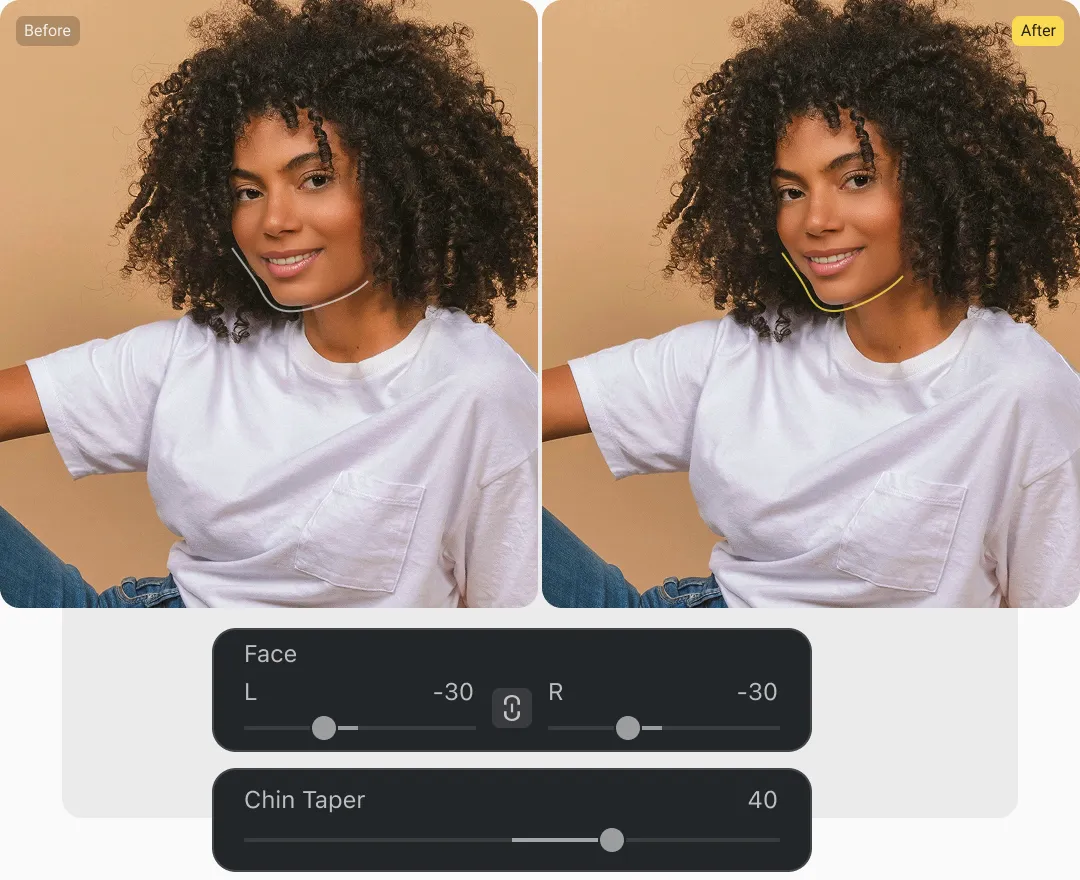
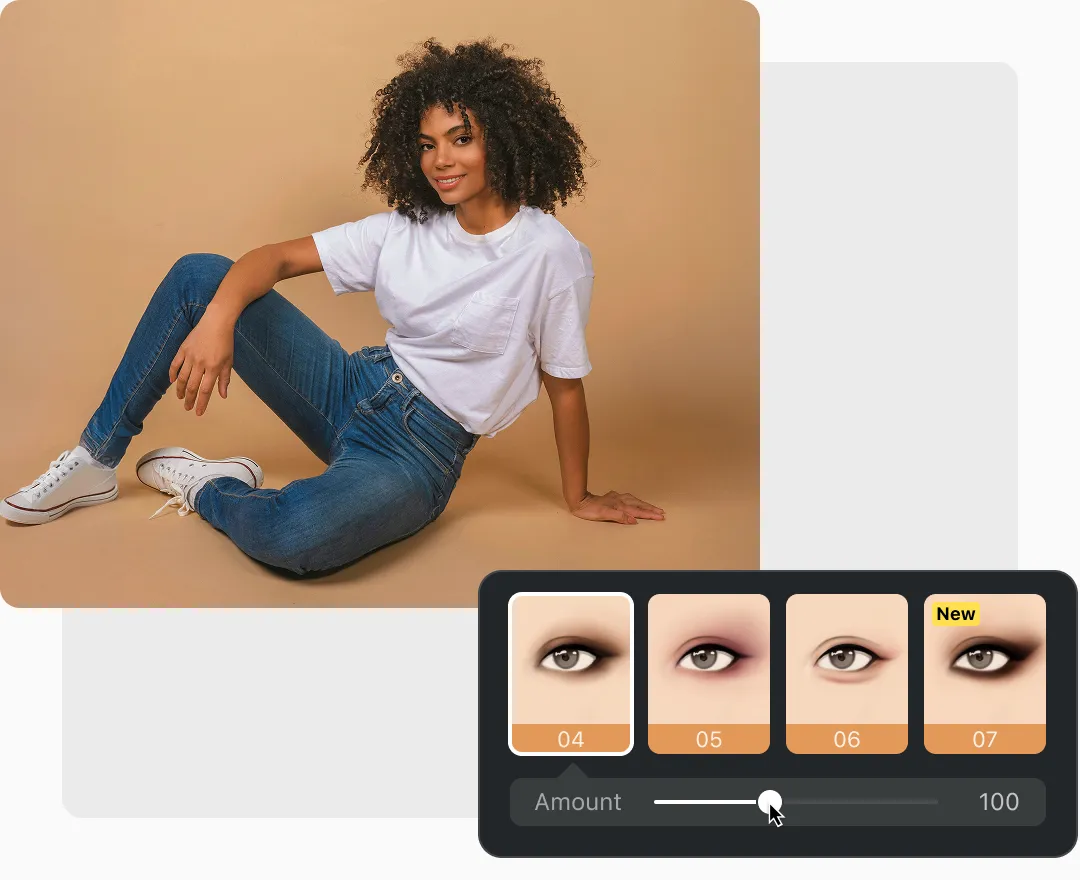
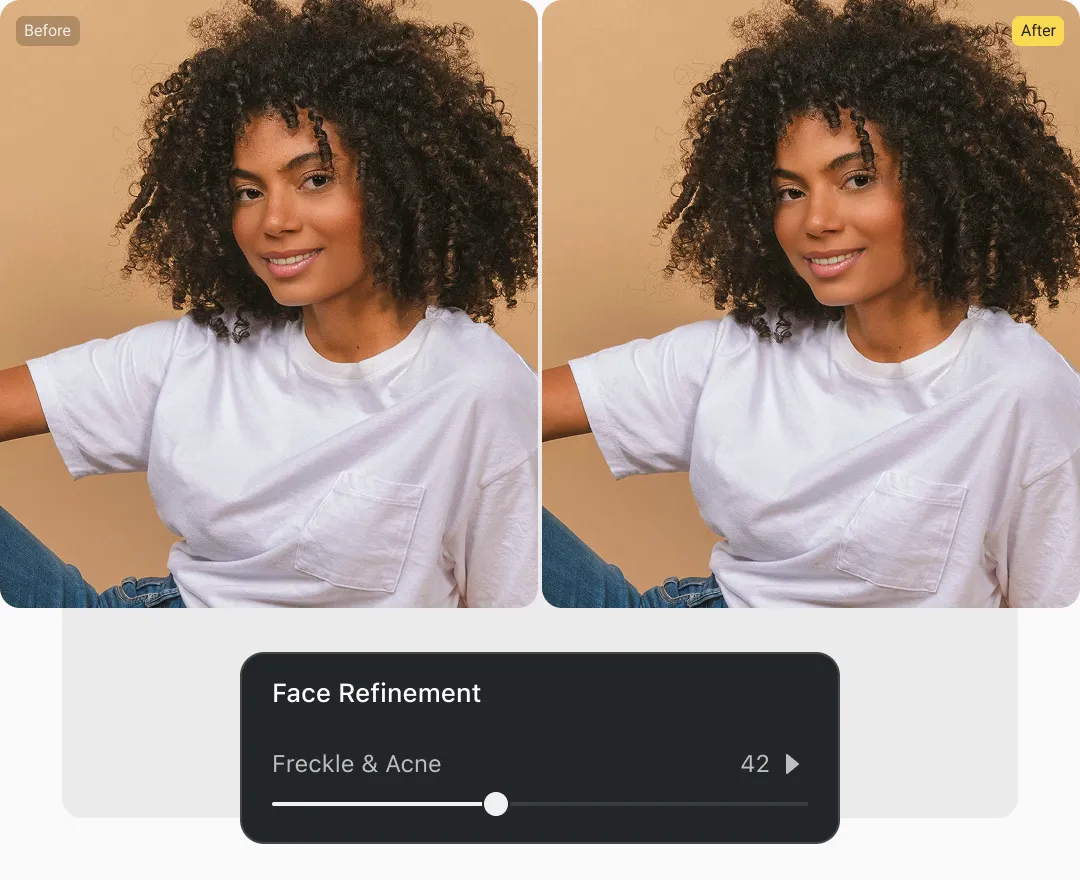
Retoque de Retratos Natural y de Alta Gama: Piel Real, Resultados Refinados

Mejore los retratos con la herramienta de retoque de piel de nivel profesional Evoto que conserva la textura natural y los detalles finos. Suaviza las imperfecciones, ajusta la intensidad y consigue resultados realistas y pulidos sin exagerar.
Herramientas de retoque de retratos con IA para fotografía de moda Antes
Herramientas de retoque de retratos con IA para fotografía de moda Después
Antes
Después

Estilos de Color con Calidad de Revista: Modernos, Artísticos y Únicos

Mejore sus fotografías de moda con Evoto estilos de color con IA o Coincidencia de color con IA. Elija entre una variedad de estilos sofisticados o cargue su propia imagen de referencia. La IA analiza y aplica los colores a tus fotos, y puedes ajustar el tono y la saturación para crear una apariencia artística única para cada imagen.

Ediciones de Ropa Listas para la Moda: Tela Perfecta, Detalles Perfectos

Evoto transforma el retoque de ropa para fotografía de moda brindándote control total sobre las arrugas finas y profundas. Elimine sin esfuerzo los pliegues profundos mientras conserva la textura natural de la tela y refina las arrugas delicadas y las imperfecciones menores, logrando resultados pulidos y listos para revistas en cada toma.
Eliminar las arrugas de la ropa en sesiones de fotos de moda Antes
Eliminar las arrugas de la ropa en sesiones de fotos de moda Después
Antes
Después

Refinamiento del Fondo: Limpio, Personalizable y Profesional

La herramienta de refinamiento de fondo en Evoto mejora la fotografía de moda en el estudio o en exteriores. Elimine fácilmente distracciones, reemplace fondos usando fondos preestablecidos o sus propias cargas, intercambie cielos y agregue o conserve sombras realistas, mientras controla el brillo, la saturación y otros efectos para obtener resultados limpios, profesionales y sorprendentes.
Editar Fondo de Foto de Moda Antes
Editar Fondo de Foto de Moda Después
Antes
Después

Edición por Lotes de Alta Velocidad: Ahorre Tiempo y Mantenga la Calidad

Simplifique su flujo de trabajo de fotografía artística y de moda con Evoto Batch Editing. Edite docenas (o incluso cientos) de imágenes a la vez con un solo clic. Aplique estilos de color, ajuste los retoques de la piel y la ropa y guarde sus ajustes como ajustes preestablecidos reutilizables para lograr resultados uniformes y de alta calidad y, al mismo tiempo, reducir drásticamente el tiempo de posproducción.

Dispara, Edita, Aprueba: Todo en Tiempo Real

En configuraciones de estudio para fotografía de moda y arte, la captura conectada con Evoto agiliza todo el flujo de trabajo. Conecte su cámara, aplique ediciones en vivo y permita que los clientes aprueben instantáneamente, eliminando la exportación manual de archivos y los retoques de terceros. Cambie rápidamente el nombre de archivos, califique imágenes y edite por lotes en tiempo real, ahorrando tiempo y dinero mientras mantiene sus tomas eficientes y profesionales.
Conecte la cámara a la computadora portátil para fotografía de moda

Flujo de Trabajo de Edición de Fotografía de Moda Todo en Uno

Flujo de trabajo para conectar la cámara a Evoto
  • 1

    Captura Conectada

    Ideal para: Fotografía de moda en estudio donde se necesitan ajustes en tiempo real.

    · Conecte su cámara a Evoto a través del panel “Tethering”.

    · Abra el panel "Anclaje a red" y asegúrese de que se haya detectado su cámara.

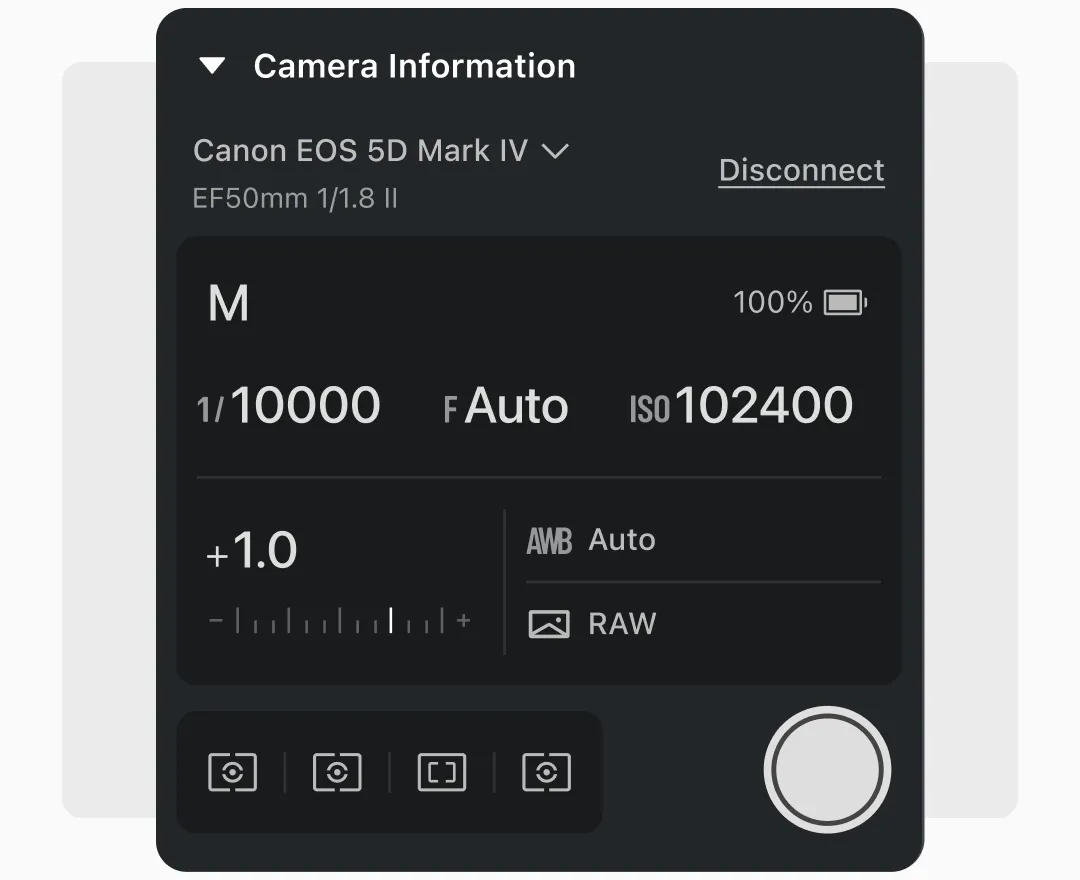
    · Asegúrese de que la configuración de la cámara (apertura, velocidad de obturación e ISO) se muestre en Evoto.

    · Aplique un ajuste preestablecido en Evoto o use uno propio; se actualizará en tiempo real.

    · Utilice "Vista de comparación" para mostrar las imágenes sin editar y editadas instantáneamente una al lado de la otra.

    · Utilice tethering para sesiones corporativas donde los clientes requieran revisiones instantáneas.
  • 2

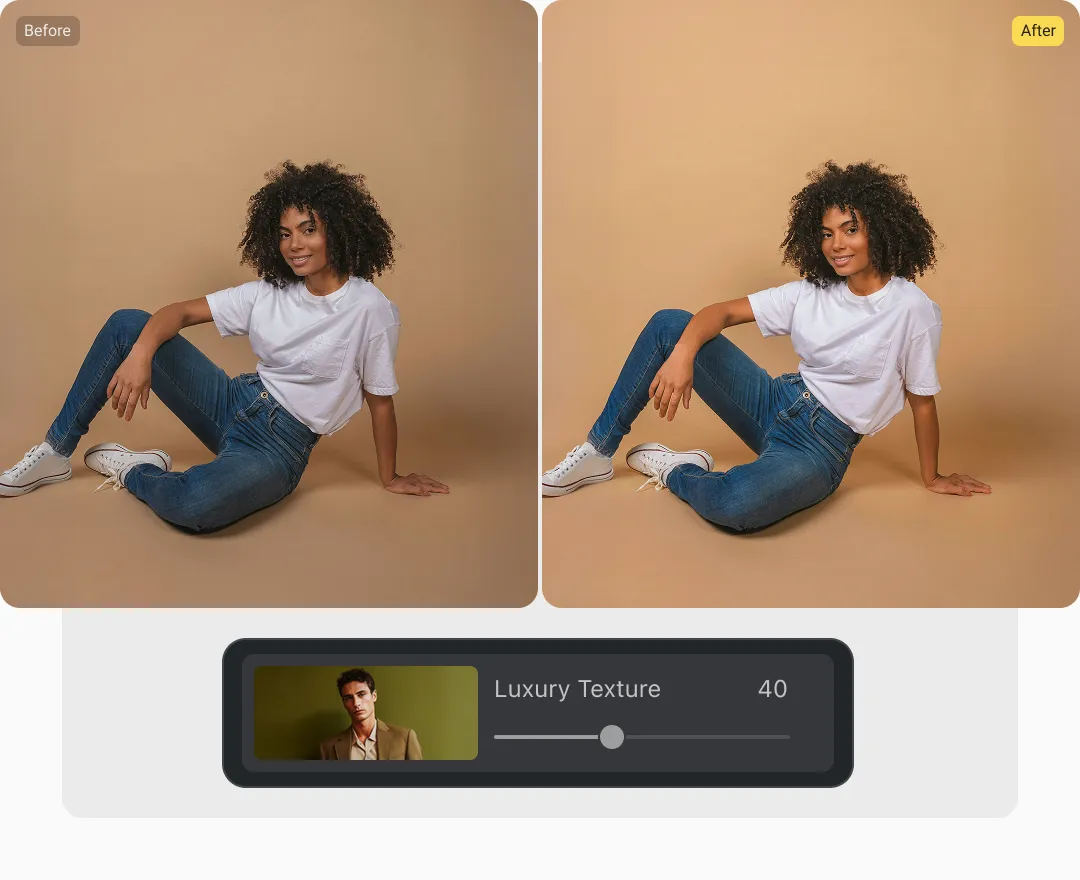
    Gradación de color

  • 3

    Retoque de piel

  • 4

    Ajustes de ropa y telas.

  • 5

    Ajustes de fondo y exportación

  • 6

    Edición por lotes

1Captura Conectada

Ideal para: Fotografía de moda en estudio donde se necesitan ajustes en tiempo real.

· Conecte su cámara a Evoto a través del panel “Tethering”.

· Abra el panel "Anclaje a red" y asegúrese de que se haya detectado su cámara.

· Asegúrese de que la configuración de la cámara (apertura, velocidad de obturación e ISO) se muestre en Evoto.

· Aplique un ajuste preestablecido en Evoto o use uno propio; se actualizará en tiempo real.

· Utilice "Vista de comparación" para mostrar las imágenes sin editar y editadas instantáneamente una al lado de la otra.

· Utilice tethering para sesiones corporativas donde los clientes requieran revisiones instantáneas.
Flujo de trabajo para conectar la cámara a Evoto

2Gradación de color

Ideal para: garantizar una gradación de color uniforme en varias imágenes de un proyecto grande.

· Vaya a "Ajuste de color" > "Ajustes de color AI" en el panel.

· Seleccione un ajuste preestablecido que se ajuste a su dirección creativa.

· Ajuste el control deslizante de intensidad entre 30-50% y evalúe el efecto.

· Sube una imagen de referencia si ya tienes un grado de color específico que te guste.

· Para un control total, modifique el HSL, las curvas de color y el balance de blancos.

· Si es necesario, utilice ajustes de color selectivos para seleccionar colores específicos (por ejemplo, si necesita ajustar la ropa del sujeto sin afectar los tonos de piel).

Flujo de trabajo para ajustar la gradación de color

3Retoque de piel

Ideal para: crear ediciones profesionales y de apariencia natural.

· Navega hasta “Retoque de retratos” > “Retoque de piel”.

· Mueva los controles deslizantes relacionados con la suavidad de la piel al 30-50% para igualar las imperfecciones manteniendo la textura natural. Ajuste si es necesario. Si la iluminación sigue siendo desigual, utilice las herramientas "Esquivar y Subexponer" para esculpir los rasgos faciales de forma natural.

· Utilice la herramienta "AI Unify Face Complexion" y configúrela en 40-50% para igualar los tonos de la piel del rostro.

· Establezca "AI Unify Body Complexion" en 40-50% para igualar los huesos y los tonos de piel del rostro.

Flujo de trabajo para retocar la piel para fotografía de moda

4Ajustes de ropa y telas.

Lo mejor para: hacer que la ropa luzca refinada y profesional.

· Navega hasta el panel "Ajustes de ropa y accesorios".

· Mueva el control deslizante "Ropa antiarrugas" para ajustar las arrugas generales.

· Para ajustar las arrugas finas, configure el control deslizante "Eliminación de arrugas finas" entre 40 y 50 % para realizar pequeños ajustes. Para eliminar las arrugas profundas, ajuste el control deslizante "Eliminación de arrugas profundas" entre 50 y 70 % para pliegues o detalles de la tela.

Pasos para eliminar las arrugas de la ropa en las fotos

5Ajustes de fondo y exportación

Ideal para: limpiar fondos de estudio o mejorar detalles de ubicaciones exteriores.

· Navegue a la sección "Ajustes de fondo".

· Seleccione un fondo preestablecido (por ejemplo, Gray02).

· Ajuste los “Ajustes de borde” al 20-30% para mantener una apariencia natural si es necesario.

· Si está al aire libre, utilice “Reemplazo de cielo” para reemplazar el cielo y al mismo tiempo garantizar que las condiciones de luz natural sean armoniosas.

Flujo de trabajo para cambiar el fondo

6Edición por lotes

· Una vez que esté satisfecho con las ediciones y desee aplicar los mismos cambios a otros trabajos de fotografía de moda, haga clic en el icono "Configuración" en la esquina inferior derecha.

· Marque las configuraciones que desea aplicar (por ejemplo, Eliminación de imperfecciones, Retoque de piel, Fondo). Haga clic en "Guardar" para confirmar las ediciones que desee.

· Utilice la tecla de acceso directo “Control/Comando” + imágenes para seleccionar varias fotos desde la barra de vista previa. Luego, haga clic en el botón "Sincronizar" para aplicar las ediciones a las fotos.

· También puede crear un ajuste preestablecido de los cambios para la edición por lotes. Simplemente haga clic en "Guardar ajuste preestablecido" en la esquina inferior derecha. Verifique las ediciones que necesita y nombre el ajuste preestablecido.

· Busque el nuevo ajuste preestablecido en el panel "Preajuste" en la esquina superior izquierda. Luego, aplícalo a las fotos.

Edición por lotes de varias fotografías artísticas

Haga más con Evoto editor de fotos de moda

Desde retoque de piel profesional hasta gradación de color y más, lo tenemos cubierto.

Preguntas frecuentes

  • ¿Este editor de fotografías de moda es adecuado para principiantes en la edición de fotografías de moda y bellas artes?

  • ¿Qué tipo de soporte ofrece Evoto a los fotógrafos de moda que utilizan su software?

  • ¿Cómo maneja Evoto proyectos de arte y moda a gran escala con cientos de imágenes?

  • ¿Se puede utilizar esta herramienta de IA para fotografía editorial de moda donde se requieren tiempos de entrega rápidos?

  • ¿Puedo utilizar este editor de fotos con IA para proyectos de fotografía de moda comercial?