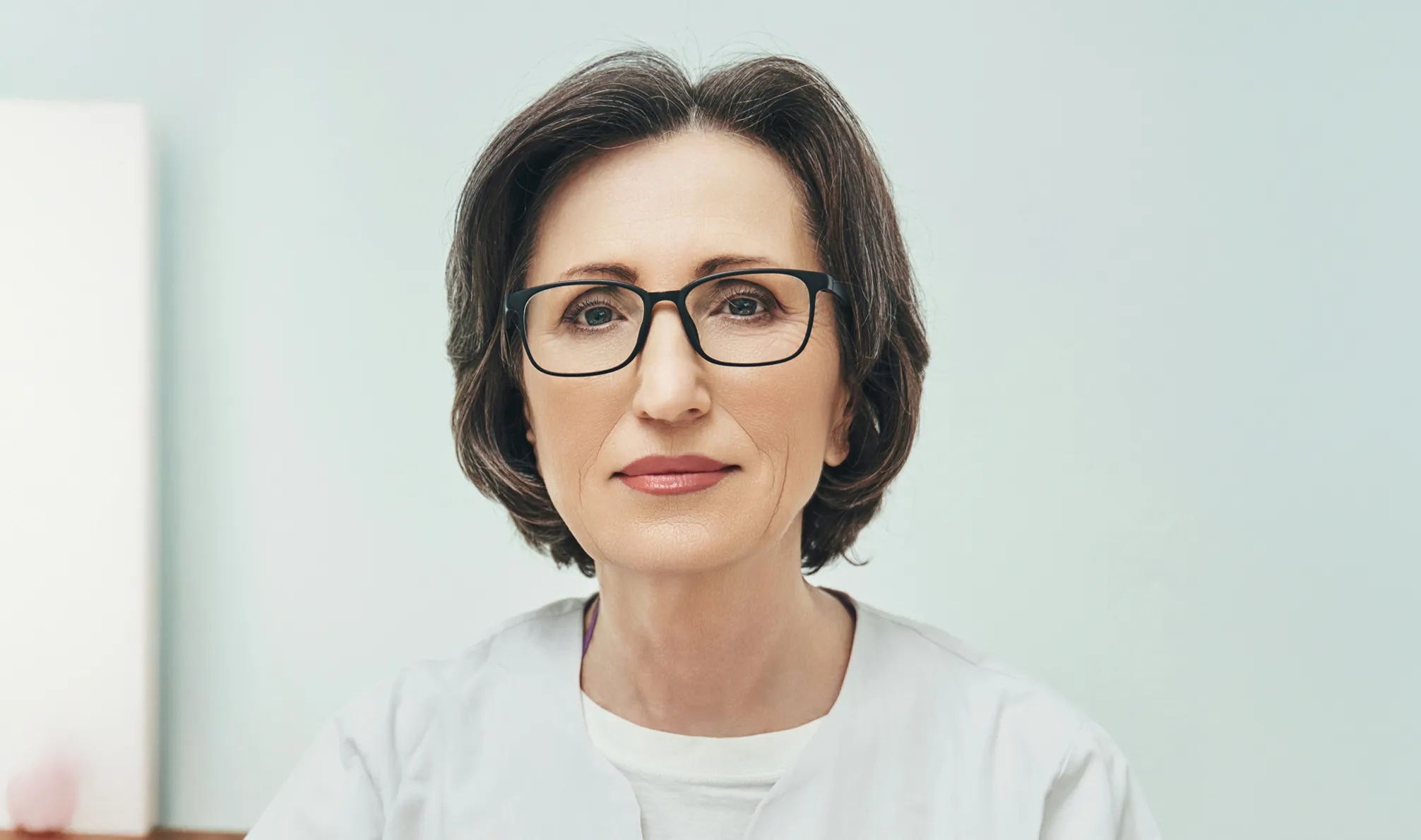
Oscurecer Cabello Blanco con IA: Cambia el Cabello Blanco a Negro en las Fotos
Convierte naturalmente el cabello blanco o gris en negro en las fotos con la herramienta de oscurecimiento de cabello blanco de Evoto IA. ¡Restaura instantáneamente un aspecto juvenil!
Di adiós al cabello blanco y gris en tus fotos. Con Evoto IA, puedes convertir el cabello blanco en negro de manera natural, recuperando instantáneamente una apariencia vibrante y juvenil.
Detección de Cabello Blanco con IA
Evoto AI detecta automáticamente cada hebra de cabello blanco o gris en tus fotos, eliminando la necesidad de selección manual que consume tiempo.
Convierte el Cabello Blanco en Negro con un Deslizador Intuitivo
Transforma el cabello blanco con solo un simple deslizador. Ajusta la intensidad del efecto de oscurecimiento para crear un look suave y natural o una cobertura negra total en segundos.
La herramienta inteligente de oscurecimiento de cabello blanco de Evoto está diseñada para eliminar el cabello blanco o gris sin afectar el cabello negro natural circundante, asegurando un acabado impecable y natural.
Resultados Naturales con los Detalles del Cabello Conservados
La IA oscurece el cabello de manera impecable, sin afectar la textura, el volumen ni el brillo. Obtén un aspecto realista y juvenil, preservando todos los detalles de tu cabello.
Convierte el cabello blanco a negro en segundos con solo un clic. Ahorra horas de edición manual y obtén resultados instantáneos.
No Se Necesitan Habilidades de Edición de Fotos
Perfecto para principiantes y profesionales por igual. La IA se encarga de todo automáticamente con resultados de calidad profesional.
Edición por Lotes Soportada
Ahorra tiempo aplicando el efecto de blanqueado de cabello blanco a múltiples fotos a la vez. Procesa sesiones de fotos o galerías completas en minutos, no en horas.
Herramienta de Retoque Todo-en-Uno con IA
Evoto AI es una solución de retoque completa, que ofrece potentes herramientas para retoque de piel, edición de cuerpo y más—todo impulsado por IA.
Haz Más con el Editor de Fotos Evoto AI
Desde retoque profesional de piel hasta gradación de color y más, te tenemos cubierto.
Lanza Evoto AI y sube tu foto de retrato que necesita convertir el cabello blanco a negro.
Ve al panel de “Retoque de Retrato”, luego navega a “Cabello” > “Oscurecer Cabello Canoso”.
Usa los Sliders para ajustar el efecto de White Hair Blackening. Previsualiza instantáneamente los resultados antes y después en tiempo real.
Haz clic en “Export” para guardar tu imagen en formato JPG, PNG, RAW o TIFF. Consejo Pro: Usa Ctrl + C / Ctrl + V para copiar y pegar los ajustes para procesar varias fotos a la vez.
1. Importa Tu Imagen
Lanza Evoto AI y sube tu foto de retrato que necesita convertir el cabello blanco a negro.
2. Ubica el Oscurecer Cabello Canoso
Ve al panel de “Retoque de Retrato”, luego navega a “Cabello” > “Oscurecer Cabello Canoso”.
3. Ajusta con los Deslizadores Inteligentes
Usa los Sliders para ajustar el efecto de White Hair Blackening. Previsualiza instantáneamente los resultados antes y después en tiempo real.
4. Exporta tus Fotos Editadas
Haz clic en “Export” para guardar tu imagen en formato JPG, PNG, RAW o TIFF. Consejo Pro: Usa Ctrl + C / Ctrl + V para copiar y pegar los ajustes para procesar varias fotos a la vez.
¿Qué es el Oscurecimiento de Cabello Blanco en la edición de fotos?
A
El Oscurecimiento de Cabello Blanco se refiere a cambiar digitalmente el cabello blanco o gris a un negro natural utilizando herramientas impulsadas por AI para lograr una apariencia más juvenil.
Q
¿Cómo funciona la herramienta de Oscurecimiento de Cabello Blanco AI de Evoto?
A
Evoto utiliza IA avanzada para detectar automáticamente los cabellos blancos o grises y aplicar tonos negros realistas, preservando la textura y el brillo del cabello.
Q
¿Puedo ajustar la intensidad del efecto de oscurecimiento?
A
Sí, tienes control total. La herramienta cuenta con un slider intuitivo que te permite ajustar la cantidad de cabello blanco o gris que se transforma, permitiéndote alcanzar el nivel deseado de negrura.
Q
¿Afectará el cabello negro o oscuro alrededor?
A
No. La AI de Evoto detecta con precisión solo el cabello blanco o gris, dejando el cabello negro o oscuro original intacto.
Q
¿Evoto soporta el procesamiento por lotes para el oscurecimiento de cabello blanco?
A
Sí. Puedes aplicar el efecto de oscurecimiento de cabello blanco a varias imágenes a la vez, lo que lo hace ideal para fotógrafos y estudios.
Q
¿Puedo deshacer o ajustar el oscurecimiento después de aplicarlo?
A
Sí. Todas las ediciones en Evoto son no destructivas, lo que significa que puedes volver, ajustar o restablecer los cambios en cualquier momento.
Q
¿El resultado del oscurecimiento del cabello se ve natural?
A
Absolutamente. La herramienta está diseñada para producir resultados realistas y naturales, asegurando que el cabello mantenga su textura, brillo y se mezcle perfectamente con el cabello circundante, evitando un aspecto artificial de “pintado”.
Q
¿Solo funciona en cabello completamente blanco, o también en cabello gris?
A
Funciona eficazmente tanto en cabello completamente blanco como en diferentes tonos de cabello gris, permitiéndote restaurar una apariencia juvenil sin importar la cantidad de canas.
Q
¿Afectará otras partes de la foto, como la piel o el fondo?
A
No, la herramienta está diseñada para una aplicación selectiva. Detecta inteligentemente solo el cabello, asegurando que otros elementos de tu foto, como la piel, los rasgos faciales o el fondo, queden intactos.
Q
¿Es gratis usar la función de oscurecimiento de cabello blanco de Evoto?
A
Puedes probarla gratis con Evoto. El acceso completo a las funciones de exportación puede requerir una suscripción.
Última actualización: 2026-06-11. Revisado por: el equipo de producto de Evoto. Los resultados pueden variar según la calidad de la imagen, la iluminación, la pose del sujeto, el formato de archivo y los ajustes seleccionados.