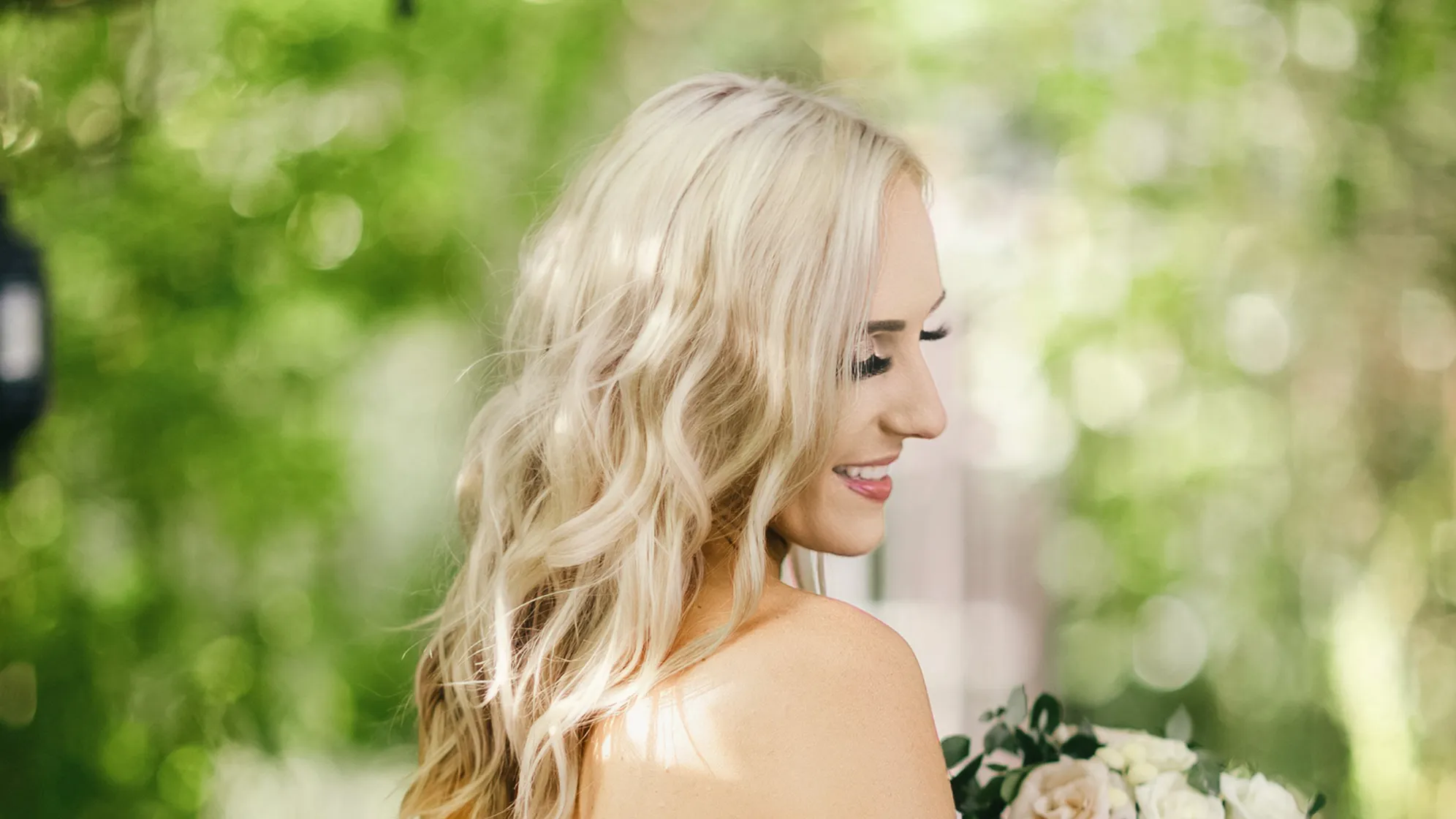
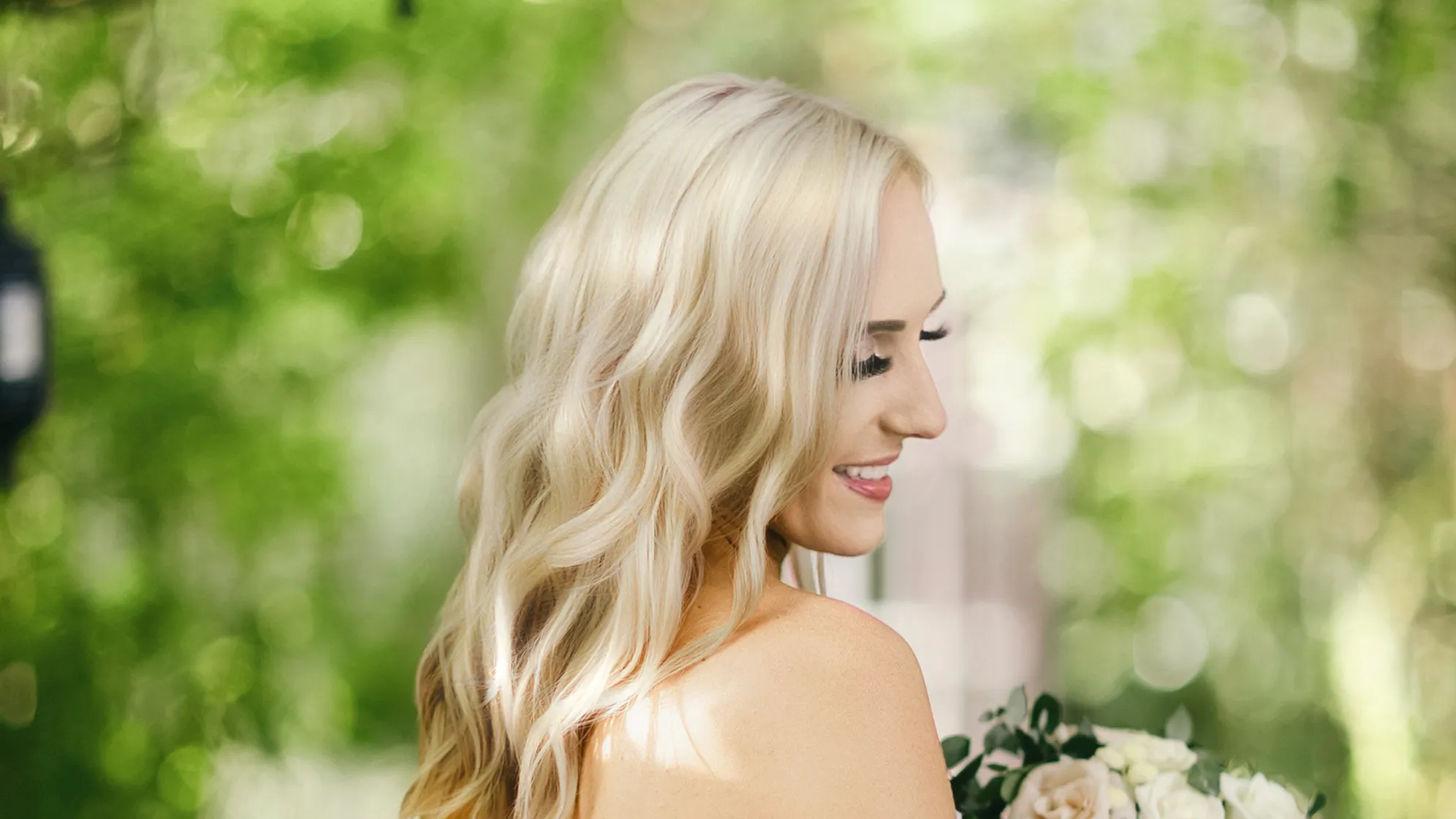
Elimina el cabello suelto sin esfuerzo, asegurándote de que cada imagen de retrato tenga un aspecto impecable y profesional.
Eliminador de Cabello Suelto del Retrato
Alisa el cabello rebelde dentro del contorno del retrato en el comercio electrónico, el arte o la fotografía de bodas,refinando los bordes irregulares o el cabellito rebelde para obtener una foto elegante y de aspecto natural.
Controla el cabello con frizz, suelto y estático más allá del contorno del retrato en pasaporte o en fotografía tipo retrato profesional, retocando la foto para obtener un fondo limpio.
Detecta y elimina el cabello suelto con precisión de IA. Los algoritmos avanzados de IA garantizan que incluso los mechones más finos se editen a la perfección para lograr un aspecto pulido.
¡Más que una remover el cabello suelto! Rellena los huecos del cabello, ajusta la línea del cabello y añade brillo, creando una apariencia fluida, sedosa y brillante en varias fotografías de retratos.
¡Olvídate de las ediciones que consumen mucho tiempo! La IA puede detectar automáticamente y eliminar el cabello rebelde con gran precisión. Se acabó el retoque de cabello manual.
Vista Previa de Cambios Instantáneos
¡Obtén resultados con calidad de salón! Con un solo clic puedes verificar los cambios de antes y después de que el Eliminador de cabello rebelde con IA borre el cabello suelto.
Ajuste de Cabello por Lotes
Un clic para aplicar la eliminación de cabello rebelde en varias fotos, finaliza de manera eficiente tu flujo de trabajo de fotografía de volumen en retratos de rostro.
Editor de Fotos Todo en Uno
Retoca más que el cabello, sino cada detalle de los retratos, desde la piel, la ropa hasta el fondo. Perfecto para fotos listas para revistas.
Haz más con el Editor de fotos con IA
Desde el retoque profesional de la piel hasta la gradación de color y más, lo tenemos cubierto.
Importa la foto en la que deseas eliminar el cabello suelto o con frizz de la galería o el directorio de archivos de tu dispositivo. Una vez importada, el editor de cabello con IA evaluará automáticamente la imagen para identificar las áreas para la edición del cabello.
Navega hasta el panel “Retoque de retratos” y expande la sección “Cabello”. Encuentra los controles deslizantes de "Eliminador de cabellos despeinados" y otras opciones de retoque de cabello.
Mueve el control deslizante para eliminar el cabello con frizz o suelto de la foto. Ajusta otros controles deslizantes relacionados para lograr un aspecto de cabello natural y pulido.
Haz clic en “Exportar” y establece el formato y la calidad que desees. Luego, guarda la foto editada del cabello en tu dispositivo.
1. Importa Fotos
Importa la foto en la que deseas eliminar el cabello suelto o con frizz de la galería o el directorio de archivos de tu dispositivo. Una vez importada, el editor de cabello con IA evaluará automáticamente la imagen para identificar las áreas para la edición del cabello.
2. Accede al Panel de Cabello
Navega hasta el panel “Retoque de retratos” y expande la sección “Cabello”. Encuentra los controles deslizantes de "Eliminador de cabellos despeinados" y otras opciones de retoque de cabello.
3. Elimina el Cabello Suelto
Mueve el control deslizante para eliminar el cabello con frizz o suelto de la foto. Ajusta otros controles deslizantes relacionados para lograr un aspecto de cabello natural y pulido.
4. Exporta la Foto
Haz clic en “Exportar” y establece el formato y la calidad que desees. Luego, guarda la foto editada del cabello en tu dispositivo.
¿Cómo detecta con precisión el Eliminador de cabello con IA el cabello con frizz?
A
La IA utiliza algoritmos de imagen avanzados para detectar el área del cabello del retrato y analizar la textura, la dirección y la luminosidad del cabello. Los algoritmos pueden distinguir la naturaleza irregular y erguida del cabello con frizz de los patrones de cabello normales y lisos en la foto. A continuación, la herramienta elimina el cabello suelto, garantizando un acabado impecable con el mínimo esfuerzo.
Q
¿Puedo usar esto para eliminar el cabello suelto de las fotos grupales?
A
Sí. La IA puede manejar múltiples sujetos en una foto. Detecta y elimina los cabellos sueltos de cada persona, adaptándose a diferentes longitudes, estilos y colores de cabello dentro del grupo para lograr un aspecto pulido para toda la foto.
Q
¿Puedo usar la IA para eliminar los cabellos sueltos en una foto de retrato con el cabello teñido?
A
Absolutamente, el Eliminador de cabello suelto con IA es efectivo para eliminar el cabello suelto, independientemente de si es natural o teñido.
Q
¿Esta herramienta ofrece alguna función adicional de retoque de cabello?
A
Sí, incluye funciones como el refinamiento de la línea del cabello y el relleno de espacios para una experiencia completa de edición del cabello. También puede cambiar el color, agregar brillo o aumentar el volumen del cabello al retrato en fotografía.
Q
¿Puedo obtener una vista previa de los cambios antes de eliminar el cabello suelto en la foto?
A
Sí, puedes obtener vistas previas instantáneas de los resultados de edición. Con un solo clic, puedes verificar los cambios de antes y después después de que el Eliminador de cabello rebelde con IA comience a borrar los cabellos sueltos.
Q
¿Se puede utilizar este Eliminador de cabello suelto para la edición profesional de fotos?
A
Sí, es un editor de fotos de IA equipado con herramientas de nivel profesional, lo que lo hace adecuado tanto para editores de fotos aficionados como profesionales.
Q
¿Cómo puedo asegurarme de que el cabello se vea natural después de eliminar el cabello rebelde?
A
Comienza con pequeños ajustes en los controles deslizantes relevantes. Observa cómo la herramienta difumina las áreas donde se eliminó el cabello rebelde. También puedes usar la función de vista previa para comparar con el cabello original y realizar más ajustes.
Q
¿Evoto es compatible con todos los formatos de imagen?
A
Es compatible con una amplia gama de formatos de imagen (PNG, JPG, RAW, TIFF y más), lo que garantiza flexibilidad y comodidad en tu flujo de trabajo de edición.
Q
¿Cómo funciona el ajuste de cabello por lotes para eliminar los cabellos sueltos?
A
Cuando termines el retoque de cabello en una foto, puedes usar el atajo "Ctrl + C / Comando + C" para copiar las ediciones. Luego, seleccione varias fotos y aplica "Ctrl + V/ Comando + V" para el procesamiento por lotes, la herramienta aplica el mismo conjunto de algoritmos de eliminación de fugas a cada foto.
Q
¿Puedo usar la herramienta de Eliminación de Cabello Suelto con IA para controlar el cabello estático en fotografía de pasaporte?
A
Sí, puedes usar el eliminador de cabello rebelde y el suavizador de cabello para domar el cabello con frizz más allá del contorno del retrato en la fotografía de tarjeta de identificación, retrato o pasaporte, retocando la foto para un fondo limpio.
Última actualización: 2026-06-11. Revisado por: el equipo de producto de Evoto. Los resultados pueden variar según la calidad de la imagen, la iluminación, la pose del sujeto, el formato de archivo y los ajustes seleccionados.