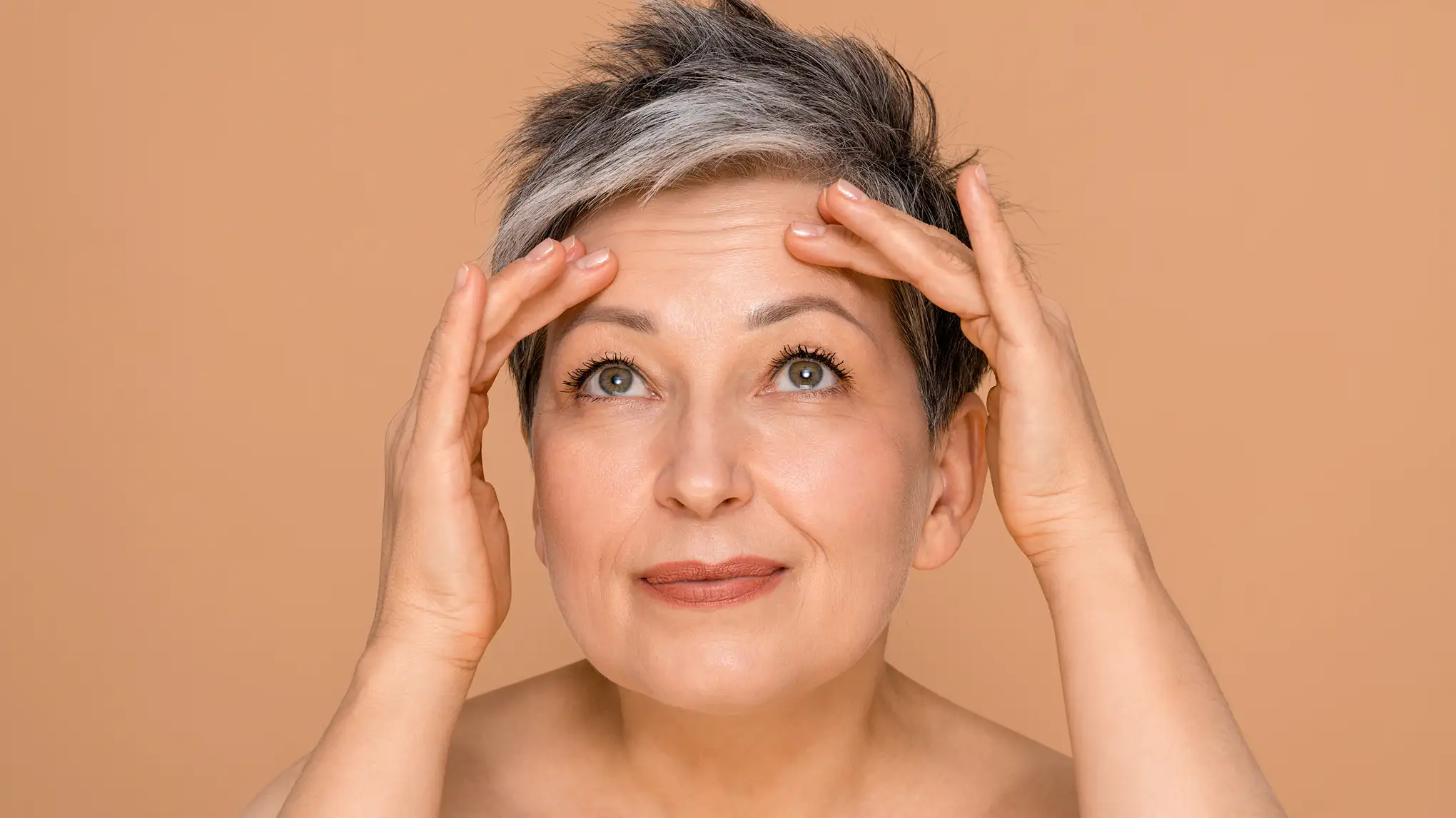
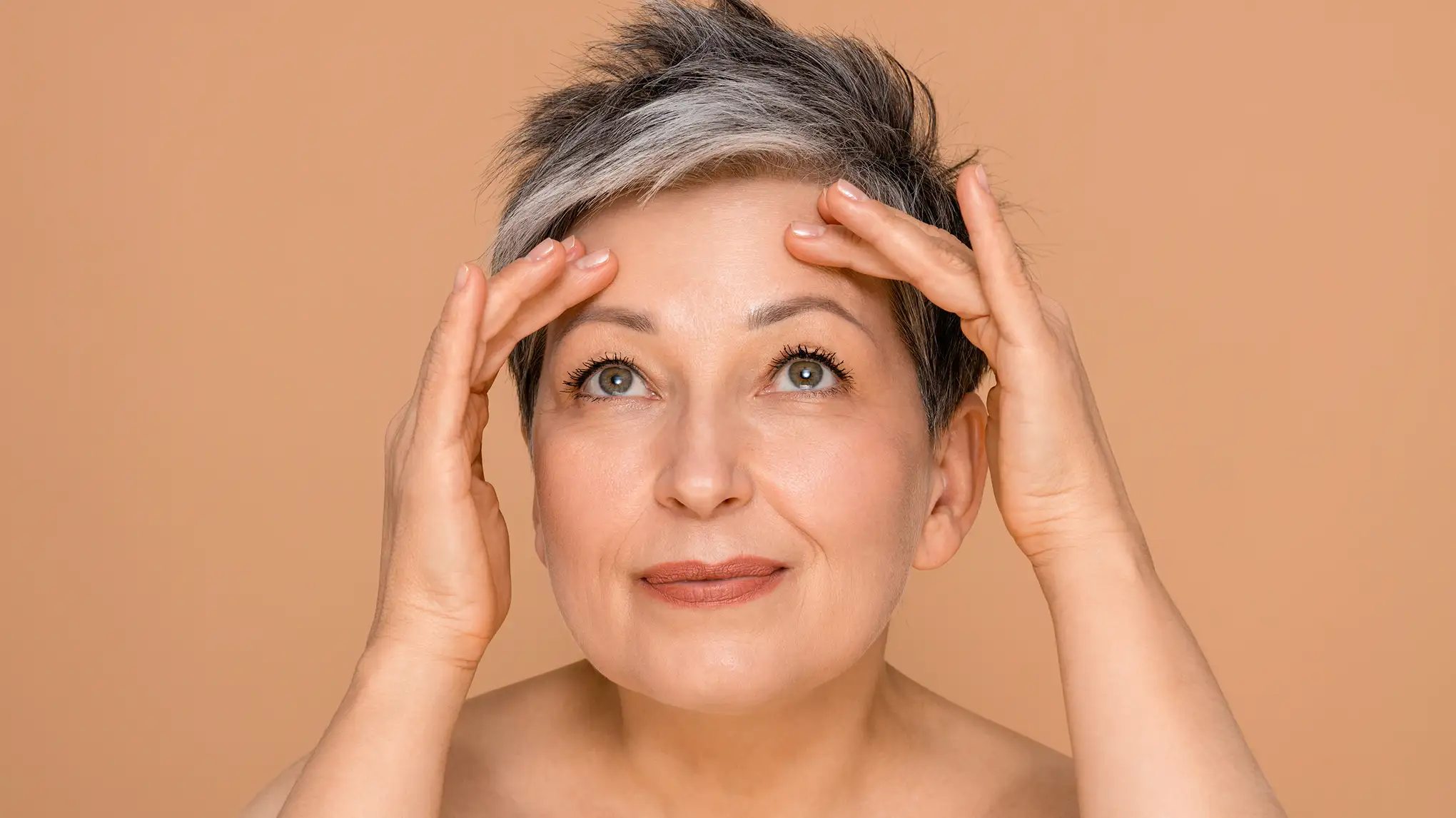
La función de eliminación de líneas de entrecejo de Evoto AI no solo borra las arrugas, sino que las suaviza delicadamente mientras preserva la textura natural de tu piel, logrando un resultado suave y realista.
Detección Inteligente con IA
Evoto AI analiza tu estructura facial y expresiones para detectar y tratar automáticamente las arrugas en la frente con precisión.
Arrugas en la Frente con Un Solo Control Deslizante
La herramienta "Arrugas en la frente" de Evoto elimina las líneas de entrecejo y las arrugas en la frente con un solo control deslizante. ¡Piel suave con un solo clic!
Detecta y suaviza las líneas finas y arrugas profundas en segundos, mientras mantienes intacta la textura de la piel circundante.
Precisión de IA de Nivel Profesional
Modelos de arrugas entrenados con IA ofrecen un suavizado de líneas de entrecejo en alta definición y de aspecto natural, igualando la calidad de los retoque profesionales.
Vista Previa de los Resultados
El reparador de arrugas de Evoto muestra vistas previas en vivo del antes y después, para que puedas evitar un suavizado excesivo y asegurar que se conserven los contornos naturales de la frente.
Preajustes Personalizados
Guarda la intensidad preferida de eliminación de arrugas y los ajustes del máscara como un preajuste, y luego recupéralo instantáneamente en cualquier nuevo proyecto.
Haz Más con Evoto AI
Desde retoques profesionales de piel hasta corrección de color y más, lo tenemos todo cubierto.
Abre el Editor de Fotos Evoto IA (disponible en Mac, Windows y iPad), luego importa una foto de retrato en la interfaz o haz clic en “Crear Proyecto”.
En el panel “Retoque de Retrato” de la barra de herramientas, haz clic en “Arrugas Faciales” para acceder a los controles deslizantes de eliminación de arrugas en la frente.
Mueve el control deslizante de “Frente” hacia la derecha para suavizar las arrugas. Detente cuando el resultado aún se vea natural.
Confirma los cambios desde el modo B|A. Luego, haz clic en “Exportar” para guardar la foto retocada en tu dispositivo.
1. Importa una Foto de Retrato
Abre el Editor de Fotos Evoto IA (disponible en Mac, Windows y iPad), luego importa una foto de retrato en la interfaz o haz clic en “Crear Proyecto”.
2. Abre la Herramienta de Arrugas
En el panel “Retoque de Retrato” de la barra de herramientas, haz clic en “Arrugas Faciales” para acceder a los controles deslizantes de eliminación de arrugas en la frente.
3. Ajusta el Control Deslizante
Mueve el control deslizante de “Frente” hacia la derecha para suavizar las arrugas. Detente cuando el resultado aún se vea natural.
4. Guarda la Foto
Confirma los cambios desde el modo B|A. Luego, haz clic en “Exportar” para guardar la foto retocada en tu dispositivo.
¿Puede esta función eliminar por completo las líneas de expresión?
A
Sí. Solo mueve el control deslizante al máximo, y se volverán prácticamente invisibles.
Q
¿Cómo uso el control deslizante de ajuste?
A
En la sección “Arrugas Faciales”, solo desliza el control hacia la izquierda o derecha para aumentar o disminuir el efecto.
Q
¿Qué tan natural funciona la función de eliminación de líneas de expresión de Evoto?
A
Suaviza todo, desde las líneas finas hasta las arrugas más profundas, de manera natural. La inteligencia artificial ajusta automáticamente el tono y la textura de la piel circundante, asegurando que parezca como si las arrugas nunca hubieran estado allí.
Q
¿Puedo ajustar la intensidad de la eliminación de las líneas de expresión?
A
Sí. Puedes ajustar el efecto de 0 a 100 usando el control deslizante de 'Intensidad' para obtener el nivel exacto de suavizado que necesitas.
Q
¿Puedo guardar mis configuraciones de líneas de expresión como un ajuste preestablecido para edición por lotes?
A
Sí. Guarda tus configuraciones del control deslizante como un ajuste preestablecido, luego aplícalo a varias fotos a la vez para acelerar drásticamente tu flujo de trabajo.
Q
¿Qué formatos de archivo son compatibles con Evoto AI Photo Editor?
A
Evoto es compatible con formatos de imagen comunes, incluidos JPEG, JPG, PNG, RAW y TIFF, para una edición de rostro versátil.
Q
¿Cómo comparo el antes y el después en una imagen?
A
Haz clic en el botón B|A en la parte superior del panel de retoque para alternar instantáneamente entre la vista original y la editada.
Q
¿Puedo aplicar los mismos ajustes a varias fotos a la vez?
A
Sí. Guarda tus ajustes como un preestablecido, luego usa la edición por lotes para aplicar esos ajustes a docenas de imágenes de una vez.
Q
¿Puedo usar la misma herramienta para las patas de gallo u otras líneas finas alrededor de los ojos?
A
Sí. Dentro del menú “Rediseño Facial” o “Eliminación de Imperfecciones”, encontrarás controles deslizantes específicamente para suavizar las líneas finas alrededor de los ojos.
Q
¿Puedo enfocar solo una parte del área de las arrugas en la frente, como el pliegue central?
A
Sí. Después de la máscara automática, cambia a la vista de máscara y usa la herramienta de pincel para añadir o eliminar áreas, de modo que puedas limitar el suavizado a las líneas de arrugas exactas que elijas.
Última actualización: 2026-06-11. Revisado por: el equipo de producto de Evoto. Los resultados pueden variar según la calidad de la imagen, la iluminación, la pose del sujeto, el formato de archivo y los ajustes seleccionados.