Eliminación de Manchas

El deslizador de Eliminación de Manchas elimina en segundos granitos, manchas, pecas y más. Con solo ajustarlo, puedes lograr una imagen profesional que un flujo de trabajo tradicional tardaría mucho tiempo en conseguir. A diferencia de otras herramientas de edición con IA, Evoto te ofrece control total sobre el proceso. Desde eliminar acné y marcas en el cuerpo hasta reducir brillo en la frente y arrugas, puedes ajustar los resultados según tu estilo creativo.
Quita Manchas con Evoto Antes
Quita Manchas con Evoto Después
Antes
Después

Retoque de Piel

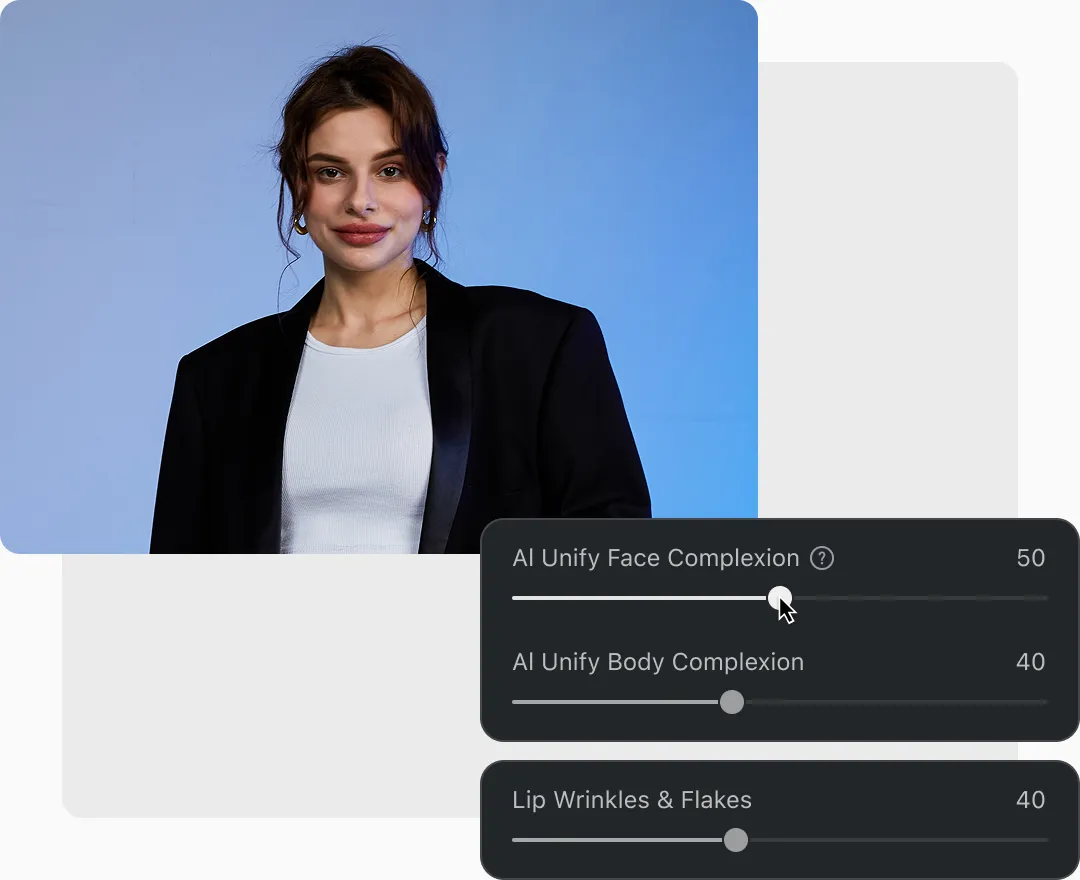
Suaviza los tonos de la piel manteniendo la textura para obtener resultados profesionales que realzan las facciones de cada modelo. Un desafío común en fotografía de retrato es cuando el maquillaje genera diferencias visibles entre la piel del rostro y del cuerpo. El deslizador “Unificar Tono Corporal” iguala el tono de la piel del cuerpo con el del rostro en segundos. Y si el balance de color durante la sesión no fue perfecto, Evoto también te permite ajustar los tonos de piel fácilmente. Además, hay una sección práctica para corregir arrugas y descamación en los labios, porque cada detalle importa.
Retoque de Piel Profesional con Evoto Antes
Retoque de Piel Profesional con Evoto Después
Antes
Después

Recorte de Retratos

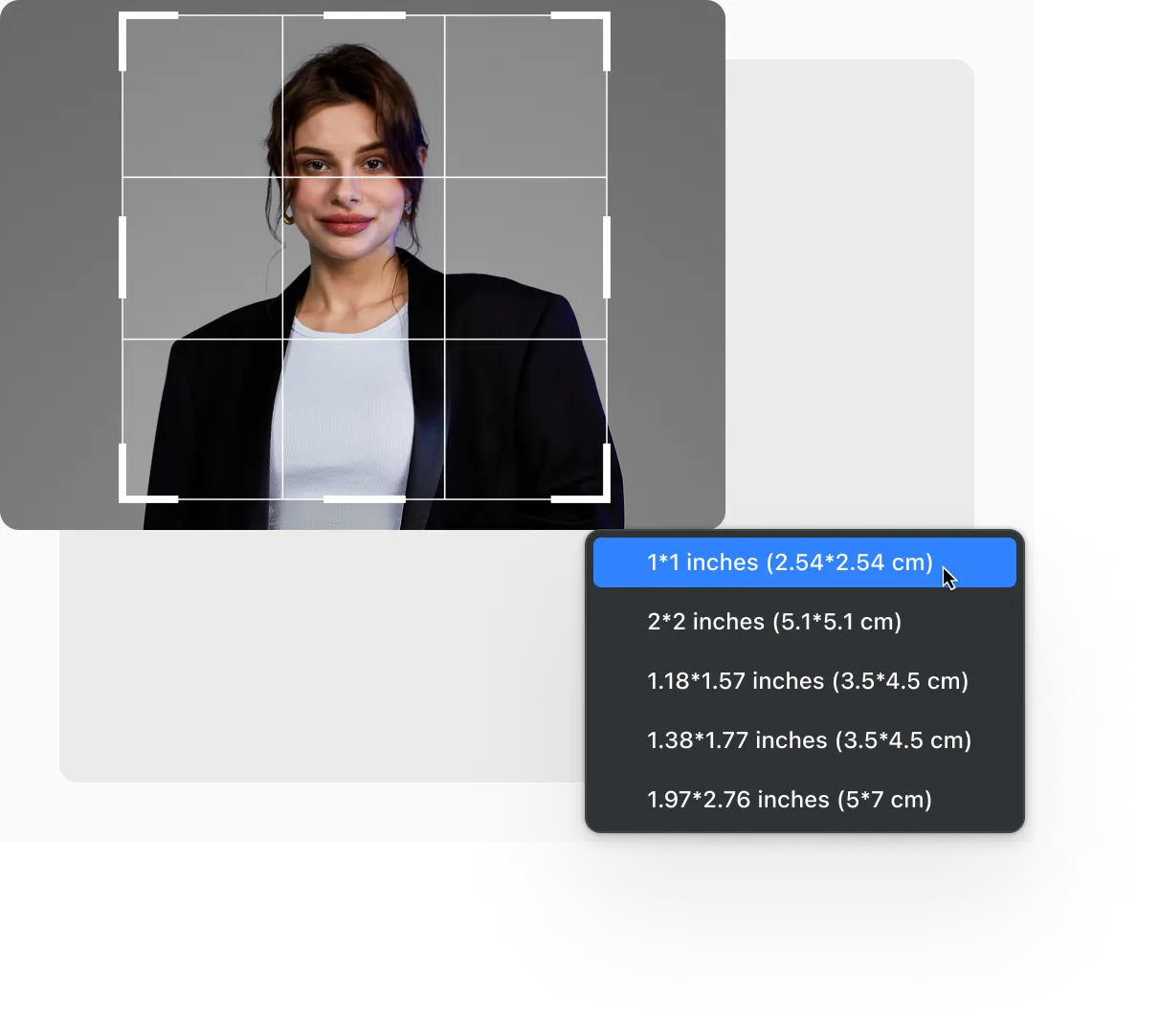
La herramienta Recorte de Retratos en Evoto es esencial para optimizar la composición de múltiples headshots en tu galería con precisión y consistencia. Gracias a sus avanzadas capacidades de detección facial, Evoto puede recortar automáticamente en lote más de 1,000 retratos con exactitud.

Retoque de Ojos

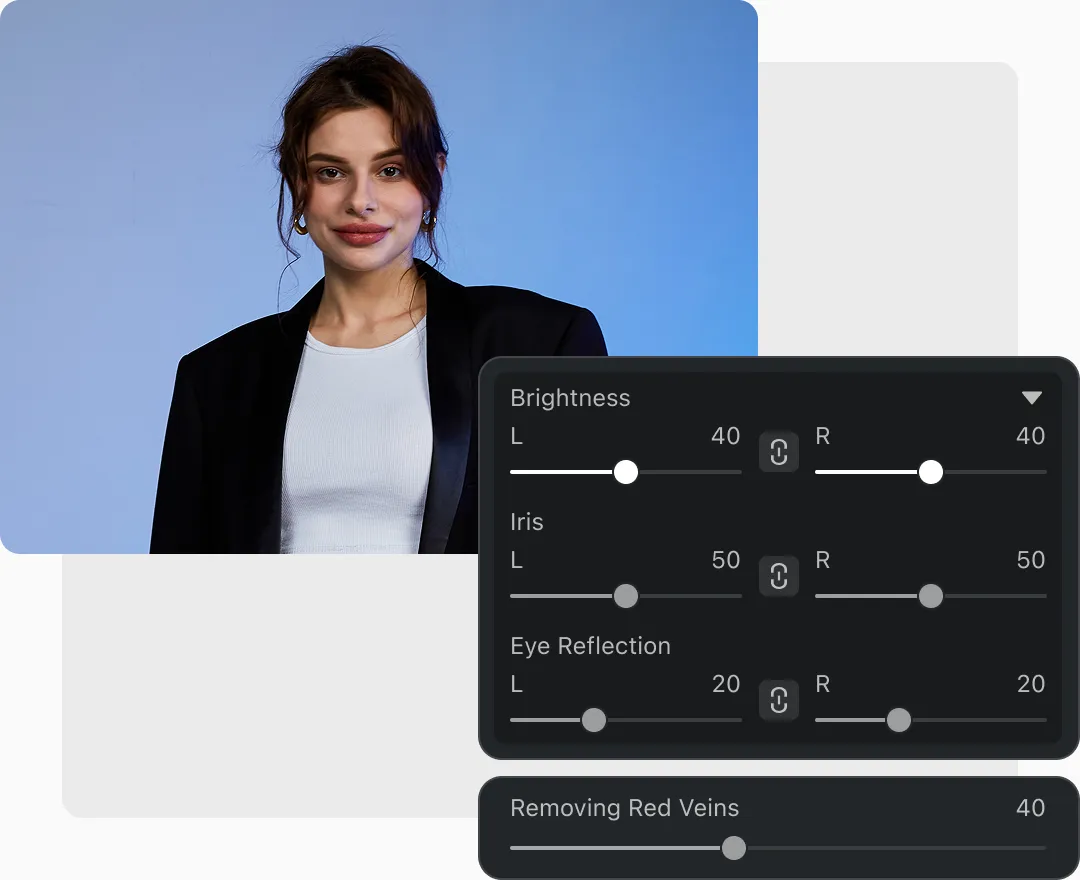
Las herramientas de Retoque de Ojos en Evoto te ofrecen control completo sobre la edición, perfecto para profesionales comerciales que se enfocan en los detalles que hacen destacar su trabajo. Puedes ajustar el brillo de los ojos, el iris, la esclerótica, reflejos, destellos, venas rojas ¡y mucho más! Solo ajusta los deslizadores y obtendrás detalles de aspecto profesional en segundos.
Retoque de Ojos con Evoto Antes
Retoque de Ojos con Evoto Después
Antes
Después

Retoque de Cabello

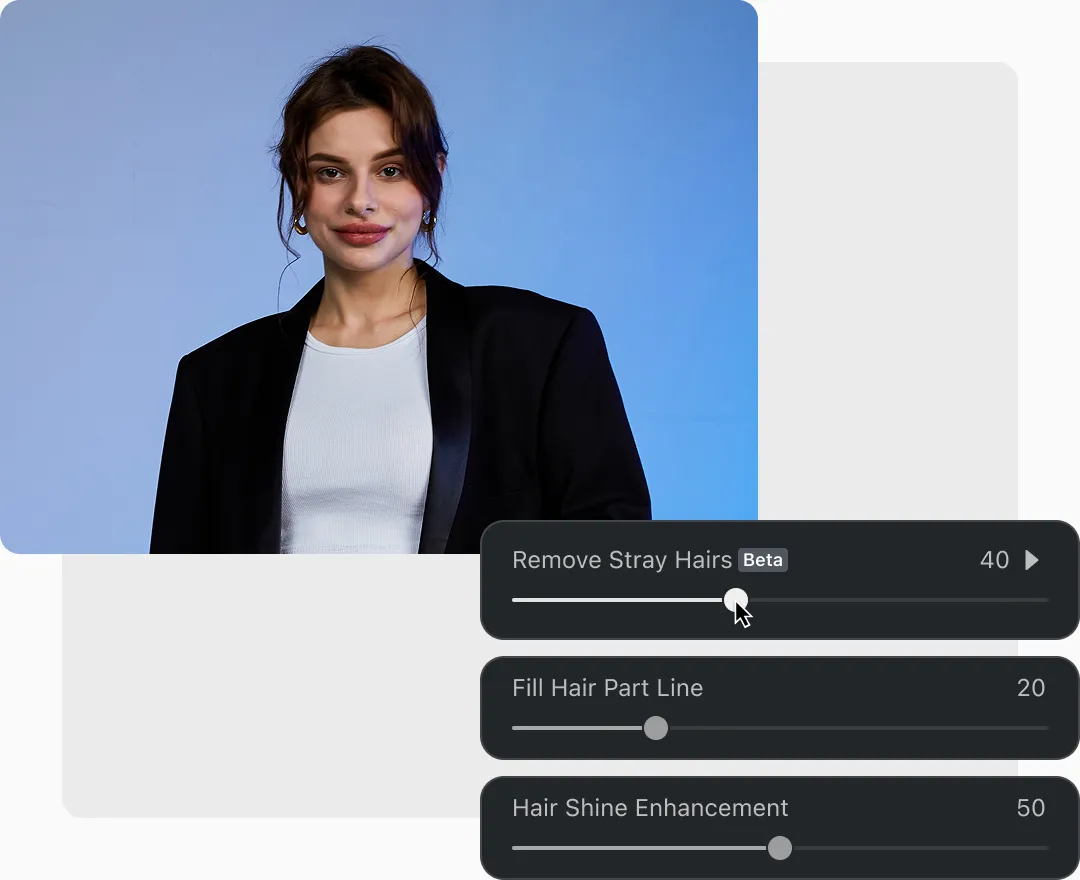
Si trabajas con cientos de imágenes de un proyecto comercial, el retoque de cabello con un flujo de trabajo tradicional puede ser muy lento. Evoto ofrece herramientas de retoque de cabello muy prácticas que te permiten ajustar la línea del cabello, rellenar áreas, eliminar cabellos sueltos y perfeccionar cada detalle. Y si deseas conservar algunos detalles, solo ajusta el deslizador para lograr un nivel de edición que se adapte a tu dirección creativa.
Retoque de Cabello con Evot Antes
Retoque de Cabello con Evot Después
Antes
Después

Ajustes de Fondo

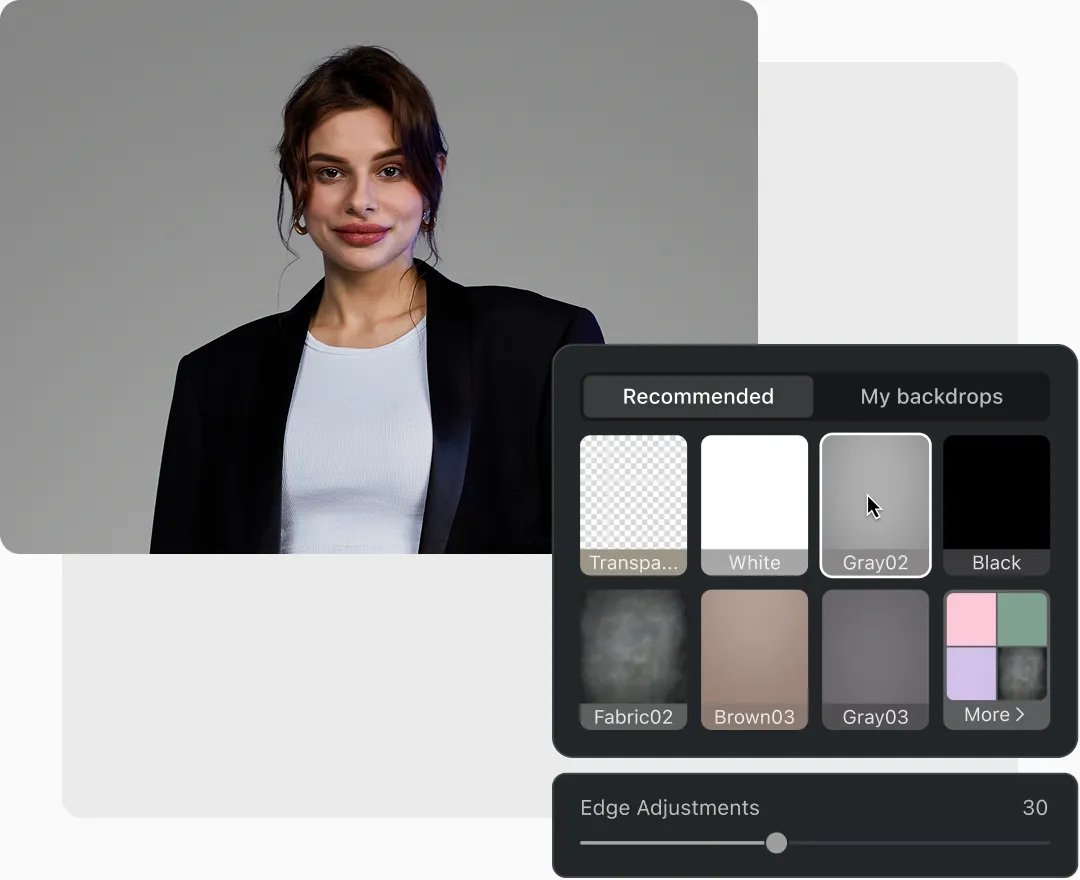
Esta función es fundamental para muchos fotógrafos de retrato comercial. Evoto te permite crear un fondo limpio y uniforme, eliminar desviaciones de color y mucho más. El Cambiador de Fondo para Headshots incluye múltiples presets que, al aplicarse, mantienen los contornos del sujeto de forma natural mientras generan fondos de apariencia realista.
Ajustes de Fondo con Evoto Antes
Ajustes de Fondo con Evoto Después
Antes
Después

Edición por Lotes

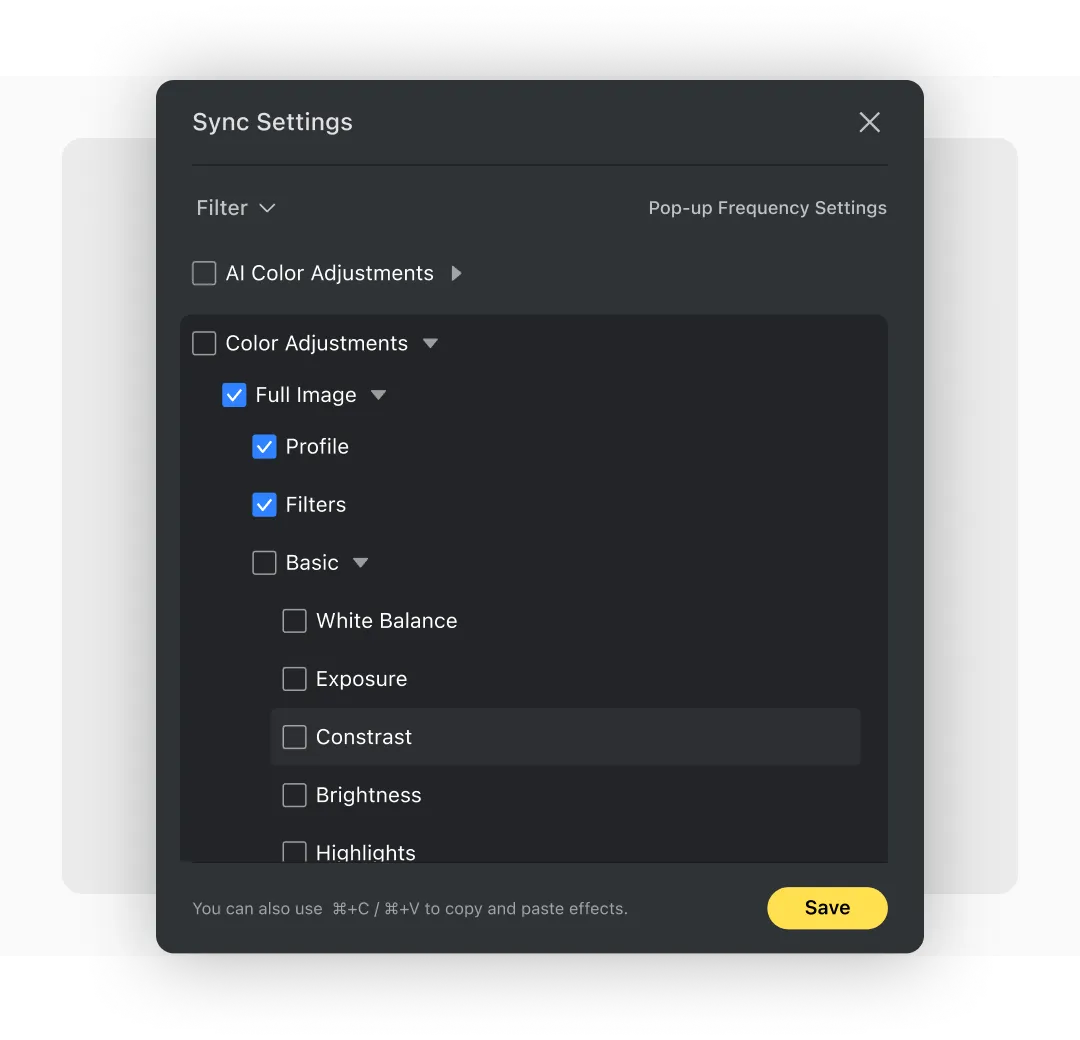
Es hora de potenciar tu flujo de trabajo. Evoto te permite seleccionar todas las imágenes de tu galería y sincronizarlas. Aquí puedes aplicar de manera uniforme tus ajustes de color, corrección de color, retoque de retratos, ajustes de fondo, ropa y accesorios, ¡y mucho más! Esta función revolucionaria te permite mantener tu dirección creativa y tus decisiones de edición de forma consistente en todo un proyecto.

Eliminación de Reflejos en Gafas

Ajustar la iluminación en el estudio para evitar reflejos poco profesionales en las gafas puede ser complicado. Evoto soluciona este problema fácilmente. Solo ajusta el deslizador de Reflejos en Gafas para eliminar reflejos no deseados en segundos. Además, la función mantiene el catch light en el iris y conserva los detalles que estaban debajo del reflejo.
Eliminación de Reflejos en Gafas con Evoto Antes
Eliminación de Reflejos en Gafas con Evoto Después
Antes
Después

Eliminación de Arrugas en Ropa

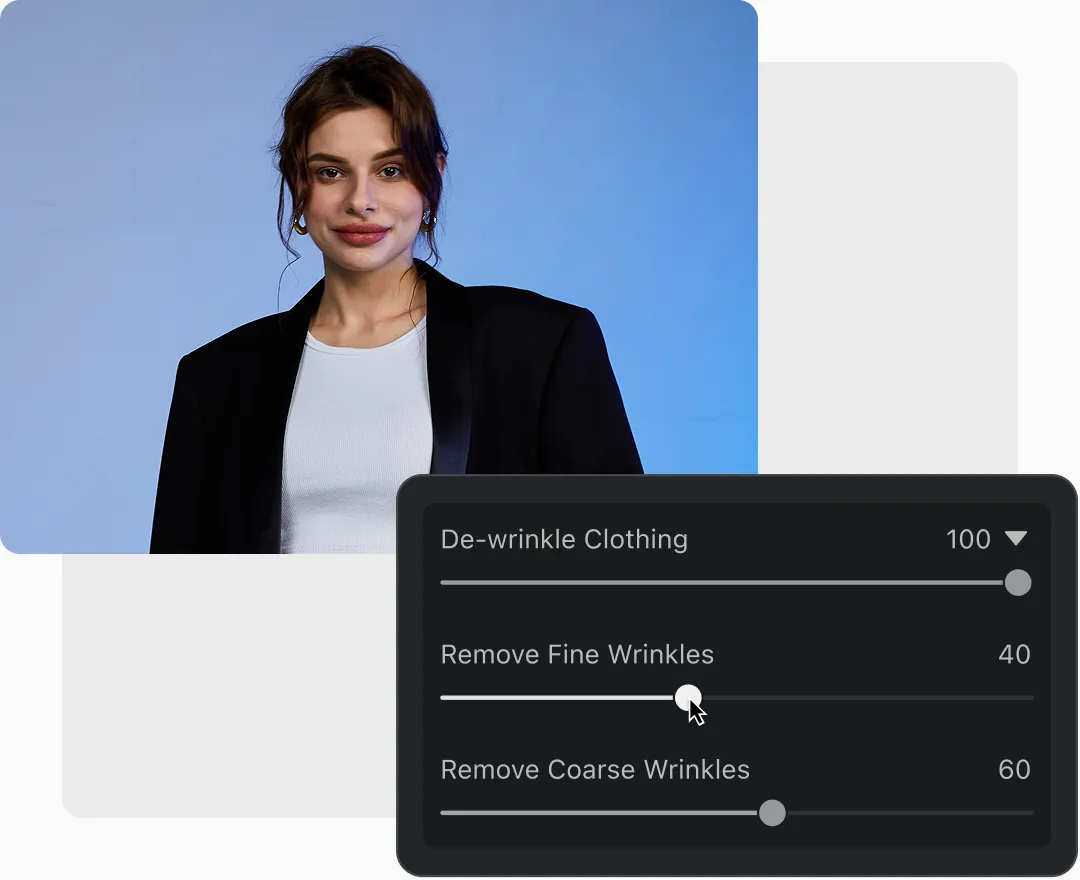
Ya sea que estés fotografiando bodas, eventos o retratos en estudio, casi todas las sesiones requieren ajustes en la ropa. Evoto ofrece una solución práctica: los deslizadores te permiten controlar arrugas superficiales y profundas, conservando los detalles más pequeños mientras eliminas las arrugas más notorias o distractoras.
Eliminar Arrugas en Ropa con Evoto Antes
Eliminar Arrugas en Ropa con Evoto Después
Antes
Después

Ajustes de Color

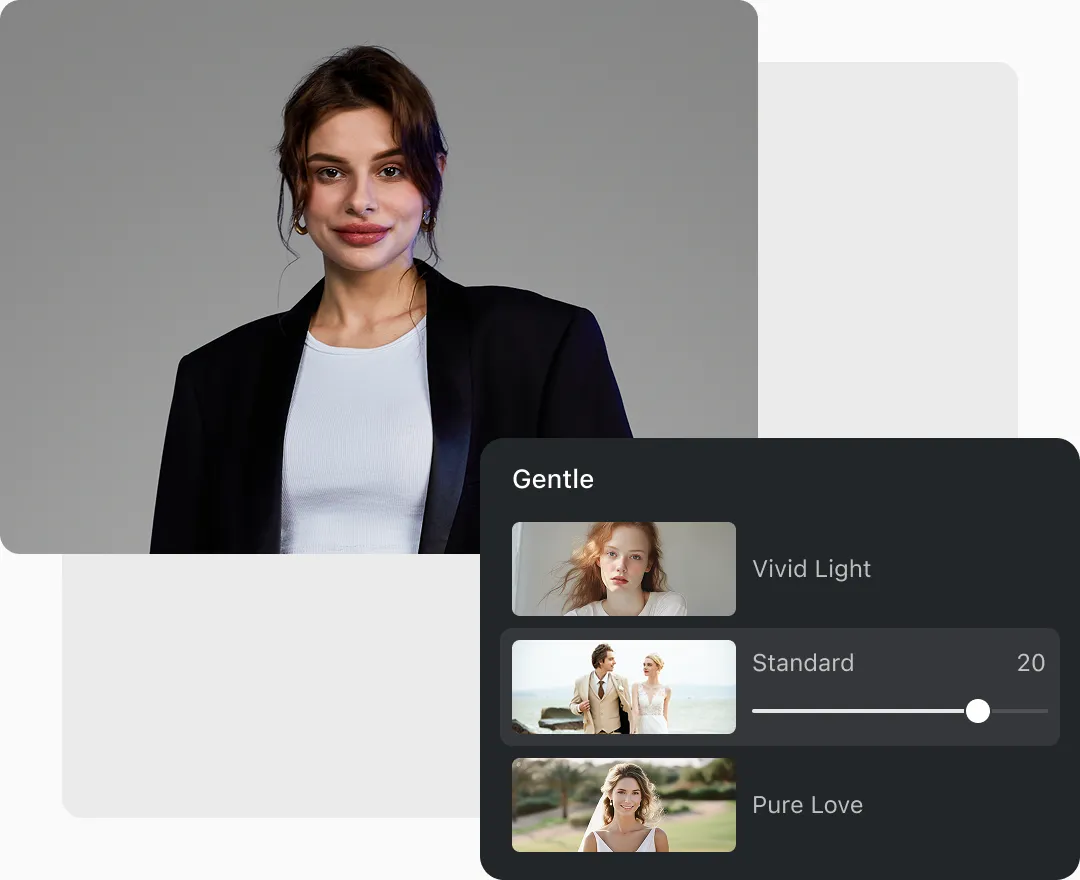
Este algoritmo inteligente aplica distintos perfiles de color que mejor se adaptan a tu escena según tus imágenes. Puedes experimentar con diferentes estilos de color y ajustar la intensidad del efecto mediante un deslizador. Para un control completo de la gradación de color, también puedes subir una imagen con el color que te guste y aplicarlo a tus fotos.
Ajustes de Color en Evoto Antes
Ajustes de Color en Evoto Después
Antes
Después

Captura y Tethering al Mismo Tiempo

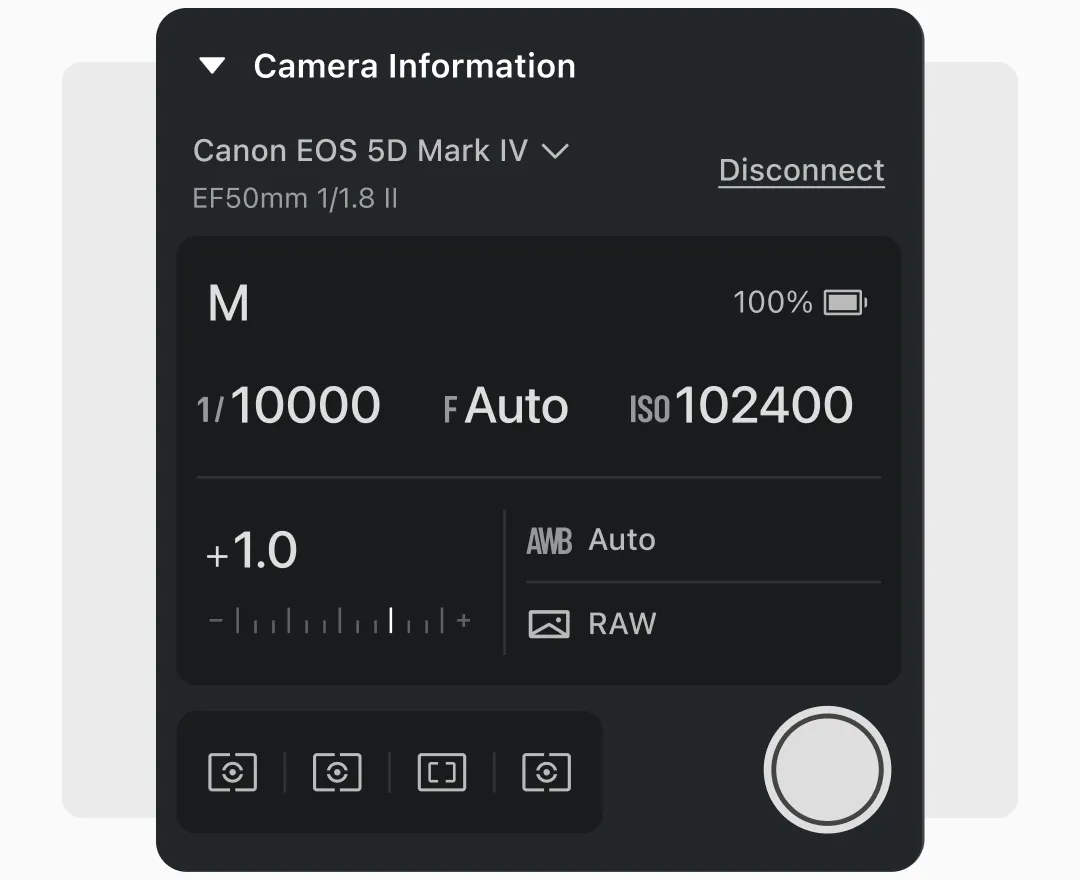
En sesiones de estudio, Evoto conecta tu cámara directamente al software mientras tomas las fotos y aplica un preset en tiempo real. Una vez que selecciones el preset deseado, tus imágenes se ajustarán automáticamente mientras disparas. Esto elimina la necesidad de ajustes posteriores que consumen tiempo y garantiza que tu visión creativa se ejecute al instante, ahorrándote tiempo y dinero.
Tethering sin Problemas con Evoto

Práctica para el Flujo de Trabajo de Retratos en Evoto

Captura Tethered con Evoto
  • 1

    Captura Tethered

    · Conecta tu cámara a Evoto.

    · Abre el Panel de Tethering y asegúrate de que tu cámara haya sido detectada.

    · El panel de tethering mostrará la apertura, velocidad de obturación, ISO y otros ajustes.

    · Aplica un preset en Evoto y se actualizará en tiempo real mientras disparas.

    · Usa la Vista Comparativa para mostrar las imágenes RAW frente a las editadas al instante, lado a lado.

    · Utiliza el tethering en sesiones corporativas donde los clientes requieren revisiones inmediatas.

  • 2

    Retoque de Retratos

  • 3

    Ajustes de Ropa

  • 4

    Ajustes de Fondo

  • 5

    Corrección de Color

  • 6

    Edición de Imágenes por Lotes

1Captura Tethered

· Conecta tu cámara a Evoto.

· Abre el Panel de Tethering y asegúrate de que tu cámara haya sido detectada.

· El panel de tethering mostrará la apertura, velocidad de obturación, ISO y otros ajustes.

· Aplica un preset en Evoto y se actualizará en tiempo real mientras disparas.

· Usa la Vista Comparativa para mostrar las imágenes RAW frente a las editadas al instante, lado a lado.

· Utiliza el tethering en sesiones corporativas donde los clientes requieren revisiones inmediatas.

Captura Tethered con Evoto

2Retoque de Retratos

Eliminación de Manchas

· Ve al panel de Retoque de Piel y localiza el deslizador de Eliminación de Imperfecciones.

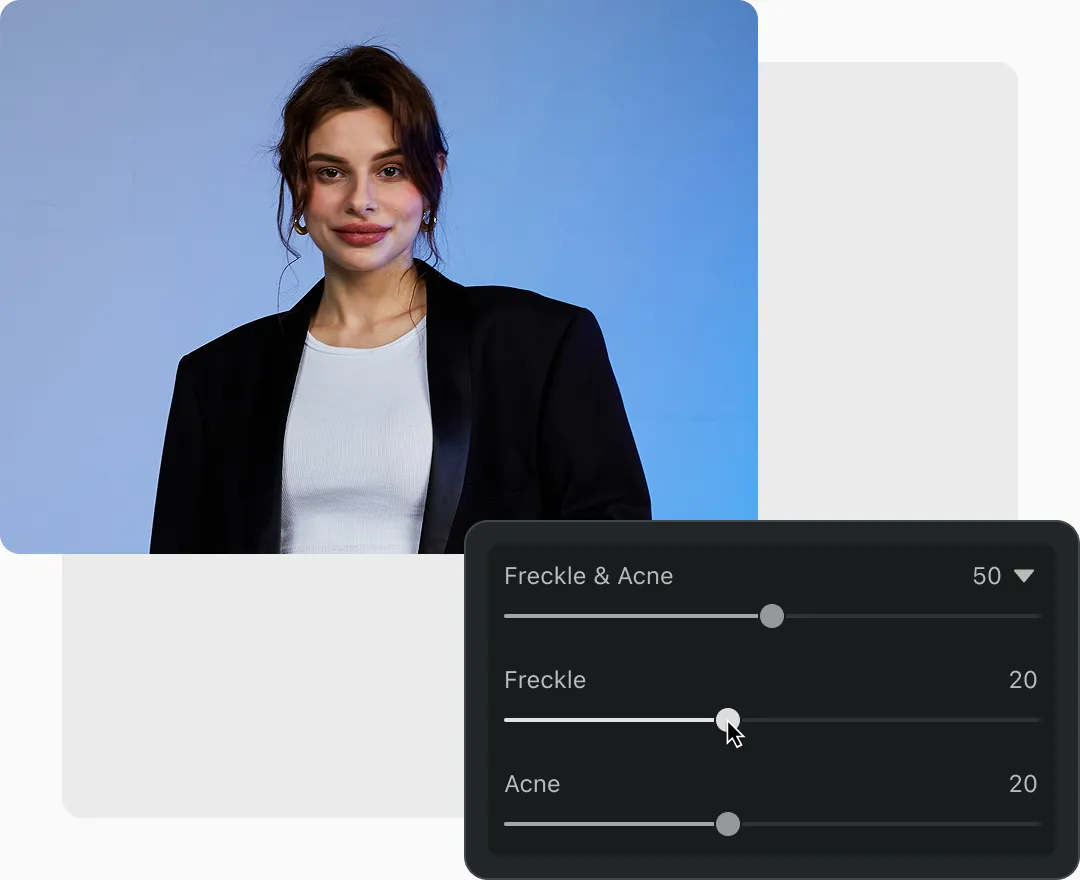
· Comienza con un 40-60 % para acné moderado y manchas faciales.

· Para áreas sensibles como pecas o lunares, reduce el deslizador al 20-30 %.

· Acércate y ajusta imperfecciones individuales con el Pincel de Corrección Puntual.

Deslizadores de Eliminación de Imperfecciones en Evoto AI

Retoque de Piel

· Ajusta el deslizador de Unificación del Tono Corporal entre 40-60 % para igualar los tonos de piel entre el rostro y el cuello.

· Ajusta el deslizador de Unificación del Tono Facial entre 40-60 % para corregir inconsistencias provocadas por el maquillaje.

· Para un retoque avanzado, ajusta el deslizador de Arrugas en los Labios entre 30-50 % para reducir texturas no deseadas.

Deslizadores de Retoque de Piel en Evoto

Ajustes de Cabello

· Domina los cabellos sueltos ajustando el deslizador de Eliminación de Cabello Suelto entre 40-70 %, según la intensidad necesaria.

· Para un acabado más pulido, aplica Relleno de Cabello entre 20-40 % en las áreas más dispersas que quieras completar.

· Para mejorar la textura, ajusta el deslizador de Detalles del Cabello entre 50-60 %.

Deslizadores de Ajustes de Cabello en Evoto

Ajustes de Ojos

· Ilumina los ojos ajustando el deslizador de Brillo de Ojos entre 30-50 %. No excedas el 60 % para evitar sobreexposición.

· Realza los detalles del iris con el deslizador de Detalles del Iris entre 40-60 % para un efecto llamativo pero natural.

· Ajusta el deslizador de Eliminación de Venas Rojas entre 30-50 % para lograr ojos blancos y limpios.

· Ajusta el deslizador de Reflejos entre 20-30 % si los reflejos se ven demasiado fuertes.

· Para retoques avanzados, en la sección de Luz de Captura (Catchlight) puedes ajustar la iluminación según dónde debería estar de forma natural.
Deslizadores de Ajustes de Ojos en Evoto

3Ajustes de Ropa

· Para ajustar arrugas finas, configura el deslizador entre 40-50 % para pequeñas correcciones.

· Para ajustar arrugas profundas, configura el deslizador entre 50-70 % para pliegues o detalles de la tela.

Deslizadores de Ajustes de Ropa en Evoto

4Ajustes de Fondo

· Si deseas un fondo limpio, usa la herramienta de Ajuste de Fondo y selecciona Gris Neutro o Blanco Puro de las opciones predefinidas.

· Para ajustes de bordes, configúralo entre 20-30 % para mantener un aspecto natural.

Deslizadores de Ajustes de Fondo en Evoto

5Corrección de Color

· Dirígete a AI Color Looks en el panel de Ajustes de Color.

· Prueba diferentes AI Color Looks y ajusta la intensidad entre 30‑80 %.

· Se recomienda probar gradación de color, subir una imagen de referencia y ajustar la intensidad entre 50‑70 %.

Prueba Color Looks en Evoto

6Edición de Imágenes por Lotes

Recorte de Retratos

· Ve al panel Recortar y Rotar.

· En la pestaña Recortar, selecciona y activa Recorte de Retrato para recibir sugerencias inteligentes basadas en reconocimiento facial y composición.

· Evoto detecta automáticamente la cara del sujeto y sugiere el encuadre óptimo.

· Acepta la sugerencia o ajusta manualmente según lo necesites.

· Una vez perfeccionado el recorte de una imagen, usa Sincronizar Configuración para aplicar el mismo recorte a todas las imágenes de tu galería en tiempo real. Asegúrate de que Recorte esté habilitado en Sincronizar Configuración.

Recorte de Retratos en Evoto

Edición por Lotes (Sincronización de Ajustes)

· Una vez que estés satisfecho con una edición y quieras aplicarla a otras imágenes, haz clic en Sincronizar Ajustes.

· Marca los ajustes que deseas aplicar (por ejemplo, eliminación de imperfecciones, retoque de piel, fondo).

· Guarda tu edición como un preajuste haciendo clic en Guardar Preajuste.

· Las imágenes de tu galería se ajustarán automáticamente en tiempo real.

Edición por Lotes de Retratos en Evoto

Preguntas frecuentes

  • ¿Puedo crear fotos para pasaporte?

  • ¿Puedo retocar mis fotos existentes?

  • ¿Es fácil de usar?

  • ¿Hay un período de prueba?