Cómo corregir fotos sobreexpuestas

Las fotos brillantes y descoloridas no tienen por qué perderse. Evoto le ayuda a recuperar detalles, equilibrar la iluminación intensa y crear fotos con exposición natural con menos edición. Pruébelo gratis hoy mismo.
Escritorio
AI photo editor
AI photo editor
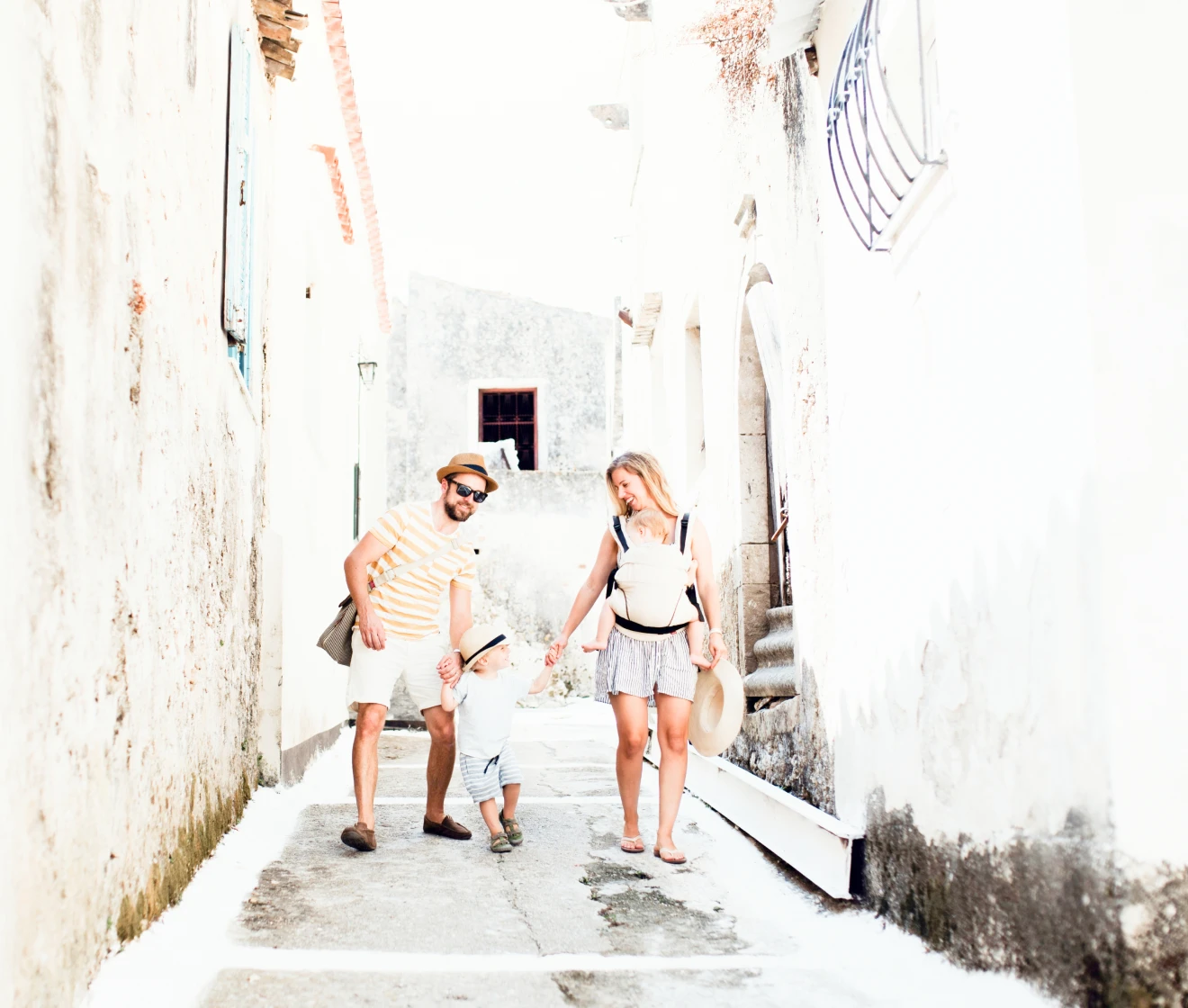
Antes
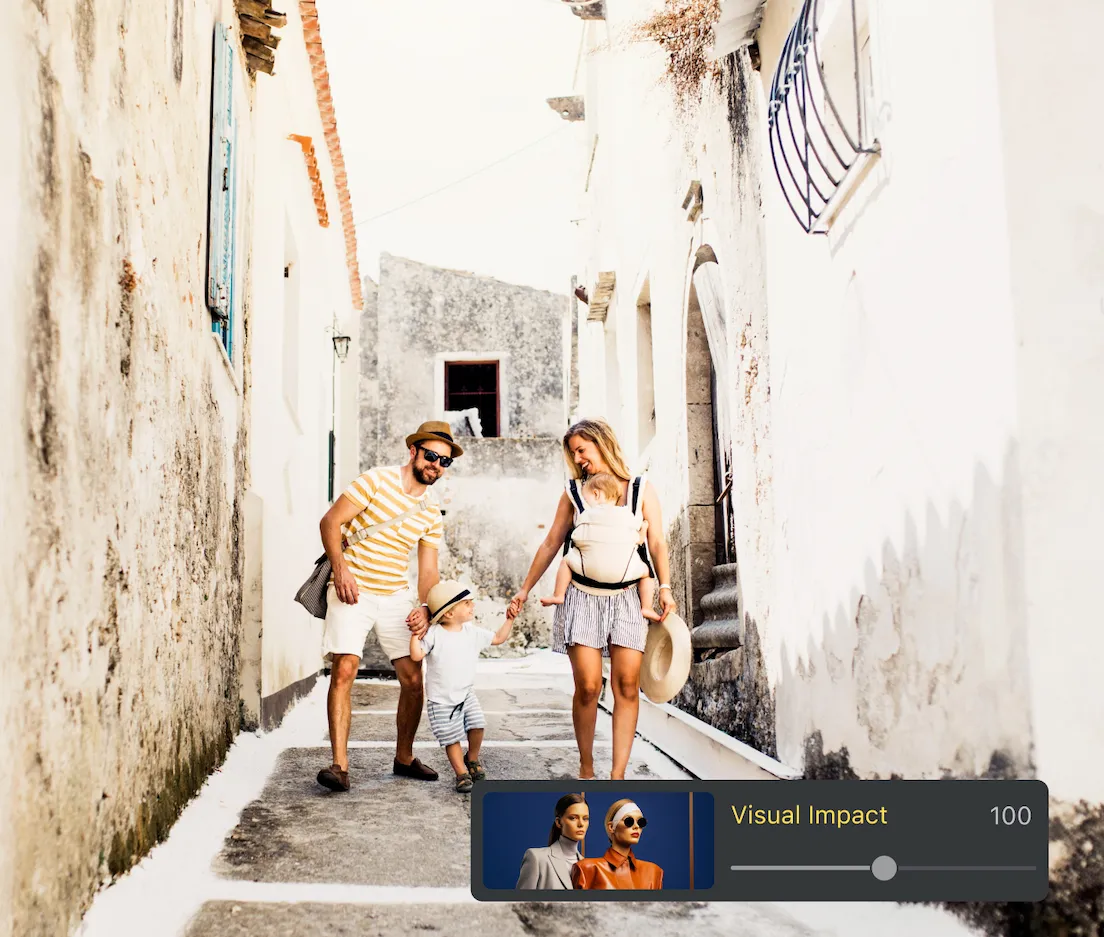
Después
Overexposed photo fixed in Evoto1
Overexposed photo fixed in Evoto2
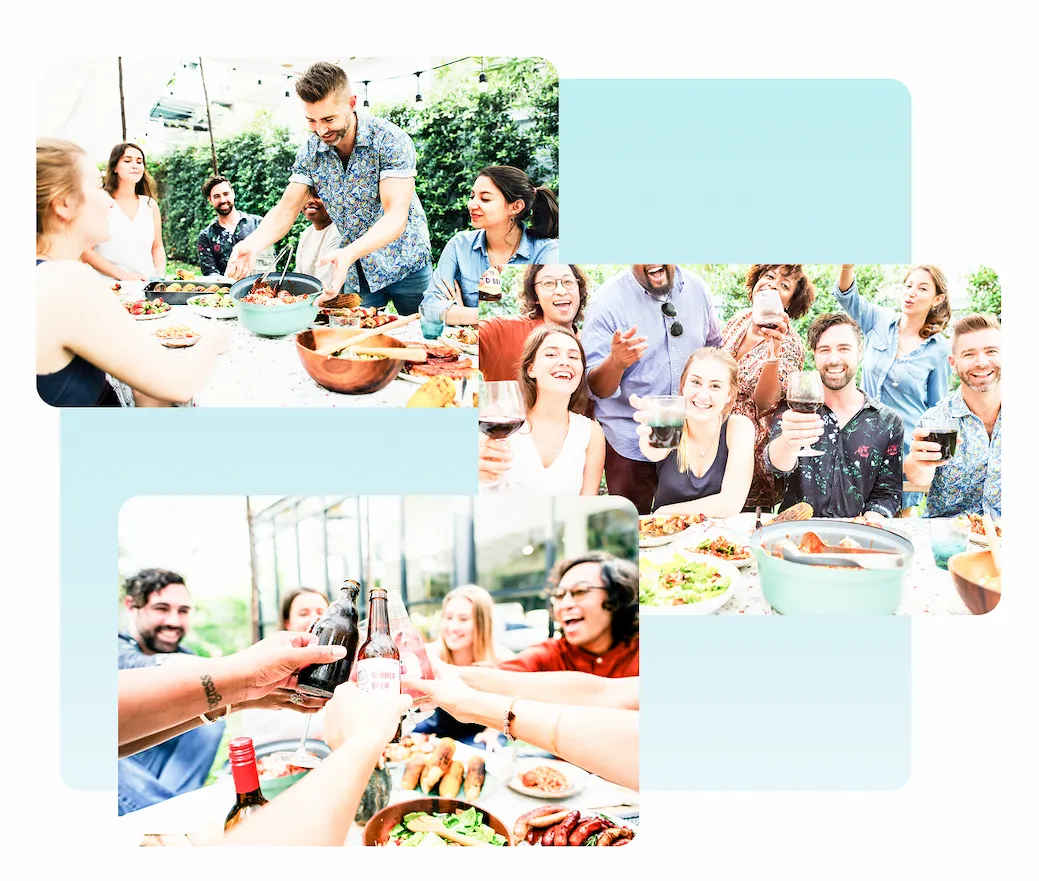
Overexposed photo fixed in Evoto3
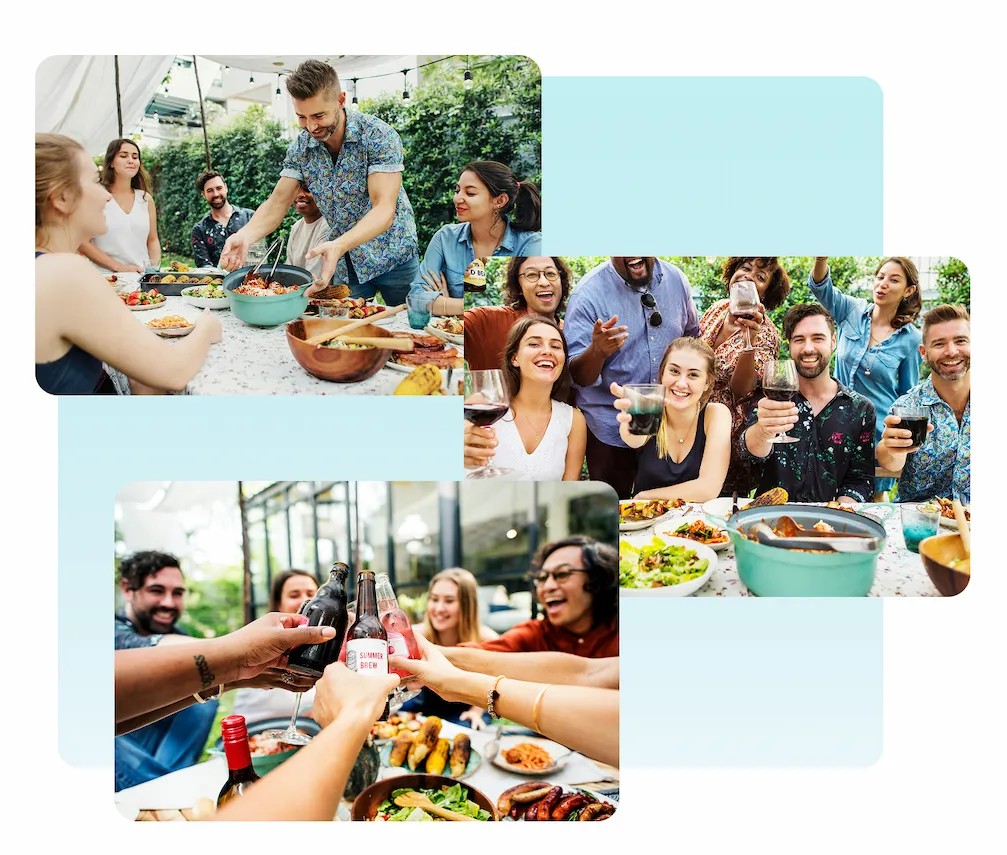
Overexposed photo fixed in Evoto4

Arreglar fotos sobreexpuestas con Evoto

La sobreexposición se manifiesta en cuatro problemas distintos: pérdida de detalle en las iluminaciones, zonas brillantes irregulares, color apagado y el mismo quemado repitiéndose en toda una sesión. Cada uno tiene una solución directa en Evoto.

Recupera las iluminaciones quemadas

Problema
En una toma sobreexpuesta, las áreas más brillantes son las primeras en perderse: un cielo se aplana hasta el blanco, un vestido de novia pierde sus pliegues. Que esa textura vuelva depende de una sola cosa: ¿esos píxeles solo están brillantes o recortados a blanco puro?

Solución de Evoto
Revisa el histograma para ver si las iluminaciones están realmente recortadas y luego baja las Iluminaciones para recuperar la franja brillante y ajusta los Blancos justo antes del recorte. Reconstruye la profundidad que se pierde con el Contraste y los Negros para que no se vuelva gris. El RAW conserva de uno a tres pasos adicionales de margen, y la vista previa se actualiza en vivo: la corrección de exposición por IA puede establecer esta base con un clic.

Escritorio
Antes y después de recuperar las iluminaciones quemadas en un cielo sobreexpuesto y un vestido blanco en Evoto

Corrige solo las áreas sobreexpuestas

Problema
La sobreexposición suele ser irregular. Una ventana brillante detrás de un sujeto bien iluminado, el sol fuerte en un lado del rostro o un cielo quemado sobre un primer plano correctamente expuesto no se solucionan oscureciendo toda la imagen, eso solo subexpone todo lo demás.

Solución de Evoto
Apunta solo a la zona sobreexpuesta con un pincel, un gradiente o una máscara automática de cielo/sujeto/rostro, y baja las Iluminaciones y los Blancos únicamente ahí. Recupera la textura de la nube, la ventana o la piel y atenúa el punto caliente de forma local, para que las áreas correctamente expuestas queden intactas: equilibras la imagen en lugar de oscurecerla.

Escritorio
Máscara selectiva que baja las iluminaciones en una ventana quemada mientras el sujeto permanece equilibrado en Evoto

Refina el color o crea un estilo

Problema
Corregir el brillo no devuelve el color por sí solo. Incluso cuando la exposición se ve correcta, las áreas que estaban más brillantes pueden quedar desaturadas —cielos pálidos, piel sin calidez— porque el color se desvanece más rápido que el tono bajo una luz intensa.

Solución de Evoto
Recupéralo con el Balance de blancos, un HSL selectivo y la Intensidad en lugar de la Saturación global, para que la piel se mantenga natural. O aprovecha el brillo como estética: un filtro, un preajuste, un acabado high-key o una conversión a blanco y negro convierten una imagen luminosa en un estilo intencional, una dirección igual de profesional y no un recurso de emergencia.

Escritorio
Calidez de la piel y color del cielo refinados tras una toma sobreexpuesta en Evoto
Antes
Después

Corrige la sobreexposición en toda una sesión

Problema
La sobreexposición rara vez ocurre una sola vez: el mismo sol fuerte o la misma escena a contraluz queman las mismas iluminaciones en cientos de tomas de una sola sesión. Corregirlas una por una es lento y pierde consistencia a lo largo de la galería.

Solución de Evoto
AI Culling agrupa las tomas sobreexpuestas para que puedas revisarlas juntas. Corrige una, sincroniza esos ajustes con el resto y corrige a mano solo las excepciones: la galería se mantiene consistente y la entrega, rápida.

Escritorio
AI Culling reúne las tomas sobreexpuestas y luego una corrección se sincroniza en todo el conjunto en Evoto
Antes
Después

Por qué Evoto funciona para la sobreexposición

Lo que obtienes tanto si rescatas una sola toma como si resuelves un evento completo.
Escritorio
  • Vista previa de iluminaciones en tiempo real al ajustar una foto sobreexpuesta en Evoto

    Ve cada cambio en tiempo real

    Las iluminaciones y los tonos medios se actualizan en el instante en que mueves un control deslizante. Puedes detenerte en cuanto vuelve el detalle o saber de inmediato cuándo un área está recortada y necesita un acabado de rescate, así no hay conjeturas ni pasadas en vano.
  • El panel de color y tono de Evoto, fácil para principiantes

    Herramientas básicas gratuitas y fáciles de aprender

    Los ajustes esenciales de color y tono son gratuitos, y la interfaz está pensada para principiantes. Puedes corregir una foto demasiado luminosa en tu primer intento sin aprender un software profesional complejo.
  • Exposición, color y exportación gestionados en un único espacio de trabajo de Evoto

    Una sola app, desde la importación hasta la exportación

    Corrige la exposición, ajusta el color, retoca y entrega en el mismo lugar, sin idas y vueltas a un segundo editor. Todo permanece conectado, así el resultado corregido llega directamente a tus archivos finales.
  • Exportación a resolución completa con tonos de piel naturales tras la recuperación de la exposición en Evoto

    Resultados naturales y de alta calidad

    La recuperación mantiene los tonos de piel y el color realistas en lugar de planos o grises, y las exportaciones conservan la resolución completa. La compatibilidad con RAW y la edición no destructiva protegen el archivo original, para que siempre puedas revertir una edición.

Cómo corregir fotos sobreexpuestas en Evoto

Escritorio
Importar fotos RAW y JPEG a Evoto
1.Importa tus fotos234
Abre Evoto e incorpora tus tomas sobreexpuestas. Es compatible con RAW y JPEG, y el RAW ofrece el mayor margen para recuperar las iluminaciones. Importa una sola imagen o carga una sesión completa y usa AI Culling para separar primero cada toma sobreexpuesta.
  1. 1. Importa tus fotos

    Abre Evoto e incorpora tus tomas sobreexpuestas. Es compatible con RAW y JPEG, y el RAW ofrece el mayor margen para recuperar las iluminaciones. Importa una sola imagen o carga una sesión completa y usa AI Culling para separar primero cada toma sobreexpuesta.
  2. 2. Aplica la corrección de exposición por IA

    Ejecuta la corrección de exposición por IA para obtener una base rápida. Evoto analiza la foto y equilibra el brillo automáticamente, recuperando la mayoría de las áreas sobreexpuestas antes de que hagas cualquier ajuste manual.
  3. 3. Ajusta con precisión y apunta a las áreas quemadas

    Ajusta los controles deslizantes de Iluminaciones, Blancos y Exposición para refinar el resultado y luego reconstruye la profundidad con Sombras, Negros y Contraste.
    Si solo una parte de la imagen está quemada, usa un pincel, un gradiente o una máscara automática para bajar las iluminaciones únicamente en el cielo, la ventana o el rostro.
    Corrige la Temperatura, el Tinte y el HSL si el color se ve desvaído.
  4. 4. Aplica estilo, procesa por lotes y exporta

    Remata con un filtro o preajuste de un solo clic para lograr un estilo uniforme. Sincroniza tus ajustes con el resto de la sesión para corregir por lotes las fotos similares y luego exporta a resolución completa en el formato que necesites.
Escritorio

Guías relacionadas sobre sobreexposición

  • Cómo editar fotos sobreexpuestas

    Cómo arreglar fotos sobreexpuestas: 5 métodos sencillos

  • Cómo tomar mejores retratos con luz solar intensa

    Cómo tomar mejores retratos con luz solar intensa: consejos prácticos para sesiones al aire libre reales

  • Cómo arreglar fotos sobreexpuestas en Lightroom

    Cómo arreglar fotos sobreexpuestas en Lightroom

Corrige fotos sobreexpuestas con Evoto

Recupera las iluminaciones quemadas, equilibra la luz irregular y restaura el color natural, en una foto o en una sesión entera. Herramientas básicas gratuitas, compatibilidad con RAW e IA que se encarga de la mayor parte del trabajo.

Escritorio

FAQs

  • ¿Qué es una foto sobreexpuesta?

  • ¿Evoto puede corregir fotos sobreexpuestas automáticamente?

  • ¿Cómo sé si el detalle de las iluminaciones se puede recuperar?

  • ¿Qué controles deslizantes debo usar y en qué orden para corregir la sobreexposición?

  • ¿Por qué mi foto se ve gris después de corregir la exposición?

  • ¿Cómo corrijo solo la parte de una foto que está sobreexpuesta?

  • ¿Puedo corregir una foto completamente quemada?

  • ¿El RAW recupera más detalle que el JPEG?

  • ¿Cómo corrijo fotos sobreexpuestas en todo un evento?

  • ¿Cuál es la diferencia entre la sobreexposición y el high-key?

Última actualización: 2026-08-26. Revisado por: el equipo de producto de Evoto. Los resultados pueden variar según la calidad de la imagen, la iluminación, la pose del sujeto, el formato de archivo y los ajustes seleccionados.