
Online-Faltenentferner fürs Gesicht

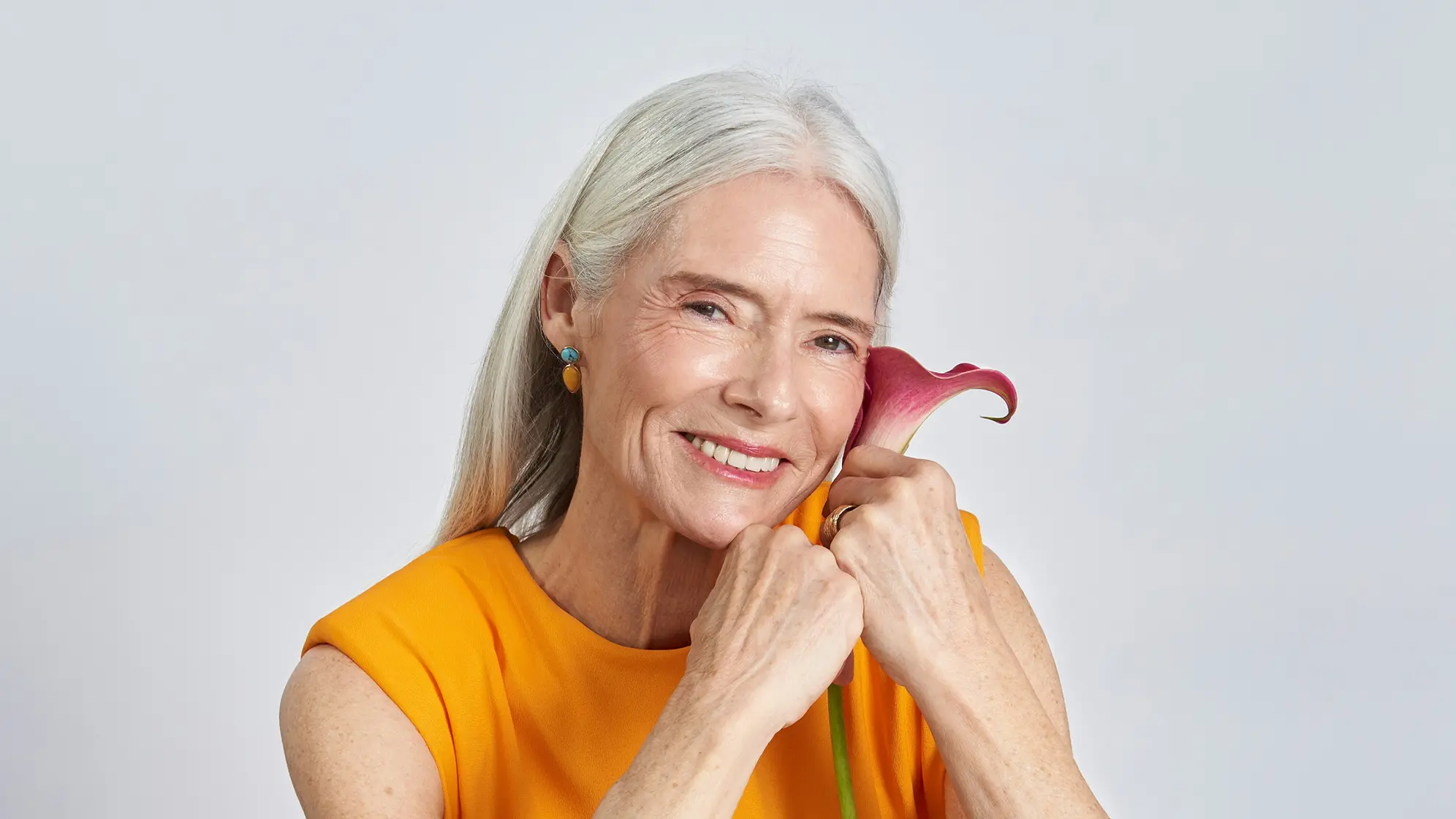
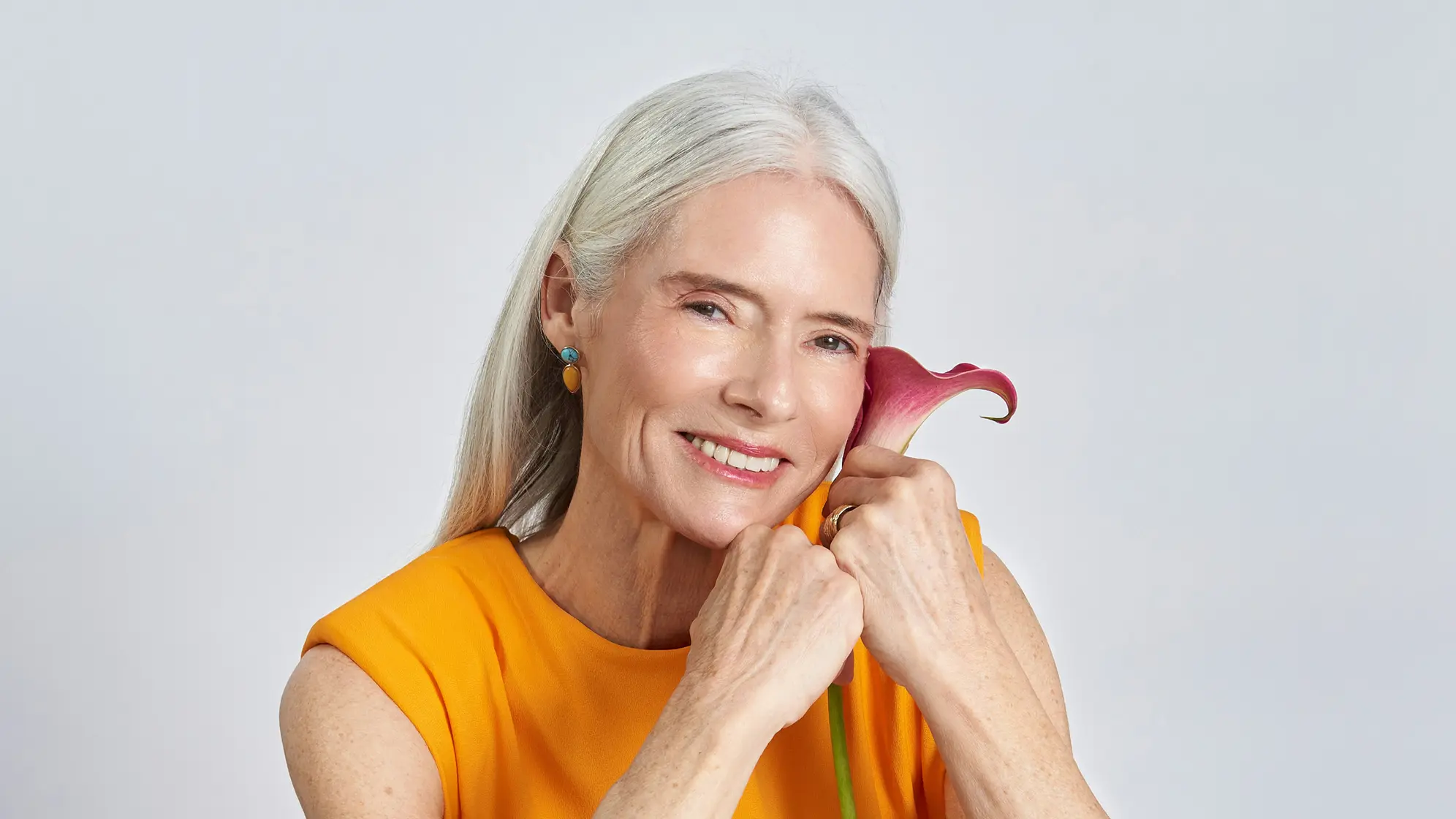
Verabschieden Sie sich von Gesichtsfalten mit dem Evoto KI-Faltenentferner. Entfernen Sie Gesichtsfalten im Gesicht, Stirn, unter den Augen, an den Wangen und am Mund in Sekunden.

KI-Faltenentferner fürs Gesicht
Vorher
Nachher
Bild hochladen
* Nur JPEG-, JPG-, PNG- oder WebP Bilder erlaubt.
Kein Bild? Versuchen Sie eines von diesen.
KI-Faltenentferner fürs Gesicht
Bild hochladen
Kostenlos ausprobieren. Profi-Bearbeitung direkt zur Hand.
Desktop
Jetzt kaufen
Jetzt kaufen

Umfassender KI-Faltenentferner fürs Gesicht

Behandeln Sie verschiedene Faltenarten und bewahren Sie dabei eine natürliche Hauttextur im Foto. Ob Sie professionelle Porträtfotos optimieren oder Seniorenfotos retuschieren, liefert Evoto präzise Ergebnisse für ein makelloses Finish.

Stirnfalten entfernen

Entfernen Sie horizontale Stirnlinien und vertikale Zornesfalten („Elfchen“) mit speziellen Reglern. Das Tool zielt auf tiefe Furchen durch Alterung oder Mimik und reduziert sie, ohne Haaransatz und Hauttextur zu beeinträchtigen. Ideal für Porträtfotos, Hochzeitsporträts und altersbezogene Retusche.

Desktop
Faltenlinien auf der Stirn entfernen
Vorher
Nachher

Falten unter den Augen glätten

Entfernen Sie Krähenfüße und feine Linien unter den Augen, die durch Lächeln oder Zusammenkneifen entstehen. Der KI-Algorithmus mildert strahlenförmige Fältchen rund um die Augen und erhält dabei natürliche Lid-Details sowie eine ausgewogene Tonalität. Perfekt für Seniorenporträts, Fine-Art-Fotografie und jedes Foto, das einen frischeren Augenbereich benötigt.

Desktop
Augenfalten in Fotos entfernen

Lachfalten reduzieren

Mildern Sie linke oder rechte Lachfalten, Marionettenfalten, Lippenfalten und weitere mimische Falten rund um den Mund. Reduzieren Sie Falten, die von der Nase zum Mund oder von den Mundwinkeln nach unten verlaufen, ohne das ganze Gesicht zu glätten. Ideal für Eventfotografie und Lifestyle-Fotos.

Desktop
Lachfalten und Marionettenfalten aus Fotos entfernen
Vorher
Nachher

Halsfalten entfernen

Möchten Sie Falten in Fotos stärker reduzieren? Unser Faltenentferner entfernt gezielt bestimmte Falten, ohne Hautdetails zu verlieren. Behandeln Sie Halsfalten, Dehnungsstreifen am Bauch und andere Körpermakel zusätzlich zur Gesichtsretusche. Geeignet für Ganzkörperporträts, Schwangerschaftsfotos, Boudoir-Fotos und mehr.

Desktop
Halsfalten aus Fotos entfernen
Vorher
Nachher

Noch unsicher?

Das verstehen wir. Manchmal müssen Sie es einfach selbst ausprobieren.

Desktop
  • Faltenreduzierung mit KI-Präzision

    KI-Präzision ohne Rätselraten

    Evoto nutzt einen fortschrittlichen KI-Algorithmus, um Falten im gesamten Gesicht mit einem Klick zu entfernen. Eine Maskierung ist nicht mehr nötig, und Sie sparen Stunden manueller Retusche.

  • Gesichtsfalten in Fotos mit Reglern entfernen

    Schnelle Regler für Hautretusche

    Stimmen Sie tiefe Gesichtsfalten und feine Linien mit intuitiven Reglern präzise ab. Natürliche Hauttextur und Poren bleiben erhalten, ohne dass alles weichgezeichnet wird.

  • Tool zur Gesichtsfalten-Entfernung mit Stapelverarbeitung

    Mühelose Stapelverarbeitung

    Entfernen Sie Falten stapelweise aus Fotoserien und verwalten Sie Bilder effizient. Photoshop-Kenntnisse sind nicht erforderlich, ideal für Einsteiger und Profis.

  • Faltenentferner für Kleidung und Hintergrund

    Weitere Lösungen für Linien und Falten

    Bearbeiten Sie Gesichtslinien, Körpermakel sowie Hintergrund- und Kleidungsfalten. So erhalten Sie Retusche auf Profi-Niveau in einem Tool.

Mehr mit Evotos KI-Fotoeditor machen

Von professioneller Hautretusche bis hin zu Color Grading und mehr. Wir haben alles für Sie.

So entfernen Sie Gesichtsfalten aus Fotos

Desktop
Schritt 1 Bilder importieren, um Stirnlinien zu glätten
1.Fotos in den Faltenentferner importieren234

Starten Sie den Faltenentferner auf Ihrem Windows-, macOS- oder iPadOS-Gerät.

  1. 1. Fotos in den Faltenentferner importieren

    Starten Sie den Faltenentferner auf Ihrem Windows-, macOS- oder iPadOS-Gerät.

  2. 2. Zu „Porträt-Retusche“ wechseln

    Klicken Sie rechts auf das Panel „Porträt-Retusche“. Gehen Sie zum Bereich „Hautunreinheiten entfernen“ und wählen Sie „Gesichtsfalten“.

  3. 3. Gesichtsfalten entfernen

    Passen Sie die Regler für jede Faltenzone an, um Falten an Stirn, Augen und Lachfalten zu entfernen. Eine Vorschau in Echtzeit hilft, natürliche Ergebnisse zu erzielen und unerwünschte Falten zu beseitigen.

  4. 4. Bearbeitete Fotos speichern

    Prüfen Sie das Ergebnis der Faltenentfernung. Alternativ können Sie die Tastenkürzel „Ctrl + C/ V“ verwenden, um die Bearbeitung auf mehrere Fotos zu übertragen. Klicken Sie anschließend auf „Exportieren“, um die Fotos auf Ihrem Gerät zu speichern.

Desktop

Schnellere Bearbeitung, feinere Kontrolle.

Verwandeln Sie Ihre Fotos noch heute mit dem Evoto KI-Faltenentferner.
Verfügbar für Windows, macOS und iPadOS.

Desktop

FAQ

  • Wie funktioniert das KI-Tool zur Entfernung von Gesichtsfalten?

  • Kann KI verschiedene Arten von Gesichtsfalten bearbeiten?

  • Ist der KI-Faltenentferner für Fotos einfach zu bedienen?

  • Kann ich Farben nach der Faltenretusche anpassen?

  • Unterstützt Evoto Stapelverarbeitung?

  • Wie sorgt der KI-Faltenentferner für einen natürlichen Look?

  • Ist das Tool für professionelle Fotografen geeignet?

  • Was macht den Faltenentferner von Evoto besonders?

  • Kann ich meine Einstellungen für die Faltenretusche speichern?

  • Ist der KI-Faltenentferner mit verschiedenen Bildformaten kompatibel?