Graue Haare schwarz färben: Weiße Haare auf Fotos mit KI in Schwarz verwandeln

Färben Sie weiße oder graue Haare auf Fotos natürlich schwarz mit dem Evoto KI-Tool. Decken Sie Grauanteile effektiv ab und sorgen Sie sofort für einen verjüngten Look!

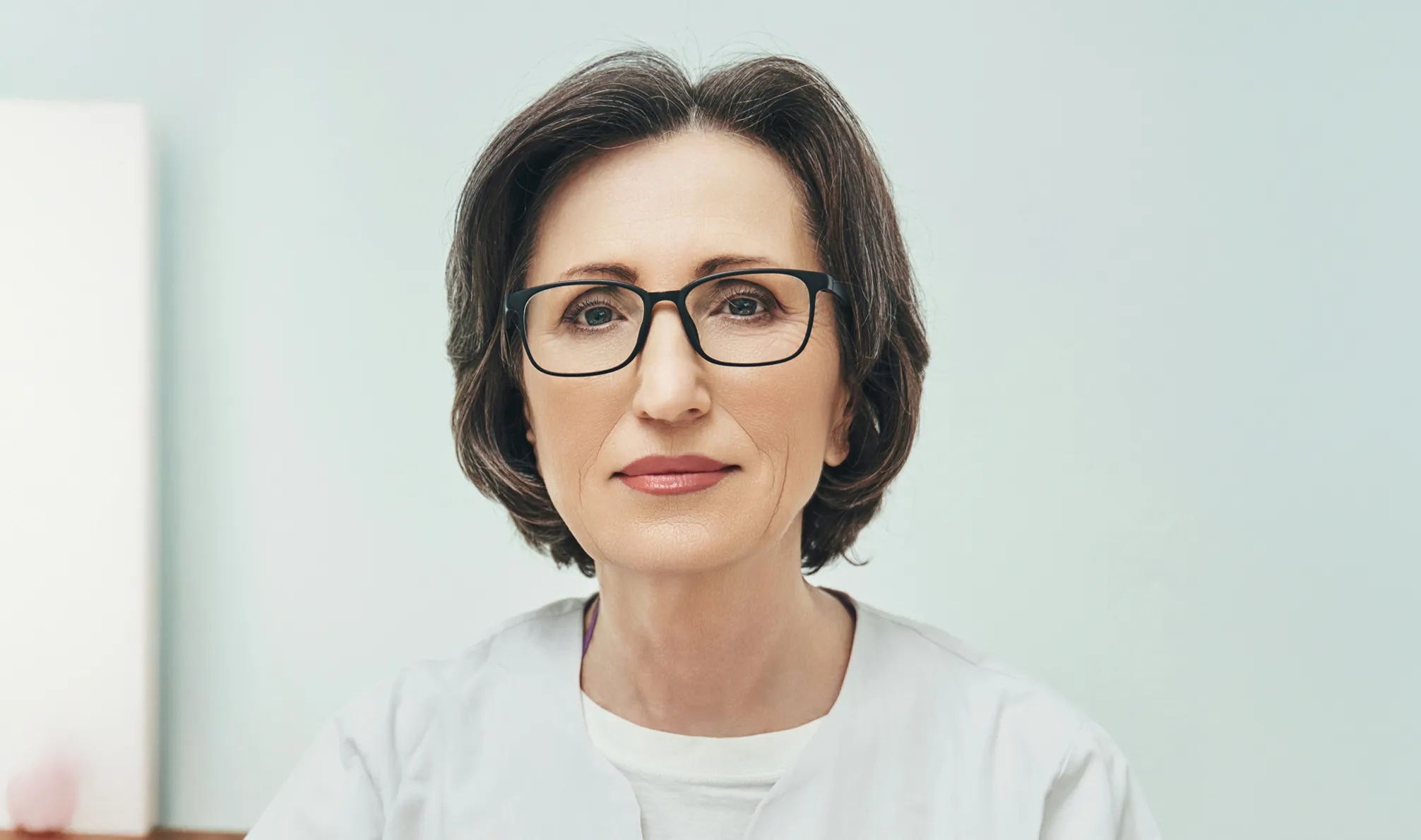
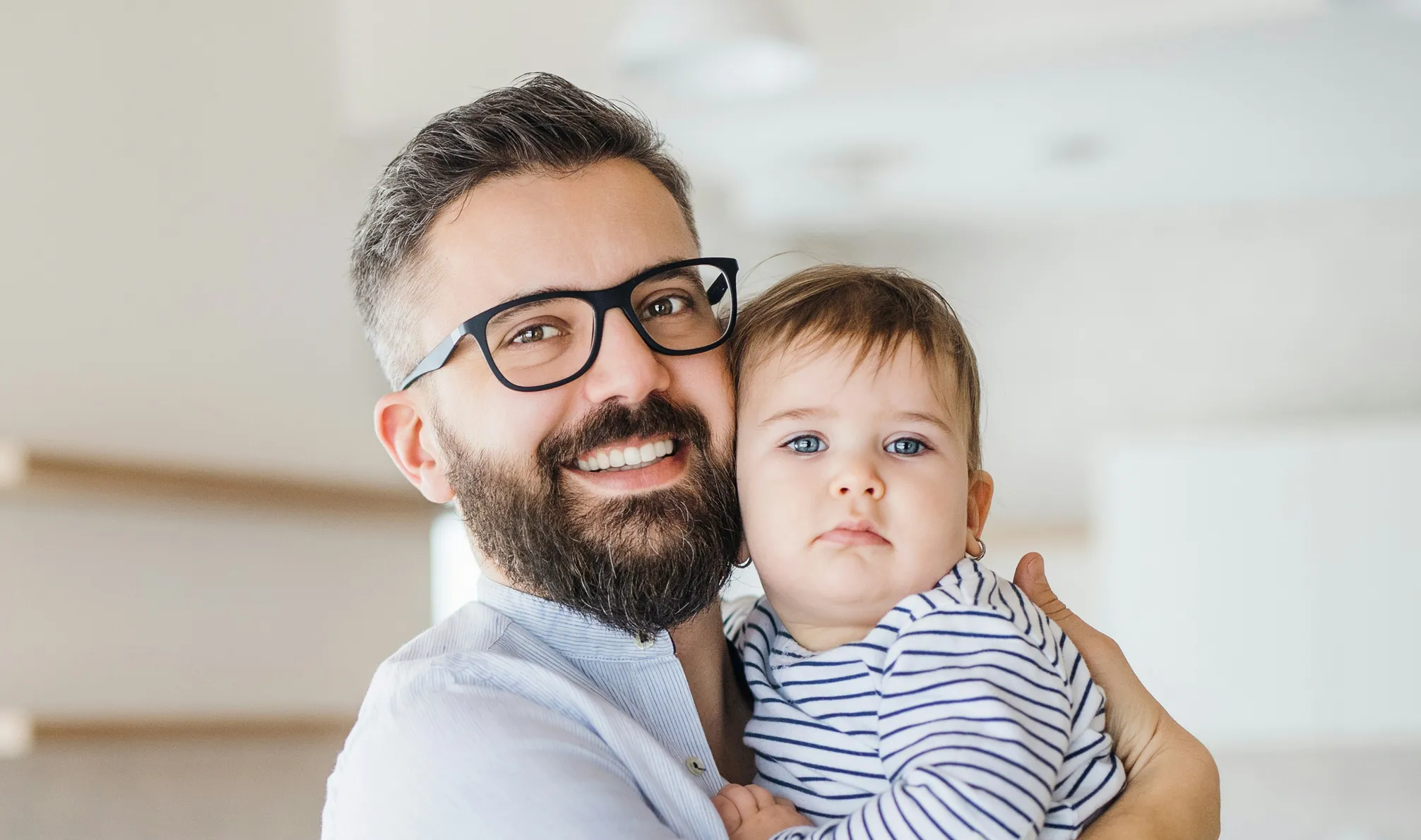
Graue Haare auf Fotos schwarz färben
Vorher
Nachher
Graue Haare auf Fotos schwarz färben1
Graue Haare auf Fotos schwarz färben2

Graue Haare schwarz färben mit Evoto AI

Verabschieden Sie sich von weißen und grauen Haaren in Ihren Fotos. Mit Evoto AI können Sie graue Haare natürlich schwarz färben – und so sofort für ein lebendiges, jugendliches Aussehen.

KI-gestützte Erkennung grauer Haare

Evotos fortschrittliche KI erkennt automatisch jede weiße oder graue Haarsträhne in Ihren Fotos. Keine manuelle Auswahl nötig.

KI erkennt automatisch weiße oder graue Haare auf Fotos
Vorher
Nachher

Graue Haare färben per Schieberegler

Verwandeln Sie graues Haar mit nur einem einfachen Schieberegler. Passen Sie die Stärke des Effekts an, um einen sanften, natürlichen Look oder eine vollständige Grauhaarabdeckung in Sekunden zu erzielen.

Einfach graue Haare auf Fotos schwarz färben
Vorher
Nachher

Selektive Grauhaarabdeckung

Evotos intelligentes Tool ist darauf ausgelegt, graue Haare gezielt abzudecken, ohne das umliegende natürliche schwarze Haar zu beeinträchtigen. Für ein makelloses und natürliches Finish.

Graue Haare abdecken ohne schwarzes Haar zu beeinflussen
Vorher
Nachher

Natürliche Ergebnisse bei vollem Detailerhalt

Die KI färbt das Haar nahtlos schwarz, ohne Textur, Volumen oder Glanz zu verändern. Erhalten Sie einen realistischen, jugendlichen Look, während alle Haardetails bewahrt bleiben.

Natürliches Färben grauer Haare ohne Detailverlust
Vorher
Nachher

Noch unsicher?

Probieren Sie es einfach aus und lassen Sie die Ergebnisse für sich sprechen.

  • Graue Haare einfach schwarz färben

    Mühelos & Schnell

    Färben Sie weiße oder graue Haare in Sekunden schwarz – mit nur einem Klick. Sparen Sie Stunden manueller Bearbeitung und erhalten Sie sofortige Ergebnisse.

  • Graue Haare schwarz färben mit KI

    Keine Vorkenntnisse nötig

    Perfekt für Anfänger und Profis gleichermaßen. Die KI erledigt alles automatisch und liefert Ergebnisse auf professionellem Niveau.

  • Stapelverarbeitung für graue Haare

    Stapelverarbeitung unterstützt

    Sparen Sie Zeit, indem Sie den Effekt zum Färben der Haare auf mehrere Fotos gleichzeitig anwenden. Bearbeiten Sie ganze Fotoshootings oder Galerien in Minuten statt Stunden.

  • Komplettlösung für Bildbearbeitungstools

    Die KI-Komplettlösung für Retusche

    Evoto AI ist eine umfassende Retusche-Lösung. Sie bietet leistungsstarke, KI-gestützte Tools für Hautretusche, Körperbearbeitung und vieles mehr.

Mehr mit Evotos KI-Fotoeditor machen

Von professioneller Hautretusche bis hin zu Color Grading und mehr. Wir haben alles für Sie.

So färben Sie graue Haare schwarz mit Evoto AI

Porträtfotos importieren, um graue Haare schwarz zu färben
1.Bild importieren234

Starten Sie Evoto AI und laden Sie das Porträtfoto hoch, auf dem Sie graue oder weiße Haare schwarz färben möchten.

  1. 1. Bild importieren

    Starten Sie Evoto AI und laden Sie das Porträtfoto hoch, auf dem Sie graue oder weiße Haare schwarz färben möchten.

  2. 2. Funktion zur Weißes-Haar-Schwärzung finden

    Gehen Sie zum Bereich „Porträt-Retusche“ und navigieren Sie dann zu „Haar“ > „Weißes-Haar-Schwärzung“.

  3. 3. Feinabstimmung mit intelligenten Reglern

    Nutzen Sie die Schieberegler, um den Effekt zum Färben der Haare fein abzustimmen. Sehen Sie das Vorher-Nachher-Ergebnis sofort in Echtzeit.

  4. 4. Bearbeitete Fotos exportieren

    Klicken Sie auf „Exportieren“, um Ihr Bild im JPG-, PNG-, RAW- oder TIFF-Format zu speichern.
    Profi-Tipp: Nutzen Sie Strg + C / Strg + V, um Einstellungen für die Stapelverarbeitung mehrerer Fotos zu kopieren und einzufügen.

Schnellere Bearbeitung, feinere Kontrolle.

Retuschieren Sie Ihre Fotos noch heute mit Evoto AI.
Verfügbar für Windows, macOS und iPadOS.

FAQ

  • Was bedeutet es, graue Haare auf Fotos schwarz zu färben?

  • Wie funktioniert das KI-Tool von Evoto zur Grauhaarabdeckung?

  • Kann ich die Intensität der Färbung anpassen?

  • Werden umliegende schwarze oder dunkle Haare beeinflusst?

  • Unterstützt Evoto die Stapelverarbeitung beim Färben der grauen Haare?

  • Kann ich die Bearbeitung rückgängig machen oder nachträglich ändern?

  • Wirkt das Ergebnis der Schwarzfärbung natürlich?

  • Funktioniert es nur bei komplett weißem oder auch bei grauem Haar?

  • Beeinflusst es andere Bildbereiche wie Haut oder Hintergrund?

  • Ist die Funktion zum Haarefärben kostenlos?