Fliegende Haare mit KI entfernen

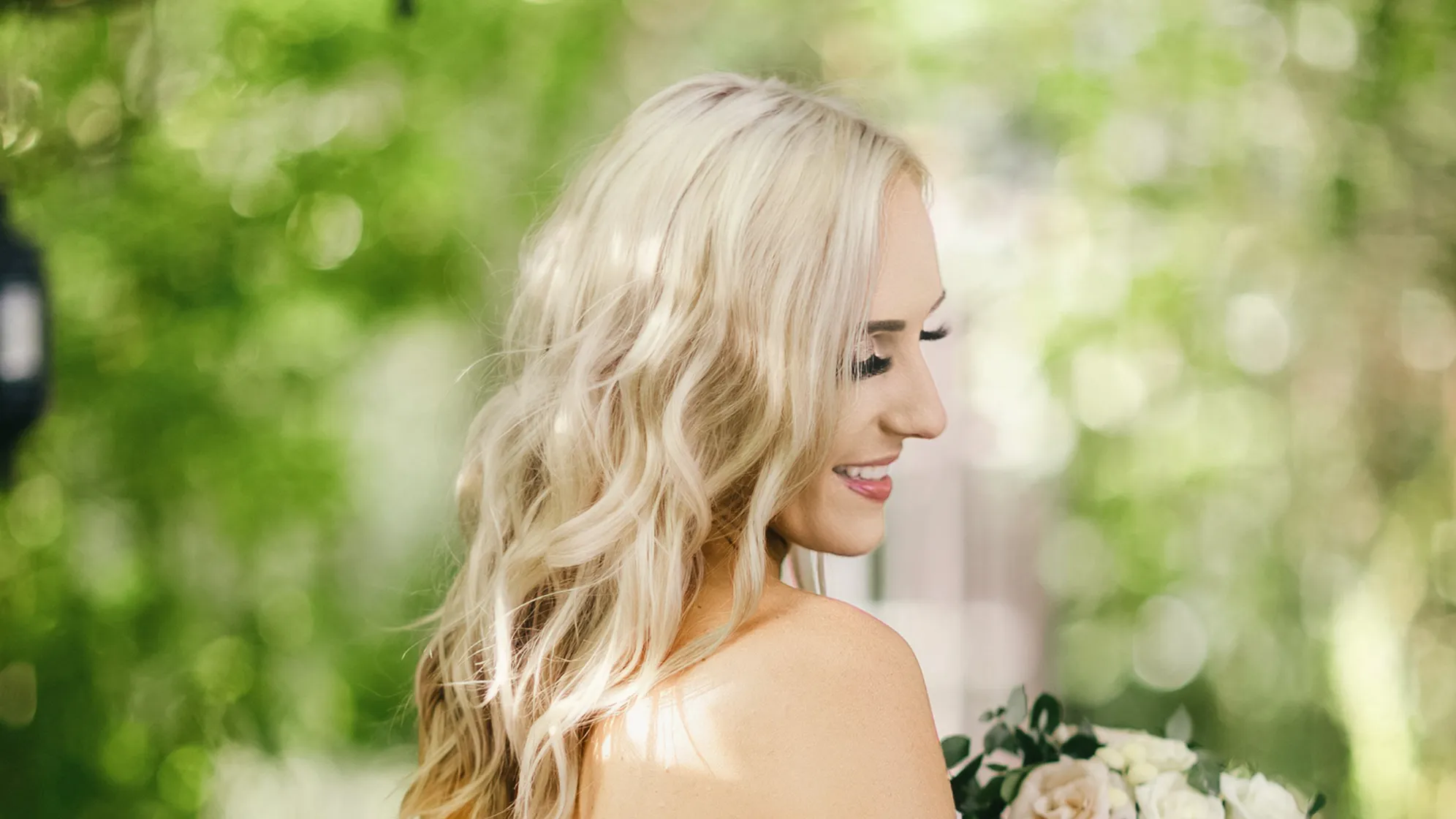
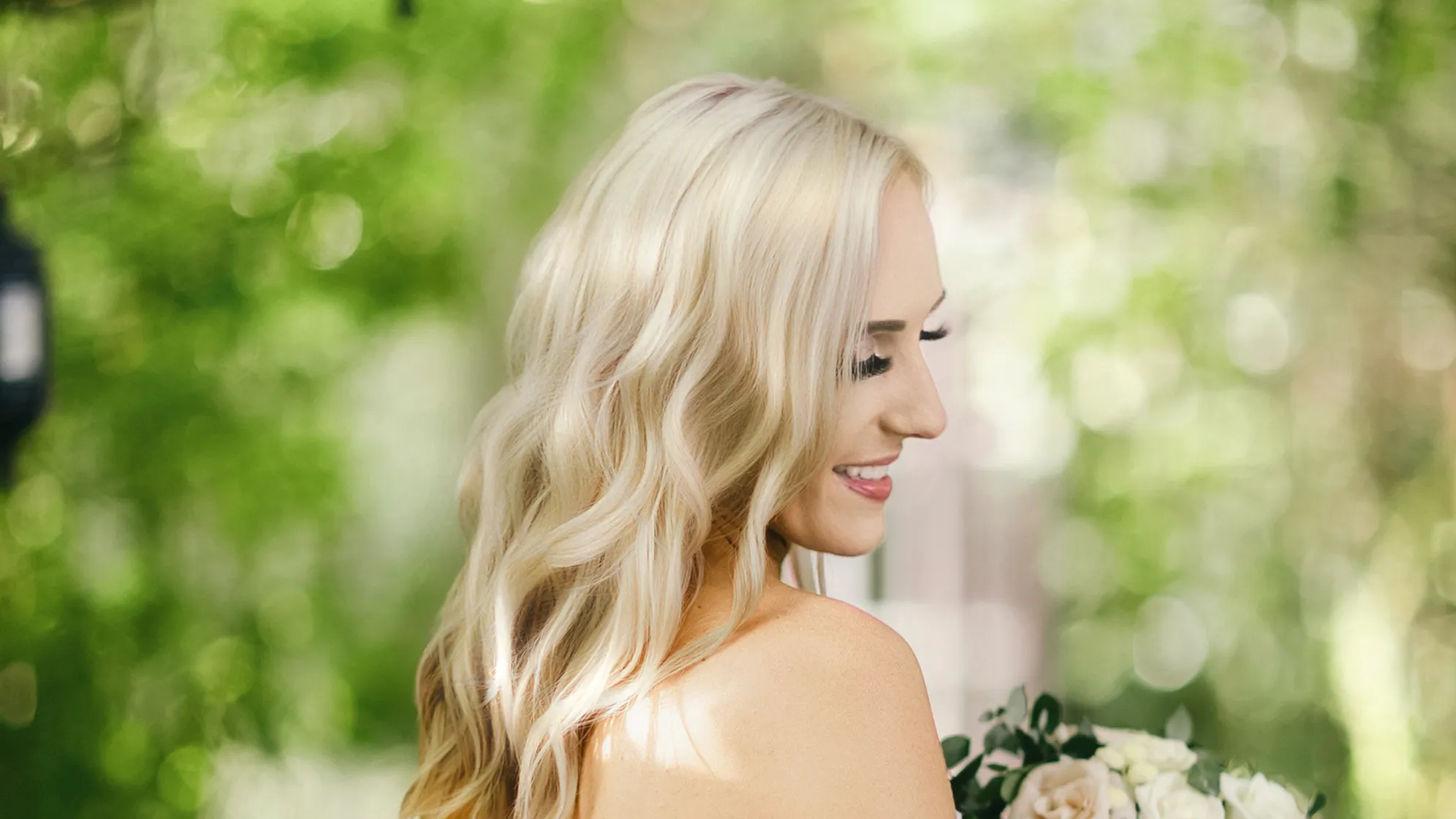
Entfernen Sie mit einem Klick fliegende Haare und bändigen Sie statisch aufgeladene, abstehende Haare auf Fotos mit dem Evoto KI-Tool.

Fliegende Haare mit KI entfernen
Vorher
Nachher
Bild hochladen
* Nur JPEG-, JPG-, PNG- oder WebP Bilder erlaubt.
Kein Bild? Versuchen Sie eines von diesen.
Fliegende Haare mit KI entfernen
Bild hochladen
Kostenlos ausprobieren. Profi-Bearbeitung direkt zur Hand.
Desktop
Jetzt kaufen
Jetzt kaufen

Entdecken Sie die KI-Entfernung fliegender Haare

Entfernen Sie abstehende Haare mühelos, damit jedes Porträtfoto makellos und professionell wirkt.

Fliegende Haare im Porträt entfernen

Glätten Sie abstehende Haare innerhalb der Porträtkontur in der E-Commerce-, Fine-Art- oder Hochzeitsfotografie. Verfeinern Sie unebene Kanten oder Babyhaare für ein gepflegtes, natürlich wirkendes Foto.

Desktop
Fliegende Haare innerhalb der Porträtkontur korrigieren
Vorher
Nachher

Statisch aufgeladene Haare glätten

Bändigen Sie Frizz sowie fliegende und statische Haare außerhalb der Kontur bei Passfotos oder professionellen Headshots – für einen sauberen, ruhigen Hintergrund.

Desktop
Statische Haare außerhalb der Porträtkontur glätten
Vorher
Nachher

Präzise KI-Haarerkennung

Erkennen und entfernen Sie fliegende Haare mit KI-Präzision. Die fortschrittlichen KI-Algorithmen sorgen dafür, dass selbst feinste Strähnen nahtlos bearbeitet werden – für einen perfekten Look.

Desktop
Präziser KI-Entferner für fliegende Haare

Professionelle Haarretusche

Mehr als nur das Entfernen fliegender Haare! Füllen Sie Haarlücken auf, korrigieren Sie den Haaransatz und verleihen Sie dem Haar Glanz – für einen nahtlosen, seidigen Look in jeder Porträtaufnahme.

Desktop
Haarretusche für Porträtfotos
Vorher
Nachher

Noch unsicher?

Mühelos, präzise und KI-gestützt – für makellose Porträts in Sekunden.

Desktop
  • Automatische Retusche fliegender Haare

    Automatische Haarretusche

    Vergessen Sie zeitraubende Bearbeitungen! Die KI erkennt fliegende Haare automatisch und entfernt sie mit hoher Genauigkeit. Schluss mit manueller Haarretusche.

  • Sofortige Vorschau der Haaränderungen

    Sofortige Ergebnisvorschau

    Ergebnisse in Salonqualität! Mit nur einem Klick können Sie den Vorher-Nachher-Vergleich prüfen, nachdem die KI fliegende Haare entfernt hat.

  • Batch-Entferner für fliegende Haare

    Stapelverarbeitung von Haaren

    Ein Klick, um fliegende Haare auf mehreren Fotos zu entfernen. So erledigen Sie Ihren Workflow für große Mengen an Headshots effizient.

  • All-in-One Editor für Haarfotos

    All-in-One-Fotoeditor

    Retuschieren Sie nicht nur Haare, sondern jedes Detail von Porträts – von Haut und Kleidung bis zum Hintergrund. Perfekt für Fotos in Magazinqualität.

Mehr mit dem KI-Fotoeditor machen

Von professioneller Hautretusche bis hin zu Color Grading und mehr. Wir haben alles für Sie.

So entfernen Sie fliegende Haare aus Fotos

Desktop
Import von Bildern mit fliegenden Haaren
1.Fotos hochladen234

Importieren Sie das Foto, von dem Sie fliegende oder statische Haare entfernen möchten, aus Ihrer Galerie oder Ihrem Dateiverzeichnis. Nach dem Import analysiert der KI-Haareditor das Bild automatisch, um Bereiche für die Haarbearbeitung zu identifizieren.

  1. 1. Fotos hochladen

    Importieren Sie das Foto, von dem Sie fliegende oder statische Haare entfernen möchten, aus Ihrer Galerie oder Ihrem Dateiverzeichnis. Nach dem Import analysiert der KI-Haareditor das Bild automatisch, um Bereiche für die Haarbearbeitung zu identifizieren.

  2. 2. Haar-Panel in Evoto öffnen

    Navigieren Sie zum Panel „Porträt-Retusche“ und erweitern Sie den Bereich „Haare“. Finden Sie die Regler für „Streuhaare entfernen“ und weitere Optionen zur Haarretusche.

  3. 3. Fliegende Haare entfernen

    Bewegen Sie den Regler, um Frizz oder fliegende Haare aus dem Foto zu entfernen. Passen Sie andere zugehörige Regler an, um einen natürlichen, gepflegten Look zu erzielen.

  4. 4. Foto exportieren

    Klicken Sie auf „Exportieren“ und legen Sie Format und Qualität fest. Speichern Sie dann das bearbeitete Foto auf Ihrem Gerät.

Desktop

Schnellere Bearbeitung, feinere Kontrolle.

Verwandeln Sie Ihre Fotos noch heute mit dem KI-Entferner für fliegende Haare.
Verfügbar für Windows, macOS und iPadOS.

Desktop

FAQ

  • Wie erkennt der KI-Entferner für fliegende Haare statisch aufgeladene Haare präzise?

  • Kann ich damit fliegende Haare aus Gruppenfotos entfernen?

  • Kann ich mit der KI fliegende Haare bei gefärbten Haaren entfernen?

  • Bietet dieses Tool weitere Funktionen zur Haarretusche?

  • Kann ich eine Vorschau der Änderungen sehen, bevor die fliegenden Haare tatsächlich entfernt werden?

  • Kann dieser Entferner für fliegende Haare für die professionelle Bildbearbeitung genutzt werden?

  • Wie stelle ich sicher, dass das Haar nach dem Entfernen der fliegenden Haare natürlich aussieht?

  • Ist Evoto mit allen Bildformaten kompatibel?

  • Wie funktioniert die Batch-Haaranpassung zum Entfernen fliegender Haare?

  • Kann ich den KI-Entferner für fliegende Haare nutzen, um statische Haare auf Passfotos zu bändigen?