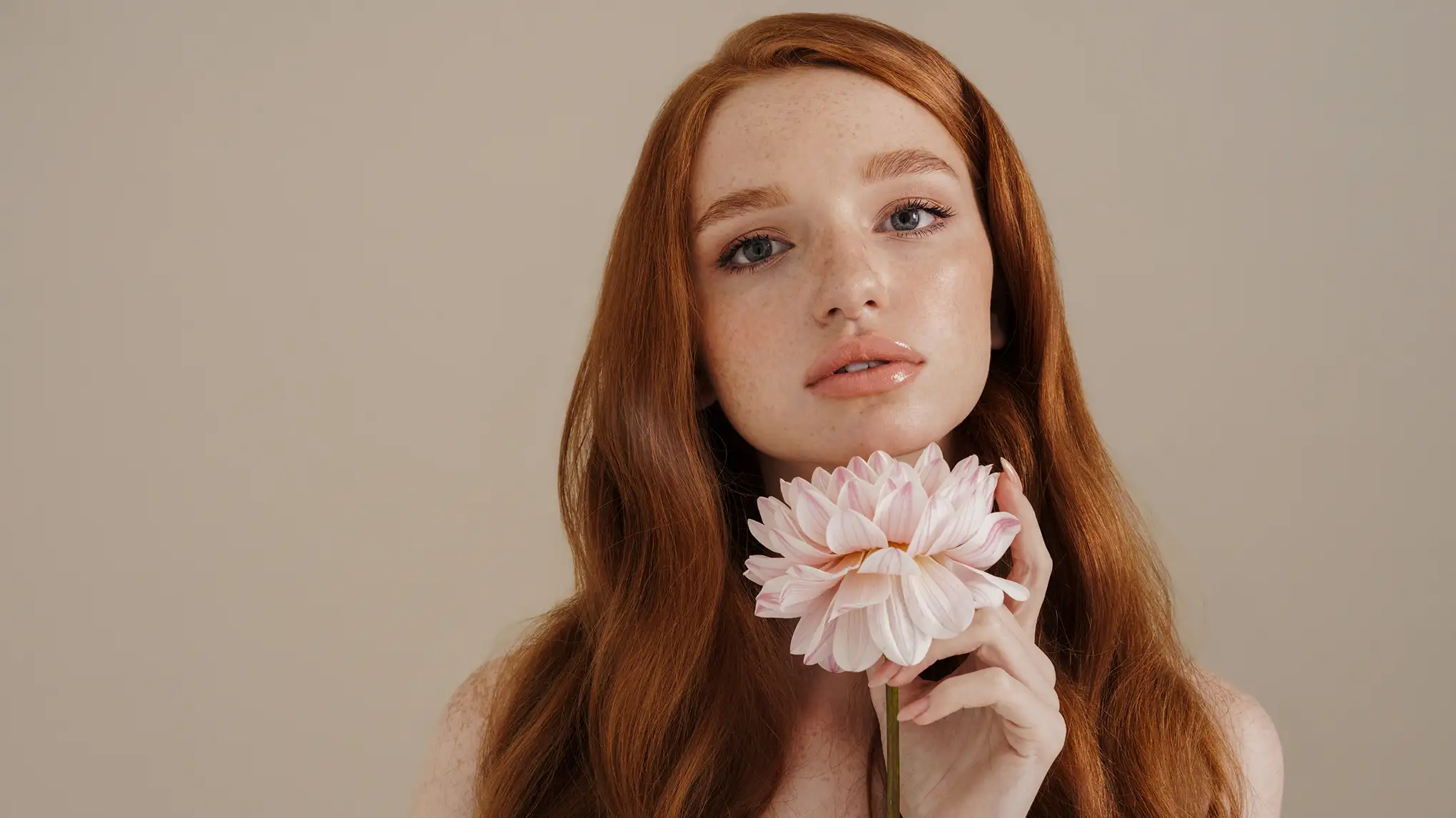
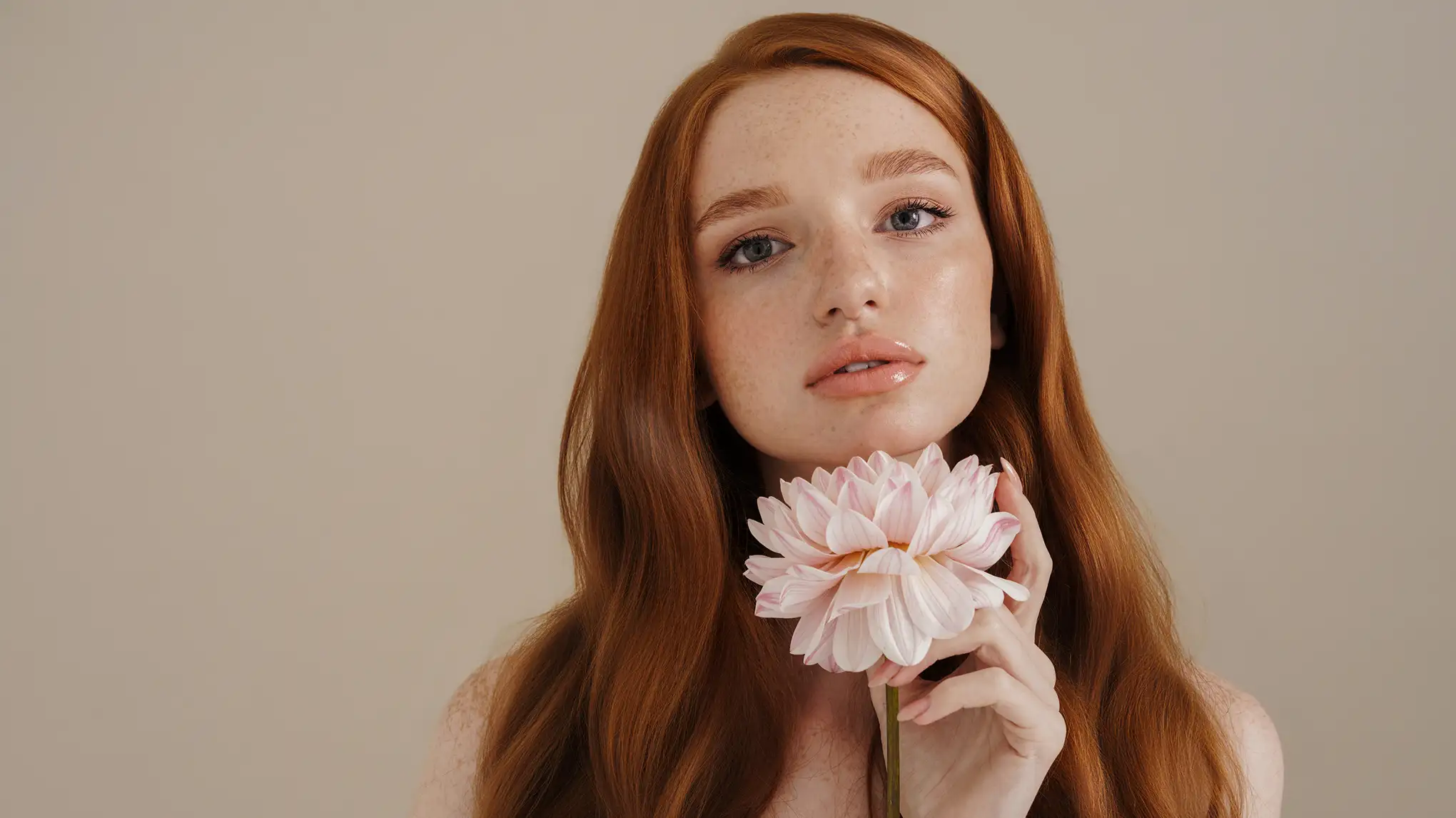
Bändigen Sie krauses Haar und erhalten Sie seidige Glätte mit Evotos Online-KI-Frizz-Entferner. Verleihen Sie jedem Porträtfoto Glanz – mit weichem, glattem Haar ohne verfilzte Stellen.
Vorher
Nachher
In Bearbeitung
Das Ergebnis bewerten
Bild hochladen
* Nur JPEG-, JPG-, PNG- oder WebP Bilder erlaubt.
Verarbeitung Ihres Bildes
0%
Kein Bild? Versuchen Sie eines von diesen.
Bild hochladen
Kostenlos ausprobieren. Profi-Bearbeitung direkt zur Hand.
Bändigen Sie widerspenstiges Haar auf Fotos in Sekunden – egal ob glatt, lockig oder wellig. Unser KI-Haareditor glättet Frizz, verfeinert die Struktur und verleiht dem Haar ein gepflegtes Finish.
Frizz vollständig entfernen
Entfernen Sie mühelos Frizz aus Ihren Fotos. Verwandeln Sie bei glatten, lockigen oder welligen Styles raue und trockene Strähnen in seidig glattes Haar mit natürlichem Glanz – ideal für Porträts, die ein perfektes Finish benötigen.
Nutzen Sie einfache Schieberegler, um unordentlich verfilzte Haare zu entfernen. Passen Sie die Intensität an jede Frisur an – von strengen Hochsteckfrisuren bis zu lockeren Wellen. Erhalten Sie knotenfreies Haar, das Lifestyle- oder Modefotos mehr Präzision und Ordnung verleiht.
Die KI erkennt Personen in Gruppenaufnahmen automatisch, um bestimmte Subjekte zu fokussieren. Dann glättet sie Streuhaare, reduziert Babyhaare und verleiht ausgewählten Personen subtilen Glanz – ideal für Familienporträts oder Teamfotos mit einheitlichem Look.
Mehr als nur Glätten: Ändern Sie die Haarfarbe passend zur Stimmung, korrigieren Sie den Haaransatz für einen natürlichen Rahmen und erhöhen Sie das Volumen am Oberkopf für volleres Haar. Perfekt für Beauty-Shootings oder individuelle Details.
Der KI-Algorithmus identifiziert krauses Haar und verfilzten Bereiche, bändigt Frizz und verfeinert die Struktur, um bei jedem Foto Geschmeidigkeit in Salonqualität zu erzielen.
Haarglättung mit einem Klick
Verzichten Sie auf komplexe Bearbeitungsschritte. Nutzen Sie einfache Schieberegler, um Frizz und abstehende Härchen zu entfernen – so gelingt professionelle Haarglättung selbst Anfängern.
Echtzeit-Bearbeitung am Set
Synchronisieren Sie mit der Tether-Aufnahme, um Haare in Echtzeit zu verfeinern. Reduzieren Sie die Nachbearbeitungszeit für umfangreiche Werbe-, Porträt- oder Event-Aufträge.
Haaroptimierung im Stapel
Verarbeiten Sie mehrere Porträts gleichzeitig, um die Haarglättung für Salon-Portfolios, Model-Shootings und persönliche Fotos mit einheitlichem Finish zu optimieren.
Mehr mit Evotos KI-Fotoeditor machen
Von professioneller Hautretusche bis hin zu Color Grading und mehr. Wir haben alles für Sie.
Fügen Sie ein Porträtfoto zu Ihrem Projekt hinzu. Evotos KI-Haarglättung unterstützt Bildformate wie PNG, JPG, JPEG, RAW und TIFF.
Gehen Sie zum Bereich „Porträt-Retusche“. Suchen Sie den Abschnitt „Haar“ und stellen Sie die Schieberegler „Glattes Haar“ und „Kräuselndes Haar bändigen“ auf die gewünschte Intensität ein.
Passen Sie weitere Schieberegler an, wie z. B. „Streuhaare entfernen“, „Haarglanzverstärkung“ und „Haarfarbe“. Retuschieren Sie so das Haar in Ihrem Porträtfoto.
Nachdem Sie den Frizz reduziert haben, klicken Sie auf „Exportieren“, um das Ergebnis auf Ihrem Windows-, macOS- oder iPadOS-Gerät zu speichern.
1. Porträtfoto importieren
Fügen Sie ein Porträtfoto zu Ihrem Projekt hinzu. Evotos KI-Haarglättung unterstützt Bildformate wie PNG, JPG, JPEG, RAW und TIFF.
2. Haare im Foto glätten
Gehen Sie zum Bereich „Porträt-Retusche“. Suchen Sie den Abschnitt „Haar“ und stellen Sie die Schieberegler „Glattes Haar“ und „Kräuselndes Haar bändigen“ auf die gewünschte Intensität ein.
3. Haare verfeinern (Optional)
Passen Sie weitere Schieberegler an, wie z. B. „Streuhaare entfernen“, „Haarglanzverstärkung“ und „Haarfarbe“. Retuschieren Sie so das Haar in Ihrem Porträtfoto.
4. Frizzfreies Foto speichern
Nachdem Sie den Frizz reduziert haben, klicken Sie auf „Exportieren“, um das Ergebnis auf Ihrem Windows-, macOS- oder iPadOS-Gerät zu speichern.
Was ist der Unterschied zwischen Frizz und abstehenden Härchen?
A
Als „Frizz“ bezeichnet man allgemein trockenes, knotiges oder raues Haar, das am ganzen Kopf aufgeplustert oder widerspenstig wirkt. „Abstehende Härchen“ (Flyaways) sind hingegen einzelne kleine Strähnen – oft am Haaransatz –, die aus der Frisur herausragen, selbst wenn der Rest glatt anliegt. Evoto glättet die raue Struktur des gesamten Haares, um ein seidiges Finish zu erzielen. Bei abstehenden Härchen reduziert oder verblendet der Editor diese feinen Ausreißer, damit der Haaransatz gepflegt aussieht, ohne die eigentliche Frisur zu verändern.
Q
Was macht „gesund aussehendes Haar“ auf Fotos aus?
A
Gesund wirkendes Haar erscheint auf Bildern glatt, glänzend und gleichmäßig – frei von übermäßigem Frizz, Verfilzungen oder Trockenheit. Die Strähnen sehen weich aus, besitzen eine natürliche Bewegung und einen subtilen Schimmer, der Feuchtigkeit und Vitalität ausstrahlt. Unser KI-Tool zur Haarglättung verfeinert das Foto und verleiht dem Porträt durch diesen gesunden Look eine großartige Ausstrahlung.
Q
Funktioniert der Frizz-Entferner auch bei lockigem Haar oder nur bei glattem?
A
Das Tool eignet sich für alle Haartypen auf Fotos, einschließlich glatter, lockiger, welliger oder krauser Strukturen. Es bändigt Frizz und glättet die Strähnen unabhängig von der Textur, um geschmeidige Ergebnisse zu liefern.
Q
Werden Haar-Accessoires versehentlich entfernt?
A
Nein. Der Frizz-Entferner konzentriert sich gezielt auf das Glätten der Haarsträhnen. Spangen, Bänder oder anderer Haarschmuck bleiben dabei erhalten, während nur der umliegende Frizz geglättet wird.
Q
Brauche ich professionelle Kenntnisse, um das Tool zu nutzen?
A
Nein, unser Editor ist absolut einsteigerfreundlich. Dank einfacher Werkzeuge und Schieberegler gelingt die Haarglättung spielend leicht – keine Vorkenntnisse in der Bildbearbeitung nötig.
Q
Was ist der Unterschied zwischen „Frizz bändigen“ und „übermäßigem Glätten“?
A
Das Bändigen von Frizz reduziert raue, widerspenstige Strähnen, behält aber die natürliche Bewegung bei. Übermäßiges Glätten hingegen lässt das Haar platt oder künstlich wirken. Unser Tool vermeidet dies, indem es die feine Textur für mehr Natürlichkeit bewahrt. Die KI erkennt unregelmäßige Ausreißer, die das Gesamtbild stören (unerwünschter Frizz), schützt jedoch die gewollte Struktur (wie natürliche Wellen), damit der Style authentisch bleibt.
Q
Kann das Tool Haare optimieren, ohne die Frisur zu verändern?
A
Absolut. Unser Editor glättet Frizz, fügt Glanz hinzu und reduziert abstehende Härchen, während der ursprüngliche Haarschnitt, das Lockenmuster oder der Stil unberührt bleiben – lediglich der Look wird verfeinert. Das Tool balanciert Glättung mit natürlicher Textur, ergänzt einen sanften Schimmer (statt hartem Glanz) und erhält kleine Details wie die Bewegung in Locken. So sieht das Haar weiterhin echt aus, nur gesünder.
Q
Ist das Tool zur Haarglättung auch online verfügbar?
A
Ja, es gibt eine Online-Version zum Glätten Ihrer Haare. Sie bietet sogar eine kostenlose Testphase, damit Sie die Funktionen unverbindlich ausprobieren können. Das ist ideal für schnelle Korrekturen oder um vor einer Investition zu prüfen, ob das Tool Ihren Anforderungen entspricht.
Q
Welche Bildformate werden unterstützt?
A
Unser KI-Tool unterstützt gängige Formate wie RAW, JPEG, JPG, PNG und TIFF. Das bedeutet, Sie können problemlos hochwertige Aufnahmen direkt aus der Kamera (RAW) bearbeiten oder webfreundliche Dateien (JPEG, PNG) für die Haarkorrektur verwenden.
Q
Kann ich das Tool auf meinem iPad oder Tablet nutzen?
A
Ja, Evoto ist auch für iPadOS verfügbar. Nutzen Sie die App bequem auf Ihrem iPad, um Fotos zu bearbeiten und Haare zu glätten – perfekt für unterwegs. Unser Editor läuft außerdem auf Windows- und macOS-Geräten.
Zuletzt aktualisiert: 2026-06-11. Geprüft von: Evoto Produktteam. Die Ergebnisse können je nach Bildqualität, Lichtverhältnissen, Motivpose, Dateiformat und gewählten Einstellungen variieren.