Massives Auftragsvolumen
Sie fotografieren pausenlos eine Klasse nach der anderen – oft im Minutentakt. Dabei muss jeder Schuss ein Treffer sein und perfekt sitzen, bevor der Nächste an der Reihe ist.Risiko bei Gruppenfotos
Ein einziges Blinzeln auf dem Klassenfoto kann ein aufwendiges Nach-Shooting in der Turnhalle erzwingen. Doch Schulen setzen nur höchst selten einen zweiten Fototermin an.Konsistenz bei großen Volumen
Schulleitungen und Jahrbuch-Teams erwarten Perfektion: Hauttöne, Bildausschnitte und Hintergrundfarben müssen über alle Jahrgangsstufen hinweg absolut einheitlich sein.Enge Lieferfristen
Großaufträge von Schulen verlangen oft fertige Online-Galerien oder Druckdateien innerhalb weniger Tage. Eine manuelle Bearbeitung jedes einzelnen Fotos stößt hier schnell an ihre Grenzen.
Schulfotos bearbeiten: End-to-End-Lösung für Studios
Mit Evoto erhalten Schulfotografen eine leistungsstarke Fotobearbeitungssoftware für sämtliche Abschlussfotos, Jahrbücher, Sport- und Klassenfotos. Erleben Sie einen nahtlosen KI-Workflow von der Bildauswahl bis zum effizienten Stapelzuschnitt, der Ihre gesamte Arbeit in einer App auf einen Klick reduziert.
Was macht die Schulfotografie so schwer skalierbar?
Sie liefern an jedem Schultag Hunderte von Schulfotos aus. Dabei erfordert jedes Porträt eine gleichbleibend hohe Qualität – und Ihr Workflow muss extrem schnell sein.
KI-Bildauswahl für große Schulfoto-Aufträge
Sparen Sie wertvolle Zeit bei der Durchsicht Ihrer Schul-Shootings. Wählen Sie mit einem Klick den schärfsten Gesichtsausdruck aus Serienaufnahmen aus, ohne jedes einzelne Bild manuell prüfen zu müssen. Lassen Sie unscharfe Bilder und geschlossene Augen automatisch markieren, noch bevor Sie mit der Bearbeitung des gesamten Jahrgangs beginnen. Evoto gruppiert ähnliche Aufnahmen, sodass jeder Schüler garantiert ein perfektes Porträt für das Jahrbuch und den Schülerausweis erhält. Retten Sie zudem Klassenfotos, bei denen ein einziges Blinzeln das Gruppenbild ruiniert. Mit der Funktion „Perfekte Aufnahme“ kombinieren Sie nahtlos Gesichter aus derselben Serie und zaubern den perfekten Gesichtsausdruck – ganz ohne lästiges Nach-Shooting. Das beste Bild. Jedes Mal.
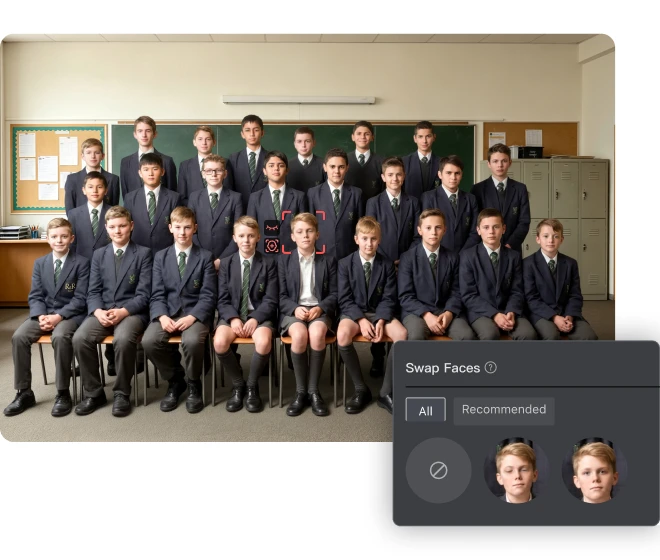
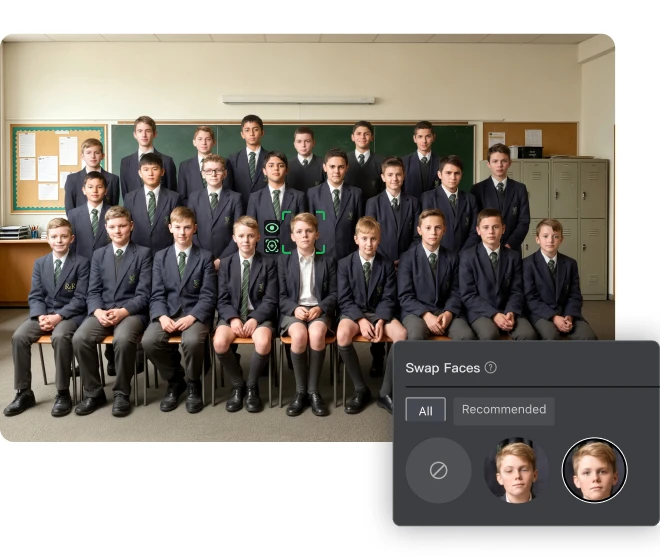
Perfekte Details in jedem Schulporträt
Sorgen Sie für klare Augenpartien, selbst wenn Lehrer und Schüler auf dem gemeinsamen Gruppenfoto Brillen tragen. Entfernen Sie störende Brillenreflexe bei Jubiläums- oder Auszeichnungsfotos völlig mühelos. Nutzen Sie unsere Batch-Porträtretusche für große Schulaufträge, damit gemischte Altersgruppen in nur einem einzigen Bearbeitungsdurchgang makellos aussehen. Bereinigen Sie fliegende Haare bei Innenaufnahmen und behalten Sie dabei denselben hohen Retusche-Standard für alle Porträts des gesamten Auftrags bei. Liefern Sie genau die hochwertigen Gruppenbilder, die Schulleitungen erwarten – ganz ohne lästige Nach-Shootings wegen spiegelnder Brillengläser. Klare Augen. Perfekte Gesichter.
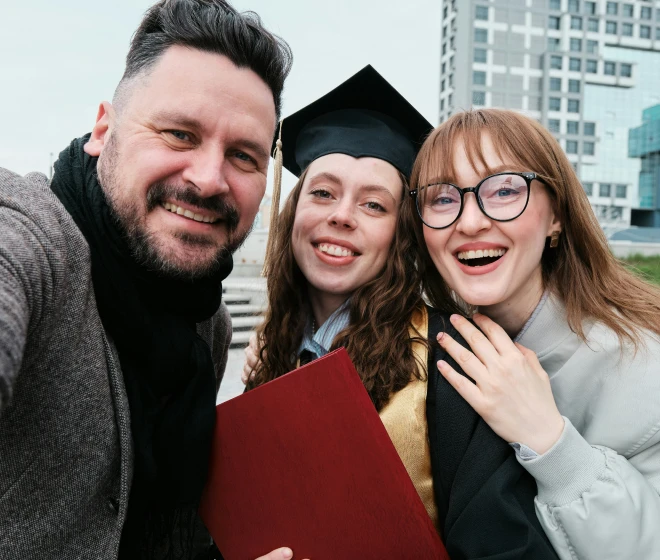
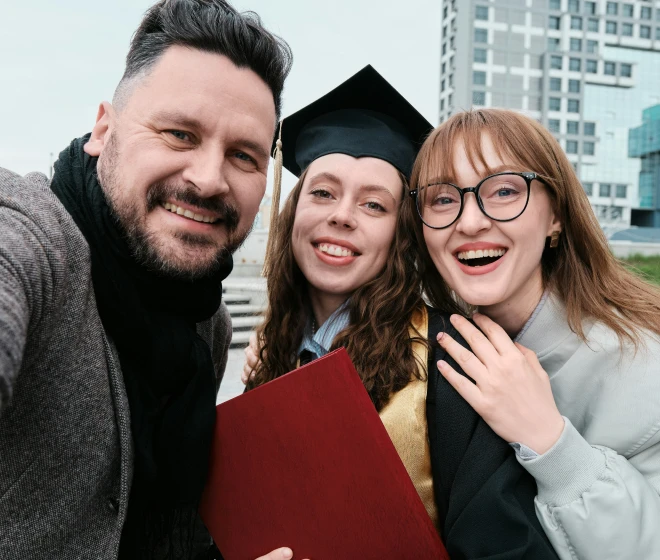
Faltenfreie Roben für perfekte Abschlussfotos
Präsentieren Sie Absolventen in makellosen Hüten und Roben, selbst wenn das harte Licht der Turnhalle jede Stofffalte gnadenlos offenbart. Glätten Sie Falten in der Kleidung ganz einfach mit unserem speziellen KI-Tool – ideal für die Porträts der Abschlussklasse oder andere Schul-Shootings. Veredeln Sie Ihre Foto-Pakete zum Schulabschluss, bei denen satinierte Stoffe zwischen den Posen allzu schnell verknittern. Wenden Sie diese effiziente Bereinigung nahtlos auch auf Schüler und Lehrer in festlicher Kleidung an. Übergeben Sie dem Jahrbuch-Team Fotos, die studiogefertigt aussehen und nicht wie unter Zeitdruck entstanden. Makellose Roben. Unvergessliche Momente.
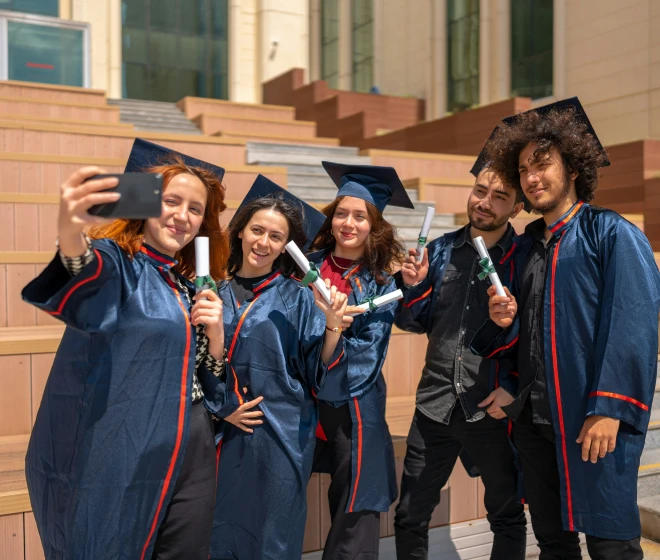
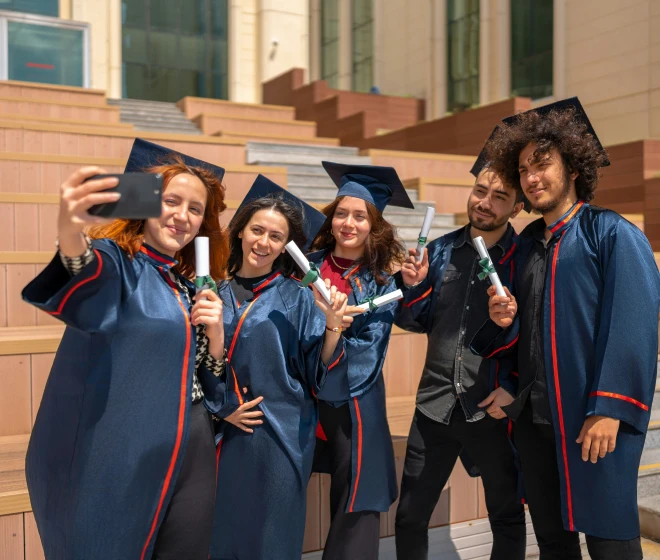
Studio-Hintergründe für Schulporträts
Verleihen Sie Musik- und Bühnenporträts eine realistische Bodentiefe – ganz ohne den Look flacher, ausgeschnittener Papierhintergründe. Ersetzen Sie einfache Studiohintergründe durch die offiziellen Schulfarben, passend zu den Foto-Paketen für Schulkonzerte und Musikaufführungen. Fügen Sie realistische Bodenreflexionen und Kontaktschatten hinzu, die exakt wie eine echte Bühnenbeleuchtung wirken. Verkaufen Sie hochwertige Auftrittsfotos, die Eltern stolz zu Hause einrahmen. Sparen Sie sich aufwendige Nach-Shootings, wenn die Pose perfekt ist, der Boden aber noch leer wirkt. Echte Studio-Tiefe. Bühnenreife Ergebnisse.
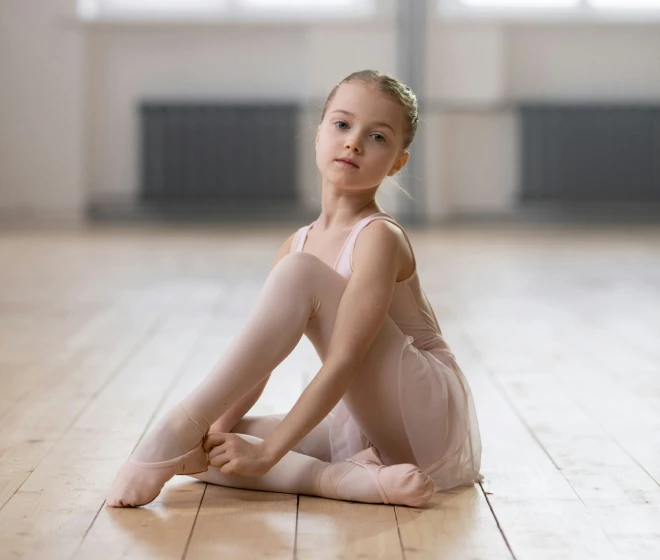
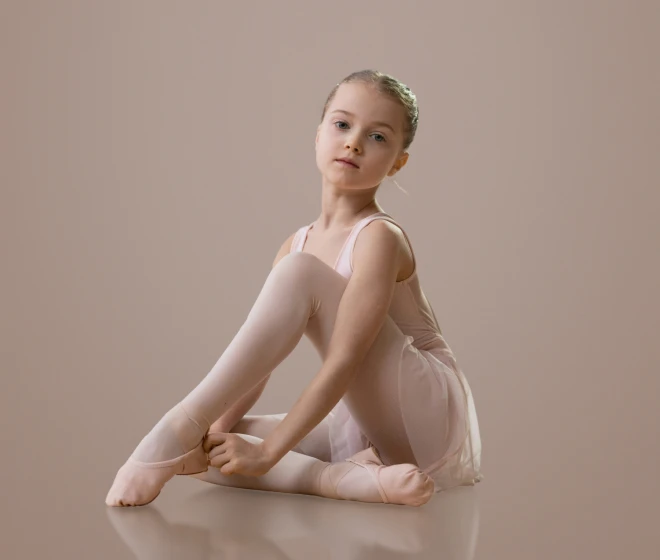
Themaszenen für Team-Porträts
Erstellen Sie Foto-Pakete für Hallensport-Teams mit realistischen Turnhallen- oder Spielfeld-Szenen – anstatt zwölf Trikots vor einer tristen, grauen Hintergrundrolle abzulichten. Platzieren Sie Ihre Team-Aufstellungen in vorgefertigten Sportumgebungen, bei denen das Licht auf Gesichtern und Trikots perfekt abgestimmt ist. Fügen Sie optionale Vordergrundelemente hinzu, ideal für Erinnerungsalben der Liga oder Saisonabschlussfeiern. Evoto harmonisiert die Hauttöne automatisch, sodass Ihre Bildmontagen wie echte Vor-Ort-Aufnahmen wirken und nicht wie nachträglich eingefügt. Bieten Sie Premium-Upgrades für Basketball-, Volleyball- und Cheerleading-Teams an. Die komplette Szene. Der volle Teamstolz.
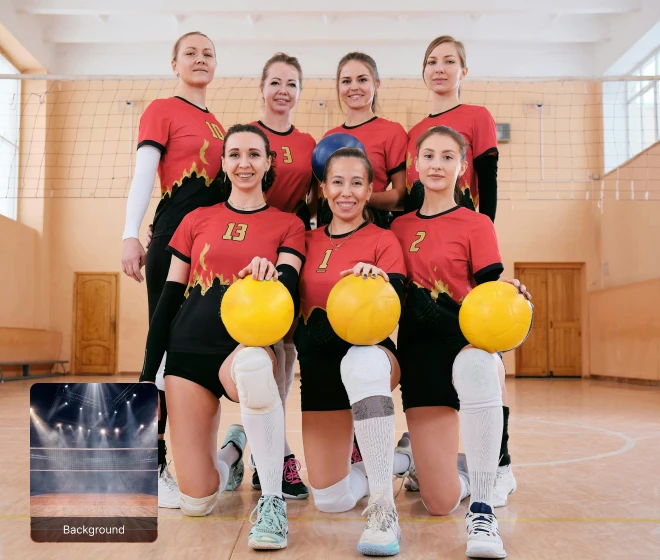
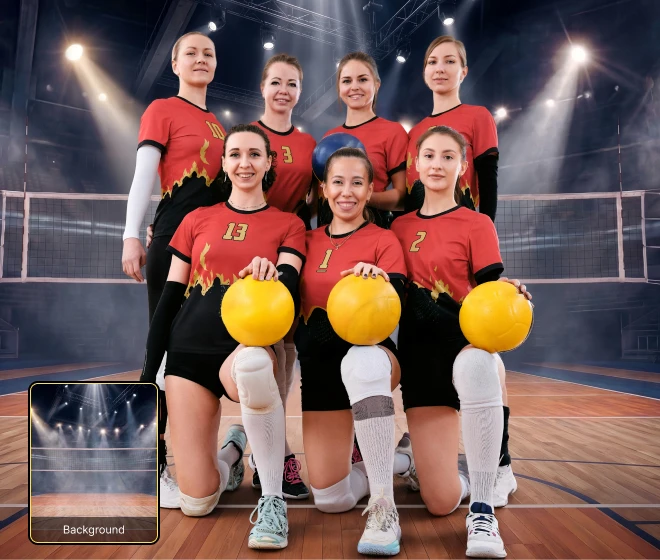
Einheitlicher Porträt-Zuschnitt für Jahrbücher
Richten Sie Hunderte von Gesichtern mit nur einem Klick exakt auf das Raster des Jahrbuchs aus – ganz ohne jedes Bild manuell ausmessen zu müssen. Die Software erkennt die Gesichtspositionen des gesamten Jahrgangs und wendet automatisch eine einheitliche Kopfgröße an. So halten Sie die erforderlichen Sicherheitsbereiche von Druckereien für Jahrbücher und Schülerausweise stets perfekt ein. Nutzen Sie den automatischen Porträt-Zuschnitt für stressige Schul-Shootings, bei denen es zwischen den Klassen kaum Pausen gibt. Exportieren Sie alle druckfertigen Formate bequem über ein einziges Preset. Ein Seitenverhältnis. Ein perfekt ausgerichteter Jahrgang.
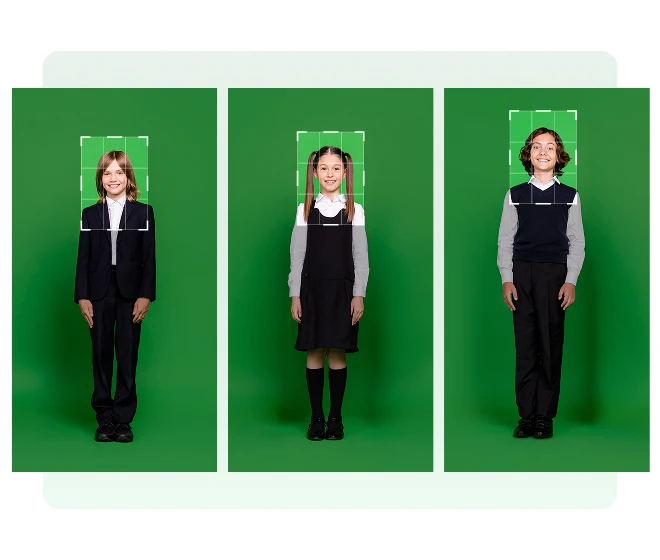
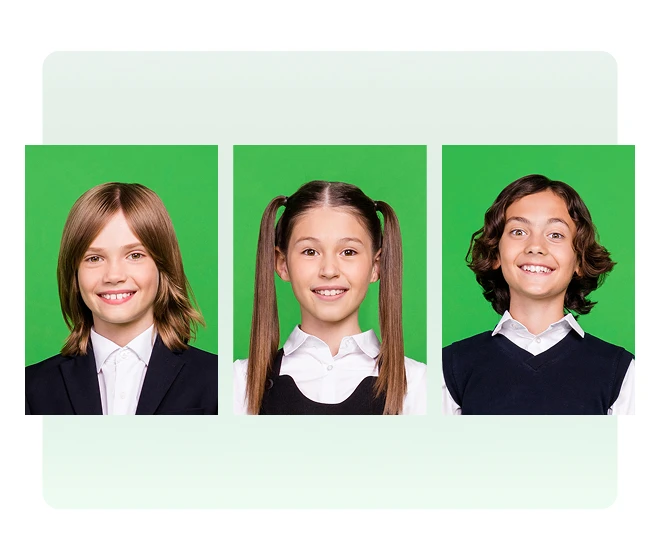
Ihr Workflow für die Schulfotografie mit Evoto
1
Tether-Aufnahme
2
Culling & Perfekte Aufnahme
3
Porträt-Retusche
4
Hintergrundbearbeitung
5
Batch-Zuschnitt
Tether-Aufnahme
Verbinden Sie Ihre Kamera über das „Tether-Aufnahme“-Panel, während Sie die Porträtserie der Schüler fotografieren (z. B. an der Aufnahme-Station für das Schulkonzert oder Musikprogramm). Die Bilder aus derselben Session werden so live und direkt in einen gemeinsamen Evoto-Projektordner importiert.
Ihr Workflow für die Schulfotografie mit Evoto
1
Tether-Aufnahme
Verbinden Sie Ihre Kamera über das „Tether-Aufnahme“-Panel, während Sie die Porträtserie der Schüler fotografieren (z. B. an der Aufnahme-Station für das Schulkonzert oder Musikprogramm). Die Bilder aus derselben Session werden so live und direkt in einen gemeinsamen Evoto-Projektordner importiert.
2
Culling & Perfekte Aufnahme
Nutzen Sie das „Culling“-Panel im Modul „Bibliothek“, um die Serienaufnahmen der Schüler auszuwählen. Retten Sie anschließend mit „Perfekte Aufnahme“ Klassenfotos oder Gruppenbilder vom selben Shooting-Tag, falls ein Gesichtsausdruck misslungen sein sollte.
Führen Sie „Smart Culling“ für das Projekt mit den Schülerfotos aus, um Bilder mit geschlossenen Augen, Unschärfe und anderen Mängeln automatisch zu gruppieren. Wählen Sie anschließend das beste, finale Porträt für die Bearbeitung in den Schritten 3 bis 5 aus.
- Öffnen Sie die „Culling Einstellungen“, um Ihre Auswahlregeln im Vorfeld festzulegen.
- Vergleichen Sie die Aufnahmen, bevor Sie fortfahren, und sortieren Sie unscharfe, überbelichtete oder anderweitig unbrauchbare Bilder ganz einfach aus.
3
Porträt-Retusche
Gehen Sie zu „Bearbeiten“ und retuschieren Sie das ausgewählte Porträt in vier Arbeitsschritten, bevor Sie mit der Hintergrundbearbeitung beginnen.
Passen Sie unter „Porträt-Retusche“ → „Hautretusche“ die Schieberegler für das aktuell ausgewählte Bild an. Speichern Sie diese Einstellungen anschließend als Preset oder synchronisieren Sie die Änderungen direkt mit dem gesamten Porträt-Batch.
4
Hintergrundbearbeitung
Stellen Sie dieselbe Hero-Datei der Musik-Performance fertig – wählen Sie je nach Schulpaket Option A oder Option B. Option A = Hintergrund ersetzen plus Tiefeneffekt. Option B = Vollständiges Szenen-Compositing. Wenden Sie nicht beides auf dieselbe finale Datei an, es sei denn, der Workflow erfordert es.
Klappen Sie den „Hintergrundwechsler“ auf. Ersetzen Sie den unruhigen Hintergrund durch die offizielle Farbe des Musikprogramms der Schule oder einen passenden Konzert-Hintergrund. Anschließend können Sie weitere Anpassungen vornehmen, wie z. B. die Hintergrundgröße ändern, Schatten oder Bodenreflexionen hinzufügen.
- Schatten hinzufügen: Klicken Sie in derselben Datei auf „KI Schatten erhalten“ und wählen Sie die Vorgabe „Sanft“, damit sich das Motiv natürlich in die neue Umgebung einfügt.
- Bodenreflexion: Aktivieren Sie „Bodenspiegelung“, um eine realistische Spiegelung des Schülers auf dem neuen Boden zu erzeugen.
5
Batch-Zuschnitt
Schneiden Sie die fertige Porträtdatei (nach Schritt 3 und Ihrer gewählten Option aus Schritt 4) unter „Zuschneiden & Drehen“ zu. Verwenden Sie „KI Lokalisierung“ → „Gesicht“, um die Kopfposition und die Ränder an die Vorgaben für das Programmheft oder Jahrbuch anzupassen. Klicken Sie anschließend auf „OK“, um die Bearbeitung anzuwenden. Speichern Sie diese als Preset oder synchronisieren Sie sie mit den restlichen Bildern in diesem Ordner.
Mehr mit Evotos KI-Fotoeditor erreichen
Von professioneller Hautretusche bis hin zu Color Grading und mehr – wir haben alles für Sie.
- Online-Testversion
KI-Hintergrund-Entferner
- Online-Testversion
KI-Hintergrundwechsler
KI-Porträtretusche
AI Skin Retouching
Stray Hair Remover
- Online-Testversion
KI-Lächelfilter
Photo Straightener
Sports Photography
Erfahren Sie mehr über Schulfotografie
Schulfoto-Tag: Der ultimative Leitfaden für perfekte Bilder
So bearbeiten Sie Teamfotos für den Highschool-Sport
So entfernen Sie Falten auf Fotos von Abschlussroben
FAQs
Wie kann ich Schülerporträts in Evoto per Stapelverarbeitung bearbeiten?
Kann Evoto eine ganztägige Aufnahme mit 500+ Schülern verarbeiten?
Was ist der Unterschied zwischen dem „Hintergrundwechsler“ und der „KI-Hintergrundfusion“ bei Schulporträts?
Ist es sicher, Kinderfotos mit Evoto zu bearbeiten?
Trifft die KI Bearbeitungsentscheidungen für mich oder behalte ich die Kontrolle?
Funktioniert Evoto auf Mac und Windows? Wird RAW unterstützt?
Zuletzt aktualisiert: 2026-07-20. Geprüft von: Evoto Produktteam. Die Ergebnisse können je nach Bildqualität, Lichtverhältnissen, Motivpose, Dateiformat und gewählten Einstellungen variieren.