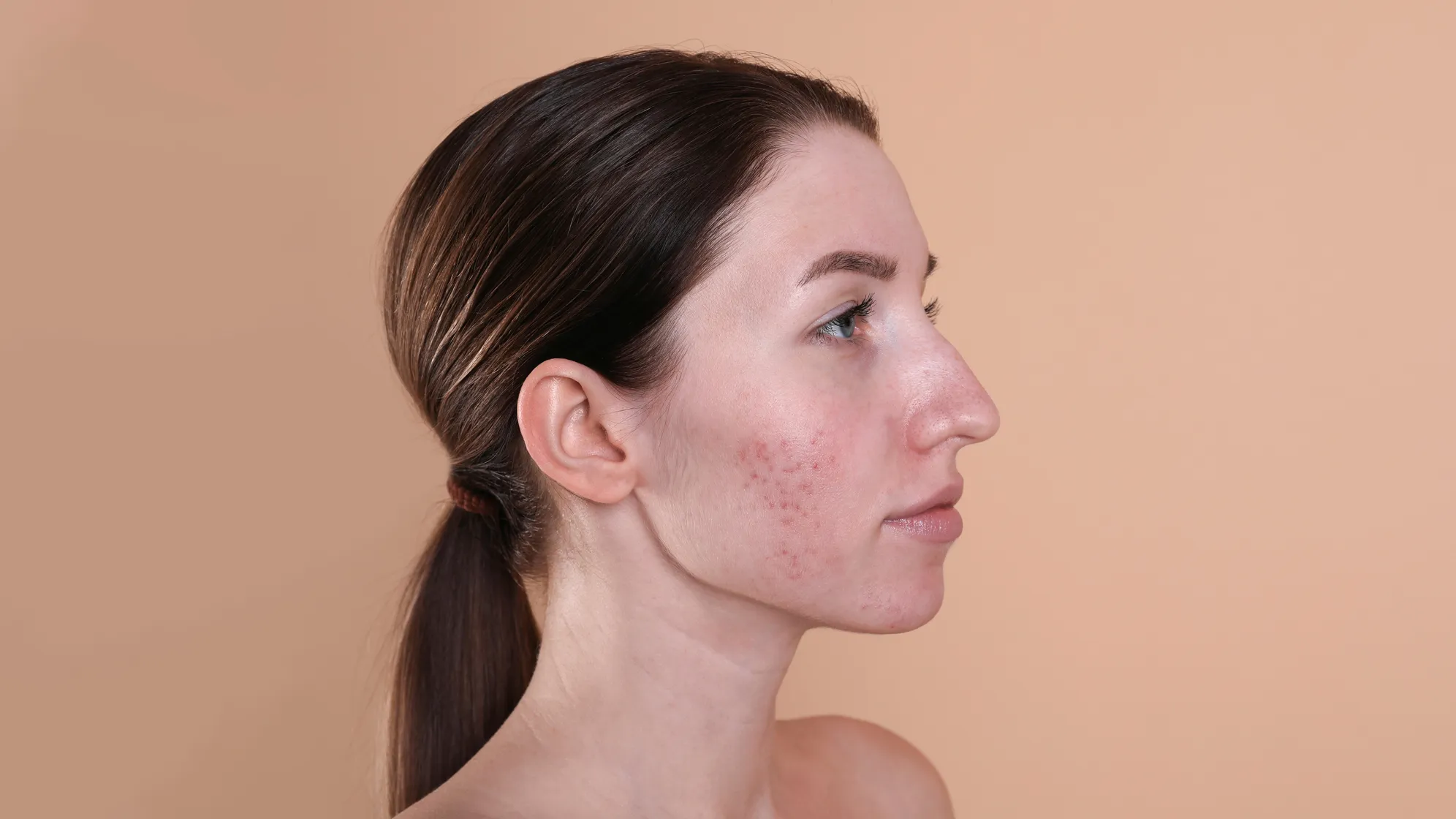
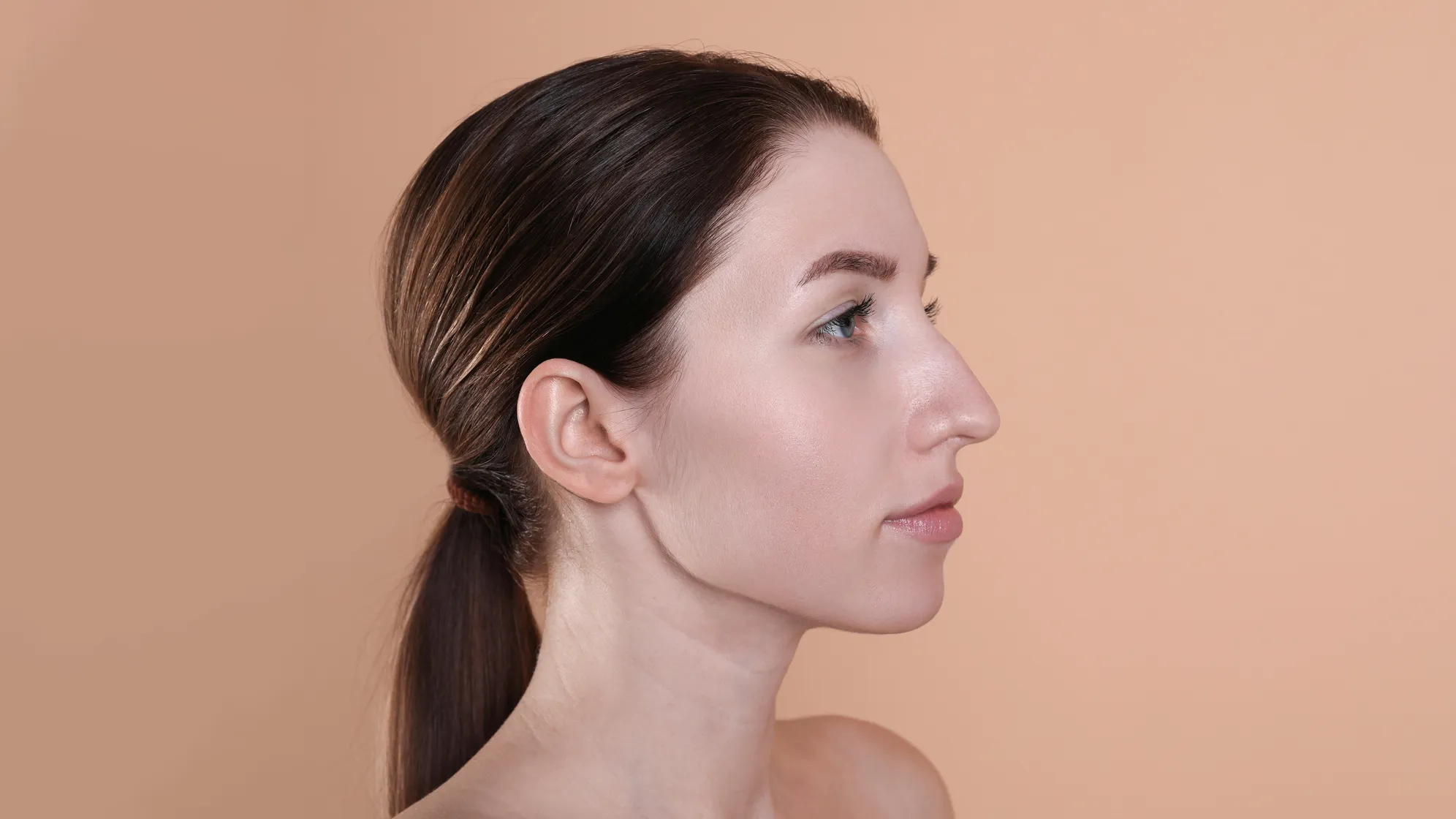

Verbessern Sie den Teint Ihrer Porträts mit Evotos KI-gestützter Hautton-Bearbeitung – für natürliche, strahlende und gleichmäßige Ergebnisse ohne Aufwand.
Rosiger Teint per KI
Steuern Sie Ihren rosigen Teint präzise: Regler nach links für einen helleren Look, nach rechts für ein warmes, lebendiges Finish. Testen Sie die Funktion und sehen Sie die Veränderung in Echtzeit.
Vereinen Sie Hauttonangleichung, Hautton-Anpassung (Temperatur und Farbton) und Strahlkraft in einem einzigen Tool. Gleichmäßige, ausgewogene und leuchtende Haut erzielen Sie mit wenigen Klicks – schnell und unkompliziert.
Von zarter Babyhaut bis zu reifen Gesichtszügen – Evotos KI passt sich nahtlos an jede Hautstruktur an. Das Ergebnis: natürliche, altersgerechte Retusche, die Porträts aufwertet, ohne sie zu überbearbeiten.
Hell, oliv oder dunkel – Evoto verstärkt die Ausstrahlung und glättet Unebenheiten, ohne den natürlichen Charakter der Haut zu verändern. Ein intelligentes Tool für überzeugende Ergebnisse bei jedem Hautton.
Evotos KI-Hautton-Editor liefert makellose, natürlich wirkende Haut. Von der Angleichung ungleichmäßiger Hauttöne bis zum rosigen Teint – jedes Detail wird in Sekunden professionell verfeinert.
Glide to Glow
Passen Sie Hautton, Temperatur, Farbton und Ausstrahlung mit intuitiven Reglern und Filtern an. Keine Einarbeitungszeit – schnelle, hochwertige Bearbeitung mit voller Kontrolle.
Beschleunigen Sie Ihren Workflow, ohne Qualität einzubüßen. Bearbeiten Sie Hauttöne in Hunderten von Bildern gleichzeitig – ideal für Hochzeiten, E-Commerce, Schulfotos und Studioshootings.
Laden Sie ein hochauflösendes Bild in Evotos Editor hoch.
Navigieren Sie zu „Bearbeiten“ und öffnen Sie das Panel „Porträt-Retusche“ auf der rechten Seite. Klappen Sie den Bereich „Hautton“ auf und verschieben Sie die Regler, um den Hautton anzupassen. Überprüfen Sie die Änderungen mit dem Vorschausymbol „B|A“.
Finden Sie den Regler „Rosige Gesichtsfarbe“ im Bereich „Hautton“. Schieben Sie nach links, um Rötungen zu reduzieren, oder nach rechts, um die natürliche Frische zu verstärken. Dezent für einen sanften Glow oder kräftig für einen lebendigen, gesunden Look – die Ergebnisse sehen Sie in Echtzeit.
Klicken Sie auf „Exportieren“ und legen Sie die Bildqualität fest. Speichern Sie die bearbeiteten Fotos auf Ihrer lokalen Festplatte.
1. Porträt hochladen
Laden Sie ein hochauflösendes Bild in Evotos Editor hoch.
2. Hautton-Bereich öffnen
Navigieren Sie zu „Bearbeiten“ und öffnen Sie das Panel „Porträt-Retusche“ auf der rechten Seite. Klappen Sie den Bereich „Hautton“ auf und verschieben Sie die Regler, um den Hautton anzupassen. Überprüfen Sie die Änderungen mit dem Vorschausymbol „B|A“.
3. Rosigen Teint anpassen
Finden Sie den Regler „Rosige Gesichtsfarbe“ im Bereich „Hautton“. Schieben Sie nach links, um Rötungen zu reduzieren, oder nach rechts, um die natürliche Frische zu verstärken. Dezent für einen sanften Glow oder kräftig für einen lebendigen, gesunden Look – die Ergebnisse sehen Sie in Echtzeit.
4. Fotos exportieren
Klicken Sie auf „Exportieren“ und legen Sie die Bildqualität fest. Speichern Sie die bearbeiteten Fotos auf Ihrer lokalen Festplatte.
Was ist die Funktion „Rosige Gesichtsfarbe“ in Evoto?
A
Die Funktion „Rosige Gesichtsfarbe“ in Evotos KI-Fotoeditor betont die natürliche Wärme der Haut, indem sie gezielt einen gesunden Hauch von Farbe hinzufügt. Das Ergebnis: lebendige, strahlende und professionell wirkende Porträts – im Handumdrehen.
Q
Wie gleicht Evoto den Hautton über Gesicht und Körper hinweg an?
A
Unsere KI erkennt ungleichmäßige Stellen und gleicht die Hauttöne aus, um ein nahtloses Hautbild zu erzeugen.
Q
Kann ich die Wärme oder Kühle des Hauttons anpassen?
A
Ja, Sie können sowohl die Hauttemperatur als auch den Farbton steuern, um Ihren gewünschten Look zu erzielen.
Q
Was ist die Optimierung der Hautausstrahlung?
A
Die Optimierung der Hautausstrahlung in Evoto intensiviert den Glow Ihres Motivs auf intelligente Weise. Sie erzeugt leuchtende, gesund wirkende Hauttöne und bewahrt gleichzeitig die echte Hauttextur – für strahlende, hochwertige Porträtergebnisse.
Q
Eignet sich die Funktion „Rosige Gesichtsfarbe“ für alle Hauttöne?
A
Ja, absolut. Die Funktion wird intelligent auf Basis der individuellen Hautfarbe des Motivs angewendet.
Q
Muss ich die Wangen manuell maskieren?
A
Nein, Evoto nutzt KI-gestützte Gesichtserkennung, um das Rouge präzise dort aufzutragen, wo es gebraucht wird.
Q
Kann ich die Funktion „Rosige Gesichtsfarbe“ bei Gruppenporträts verwenden?
A
Ja, die Funktion erkennt einzelne Personen in Gruppenaufnahmen und arbeitet mit adaptiver Präzision.
Q
Welche Bildformate unterstützt dieser KI-Hautton-Editor?
A
Der Editor unterstützt verschiedene Bildformate und ermöglicht die Arbeit mit RAW-, TIFF-, JPEG-, JPG- und PNG-Dateien ohne Qualitätsverlust.
Q
Was macht „Rosige Gesichtsfarbe“ besser als manuelle Retusche?
A
Die Funktion spart Zeit, eliminiert Rätselraten und liefert gleichmäßige, natürliche Ergebnisse.
Q
Lassen sich Hauttöne per KI in mehreren Fotos gleichzeitig bearbeiten?
A
Ja, Evoto AI ermöglicht es, dieselben Einstellungen auf mehrere Fotos gleichzeitig anzuwenden und so Zeit zu sparen.
Zuletzt aktualisiert: 2026-06-11. Geprüft von: Evoto Produktteam. Die Ergebnisse können je nach Bildqualität, Lichtverhältnissen, Motivpose, Dateiformat und gewählten Einstellungen variieren.