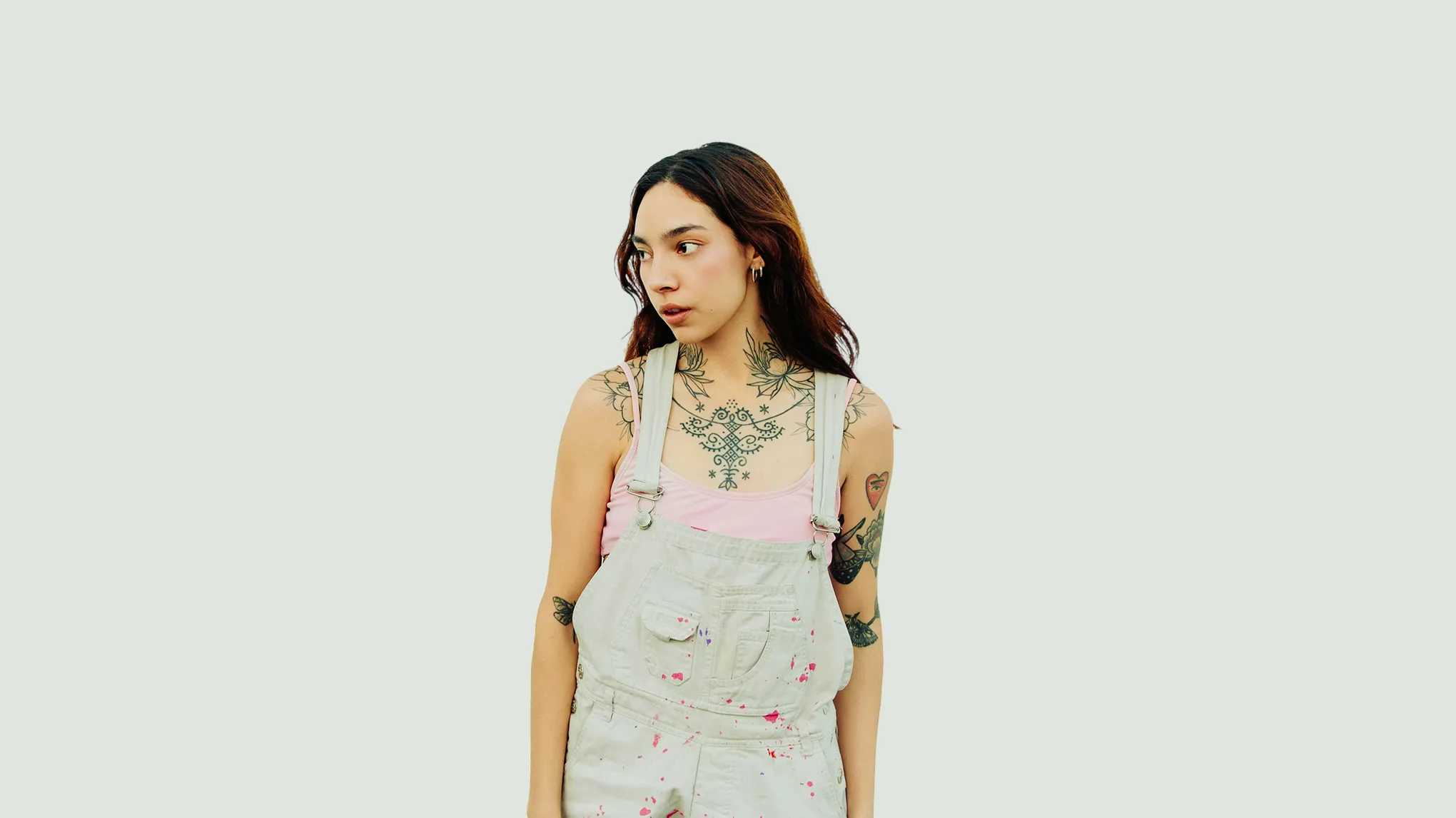
Entferne Tattoos und erhalte natürliche Hauttöne auf deinen Fotos. Verbessere dein Fotobearbeitungserlebnis mit dem Evoto KI-Tattoo-Entferner.
Präzise KI-Erkennung von Tattoos
Erkenne Tattoos auf der Haut präzise mit fortschrittlichen KI-Porträtalgorithmen. Mit nur einem Klick entfernst du Tattoos nahtlos und stellst den natürlichen Hautton wieder her – für ein perfektes Ergebnis.
Erstelle automatisch präzise Masken für tätowierte oder eingefärbte Bereiche auf Fotos. Wähle den Tattoo-Bereich genau aus oder passe ihn an, um Tattoos gezielt und einfach zu entfernen.
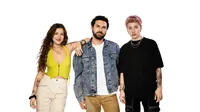
Entferne Tattoos von jeder Person in einem Gruppenfoto. Filtere nach Geschlecht, Alter, Personenanzahl oder wähle eine bestimmte Person für gezielte Tattoo-Entfernung.
Entferne Tattoos aus mehreren Fotos mit nur einem Klick. Alternativ kannst du eine Voreinstellung für die Tattoo-Entfernung erstellen und auf eine Serie von Porträtfotos anwenden, um deinen Bearbeitungsprozess zu beschleunigen.
Erkenne und entferne Tattoo-Farben und Tinten aus einzelnen Porträts. Erstelle saubere, natürlich wirkende Porträtfotos für Bewerbungen, berufliche Zwecke oder Bildungszwecke.
Vorher
Nachher
Hochzeitsfotografie
Entferne verblasste Tattoos aus Hochzeitsfotos, um zeitlose Alben zu erstellen und die Erinnerungen an den großen Tag zu bewahren. Erhalte die Eleganz und Stimmung der Hochzeit.
Vorher
Nachher
Werbung für Kosmetikprodukte
Vermittle Produktbotschaften klar und deutlich. Entferne Farbstoffe oder Pigmente von Modellen in Anzeigen für Hautpflegeprodukte. So wirken die Anzeigen sauberer und überzeugender.
Vorher
Nachher
Persönliche Bildbearbeitung
Optimiere persönliche Fotos mit nur einem Klick für soziale Medien oder Bewerbungen. Präsentiere dich auf Profilbildern professioneller oder nach Wunsch.
KI-Tattoo-Entferner für Porträtbearbeitung
Entdecke eine neue Stufe der Fotobearbeitung. Erhalte sofort professionelle und tattoo-freie Porträts - egal wie erfahren du mit Fotobearbeitung bist.
Lass intelligente KI-Algorithmen die Arbeit machen. Erkenne und entferne Tattoos auf Fotos sofort mit KI - ohne mühsame manuelle Bearbeitung.
Verschiedene Bearbeitungstools
Erstelle beeindruckende, hochwertige, tattoo-freie Porträts mit den vielseitigen Bearbeitungstools von Evoto KI-Fotoeditor: Makelentferner, Körpereditor und mehr.
Benutzerfreundliche Oberfläche
Nutze eine intuitive Oberfläche mit Schiebereglern, um Tattoos zu entfernen. Ideal für Fotograf:innen aller Erfahrungsstufen. Bearbeite tattoo-Fotos schnell, ohne steile Lernkurve.
Effiziente Porträt-Retusche
Bearbeite mehrere Porträtfotos mit Tattoos gleichzeitig dank Batch-Bearbeitung und Tethered Shooting. Spare Zeit und optimiere deinen Workflow beim Shooting.
Mehr KI-Tools für die Fotobearbeitung
Entdecke weitere KI-gestützte Services für deine Fotobearbeitung.
Starte Evoto und lade ein Porträtfoto mit Tattoo hoch.
Gehe zu Porträt-Retusche > Hautunreinheiten entfernen > Körperverfeinerung. Wähle „Tätowierung“ und aktiviere die Funktion. Evoto erkennt Tattoos automatisch und entfernt sie.
Klicke auf das Icon „Tattoo Maskenanpassungen“. Füge die Maskierung manuell hinzu oder entferne sie, um das Muster genau auszuwählen. Aktualisiere die Maske, dann entfernt Evoto die markierten Bereiche.
Klicke auf „Exportieren“ und speichere das tattoo-freie Foto auf deinem Windows- oder macOS-Gerät.
1. Foto hochladen
Starte Evoto und lade ein Porträtfoto mit Tattoo hoch.
2. Tattoo-Entfernung aktivieren
Gehe zu Porträt-Retusche > Hautunreinheiten entfernen > Körperverfeinerung. Wähle „Tätowierung“ und aktiviere die Funktion. Evoto erkennt Tattoos automatisch und entfernt sie.
3. Tattoo-Bereich fein anpassen (optional)
Klicke auf das Icon „Tattoo Maskenanpassungen“. Füge die Maskierung manuell hinzu oder entferne sie, um das Muster genau auszuwählen. Aktualisiere die Maske, dann entfernt Evoto die markierten Bereiche.
4. Foto exportieren
Klicke auf „Exportieren“ und speichere das tattoo-freie Foto auf deinem Windows- oder macOS-Gerät.
Eine Make-up-Artistin entfernt Tattoos aus Portfoliofotos von Models, damit der Fokus auf dem Make-up bleibt. Das Portfolio wirkt jetzt sauberer und professioneller. So gewinnt sie mehr Kund:innen für ihre Services.
Ein Redakteur für das Schuljahrbuch sammelt und bearbeitet Schülerporträts. Mit dem KI-Tattoo-Entferner entfernt er Tattoos schnell und sauber. So bleibt der Auftritt der Schule einheitlich und die Schulleitung ist zufrieden.
Ein Hochzeitsfotograf entfernt Tattoos schnell im Stapel aus allen Hochzeitsfotos. So entsteht ein schönes, zeitloses Album, das das Paar gerne anschaut. Spuren von Tattoos treten in den Hintergrund – der Fokus liegt auf den besonderen Momenten.
Ein Familienporträt-Studio entfernt alte, verblasste und fleckige Tattoos am Oberarm eines Kunden in mehreren Familienfotos auf einmal. Das spart viel Zeit und ermöglicht mehr Aufträge. So steigt der Umsatz des Studios.
Wie sorgt der KI-Tattoo-Entferner dafür, dass die Haut nach dem Entfernen natürlich aussieht?
A
Die KI von Evoto analysiert Tattoo-Muster auf der Haut im Foto. Nach der Erkennung stellt sie den natürlichen Hautton und die Hautstruktur wieder her. So wird nur das Tattoo entfernt, ohne andere Bereiche zu verändern. Das Ergebnis wirkt nahtlos und natürlich.
Q
Wie funktioniert die automatische Tattoo-Maskenerstellung?
A
Der Evoto KI-Tattoo-Entferner erstellt automatisch präzise Masken für tätowierte oder eingefärbte Bereiche. So kannst du den Tattoo-Bereich genau auswählen oder anpassen. Dadurch entfernst du Tattoos gezielt und einfacher. Bei Bedarf kannst du den Bereich vor dem Entfernen auch manuell markieren.
Q
Kann der Evoto KI-Tattoo-Entferner Tattoos in Gruppenfotos entfernen?
A
Ja. Du kannst Personen nach Geschlecht, Alter und Anzahl filtern oder eine bestimmte Person auswählen. Der KI-Tattoo-Entferner entfernt Tattoos gezielt bei jeder Person im Gruppenfoto.
Q
Funktioniert das auch bei sehr kleinen oder verblassten Tattoos?
A
Ja. Die KI-Algorithmen erkennen auch kleine, ältere, fleckige oder verblasste Tattoos. So kann der KI-Tattoo-Editor solche Tattoos präzise entfernen. Das funktioniert für Augenbrauen-Tattoos, Körper-Tattoos und permanente Tattoos.
Q
Kann ich Tattoos aus mehreren Fotos gleichzeitig entfernen?
A
Ja. Du kannst Tattoos aus mehreren Fotos mit nur einem Klick entfernen. Oder du kannst eine Voreinstellung für Tattoo-Entfernung erstellen und sie auf eine Serie von Porträtfotos anwenden.
Q
Kann ich die Tattoo-Entfernung anpassen?
A
Ja. Du kannst den Tattoo-Bereich präzise auswählen oder anpassen. Du kannst auch Voreinstellungen für verschiedene Tattoo-Arten erstellen. So hast du mehr Kontrolle beim Entfernen von Tattoos.
Q
Ist es auch für Nicht-Profis einfach?
A
Ja, absolut. Evoto bietet eine einfache Oberfläche mit Schiebereglern. Egal ob Anfänger oder Profi: Du bearbeitest Fotos mit Tattoos schnell und ohne lange Einarbeitung.
Q
Welche Bildformate unterstützt das Tattoo-Entfernungstool?
A
Evoto AI unterstützt viele gängige Bildformate, darunter RAW, PNG, JPG, JPEG und TIFF. So kannst du Fotos aus unterschiedlichen Kameras und in verschiedenen Formaten bearbeiten und bleibst flexibel.
Q
Auf welchen Betriebssystemen kann ich das Tool nutzen?
A
Das Tattoo-Entfernungstool ist mit Windows und macOS kompatibel. Egal ob du einen Windows-PC oder ein MacBook nutzt: Du kannst es einfach installieren und Tattoos aus deinen Fotos entfernen.
Q
Kann ich mit Evoto auch andere Hautunreinheiten entfernen?
A
Ja. Neben der Tattoo-Entfernung bietet Evoto AI auch einen Makelentferner. Du kannst Pickel, Narben und andere Hautunreinheiten gezielt reduzieren. Kombiniere beide Funktionen, um Porträts mit einem gleichmäßigen, sauberen Hautbild zu erstellen.
Zuletzt aktualisiert: 2026-06-11. Geprüft von: Evoto Produktteam. Die Ergebnisse können je nach Bildqualität, Lichtverhältnissen, Motivpose, Dateiformat und gewählten Einstellungen variieren.