Bräunungsstreifen auf Fotos mit KI entfernen

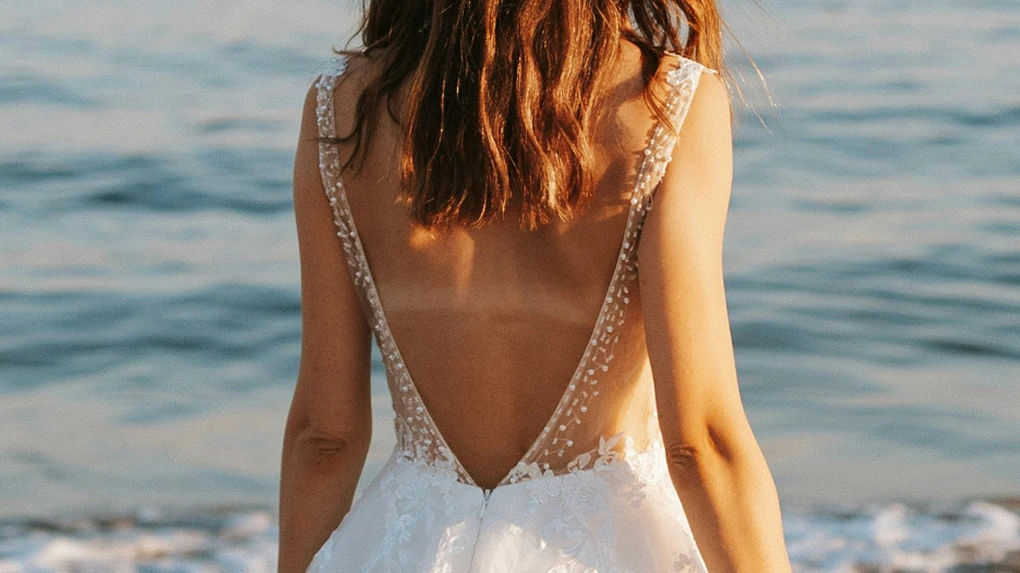
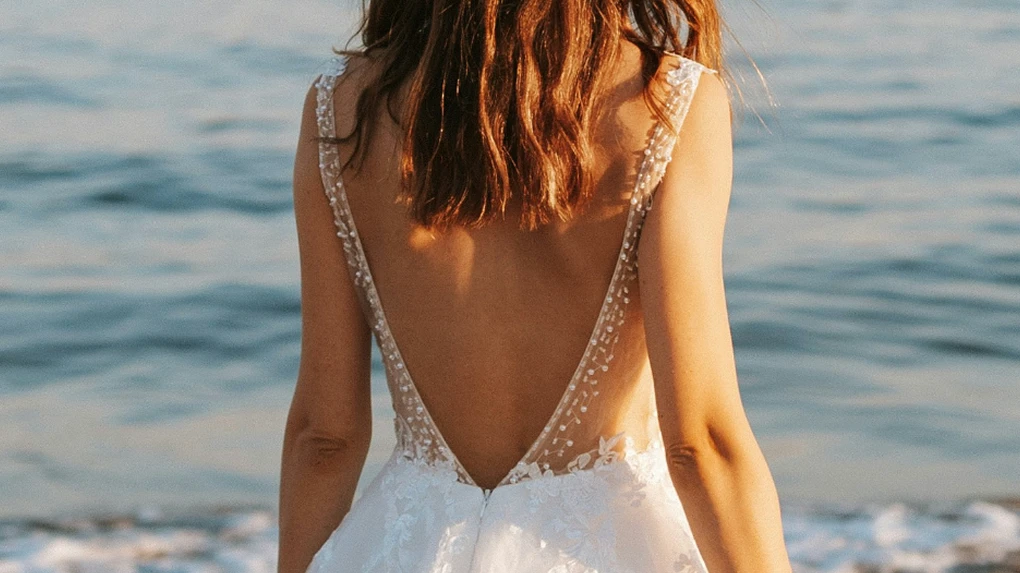
Entfernen Sie Bräunungsstreifen an Rücken, Schultern und Armen, bevor Sie Hochzeits-, Bademoden- und Strandaufnahmen ausliefern. Mit Evotos KI-Tool für Bräunungsstreifen lassen sich Streifen mühelos entfernen, Übergänge glätten und natürliche, gleichmäßige Hauttöne wiederherstellen.
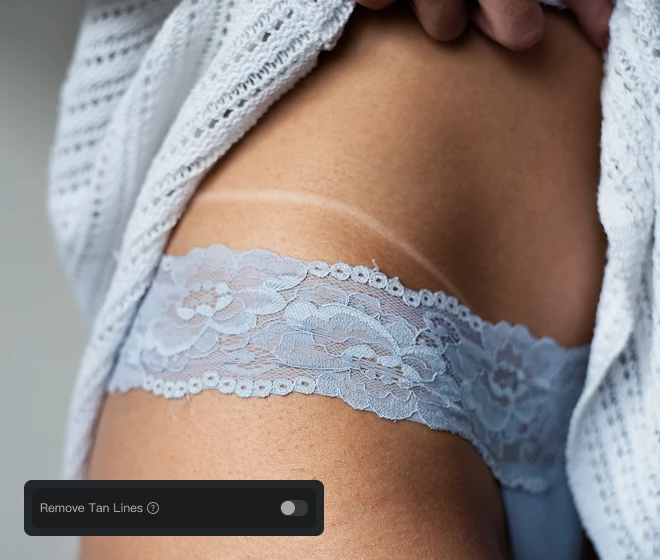
Bräunungsstreifen entfernen Vorher
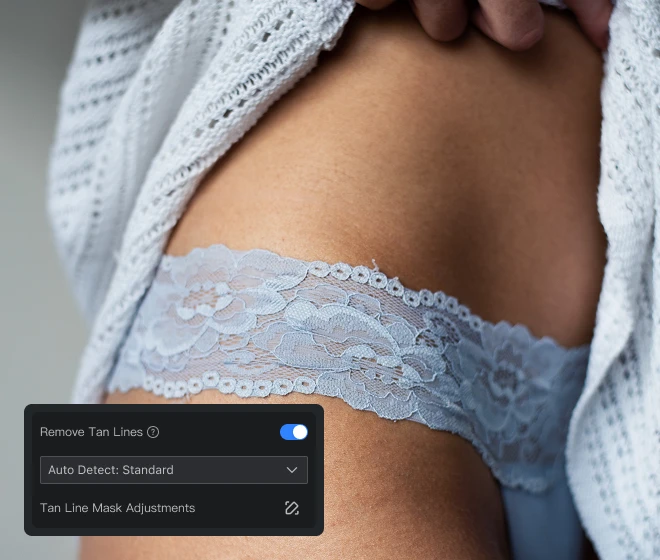
Bräunungsstreifen entfernen Nachher
Vorher
Nachher
Bild hochladen
* Nur JPEG-, JPG-, PNG- oder WebP Bilder erlaubt.
Kein Bild? Versuchen Sie eines von diesen.
Bräunungsstreifen entfernen
Bild hochladen
Kostenlos ausprobieren. Profi-Bearbeitung direkt zur Hand.
Desktop
Jetzt kaufen
Jetzt kaufen

Bräunungsstreifen sofort aus professionellen Porträts entfernen

Korrigieren Sie sichtbare Träger- oder Bikini-Bräunungsstreifen, bevor Alben, Abzüge und Social-Media-Zuschnitte ausgeliefert werden.
Vom schnellen Stapeldurchlauf bis zur abschließenden Maskenverfeinerung.
Ein Porträt-Panel deckt alles ab. Verabschieden Sie sich von störenden Bräunungsstreifen und ungleichmäßigen Hauttönen.

Doppelte Erkennung von Bräunungsstreifen

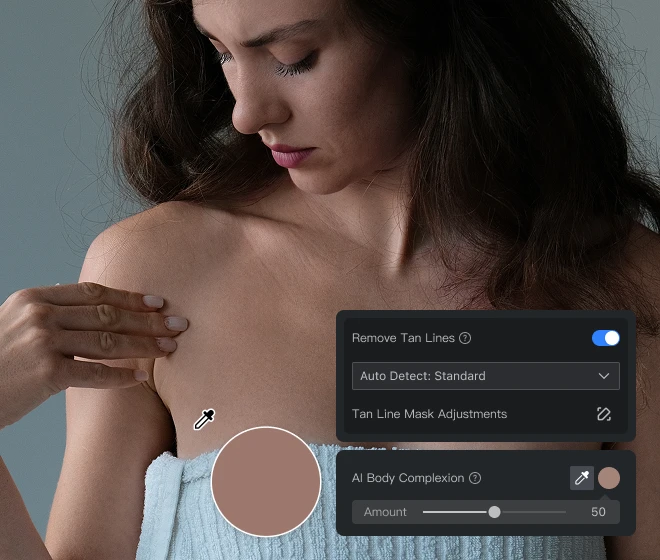
Wechseln Sie zwischen der automatischen Erkennung „Standard“ und „Verbessert“, um festzulegen, wie intensiv die KI nach Bräunungsstreifen sucht. Fotoeditoren mit nur einem Durchgang übersehen feine Trägerspuren oder verwischen makellose Haut zu stark. Der Standardmodus bereinigt alltägliche Hochzeits- und Bademodengalerien schnell; der Enhanced-Modus rettet kontrastreiche Strandaufnahmen. Der passende Modus für den passenden Durchgang.

Standard- und Enhanced-Modus zum Entfernen von Bräunungsstreifen aus Fotos

Bräunungsstreifen mit einem Klick entfernen

Entfernen Sie Bräunungsstreifen mit einem Klick. „Anpassungen der Bräunungsstreifenmaske“ helfen dabei, Streifen an hartnäckigen Kanten zu bearbeiten, wenn die automatischen Ergebnisse nicht ausreichen. Verzichten Sie auf vollautomatische Durchgänge, die bei Auslieferungsbildern oft die Hauttextur glätten. Nutzen Sie stattdessen unseren speziellen Editor für Bräunungsstreifen bei Bademoden-Hero-Aufnahmen und ausgewählten Albumfotos. Erst automatisch, dann verfeinern.

Bräunungsstreifen am Körper korrigieren

Deutliche Streifen lenken in Boudoir-Aufnahmen ab. Korrigieren Sie Bauernbräune und Trägerspuren an Rücken, Schultern, Armen und Brust in Boudoir- oder Bikini-Porträts in einem Workflow. Entwickelt für Editorials und trägerlose Porträtsessions – von Dessous-Sets im Schlafzimmer bis zu ausgewählten Kundenalben. Ein Panel für jede Zone.

Bräunungsstreifen an Rücken, Schulter, Arm und Brust in Boudoir-Körperfotos korrigieren
Vorher
Nachher

Hauttöne angleichen

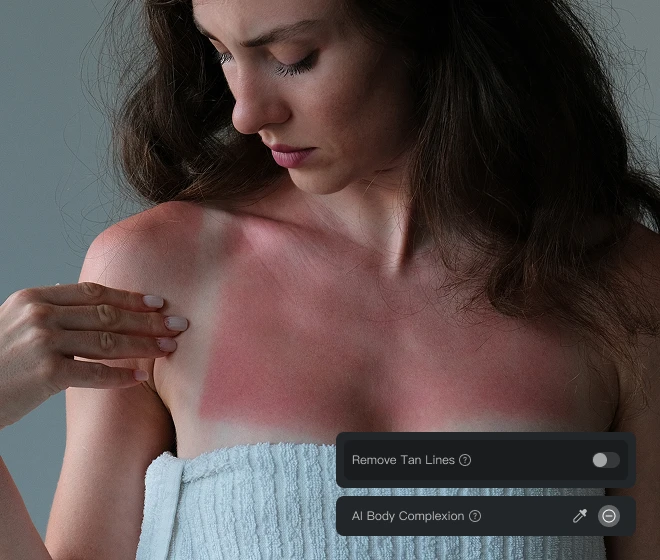
Gleichen Sie Unterschiede zwischen Gesichts- und Körperhautton mit „KI-Vereinheitlichen vom Hautbild“ aus. Allein das Entfernen kann dazu führen, dass der Teint wie zwei Farben wirkt. Nehmen Sie mit der Pipette einen Zielhautton auf und gleichen Sie den Hautton aus. Dies erfolgt direkt nach dem Bearbeiten von Bikini-Bräunungsstreifen und bevor Hintergrund-Composings ausgeliefert werden. Gleichmäßige Haut, ein stimmiges Bild.

Ungleichmäßigen Hautton bearbeiten und Gesicht und Körper farblich angleichen
Vorher
Nachher

Bräunungsstreifen-Editor für Studio-Porträt-Workflows

Professionelle Kontrolle über Bräunungsstreifen ohne Auslagerung oder das Neuaufbauen von Photoshop-Ebenenstapeln. Die KI übernimmt die Erkennung, Sie behalten jede Entscheidung zur Auslieferung. Lassen Sie die Ergebnisse für sich sprechen.
  • Symbol für die Warteschlange eines automatischen Retuschierdienstes

    Keine Warteschlange für manuelle Services

    Sparen Sie sich die Wartezeit. Ersetzen Sie manuelle Retuschierdienste pro Bild durch ein Tool zum Entfernen von Bräunungsstreifen im eigenen Haus, das Ihnen bei jedem Kundenauftrag die Kontrolle gibt.
  • Symbol für einen Bild-Ebenenstapel

    Keine Filter- oder Ebenenstapel

    Sparen Sie sich den Stapel. Kein komplizierter Ebenen-Workflow nötig: keine Foto-Filterebenen, handgezeichneten Pfade oder 20-minütigen Durchgänge pro Bild.
  • Symbol für die Synchronisierung von Einstellungen in einer Galerie

    Für die gesamte Session synchronisieren

    Einmal synchronisieren. Wenden Sie dieselben Einstellungen für „Bräunungsstreifen entfernen“ mit den Stapelbearbeitungen von Evoto Desktop auf mehrere Fotos mit passenden Hauttönen an.
  • Symbol für lokale Desktop-Bearbeitung mit Datenschutz für Kundenfotos

    Kundendateien bleiben lokal

    Ihr Studio. Ihre Dateien. Unser KI-Fotoeditor unterstützt den Datenschutz für professionelle Fotografinnen und Fotografen. Kundenporträts bleiben in Ihrem Workflow, nicht in einer undurchsichtigen Warteschlange.

So entfernen Sie Bräunungsstreifen aus Fotos

Desktop
Schritt 1: Porträtfotos importieren, um Bräunungsstreifen zu entfernen
1.Ihr Bild importieren234
Öffnen Sie Evoto AI und klicken Sie auf „Projekte importieren“, um Ihre Fotos mit Bräunungsstreifen hochzuladen. Sie können ein einzelnes Bild oder mehrere Fotos für die Stapelbearbeitung importieren.
  1. 1. Ihr Bild importieren

    Öffnen Sie Evoto AI und klicken Sie auf „Projekte importieren“, um Ihre Fotos mit Bräunungsstreifen hochzuladen. Sie können ein einzelnes Bild oder mehrere Fotos für die Stapelbearbeitung importieren.
  2. 2. Bräunungsstreifen aus dem Foto entfernen

    Navigieren Sie zum Panel „Porträt-Retusche“ und wählen Sie dann „Hautretusche“ > „Hautton“. Aktivieren Sie die Schaltfläche „Bräunungsstreifen entfernen“ und sehen Sie sich sofort Vorher-Nachher-Vergleiche in Echtzeit an.
  3. 3. Maske für Bräunungsstreifen anpassen (optional)

    Öffnen Sie „Anpassungen der Bräunungsstreifenmaske“ für das „Manuelles Abstimmen“. Bearbeiten Sie Bräunungsstreifen entlang der Kanten mit „Maske löschen“ oder „Maske hinzufügen“. Passen Sie Pinselgröße und Weichheit an. Aktivieren Sie „Originalbild und Maske anzeigen“, um die Übergänge zu prüfen.
  4. 4. Ihre bearbeiteten Fotos exportieren

    Klicken Sie auf „Exportieren“, um Ihr Bild im Format JPG, PNG, RAW oder TIFF zu speichern.
    Profi-Tipp: Kopieren und fügen Sie Einstellungen mit Strg + C / Strg + V ein, um mehrere Bilder schnell stapelweise zu bearbeiten.
Desktop

Schnellere Bearbeitung, feinere Kontrolle.

Retuschieren Sie Ihre Fotos noch heute mit Evotos KI-Tool für Bräunungsstreifen.
Verfügbar für Windows, macOS und iPadOS.

Desktop

FAQs

  • Was sind Bräunungsstreifen, und kann ich sie aus einem Foto entfernen?

  • Worin liegt der Unterschied zwischen dem Entfernen von Bräunungsstreifen und einem Bräunungsfilter oder Selbstbräuner?

  • Kann Evoto einen Sonnenbrand oder Sonnenbrandlinien in einem Porträt korrigieren?

  • Wann sollte ich die automatische Erkennung „Standard“ statt „Enhanced“ verwenden?

  • Sollte ich Bräunungsstreifen in der Nachbearbeitung korrigieren oder Kundinnen und Kunden um eine Neuaufnahme bitten?

  • Wie lassen sich Bräunungsstreifen ohne Photoshop entfernen?

  • Kann dieser Fotoeditor Bikini-, Träger- und Bräunungsstreifen an den Armen korrigieren?

  • Sollte ich nach dem Entfernen von Bräunungsstreifen „KI-Vereinheitlichen vom Hautbild“ verwenden?

  • Kann ich Bräunungsstreifen manuell bearbeiten und auf dem Desktop stapelweise verarbeiten?

  • Sind die Fotodaten meiner Kundinnen und Kunden bei der Nutzung von Evoto sicher?

Zuletzt aktualisiert: 2026-08-20. Geprüft von: Evoto Produktteam. Die Ergebnisse können je nach Bildqualität, Lichtverhältnissen, Motivpose, Dateiformat und gewählten Einstellungen variieren.