Fotofilter für schnelle Bearbeitung auf Profi-Niveau

Mit Evotos KI-Fotoeditor haben Sie Fotofilter, Farbanpassung und manuelle Feinabstimmung griffbereit. Wenden Sie Filter an, passen Sie Farben präzise an und bearbeiten Sie ganze Serien – für schnelle, makellose Ergebnisse.
Desktop
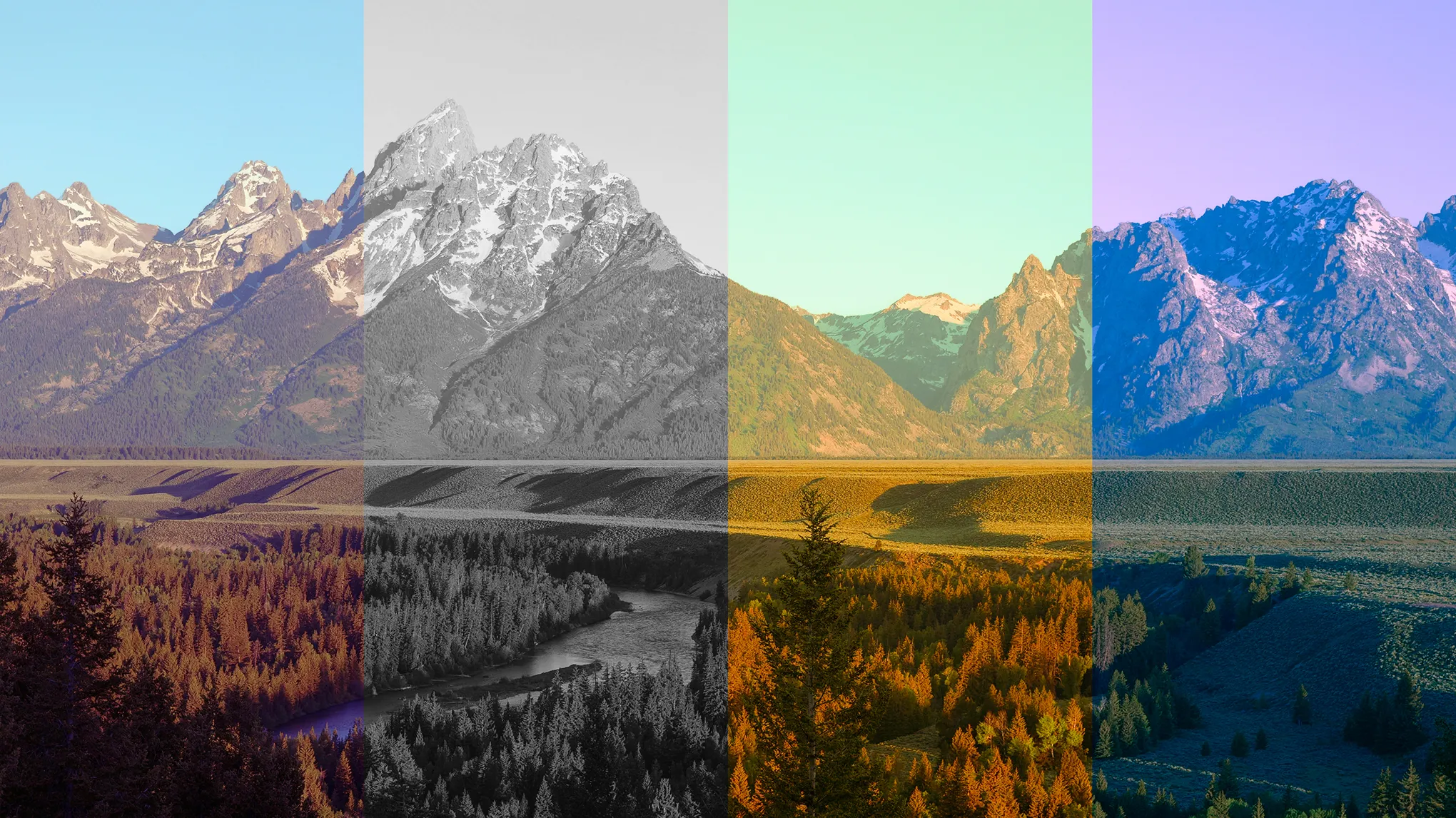
Evotos professionelle Fotofilter für Landschaft
Evotos professionelle Fotofilter für Landschaft1
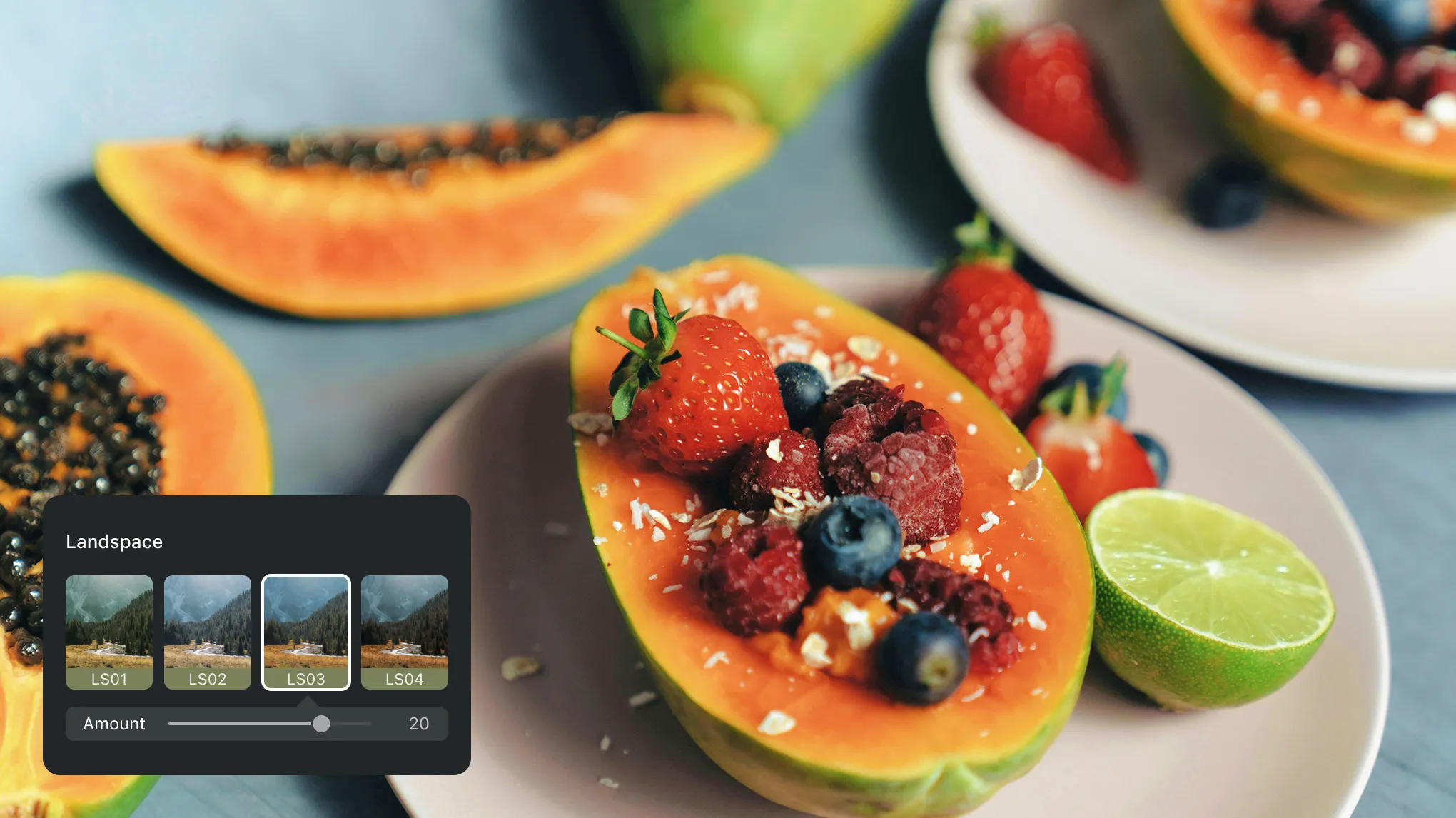
Evotos professionelle Fotofilter für Essen2
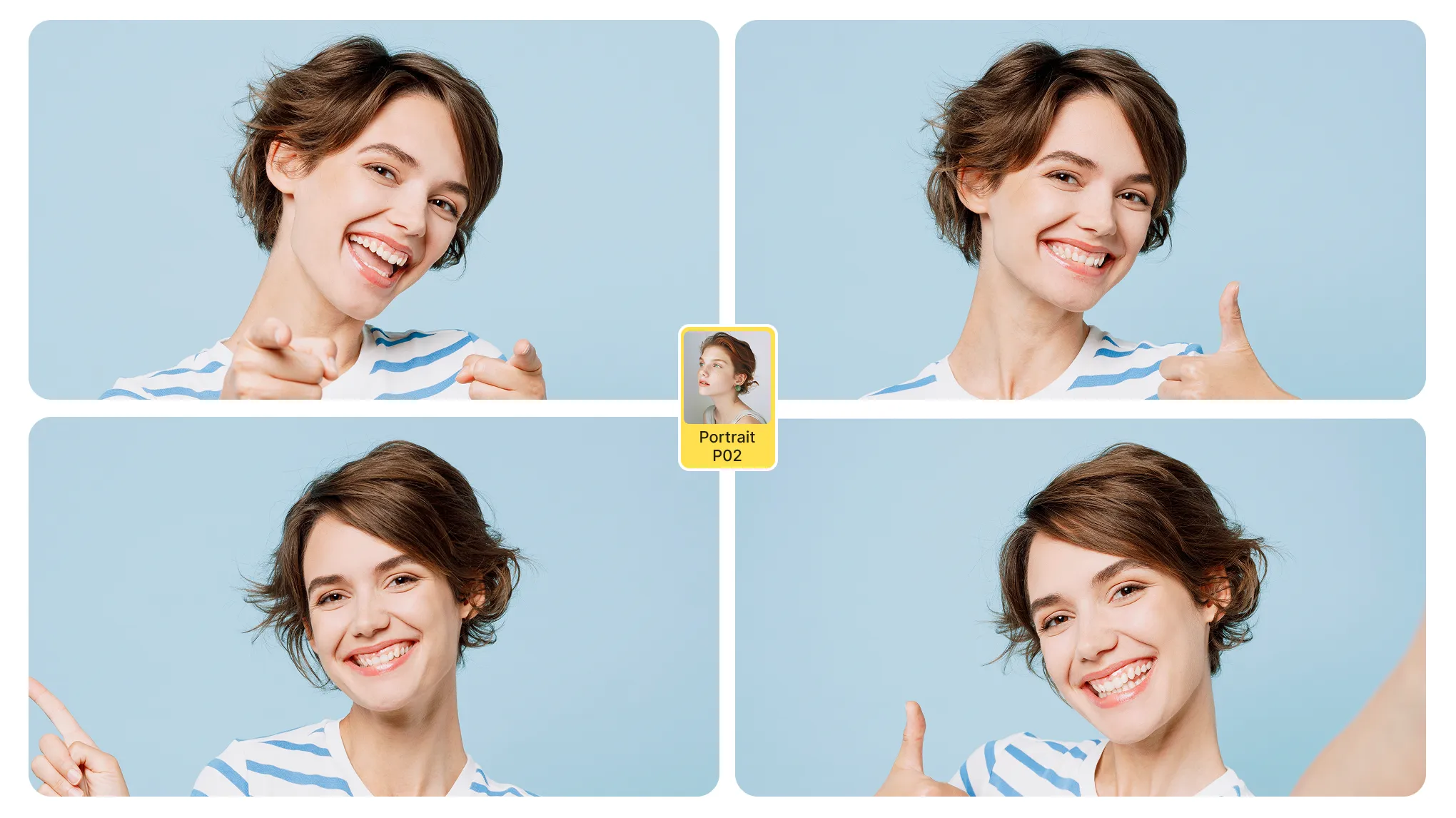
Evotos professionelle Fotofilter für Porträt3

Fotofilter neu gedacht

Evoto hebt Filter auf ein neues Level: durchdachte Looks, volle kreative Freiheit und leistungsstarke KI – für herausragende Resultate ohne Aufwand.

Filter für jede Stimmung entdecken

Porträt, Kino, Landschaft oder Lifestyle – wählen Sie aus vielseitigen Filtern, die Ihre Fotos sofort aufwerten. Stilvoll, mühelos und überzeugend.
Desktop
Babyfoto bei dunkler Beleuchtung
Filter für Babyfotos
Vorher
Nachher

Farben und Effekte individuell steuern

Filter sind erst der Anfang. Optimieren Sie jedes Detail mit intuitiven Reglern für Weißabgleich, Tonwert, Präsenz, HSL und mehr. Kombinieren Sie Effekte und Einstellungen, um einen Farblook zu kreieren, der wirklich Ihrem Stil entspricht.

Desktop
Evoto Farbbearbeitungsoberfläche mit intuitiven Reglern
Vorher
Nachher

Im Stapel bearbeiten und Presets erstellen

Sie arbeiten an einer ganzen Fotoserie? Dank Stapelverarbeitung übertragen Sie Ihren Lieblingsfilter auf Dutzende Bilder gleichzeitig und erzielen einen einheitlichen Look. Speichern Sie Ihre individuellen Einstellungen als Preset – jederzeit abrufbar und ideal für einen effizienten Workflow.
Desktop

Farben per KI automatisch abgleichen

Von der Inspiration zum fertigen Bild – in Sekunden. Laden Sie ein Referenzbild hoch und überlassen Sie der KI den Rest. Sie gleicht nicht nur die Farbpalette ab, sondern auch Details wie Haut, Haare, Kleidung und Hintergrund.
Desktop
KI-Farbabgleich in Evoto
Vorher
Nachher

Noch unsicher?

Das verstehen wir. Manchmal müssen Sie es einfach selbst ausprobieren.
Desktop
  • Zeitsparendes Color Grading in Evoto

    Weniger Zeitaufwand beim Color Grading

    Mit einem Klick übernehmen Sie einen fertigen Farblook – aufwendige Einzelanpassungen bei Hunderten von Fotos entfallen.
  • Konsistente Farbanpassung in Evoto

    Durchgängiger Markenauftritt bei jedem Projekt

    Ob E-Commerce, Editorial oder Porträt – bewahren Sie einen durchgängigen Bildstil, der exakt zur Markenidentität Ihrer Kundschaft passt.

  • Standardisierte Fotofilter und Presets in Evoto

    Einfachere Zusammenarbeit im Team

    Definieren Sie Filter und Presets teamweit, damit alle – von der Retusche bis zur Fotografie – dieselbe Bildsprache verwenden.
  • Benutzerfreundliche Color-Grading-Tools in Evoto

    Profi-Ergebnisse auch ohne Expertenwissen

    Auch weniger erfahrene Teammitglieder erzielen mit KI-Filtern und Presets hochwertige Fotos – bei deutlich weniger Einarbeitungszeit und Nacharbeit.

Mehr mit Evotos KI-Fotoeditor erreichen

Von professioneller Hautretusche bis hin zu Color Grading und mehr – wir haben alles für Sie.

So nutzen Sie Filter in Evoto

Desktop
Foto in Evoto importieren
1.Fotos importieren234
Klicken Sie auf „Importieren“, um Ihr Bild hochzuladen. Evoto unterstützt RAW, TIFF, PNG, JPG und weitere Formate – ideal für höchste Bildqualität.
  1. 1. Fotos importieren

    Klicken Sie auf „Importieren“, um Ihr Bild hochzuladen. Evoto unterstützt RAW, TIFF, PNG, JPG und weitere Formate – ideal für höchste Bildqualität.
  2. 2. Filter auswählen

    Öffnen Sie den Bereich „Farbanpassungen“, wählen Sie unter „Filter" den gewünschten Stil aus.
  3. 3. Auf weitere Bilder übertragen (optional)

    Markieren Sie weitere Fotos und synchronisieren Sie Filter und Einstellungen – für einen konsistenten Stil über alle Bilder hinweg.
  4. 4. Ergebnisse exportieren

    Sind Sie mit dem Ergebnis zufrieden? Klicken Sie auf „Exportieren“, um Ihre Fotos auf Ihrem Windows-, Mac- oder iPad-Gerät zu speichern.
Desktop

Schnellere Bearbeitung, feinere Kontrolle.

Probieren Sie Evotos KI-Fotofilter aus und optimieren Sie Ihre Fotos.
Verfügbar für Windows, macOS und iPadOS.

Desktop

FAQ

  • Wie verbessern Filter meine Bilder?

  • Beeinträchtigen Filter die Bildqualität?

  • Funktionieren Filter auch mit RAW-Dateien?

  • Eignen sich die Filter für Social Media?

  • Was ist der KI-Farbabgleich und wie unterscheidet er sich von normalen Filtern?

  • Kann ich einen Filter nachträglich noch anpassen?

  • Verändern Filter meinen Hautton?

  • Wie erzeuge ich einen Kino-Look?

  • Kann ich Filter auf mehrere Fotos gleichzeitig anwenden?

  • Sind Evotos Filter mit verschiedenen Bildformaten kompatibel?