Erstellen Sie im Handumdrehen Ihre eigenen KI-Presets

Ihr Stil ist Ihre Marke. Jetzt können Sie ihn automatisieren. Evoto lernt aus Ihren bisherigen Bearbeitungen und reproduziert Ihre exakte Farblogik. Wenden Sie Ihren unverwechselbaren Look mit nur einem Klick auf Tausende von Aufnahmen an.
Desktop

Bringen Sie Ihre Kreativität auf das nächste Level – mit personalisierten KI-Presets

Evoto verwandelt Ihre kreative Intuition in eine leistungsstarke KI-Engine. So können Sie Ihren Signature-Look mit absoluter Präzision auf jedes Bild übertragen. Verschwenden Sie keine Stunden mehr mit monotoner Retusche – automatisieren Sie Ihren Workflow und konzentrieren Sie sich voll und ganz auf Ihre Bildsprache.

KI-Presets in Minutenschnelle erstellen

Machen Sie Ihren Bearbeitungsstil zu Ihrem wertvollsten Werkzeug. Laden Sie einfach mindestens 200 fertig bearbeitete Fotos hoch und Evoto analysiert Ihren Signature-Look. In nur wenigen Minuten steht Ihr maßgeschneidertes KI-Preset bereit, um Ihre Bildwelt zum Leben zu erwecken.

Desktop
Professionelle Fotobearbeitungen werden in wenigen Minuten in ein intelligentes KI-Preset umgewandelt.

Farbgenauigkeit auf Profi-Niveau

Verabschieden Sie sich von lästigen Farbverschiebungen. Ihr individuelles KI-Preset versteht selbst die feinsten Nuancen Ihres Stils und wendet die exakt passenden Parameter auf jedes neue Foto an. Es passt sich intelligent an unterschiedlichste Lichtverhältnisse an und sorgt dafür, dass Ihr Signature-Look in der gesamten Galerie absolut makellos und konsistent bleibt.

Desktop
Evotos KI-Preset passt Farben perfekt an verschiedene Aufnahmeumgebungen an.

KI-Presets präzise feinabstimmen

Perfektionieren Sie Ihr KI-Preset bis ins kleinste Detail. Auch nach der Erstellung behalten Sie die volle Kontrolle und können Parameter jederzeit nachjustieren, um Ihren Look weiter zu verfeinern. Eine hochflexible Basis, mit der Sie Herr über Ihre eigene Automatisierung bleiben.

Desktop
Visualisierung der Präzisionswerkzeuge, die genutzt werden, um einen persönlichen KI-Stil zu schärfen.

Ihre persönliche Style-Bibliothek aufbauen

Ein einziger Look reicht nicht für jedes Shooting. Erstellen und speichern Sie bis zu 100 personalisierte KI-Presets, um sämtliche Anforderungen abzudecken – von Hochzeits- und Porträtshootings bis hin zu kommerziellen Aufträgen. Organisieren Sie Ihre Presets mühelos und seien Sie für jedes Projekt sofort startklar.

Desktop
Visuelle Darstellung der wachsenden persönlichen Bibliothek eines Fotografen mit intelligenten KI-Presets.

Funktionen für vollständige Automatisierung kombinieren

Wenden Sie Ihr KI-Preset an und legen Sie Evotos leistungsstarke Porträt-Retusche und intelligente Zuschnittwerkzeuge nahtlos darüber. Speichern Sie diesen kompletten Workflow als Master-Vorlage ab, um Ihre gesamte Postproduktion in Zukunft mit nur einem einzigen Klick zu automatisieren.

Desktop
Demonstration, wie durch Überlagern von KI-Looks und Retuschefunktionen eine Master-Automatisierungsvorlage erstellt wird.

Stapelbearbeitung in großem Umfang

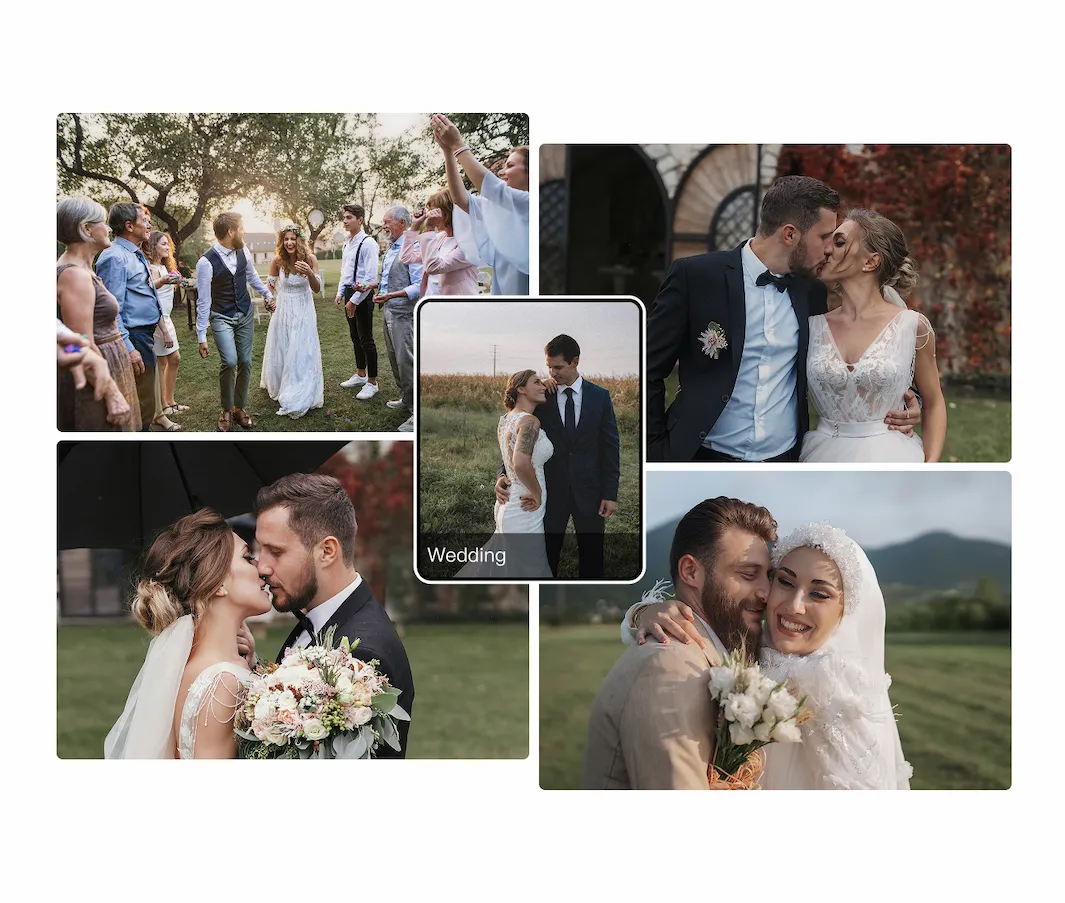
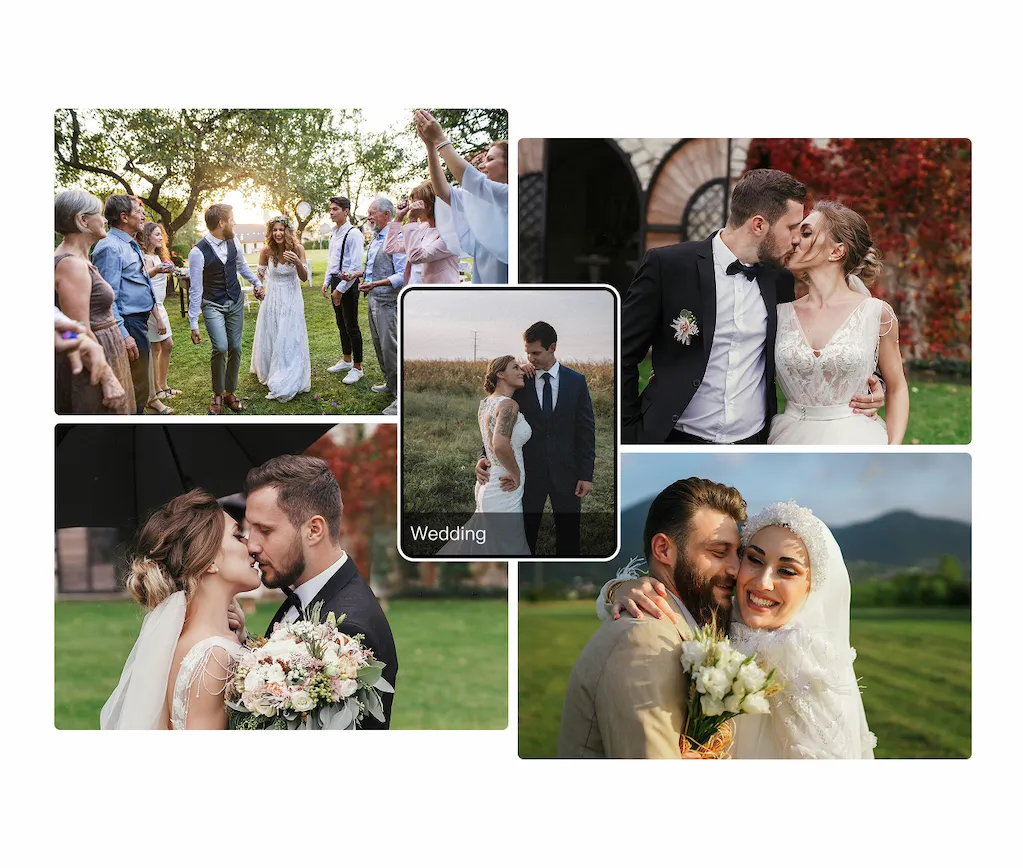
Unsere KI-Presets wurden speziell für die Bearbeitung massiver Bildmengen entwickelt. Synchronisieren Sie Ihren Signature-Look in Sekundenschnelle auf Tausende von Aufnahmen – absolut synchron und ohne den geringsten Qualitätsverlust.
Desktop
Umfangreiche Fotosammlung, die nach einer Stapelbearbeitung makellose, hochwertige Farbkonsistenz zeigt.
Vorher
Nachher

Mehr mit Evotos KI-Fotoeditor erreichen

Von professioneller Hautretusche bis hin zu Color Grading und mehr – wir haben alles für Sie.

So erstellen Sie persönliche Presets in Evoto

1
Zum Trainingsbereich navigieren
2
Look definieren
3
Ihre Spezifikationen konfigurieren
4
Bearbeitete Fotos importieren
5
KI-Preset generieren
6
Persönliches KI-Preset anwenden

Zum Trainingsbereich navigieren

Öffnen Sie Evoto und rufen Sie das Modul „KI-Farbanpassungen“ auf. Gehen Sie zum Bereich „KI Stil“, suchen Sie die Karte „Ihren KI Look trainieren“ und klicken Sie auf „Training Starten“, um in den dedizierten Arbeitsbereich für Ihr persönliches Preset zu gelangen.
Screenshot der Evoto-Oberfläche: Das Modul „KI-Farbanpassungen“ und die Schaltfläche „Training Starten“ im Bereich „KI Stil“.

So erstellen Sie persönliche Presets in Evoto

1

Zum Trainingsbereich navigieren

Öffnen Sie Evoto und rufen Sie das Modul „KI-Farbanpassungen“ auf. Gehen Sie zum Bereich „KI Stil“, suchen Sie die Karte „Ihren KI Look trainieren“ und klicken Sie auf „Training Starten“, um in den dedizierten Arbeitsbereich für Ihr persönliches Preset zu gelangen.
Screenshot der Evoto-Oberfläche: Das Modul „KI-Farbanpassungen“ und die Schaltfläche „Training Starten“ im Bereich „KI Stil“.
2

Look definieren

Legen Sie den Grundstein. Geben Sie Ihrem KI-Preset einen Namen und wählen Sie die passende Fotografie-Kategorie (z. B. Hochzeit, Porträt oder Familie), damit die KI den speziellen Bildkontext optimal versteht.
Einrichtungsbildschirm zur Eingabe des Preset-Namens und zur Auswahl der Kategorie (z. B. Hochzeit oder Porträt).
3

Ihre Spezifikationen konfigurieren

Legen Sie Format und Tonwert fest. Wählen Sie die bevorzugten Dateitypen (RAW, JPEG oder beides) sowie Ihre Farbwelt. Sie können ein lebendiges Farb-Preset oder einen zeitlosen Schwarz-Weiß-Look erstellen.
(Hinweis: Wenn Sie „Beides“ wählen, benötigt die KI 200 Beispielbilder pro Format.)
Import bearbeiteter Fotos aus Lightroom oder Evoto in die Trainings-Engine zur Erfassung des Signature-Looks.
4

Bearbeitete Fotos importieren

Importieren Sie Ihr Bildmaterial. Wählen Sie für das KI-Training Fotos aus, die Sie bereits in Lightroom Classic oder Evoto final bearbeitet haben. Durch die Analyse dieser Vorlagen lernt die KI präzise, wie Sie Bilder in Ihren Signature-Look verwandeln.
Fortschrittsanzeige der Evoto KI-Engine beim Aufbau des hochpräzisen Stil-Modells.
5

KI-Preset generieren

Sobald Sie auf „Erstellen“ klicken, beginnt die Evoto-Engine mit der Analyse Ihrer Bearbeitungen, um den Stil exakt zu reproduzieren. Die Erstellung Ihres hochpräzisen KI-Modells dauert in der Regel 15 bis 60 Minuten.
Fortschrittsanzeige der Evoto KI-Engine beim Aufbau des hochpräzisen Stil-Modells.
6

Persönliches KI-Preset anwenden

Wenden Sie Ihr neues KI-Preset auf beliebige Fotoshootings an und sehen Sie zu, wie alle Bilder automatisch an Ihren Look angepasst werden. Dies ist der schnellste Weg, Ihren Workflow abzuschließen, ohne jede Bearbeitung zeitraubend wiederholen zu müssen.
Anwenden eines individuell trainierten KI-Looks auf neue Fotos, um mit einem Klick professionelle Konsistenz zu erreichen.

Schnellere Bearbeitung, feinere Kontrolle.

Probieren Sie Evoto Persönliches KI-Preset aus und optimieren Sie Ihren Workflows.
Verfügbar für Windows, macOS und iPadOS.

Desktop

FAQs

  • Was ist ein persönliches KI-Preset von Evoto?

  • Welche Art von Bearbeitungen lernt die KI genau?

  • Warum wurden beim Import einige meiner Fotos herausgefiltert?

  • Gibt es Einschränkungen bei Bildgröße oder -anzahl?

  • Kann ich einen KI-Look auf RAW- UND JPEG-Fotos anwenden?

  • Warum fließen Anpassungen über „KI-Farbanpassung“ oder „Filter“ nicht in das Training ein?

  • Kann ich mehrere Uploads gleichzeitig starten?

  • Wie kann ich mein KI-Preset in der Vorschau betrachten und feinabstimmen?

  • Wie viele KI-Presets kann ich erstellen und speichern?

  • Sind meine Daten sicher?

Zuletzt aktualisiert: 2026-06-11. Geprüft von: Evoto Produktteam. Die Ergebnisse können je nach Bildqualität, Lichtverhältnissen, Motivpose, Dateiformat und gewählten Einstellungen variieren.