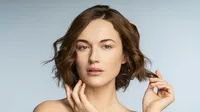
Fügen Sie Ihren Fotos mit nur einem Klick beeindruckende Makeup-Filter online hinzu. Der Evoto AI Makeup-Editor optimiert Ihren Workflow für Porträts, Boudoir, Headshots, Selfies und mehr.
In Bearbeitung
Das Ergebnis bewerten
Bild hochladen
* Nur JPEG-, JPG-, PNG- oder WebP Bilder erlaubt.
Verarbeitung Ihres Bildes
0%
Vertrauliche Verarbeitung · Vorschau ohne Registrierung
Evoto AI bietet fortschrittliche Beauty-Filter und eine umfassende Make-up-Suite, mit der Sie Make-up in Ihren Fotos präzise verstärken oder neu hinzufügen können.
Präzise Highlights & Kontouren
Passen Sie mit intuitiven Reglern Highlights und Gesichtskonturen an. Lassen Sie Ihre Gesichtszüge klar hervortreten und Ihre Porträts auf Fotos plastischer und strahlender wirken.
Steuern Sie das Lippen-Make-up, um die passende Lippenstiftfarbe, Textur, Helligkeit und mehr zu finden. Konturieren und betonen Sie die Lippen, um das Lächeln auf Ihren Fotos neu zu inszenieren.
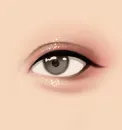
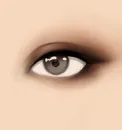
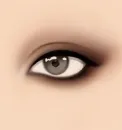
Passen Sie Ihr Augen-Make-up mit Reglern für Sättigung, Helligkeit, Dimensionalität und speziellen Eye-Beauty-Filtern an. Sie können die Augenpartie zurücknehmen oder mit mehr Tiefe hervorheben, damit die Augenpartie wieder frisch und lebendig aussieht.
Fügen Sie Ihren Fotos mehr als 20 beliebte komplette Make-up-Presets oder über 80 partielle Beauty-Filter hinzu. Verfeinern Sie jedes Detail, von Augenbrauen, Lidschatten und Eyeliner bis zu Rouge, Kontur und Lippenstift.
KI-Algorithmen erkennen Ihre Gesichtszüge automatisch und stellen sicher, dass das Makeup jedes Mal präzise sitzt.
Natürliche Schönheit im Fokus
Unser Makeup-Filter betont Ihre natürlichen Gesichtszüge, ohne sie zu überbearbeiten. So entsteht ein ausdrucksstarker, dezent verfeinerter, makelloser Look.
Optionen für Make-up-Retuschen
Retuschieren Sie Ihre Makeup-Looks mit anpassbaren Optionen für Augen, Lippen und Teint. Probieren Sie unterschiedliche Stile aus.
Laden Sie Fotos von der Kamera oder aus einem Ordner hoch. Die KI analysiert Ihre Gesichtszüge automatisch, bevor die Beauty-Retusche angewendet wird.
Wechseln Sie im Bereich „Porträt-Retusche“ zu „Make-up“. Bewegen Sie die Regler, um den gewünschten Makeup-Look einzustellen, oder klicken Sie, um Beauty-Filter anzuwenden.
Wählen Sie weitere Fotos mit derselben Person im Stapel aus und klicken Sie auf „Synchronisieren“, um die „Make-up“-Einstellungen zu übernehmen. Der Beauty-Filter wendet die Bearbeitung anschließend auf alle ausgewählten Fotos an.
Klicken Sie auf „Exportieren“, um die beauty-retuschierten Fotos als RAW-, TIFF-, PNG- oder JPG-Dateien zu speichern.
1. Porträtfotos hochladen
Laden Sie Fotos von der Kamera oder aus einem Ordner hoch. Die KI analysiert Ihre Gesichtszüge automatisch, bevor die Beauty-Retusche angewendet wird.
2. Makeup im Foto hinzufügen
Wechseln Sie im Bereich „Porträt-Retusche“ zu „Make-up“. Bewegen Sie die Regler, um den gewünschten Makeup-Look einzustellen, oder klicken Sie, um Beauty-Filter anzuwenden.
3. Makeup-Bearbeitung im Stapel anwenden (optional)
Wählen Sie weitere Fotos mit derselben Person im Stapel aus und klicken Sie auf „Synchronisieren“, um die „Make-up“-Einstellungen zu übernehmen. Der Beauty-Filter wendet die Bearbeitung anschließend auf alle ausgewählten Fotos an.
4. Fotos auf Ihrem Gerät speichern
Klicken Sie auf „Exportieren“, um die beauty-retuschierten Fotos als RAW-, TIFF-, PNG- oder JPG-Dateien zu speichern.
Unterstützt Evoto AI unterschiedliche Hauttöne bei den Beauty-Filtern?
A
Auf jeden Fall! Unser Beauty-Filter passt sich nahtlos an alle Hauttöne an und sorgt für einen natürlichen, schmeichelhaften Look.
Q
Kann ich die Intensität des Makeups in diesem KI-Tool anpassen?
A
Ja, mit dem KI-Makeup-Filter können Sie die Intensität jedes Makeups einstellen, von dezenten Anpassungen bis zu auffälligen Veränderungen.
Q
Sieht das vom KI-Beauty-Filter retuschierte Makeup auf Fotos realistisch aus?
A
Der KI-Beauty-Editor nutzt fortschrittliche KI-Technologie, um Makeup aufzutragen, das auf Fotos äußerst natürlich und fotorealistisch wirkt.
Q
Wie stellt der KI-Beauty-Editor sicher, dass das Makeup zu meinen Gesichtszügen passt?
A
Der Evoto Beauty-Editor erkennt Ihr Gesicht mit KI automatisch und passt das Make-up genau an Ihre Gesichtszüge an, damit es immer an der richtigen Stelle sitzt.
Q
Kann ich mit diesem KI-Makeup-Editor nur bestimmte Bereiche schminken?
A
Ja, mit unserem Beauty-Editor können Sie Makeup gezielt auf einzelne Partien wie Lippen, Augen oder Augenbrauen anwenden, ganz nach Ihren Vorlieben.
Q
Welche Arten von Makeup kann ich mit dem Evoto KI-Beauty-Filter auftragen?
A
Mit diesem Beauty-Filter können Sie komplette KI-Makeup-Looks auftragen, darunter Teint, Augen-Makeup, Lippenstift und mehr, passend zu Ihrem persönlichen Look.
Q
Ist dieser KI-Beauty-Editor sowohl für Anfänger als auch für Profis geeignet?
A
Auf jeden Fall! Unser KI-Beauty-Fotoeditor ist für Anfänger benutzerfreundlich gestaltet und bietet zugleich erweiterte Funktionen für professionelle Anwender.
Q
Bietet der Makeup-Editor Looks für Alltag und Glamour?
A
Ja, der Makeup-Fotoeditor bietet eine vielseitige Auswahl an Looks – von alltagstauglichem Makeup bis zu dramatischen Glam-Looks, die sich leicht anpassen lassen.
Q
Wie schnell läuft die Makeup-Bearbeitung mit KI ab?
A
Die Makeup-Bearbeitung mit KI erfolgt nahezu in Echtzeit. Sie können Lippenstift, Mascara, Lidschatten, Rouge und mehr zu Ihren Fotos hinzufügen und Ihren neuen Look in wenigen Sekunden sehen.
Q
Warum sollte ich mich für Evoto statt für traditionelle Makeup-Apps entscheiden?
A
Unser KI-Beauty-Filter bietet eine saubere, präzise und individuell anpassbare Makeup-Bearbeitung und ist damit traditionellen Methoden deutlich überlegen.
Zuletzt aktualisiert: 2025-04-02. Geprüft von: Evoto Produktteam. Die Ergebnisse können je nach Bildqualität, Lichtverhältnissen, Motivpose, Dateiformat und gewählten Einstellungen variieren.