Hautunreinheiten entfernen

Der Regler zur Makelentfernung beseitigt unerwünschte Rötungen, Flecken, Sommersprossen und mehr. Per Schieberegler erzielen Sie in Sekunden ein professionelles Ergebnis – ein Schritt, der im herkömmlichen Workflow deutlich länger dauert. Anders als bei anderen KI-Tools behalten Sie mit Evoto AI die volle kreative Kontrolle. Von Akne und Hautunreinheiten bis hin zu Stirnglanz und Falten – passen Sie die Ergebnisse nach Ihren Vorstellungen an. Denn KI soll Ihre kreative Kontrolle stärken, nicht ersetzen.
Makelentfernung mit Evoto AI Vorher
Makelentfernung mit Evoto AI Nachher
Vorher
Nachher

Haut retuschieren

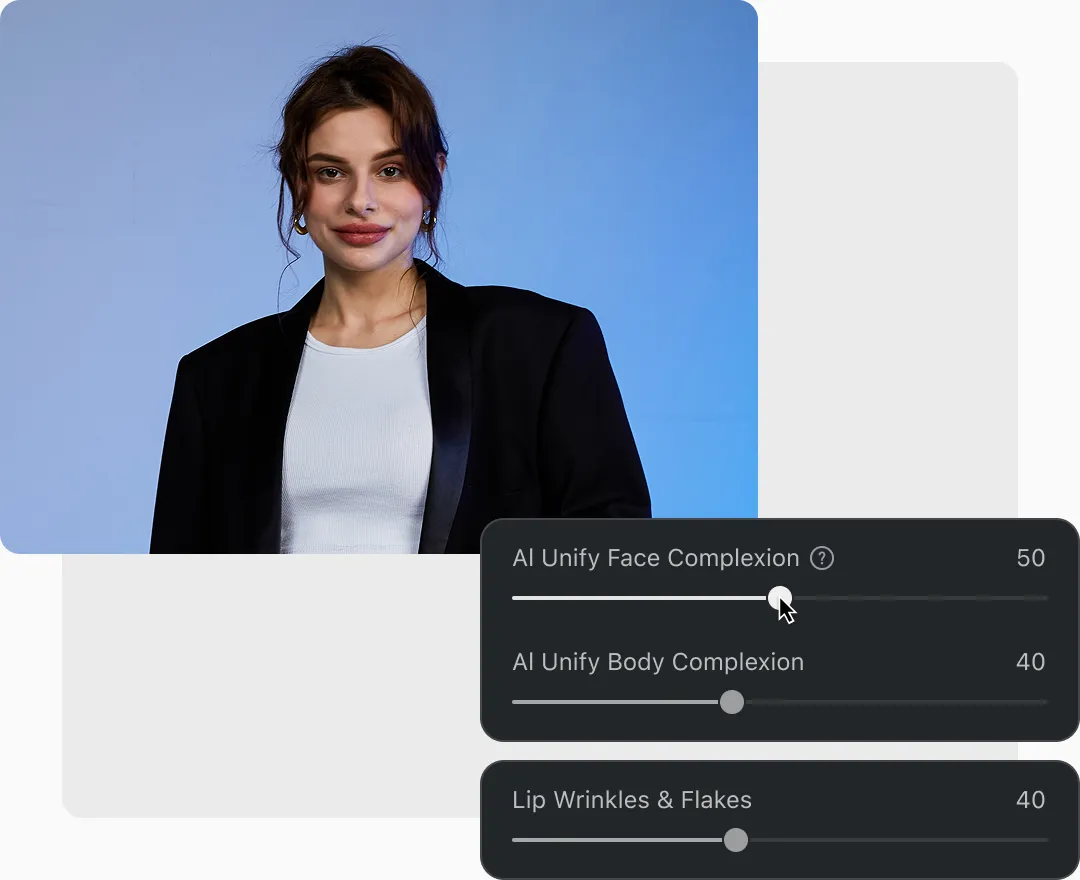
Professionelle Hautretusche mit natürlichem Texturerhalt – für Ergebnisse, die individuelle Merkmale betonen. Eine typische Herausforderung in der Porträtfotografie: Make-up erzeugt sichtbare Unterschiede zwischen Gesichts- und Körperhaut. Der Regler „Kl Körperfarbe vereinheitlichen“ gleicht den Hautton des Körpers in Sekunden an das Gesicht an. War die Farbbalance beim Shooting nicht optimal, lassen sich die Hauttöne mit Evoto AI einfach anpassen. Präzise Hautglättung und ein eigener Bereich für Lippenfältchen sorgen dafür, dass jedes Detail stimmt.
Professionelle Hautretusche mit Evoto AI Vorher
Professionelle Hautretusche mit Evoto AI Nachher
Vorher
Nachher

Headshots zuschneiden

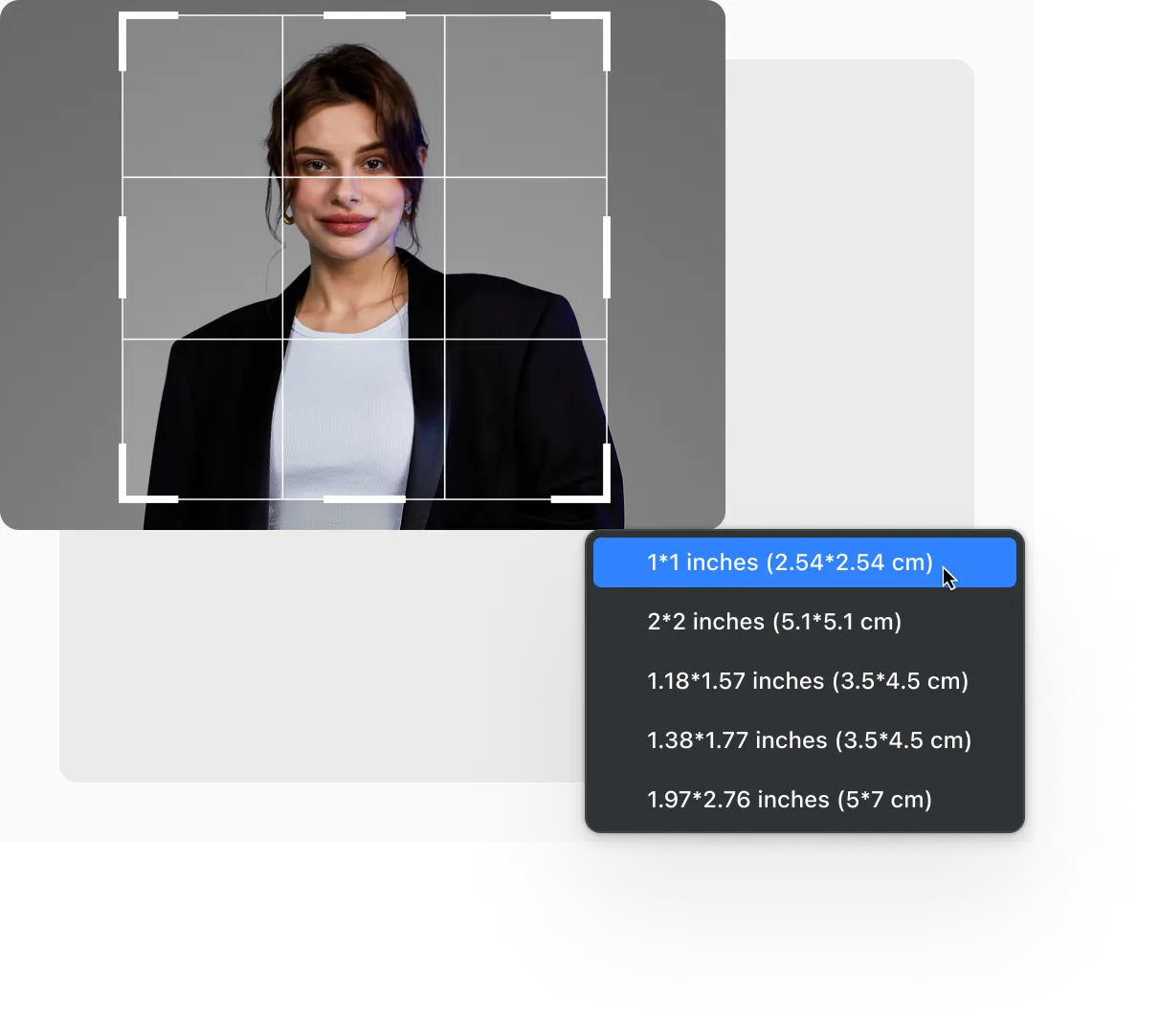
Das Zuschnitt-Tool in Evoto ist ein zentrales Werkzeug für die Headshot-Fotografie – es optimiert die Komposition mehrerer Headshots präzise und einheitlich. Dank fortschrittlicher Gesichtserkennung beschneidet Evoto automatisch über 1.000 Bilder im Stapel.

Augen professionell bearbeiten

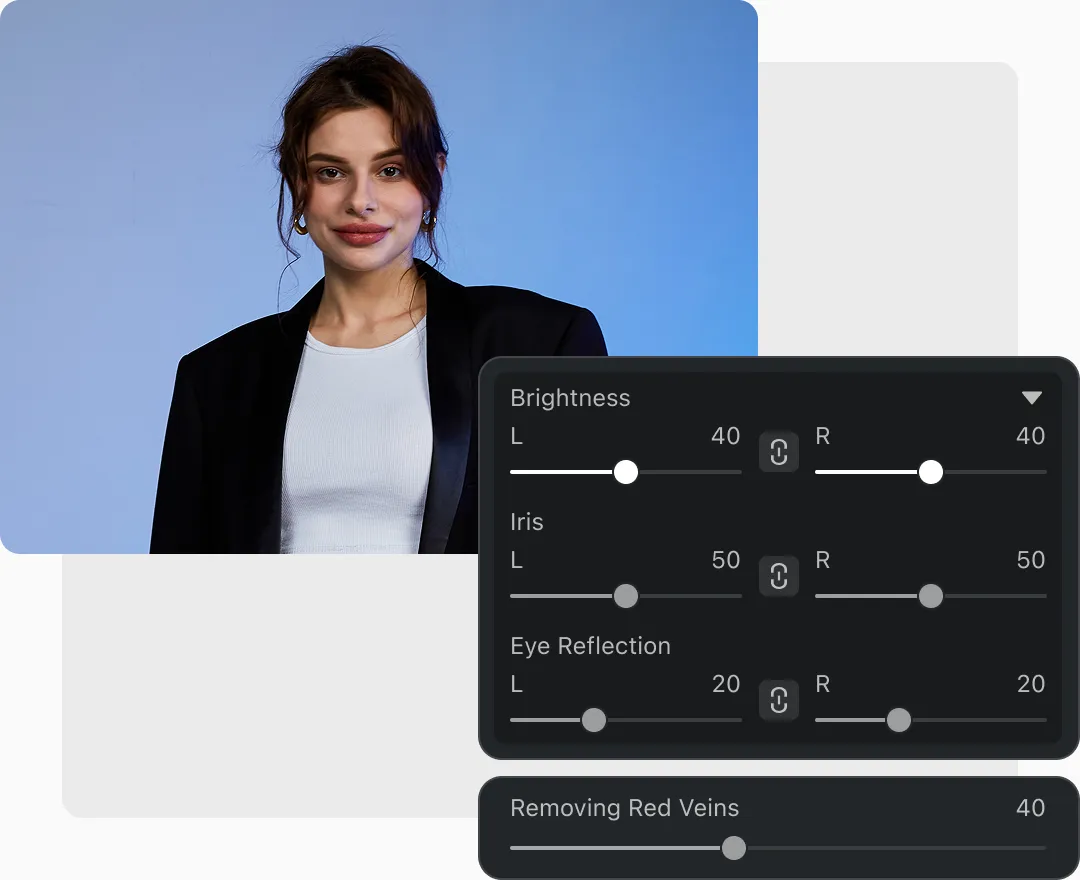
Die Augenretusche-Tools in Evoto AI bieten volle Kontrolle – ideal für Profis, die Wert auf jedes Detail legen. Helligkeit, Iris, Sklera, Spiegelungen, Lichtreflexe, rote Äderchen und mehr – alles per Schieberegler anpassbar. In Sekunden erzielen Sie professionelle Ergebnisse.
Augenretusche mit Evoto AI Vorher
Augenretusche mit Evoto AI Nachher
Vorher
Nachher

Haare anpassen

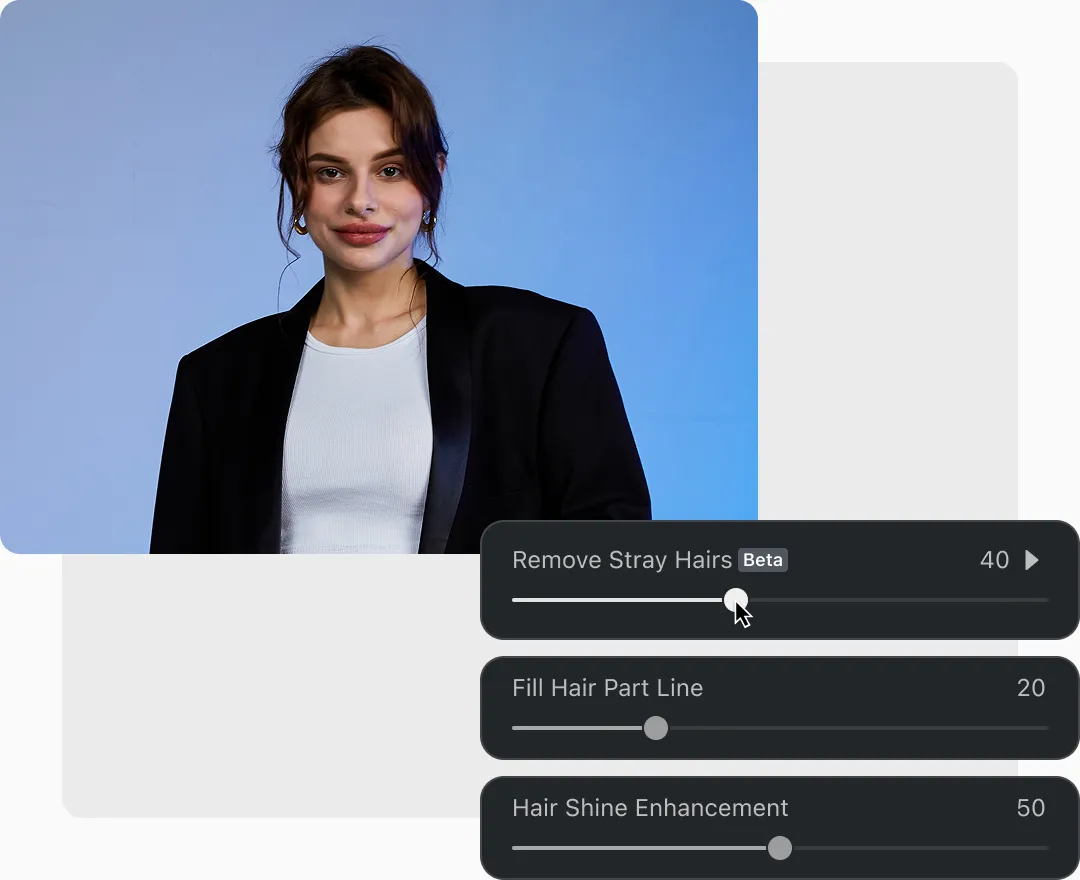
Bei hunderten Bildern aus einem kommerziellen Projekt kostet die Haarretusche im herkömmlichen Workflow viel Zeit. Evoto AI bietet praktische Werkzeuge, um den Haaransatz anzupassen, lichte Stellen aufzufüllen, fliegende Haare zu entfernen und jedes Detail zu korrigieren. Möchten Sie bestimmte Details beibehalten, passen Sie einfach den Regler an – für ein Ergebnis, das genau Ihrer kreativen Vorstellung entspricht.
Haarretusche mit Evoto AI Vorher
Haarretusche mit Evoto AI Nachher
Vorher
Nachher

Hintergrund ändern

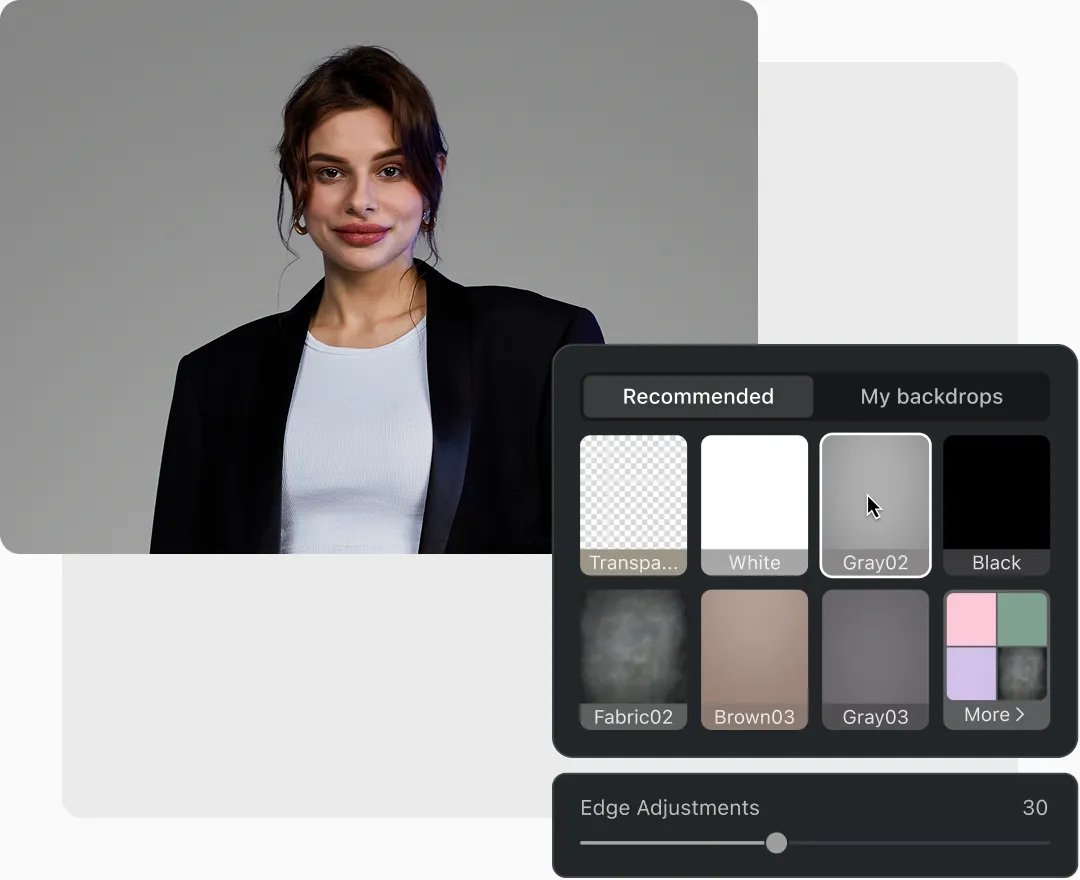
Für viele Fotografen in der Headshot-Fotografie ein entscheidender Schritt. Mit Evoto AI erstellen Sie einen sauberen Hintergrund, korrigieren Farbverfälschungen und mehr. Der Hintergrundwechsler bietet verschiedene Vorlagen, die bei der Anwendung die Konturen Ihres Motivs natürlich bewahren und realistische Hintergründe erzeugen.
Hintergrundanpassung mit Evoto AI Vorher
Hintergrundanpassung mit Evoto AI Nachher
Vorher
Nachher

Bilder im Stapel bearbeiten

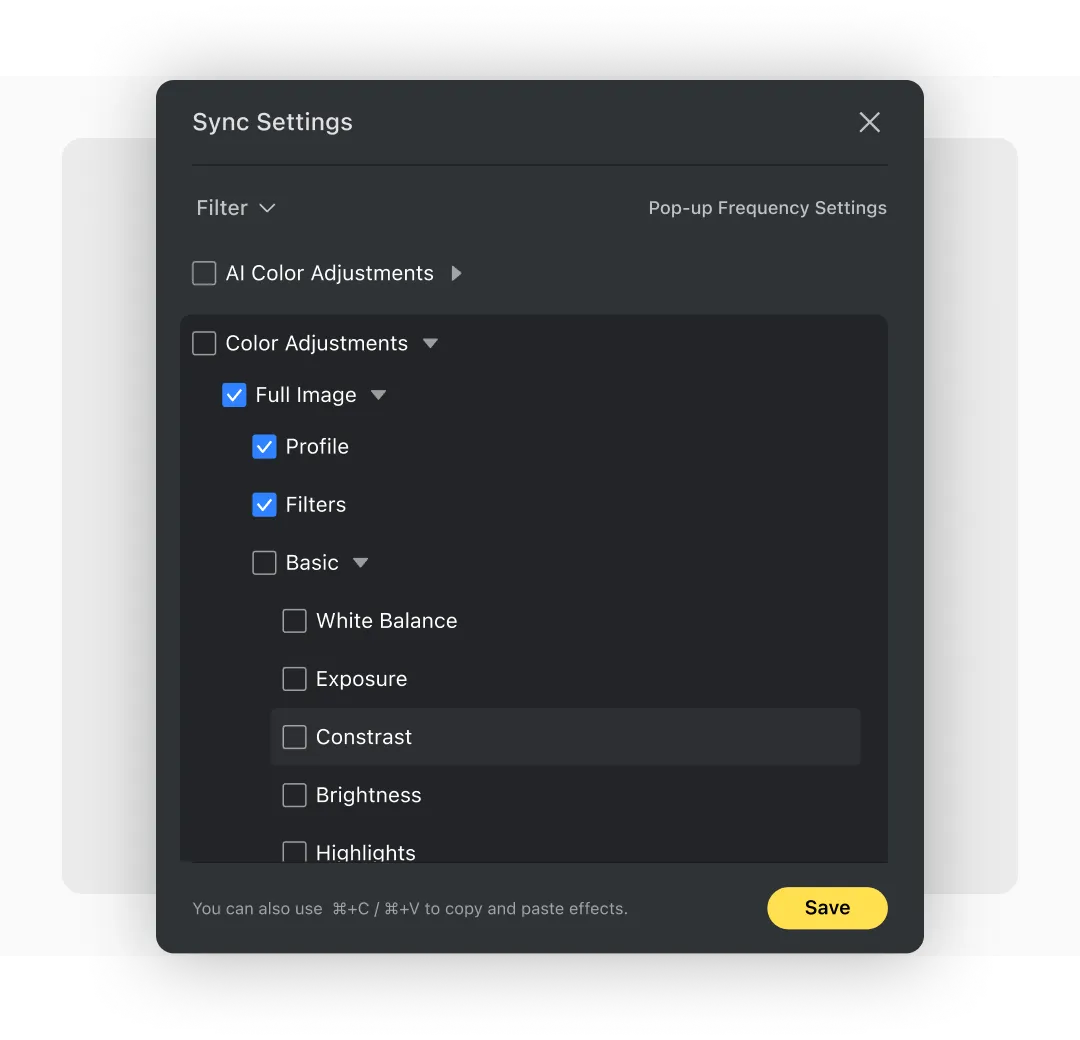
Beschleunigen Sie Ihren Workflow für Headshot-Fotografie. Evoto AI synchronisiert alle Bilder in Ihrer Galerie auf Knopfdruck. Wählen Sie, welche Einstellungen übernommen werden sollen – KI-Farbanpassungen, Farbkorrekturen, Porträtretusche, Hintergrundanpassungen, Kleidung und Accessoires und mehr. So übertragen Sie Ihre kreative Linie und Bearbeitungswahl einheitlich auf ein gesamtes Projekt.

Brillenspiegelung entfernen

Studiobeleuchtung extra wegen Brillenreflexionen anzupassen ist aufwendig. Evoto löst dieses Problem mühelos. Mit dem Brillenglanz-Regler entfernen Sie unerwünschte Reflexionen in Sekunden. Dabei bleibt das Catchlight in der Iris erhalten, und Details unter der Reflexion werden bewahrt.
Brillenglanz entfernen mit Evoto AI Vorher
Brillenglanz entfernen mit Evoto AI Nachher
Vorher
Nachher

Kleidungsfalten glätten

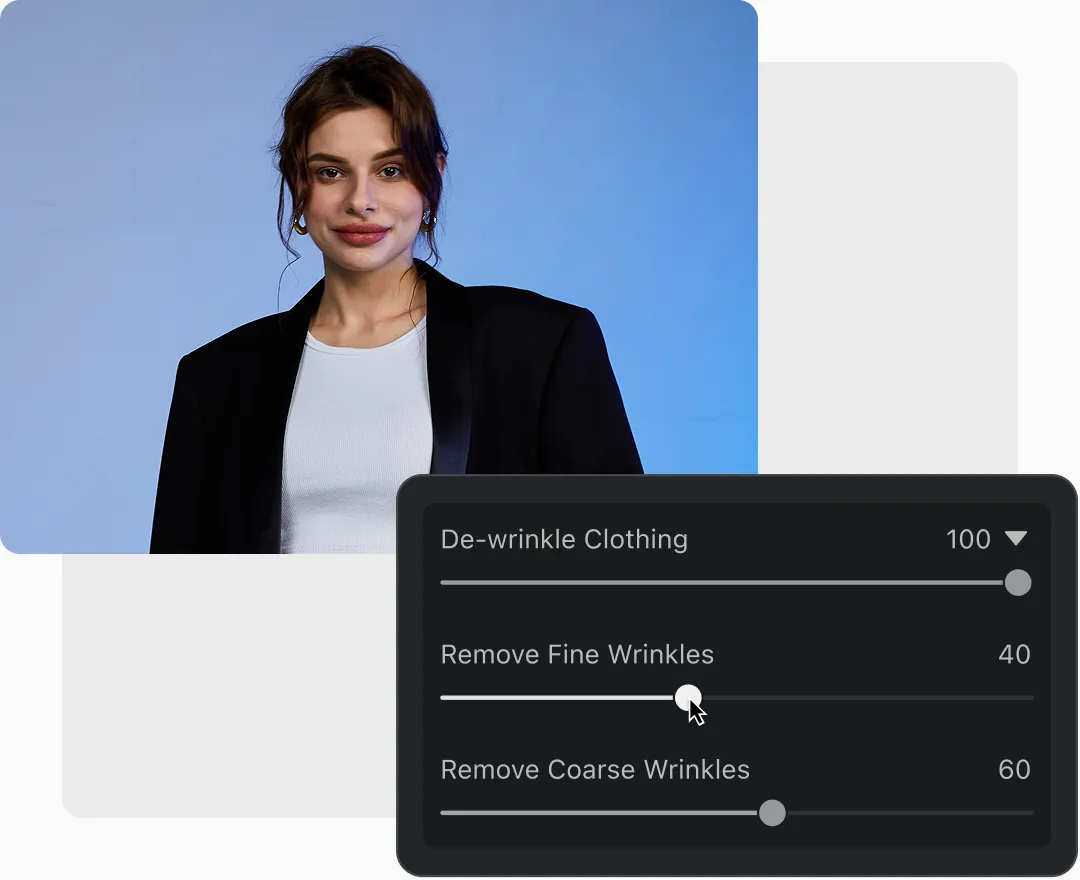
Ob Hochzeiten, Events oder Studioporträts – fast jedes Shooting erfordert Korrekturen an der Kleidung. Evoto bietet auch hier die passende Lösung. Per Schieberegler steuern Sie feine und tiefe Falten separat – ideal, um dezente Details zu bewahren und störende Falten gezielt zu entfernen.
Kleidungsfalten glätten mit Evoto AI Vorher
Kleidungsfalten glätten mit Evoto AI Nachher
Vorher
Nachher

Farblooks mit KI anwenden

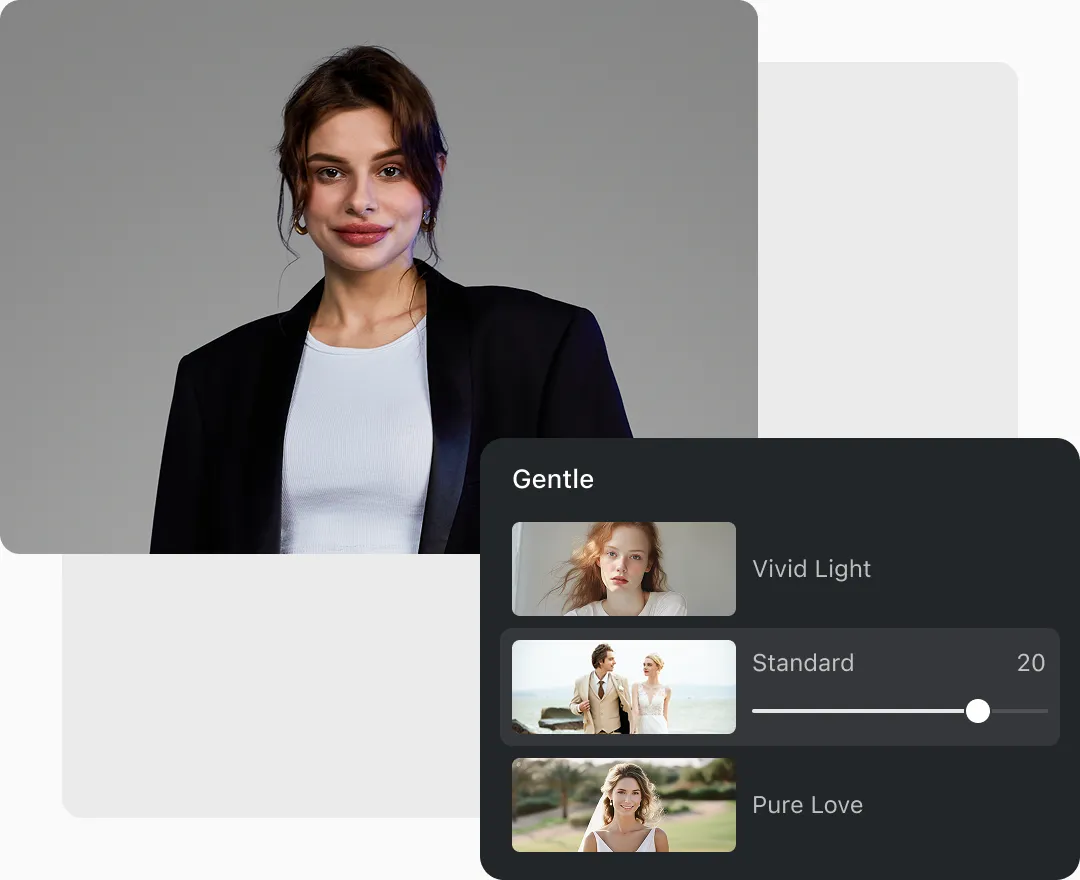
Der intelligente Algorithmus wendet verschiedene Farbprofile an, die optimal zur jeweiligen Szene passen. Experimentieren Sie mit unterschiedlichen Farblooks und steuern Sie die Intensität per Schieberegler. Für vollständige Kontrolle über Color Grading laden Sie ein Referenzbild hoch und übertragen dessen Farbstimmung auf Ihre Aufnahmen.
KI-Farblooks in Evoto AI Vorher
KI-Farblooks in Evoto AI Nachher
Vorher
Nachher

Tethered-Shooting in Echtzeit nutzen

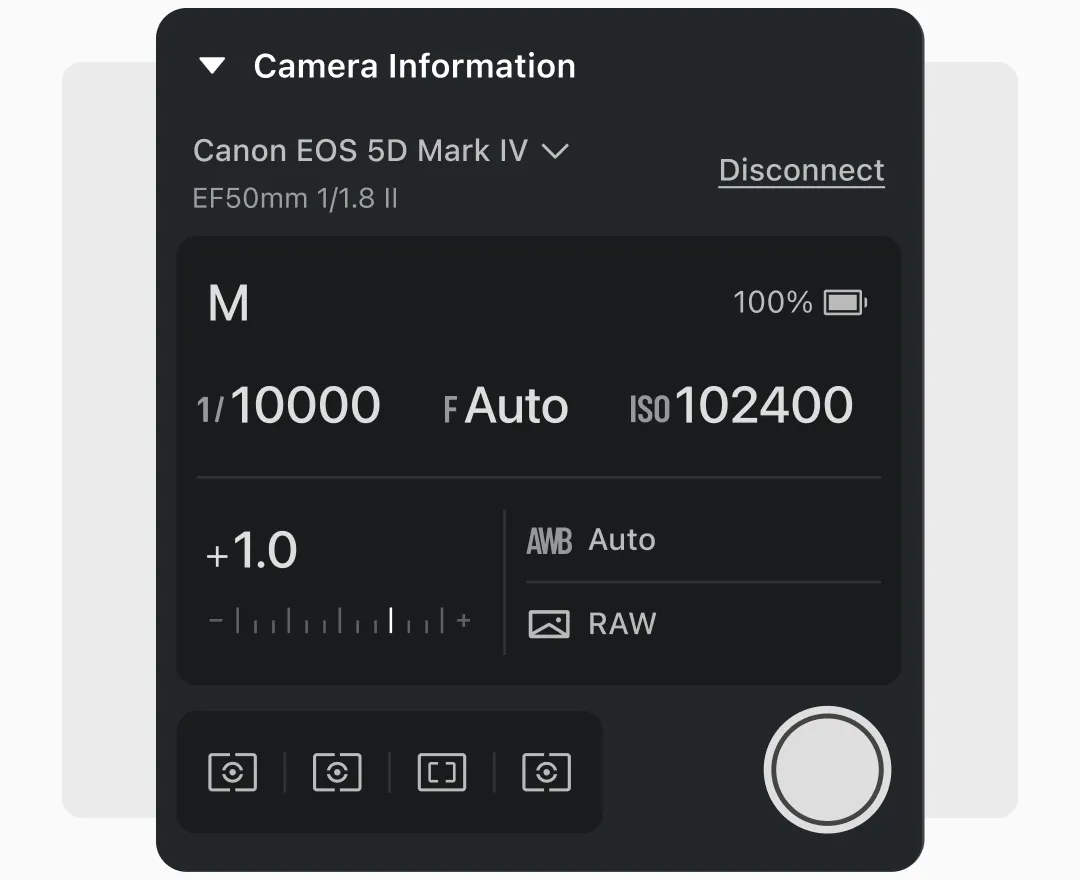
Bei Studio-Sessions für Headshot-Fotografie verbindet Evoto Ihre Kamera direkt mit der Software und wendet Presets in Echtzeit an, während Sie fotografieren. Sobald Sie ein gewünschtes Preset ausgewählt haben, werden Ihre Bilder sofort angepasst. Das macht zeitaufwendige Nachbearbeitung überflüssig und setzt Ihre kreative Vision direkt am Set um – zeitsparend und kosteneffizient.
Nahtloses Tethered Shooting mit Evoto AI

So optimieren Sie Ihren Workflow für Headshot Fotografie

Tethered Shooting in Evoto AI
  • 1

    Tethered-Shooting

    · Verbinden Sie Ihre Kamera mit Evoto.

    · Öffnen Sie das Tethering-Panel und stellen Sie sicher, dass Ihre Kamera erkannt wurde.

    · Das Tethering-Panel zeigt Blende, Verschlusszeit, ISO und weitere Einstellungen an.

    · Wenden Sie ein Preset in Evoto an – es wird in Echtzeit aktualisiert, während Sie fotografieren.

    · Nutzen Sie die Vergleichsansicht, um RAW- und bearbeitete Bilder sofort nebeneinander anzuzeigen.

    · Setzen Sie Tethering bei Firmen-Shootings ein, bei denen Kunden eine sofortige Vorschau wünschen.

  • 2

    Porträt-Retusche

  • 3

    Kleidungsanpassungen

  • 4

    Hintergrund ändern

  • 5

    Color Grading

  • 6

    Stapelbearbeitung

1Tethered-Shooting

· Verbinden Sie Ihre Kamera mit Evoto.

· Öffnen Sie das Tethering-Panel und stellen Sie sicher, dass Ihre Kamera erkannt wurde.

· Das Tethering-Panel zeigt Blende, Verschlusszeit, ISO und weitere Einstellungen an.

· Wenden Sie ein Preset in Evoto an – es wird in Echtzeit aktualisiert, während Sie fotografieren.

· Nutzen Sie die Vergleichsansicht, um RAW- und bearbeitete Bilder sofort nebeneinander anzuzeigen.

· Setzen Sie Tethering bei Firmen-Shootings ein, bei denen Kunden eine sofortige Vorschau wünschen.

Tethered Shooting in Evoto AI

2Porträt-Retusche

Hautunreinheiten entfernen

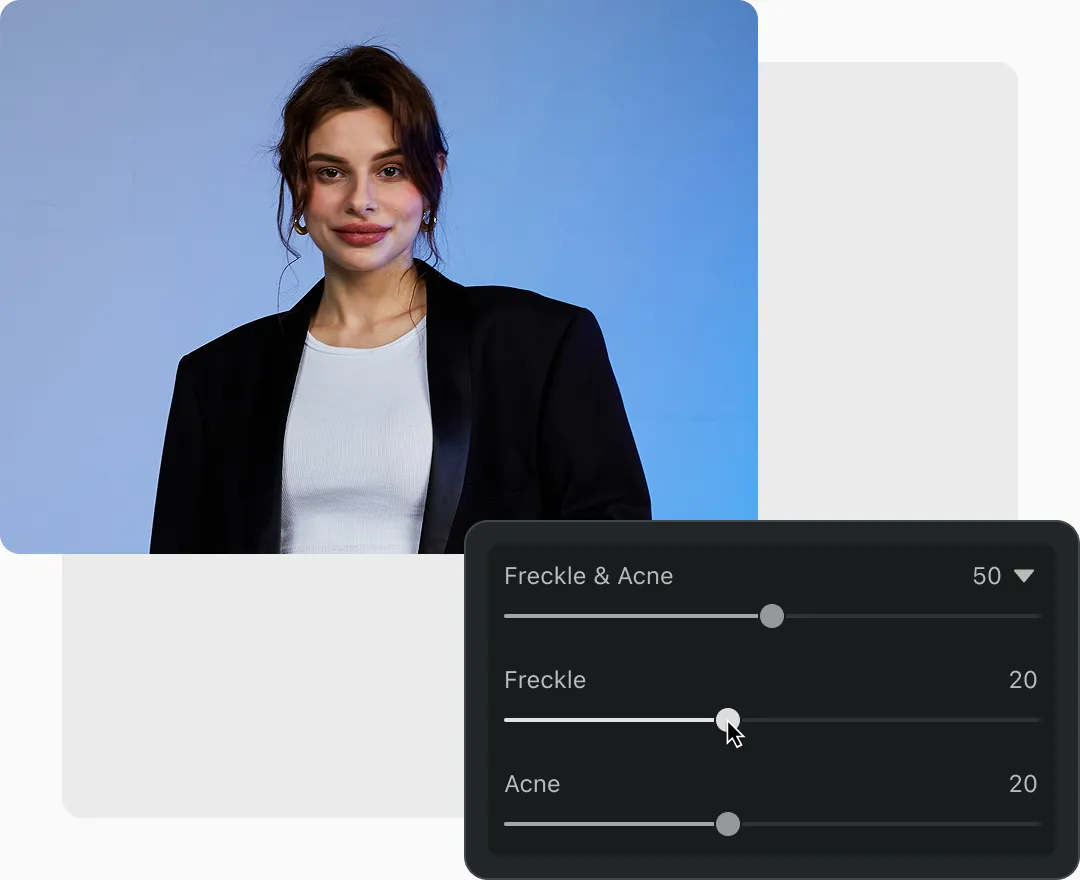
· Navigieren Sie zum Panel „Porträt-Retusche“ und suchen Sie den Bereich „Hautunreinheiten entfernen“.

· Starten Sie mit 40–60 % für moderate Akne und Gesichtsflecken.

· Für empfindliche Bereiche wie Sommersprossen oder Muttermale senken Sie den Regler auf 20–30 %.

· Zoomen Sie heran und korrigieren Sie einzelne Makel mit dem „Spot-Heilung-Pinsel-Werkzeug“.

Regler für Makelentfernung in Evoto AI

Haut retuschieren

· Stellen Sie die Vereinheitlichung des Körperhauttons auf 40–60 %, um die Hauttöne zwischen Gesicht und Hals anzugleichen.

· Stellen Sie den Regler „Face Complexion Unification" auf 40–60 %, um durch Make-up verursachte Ungleichmäßigkeiten zu korrigieren.

· Für fortgeschrittene Retusche stellen Sie den Regler „Lip Wrinkle" auf 30–50 %, um unerwünschte Texturen zu reduzieren.

Regler für Hautretusche in Evoto AI

Haaranpassungen

· Zähmen Sie fliegende Haare, indem Sie den Regler „Streuhaare entfernen“ auf 40–70 % einstellen – je nach Schweregrad.

· Für ein gepflegteres Erscheinungsbild wenden Sie „Haarscheitellinie“ mit 20–40 % auf lichte Stellen an.

· Für mehr Textur stellen Sie den Regler „Haarglanz Verstärkung“ auf 50–60 %.

Regler für Haaranpassungen in Evoto AI

Augenanpassungen

· Hellen Sie die Augen auf, indem Sie den Regler „Helligkeit“ auf 30–50 % einstellen. Vermeiden Sie Werte über 60 %, um Überbelichtung zu verhindern.

· Verstärken Sie Irisdetails mit dem Regler „Iris“ bei 40–60 % – für eine auffällige, aber natürliche Verbesserung.

· Stellen Sie den Regler „Rote Augen Entfernung“ auf 30–50 % für klares Augenweiß.

· Stellen Sie den Regler „Schlaglichtfunktion“ auf 20–30 %, falls Spiegelungen zu stark wirken.

· Für fortgeschrittene Retusche können Sie im Bereich „Augenreflexion“ das Licht an die natürliche Position anpassen.
Regler für Augenanpassungen in Evoto AI

3Kleidungsanpassungen

· Für feine Falten stellen Sie den Regler auf 40–50 % für dezente Korrekturen.

· Für tiefe Falten stellen Sie den Regler auf 50–70 % für Stofffalten und Gewebedetails.

Regler für Kleidungsanpassungen in Evoto AI

4Hintergrund ändern

· Für einen sauberen Hintergrund nutzen Sie das Tool „Hintergrundwechsler“ unter „Hintergrundanpassungen“ und wählen „Grau02“ oder „Weiß“ aus den Vorlagen.

· Für Kantenanpassungen stellen Sie den Regler auf 20–30 %, um ein natürliches Erscheinungsbild zu bewahren.

Hintergrundanpassungen in Evoto AI

5Color Grading

· Suchen Sie die „Farb-Looks“ im Panel „KI-Farbanpassungen“.

· Testen Sie verschiedene Farb-Looks und passen Sie die Intensität auf ca. 30–80 % an.

· Empfehlung: Testen Sie KI-Farbanpassungen, laden Sie ein Referenzbild hoch und stellen Sie die Intensität auf 50–70 % ein.

AI Color Looks in Evoto AI ausprobieren

6Stapelbearbeitung

Headshots zuschneiden

· Navigieren Sie zum Panel „Zuschneiden & Drehen“.

· Wählen Sie unter dem Tab „Zuschneiden“ die Option „ID Foto“ für intelligente Vorschläge basierend auf Gesichtserkennung und Komposition.

· Evoto AI erkennt das Gesicht automatisch und schlägt den optimalen Bildausschnitt vor.

· Übernehmen Sie den KI-Vorschlag oder passen Sie ihn manuell an.

· Nach dem perfekten Zuschnitt eines Bildes nutzen Sie „Einstellungen synchronisieren“, um den Zuschnitt in Echtzeit auf alle Bilder in Ihrer Galerie anzuwenden. Stellen Sie sicher, dass „Zuschneiden“ in den Sync-Einstellungen aktiviert ist.

Headshot-Zuschnitt in Evoto AI

Stapelbearbeitung (Sync-Einstellungen)

· Sobald Sie mit einer Bearbeitung zufrieden sind und sie auf andere Bilder übertragen möchten, klicken Sie auf „Synchronisieren“.

· Wählen Sie die gewünschten Einstellungen aus (z. B. Hautunreinheiten entfernen, Hautretusche, Hintergrundanpassung).

· Speichern Sie Ihre Bearbeitung als Preset, indem Sie auf „Vorein. speichern“ klicken.

· Ihre Galeriebilder werden automatisch in Echtzeit angepasst.

Headshots stapelweise bearbeiten in Evoto AI

Weitere KI-Dienste zur Bildbearbeitung

Entdecken Sie weitere KI-Dienste für die Bildbearbeitung.

FAQ

  • Kann ich Passfotos erstellen?

  • Kann ich meine vorhandenen Fotos retuschieren?

  • Ist Evoto einfach zu bedienen?

  • Gibt es eine Testphase?