Markante Glitch Effects für Fotos online erstellen

Geben Sie jedem Foto mit Evotos Glitch-Editor online einen markanten Retro-Tech-Look. Laden Sie Ihr Bild hoch, wählen Sie einen Glitch-Stil, stimmen Sie die Details fein ab und prüfen Sie das Ergebnis in der Vorschau, bevor Sie es exportieren.
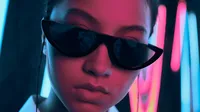
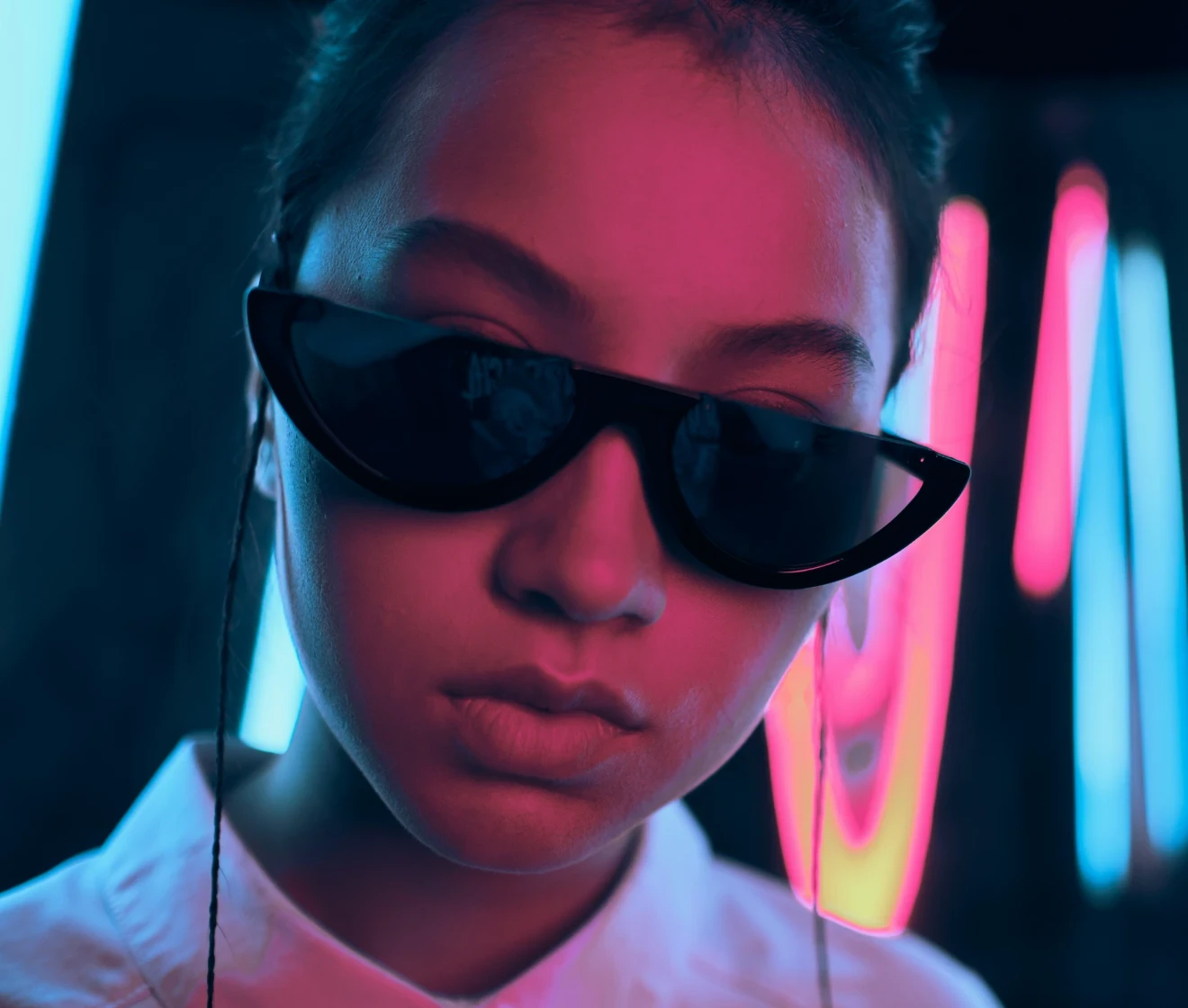
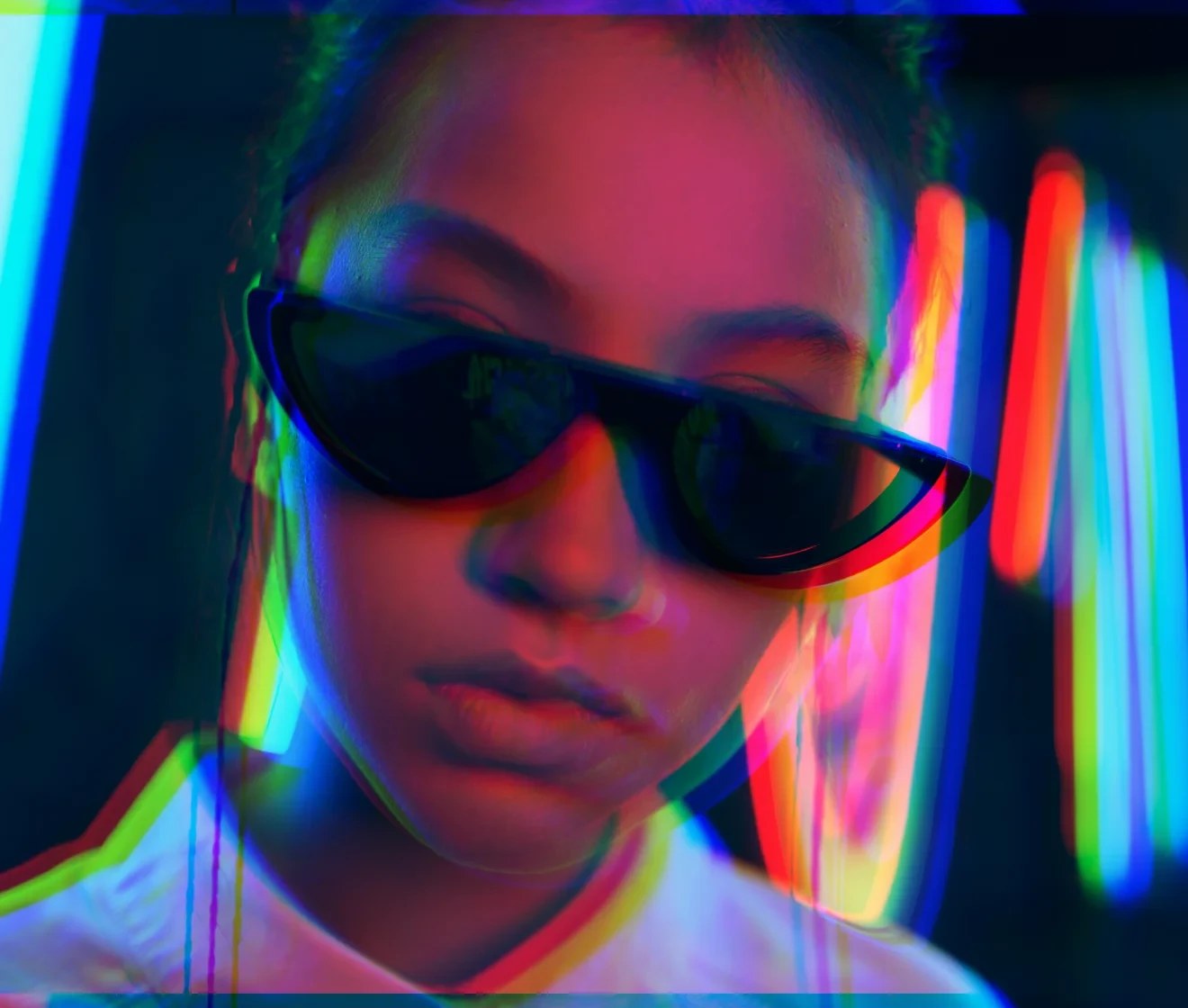
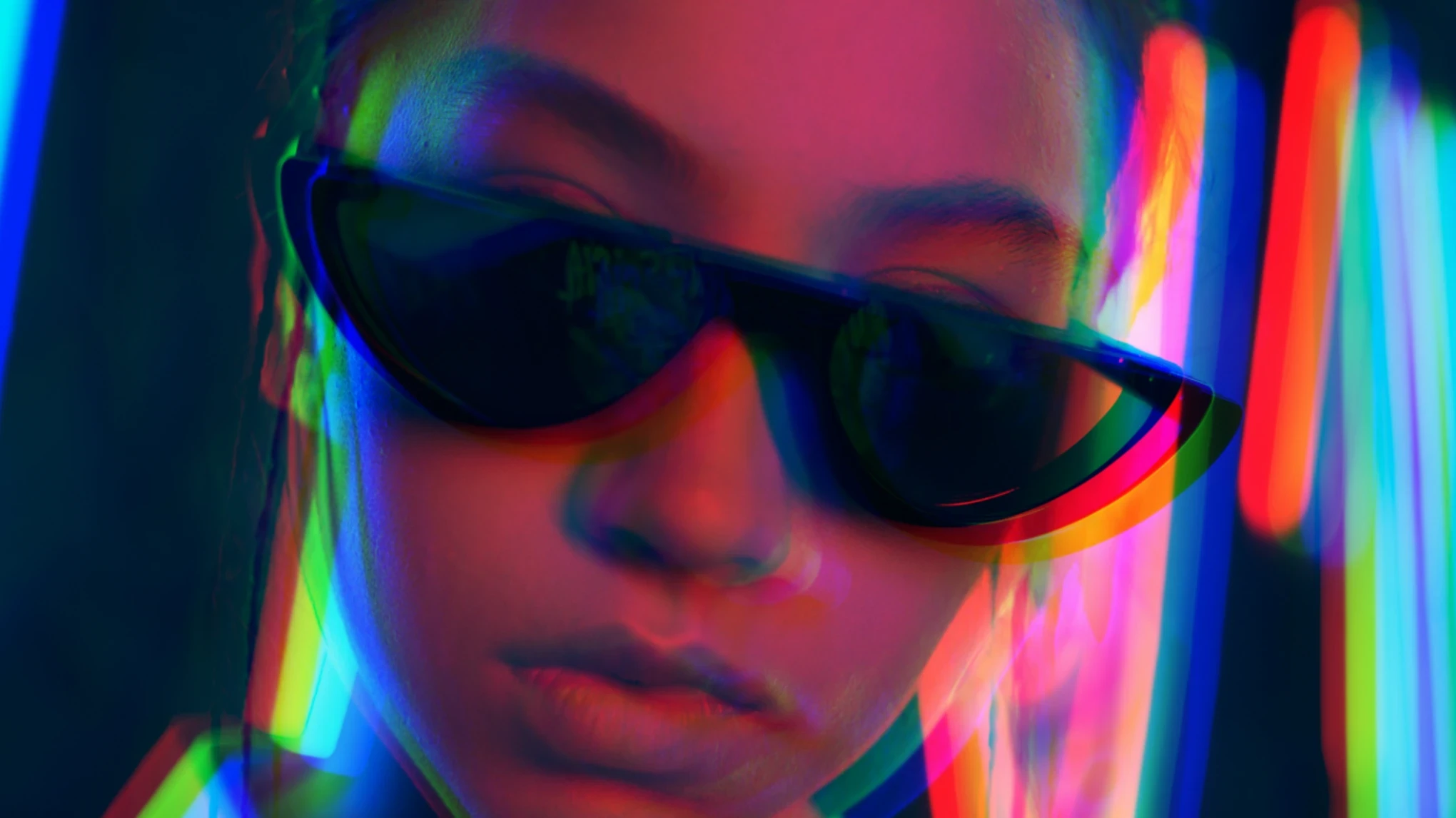
Vorher-Nachher-Beispiele von Fotos, die mit Evotos Glitch Effect bearbeitet wurden Vorher
Vorher-Nachher-Beispiele von Fotos, die mit Evotos Glitch Effect bearbeitet wurden Nachher
Vorher
Nachher
Bild hochladen
* Nur JPEG-, JPG-, PNG- oder WebP Bilder erlaubt.
Kein Bild? Versuchen Sie eines von diesen.
Vorher-Nachher-Beispiele von Fotos, die mit Evotos Glitch Effect bearbeitet wurden
Evoto herunterladen
Kostenlos ausprobieren. Profi-Bearbeitung direkt zur Hand.
Jetzt kaufen
Jetzt kaufen

Glitch-Stile für jedes Foto entdecken

Von dezenten Farbversätzen bis zu markanten Scanlines und gebrochenen Verzerrungen: Entdecken Sie Glitch-Stile, die Fotos einen Retro-Tech-, Cyberpunk- oder Broken-Signal-Look geben.

Mit Glitch Presets starten

Wählen Sie ein Preset, um schnell einen Glitch-Fotoeffekt zu erstellen. Starten Sie mit einem dezenten Broken-Signal-Look oder einer kräftigeren digitalen Verzerrung und stimmen Sie danach die Details auf Ihre Vorstellung ab.

Dasselbe Foto mit vier verschiedenen Glitch-Presets

Jedes Glitch-Detail anpassen

Stimmen Sie den Glitch-Effekt mit einfachen Schiebereglern fein ab und formen Sie den finalen Look. Passen Sie Menge, horizontale RGB-Verschiebung, vertikale RGB-Verschiebung, Jitter und Scanlines an – ohne komplexe Bearbeitungsschritte.

Porträt mit einem individuell angepassten Glitch-Effekt und Schiebereglern

Social-Media-Profile hervorheben

Verwandeln Sie ein gewöhnliches Porträt in ein aufmerksamkeitsstarkes Profilbild. Fügen Sie Farbverschiebungen und visuelle Verzerrungen hinzu, um einen eigenständigen Look für Social-, Gaming- und Creator-Plattformen zu erstellen.

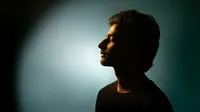
Vorher-Nachher-Porträt mit Glitch-Effekt für ein Social-Media-Profilfoto
Vorher
Nachher

Cyberpunk-Cover-Art erstellen

Erstellen Sie auffällige Cover-Art mit einem futuristischen Glitch-Stil. Geben Sie Musikcovern, Gaming-Grafiken und Eventpostern eine starke visuelle Wirkung.

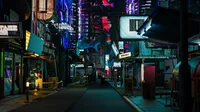
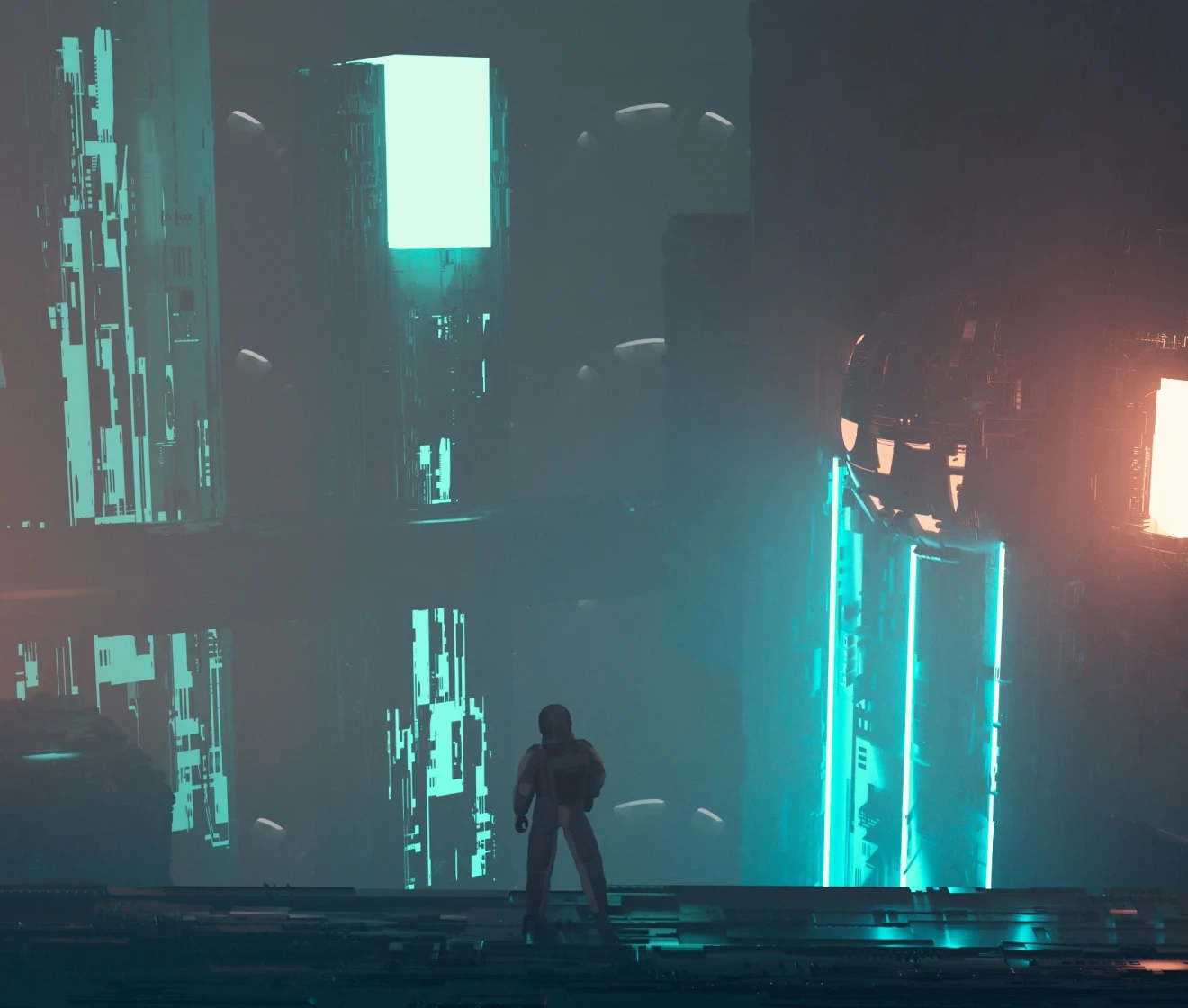
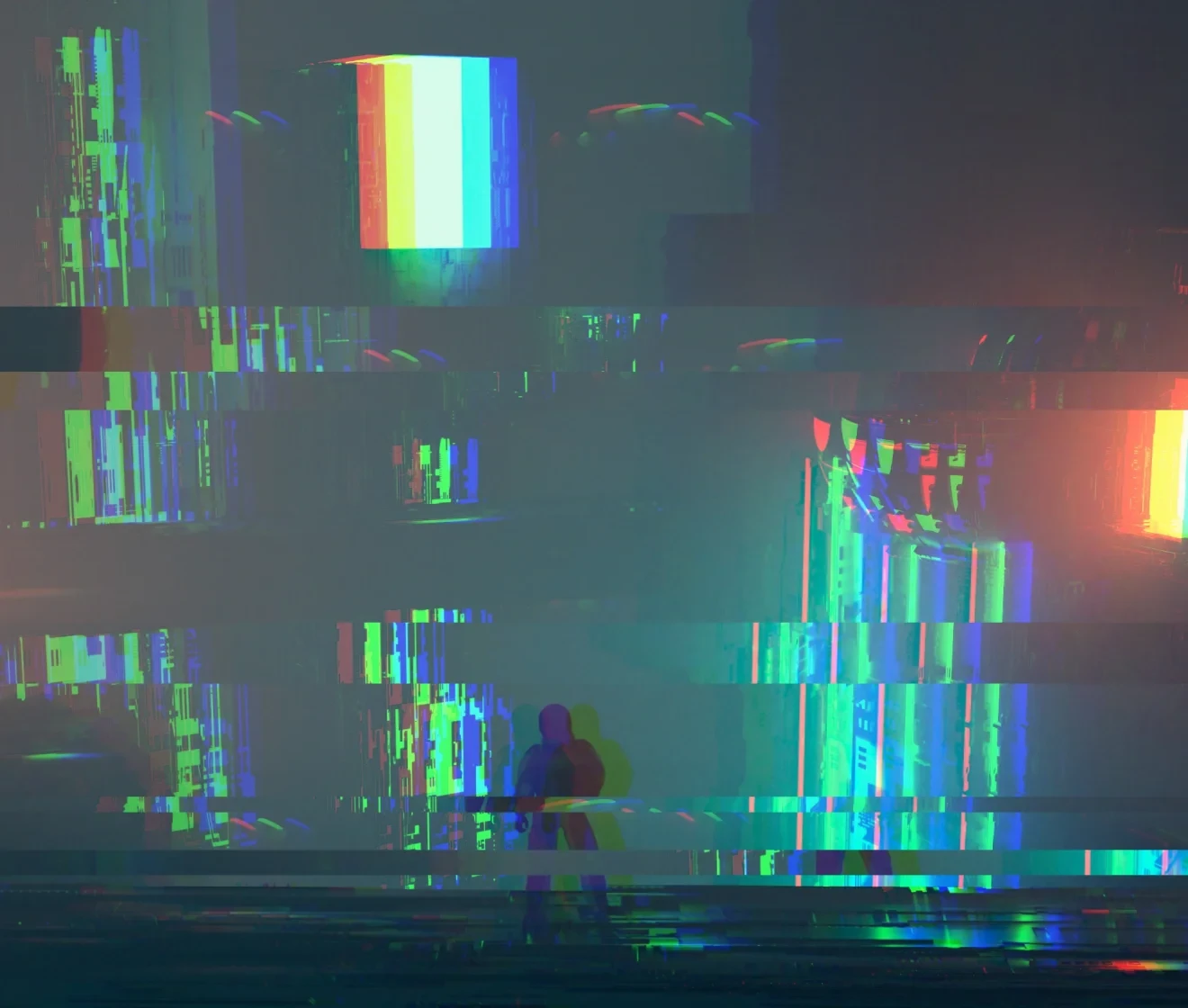
Vorher-Nachher-Cyberpunk-Straßenszene mit Glitch-Effekt für Cover-Art
Vorher
Nachher

Glitch Effects online: schnell, flexibel und einfach auszuprobieren

Testen Sie Glitch Effects online, wählen Sie ein Preset und verfeinern Sie den finalen Look mit einfachen Steuerelementen.

  • Fotos mit Glitch Effects online bearbeiten

    Online öffnen und ausprobieren

    Starten Sie Ihre Glitch-Bearbeitung direkt im Browser. Laden Sie ein JPEG-, JPG-, PNG- oder WebP-Bild hoch, sehen Sie sich den Effekt online in der Vorschau an und erkunden Sie den Look, bevor Sie entscheiden, wie Sie exportieren.
  • Aus Glitch-Effect-Presets wählen

    Glitch-Presets mit einem Klick

    Wählen Sie Soft Shift, Bold Split, Prism Shake oder Retro Lines, um sofort einen Glitch-Look anzuwenden. Stimmen Sie den Effekt fein ab, wenn Sie mehr Kontrolle wünschen.
  • Glitch Effects mit Schiebereglern fein abstimmen

    Benutzerfreundliche Schieberegler

    Passen Sie Menge, horizontale RGB-Verschiebung, vertikale RGB-Verschiebung, Jitter und Scanlines mit klaren Schiebereglern an. Formen Sie den Effekt visuell, ohne komplexe Schritte.
  • Fotos beim Bearbeiten privat halten

    Ihre Fotos bleiben privat

    Ihre Bilder werden sicher auf verschlüsselten Cloud-Servern verarbeitet. Sobald Ihre Bearbeitung abgeschlossen ist, werden Ihre Daten dauerhaft gelöscht und weder weitergegeben noch zum Trainieren von KI-Modellen verwendet.
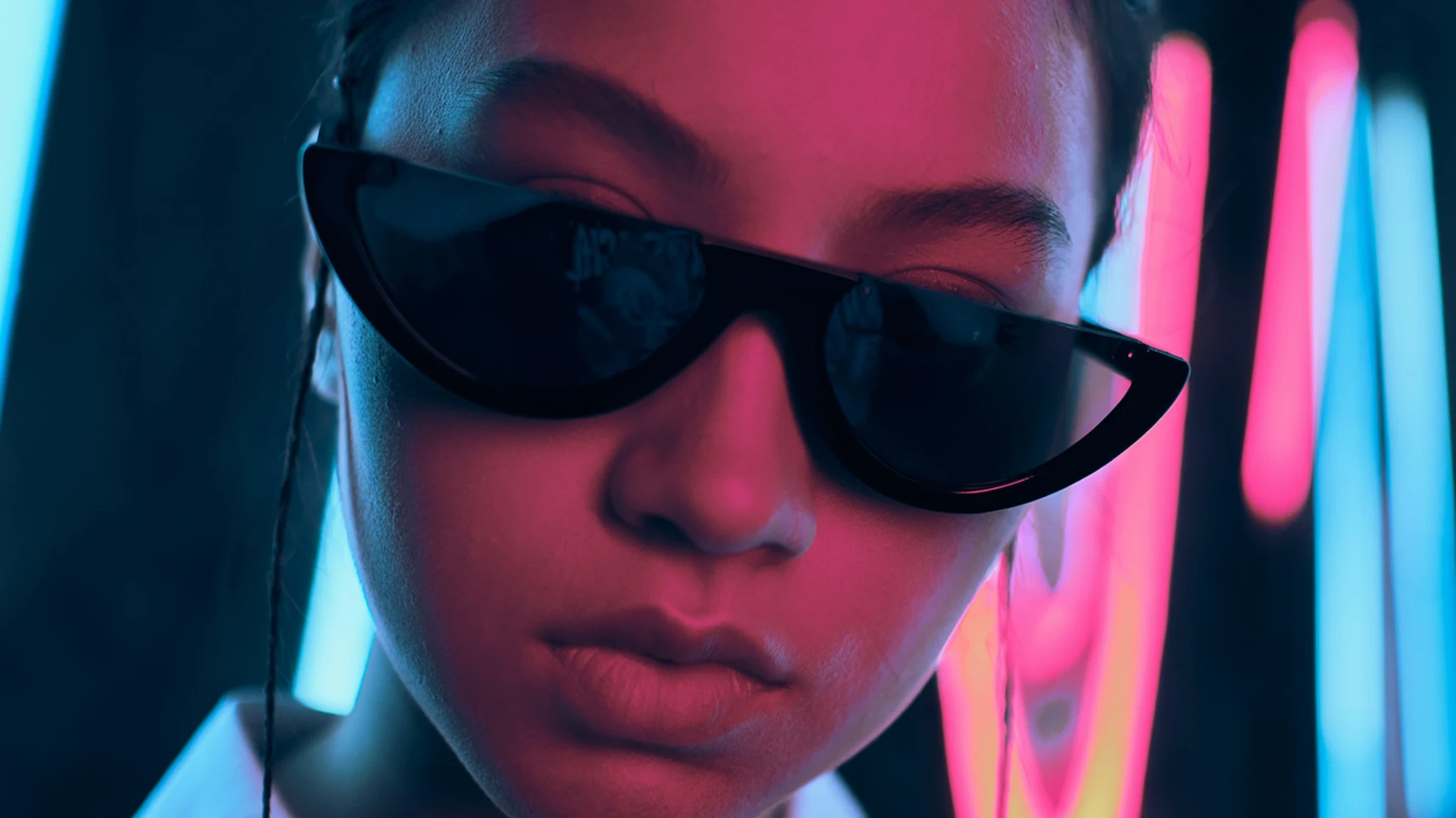
Mehr mit Evotos KI-Fotoeditor erreichen

Von professioneller Hautretusche bis hin zu Color Grading und mehr – wir haben alles für Sie.

So fügen Sie einem Foto einen Glitch Effect hinzu

Schritt 1: Bild in Evoto Online hochladen
1.Bild hochladen234
Klicken Sie oder ziehen Sie ein JPEG-, JPG-, PNG- oder WebP-Bild per Drag-and-drop hoch.
  1. 1. Bild hochladen

    Klicken Sie oder ziehen Sie ein JPEG-, JPG-, PNG- oder WebP-Bild per Drag-and-drop hoch.
  2. 2. Glitch-Preset wählen

    Wählen Sie Soft Shift, Bold Split, Prism Shake oder Retro Lines. Evoto wendet das ausgewählte Preset mit der Standardeinstellung „Menge“ an, sodass Sie den Glitch-Effekt sofort sehen.
  3. 3. Effekt fein abstimmen

    Verwenden Sie „Menge“, „horizontale RGB-Verschiebung“, „vertikale RGB-Verschiebung“, „Jitter“ und „Scanlines“, um den Effekt zu verfeinern. Ihre Vorschau aktualisiert sich, während Sie die Schieberegler anpassen.
  4. 4. Vorschau prüfen und exportieren

    Vergleichen Sie das Originalbild und das bearbeitete Bild in der Vorher-Nachher-Vorschau. Laden Sie ein komprimiertes Bild direkt herunter oder melden Sie sich an, um ein Bild in HD- oder Originalqualität mit 1 Kredit zu exportieren.

Lesen Sie mehr über den Glitch Effect

Schnellere Bearbeitung, feinere Kontrolle.

Verwandeln Sie Ihre Fotos noch heute mit Evotos Online-Editor für den Glitch Effect.
Erstellen Sie markante, ausdrucksstarke Visuals für Profile, Cover und kreative Projekte.

FAQs

  • Was ist ein Glitch-Effekt in der Fotobearbeitung?

  • Wie füge ich online einem Foto einen Glitch-Effekt hinzu?

  • Brauche ich Bearbeitungserfahrung, um einen Glitch-Fotoeffekt zu erstellen?

  • Welche Glitch-Presets gibt es in Evoto?

  • Kann ich den Glitch-Effekt nach dem Anwenden eines Presets anpassen?

  • Kann ich den Glitch-Effekt vor dem Exportieren in der Vorschau prüfen?

  • Welche Bildformate kann ich hochladen?

  • Kann ich Evotos Glitch-Effekt kostenlos nutzen?

  • Kann ich ein Glitch-Foto ohne Wasserzeichen exportieren?

  • Kann ich Glitch Effects auf mehrere Fotos gleichzeitig anwenden?

Zuletzt aktualisiert: 2026-08-06. Geprüft von: Evoto Produktteam. Die Ergebnisse können je nach Bildqualität, Lichtverhältnissen, Motivpose, Dateiformat und gewählten Einstellungen variieren.