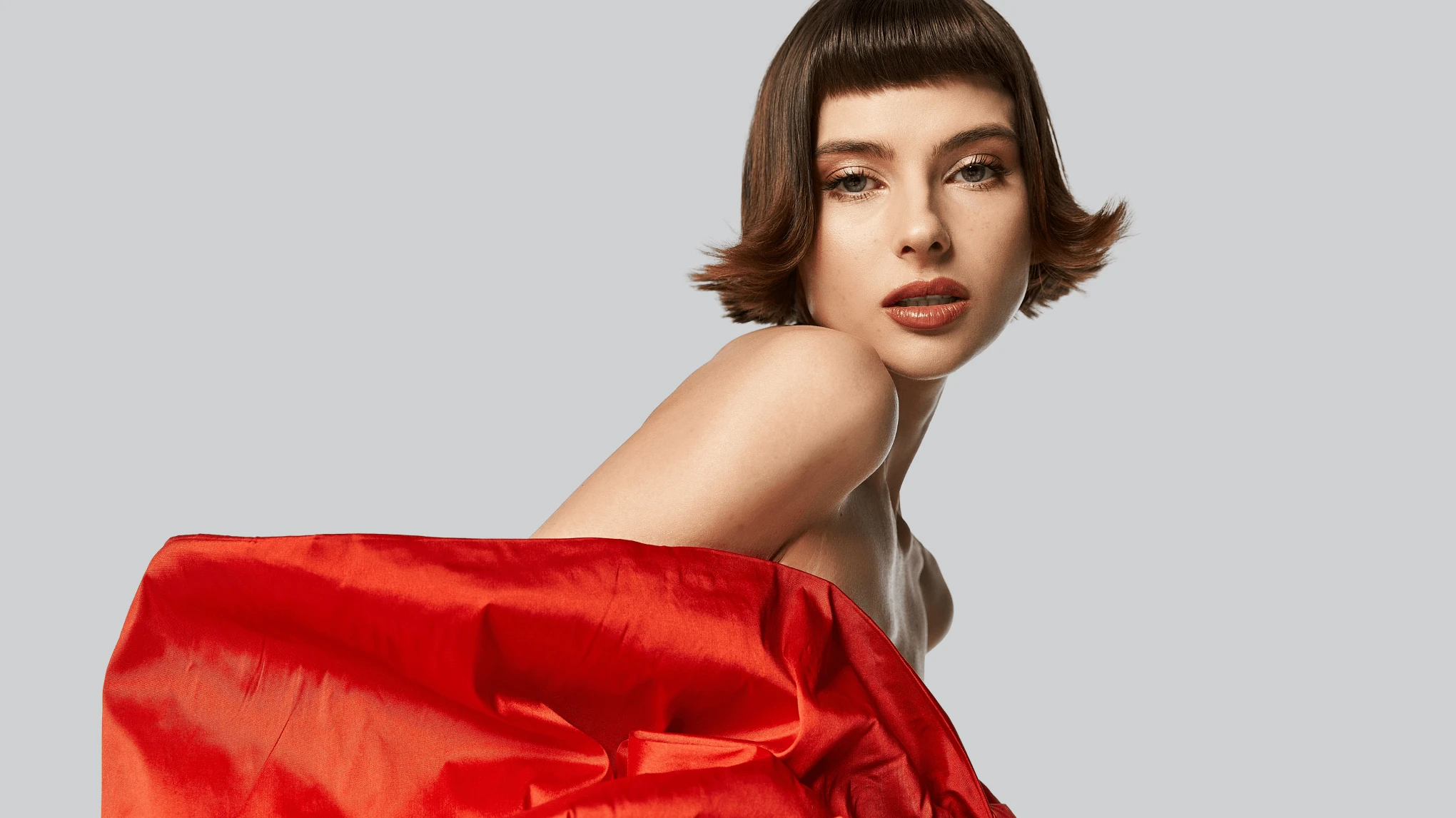
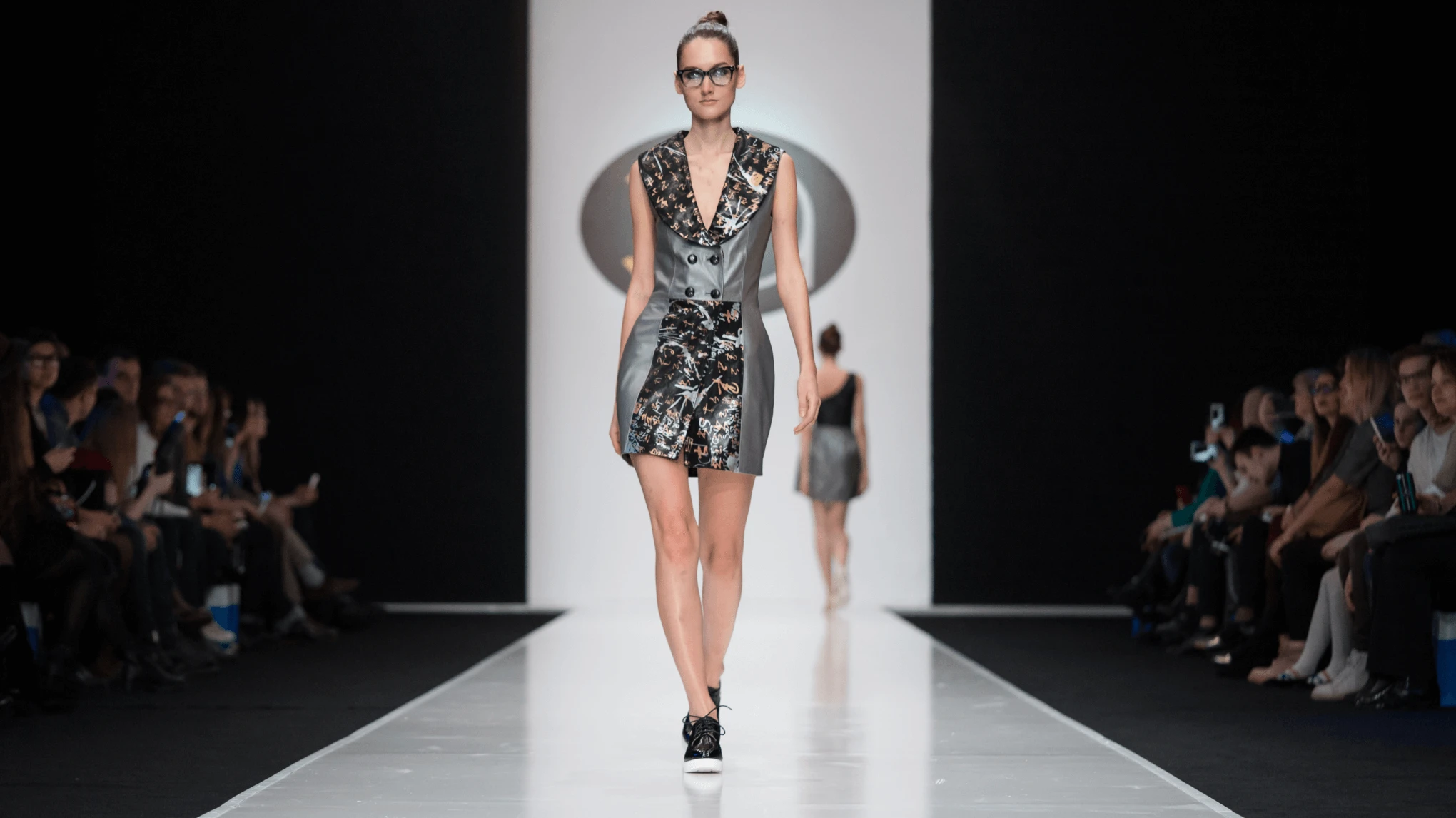
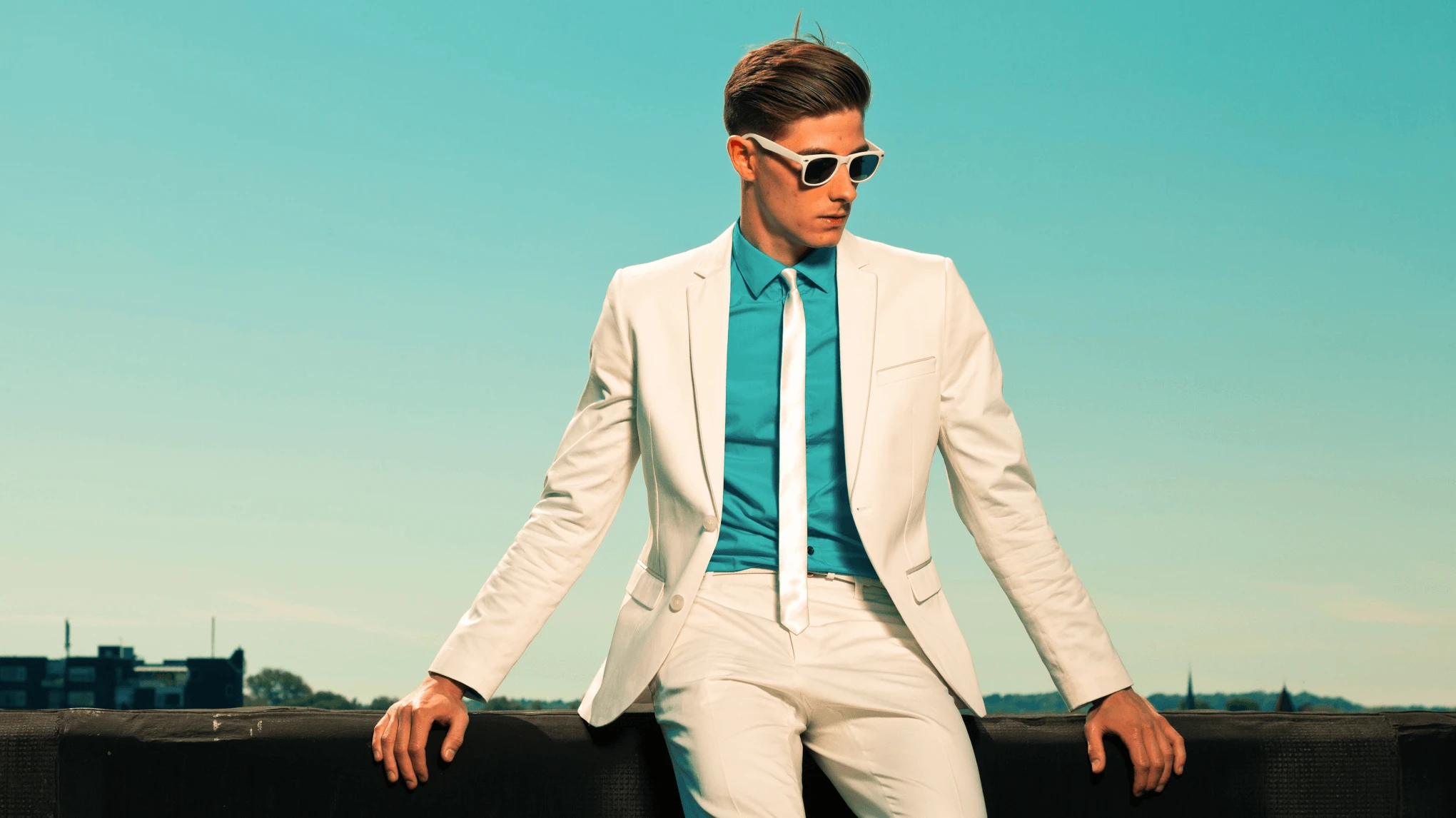
Meistern Sie die Bildbearbeitung für Modefotografie

Optimieren Sie Ihre Workflows in der Modefotografie mit Evoto. Nutzen Sie leistungsstarke KI-Tools für schnelle, präzise Anpassungen und Ergebnisse in kommerzieller Qualität.
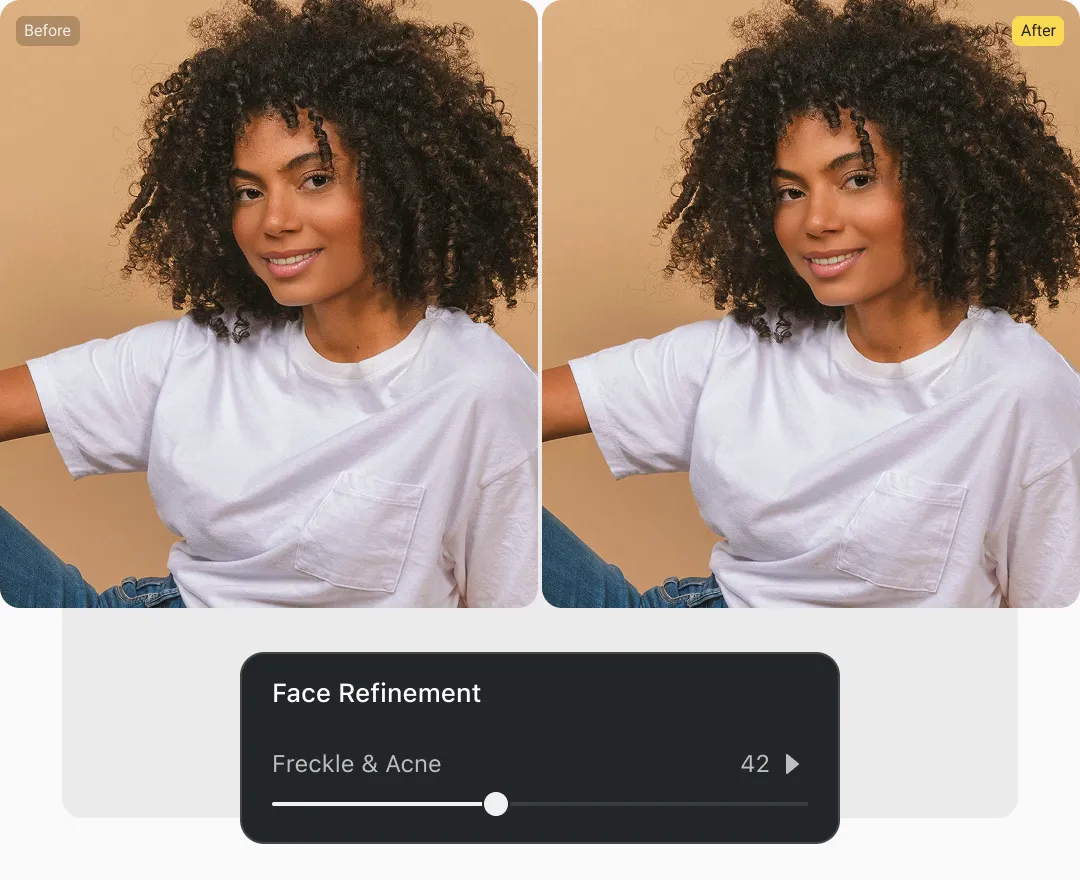
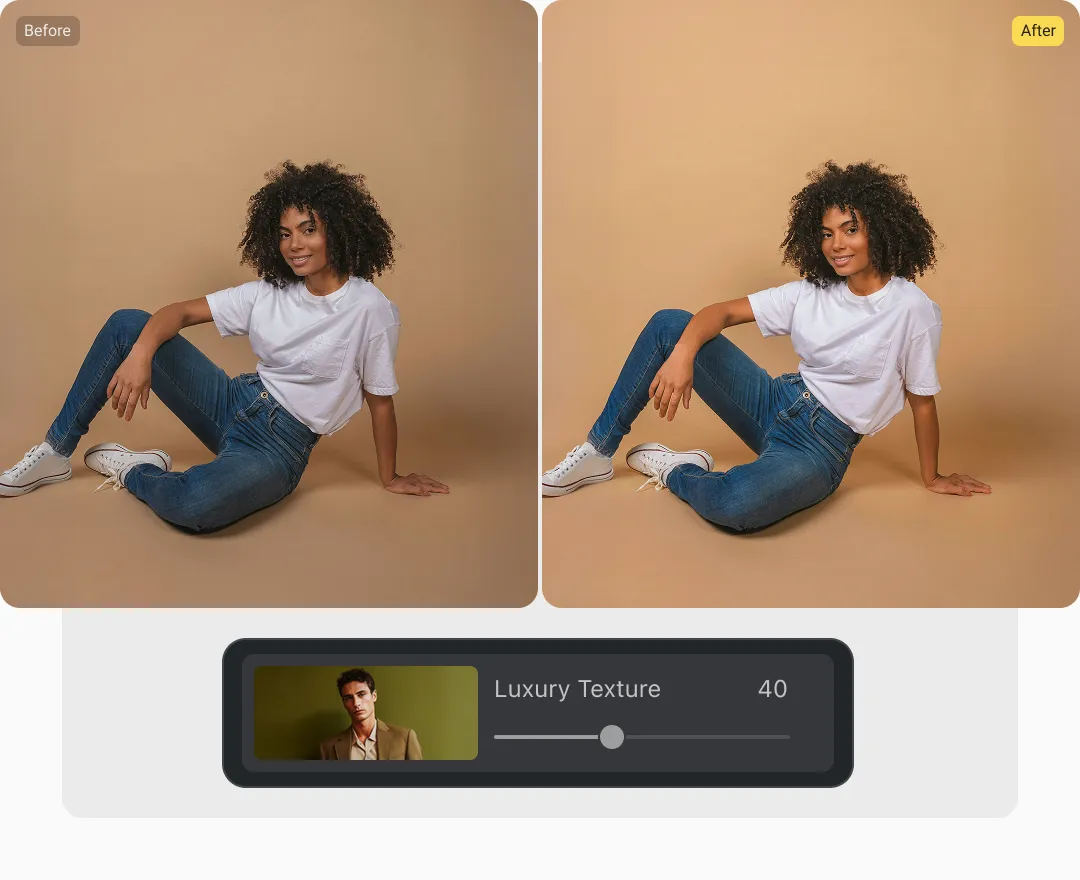
Evotos Fotoeditor für Mode
Vorher
Nachher
Evotos Fotoeditor für Mode1
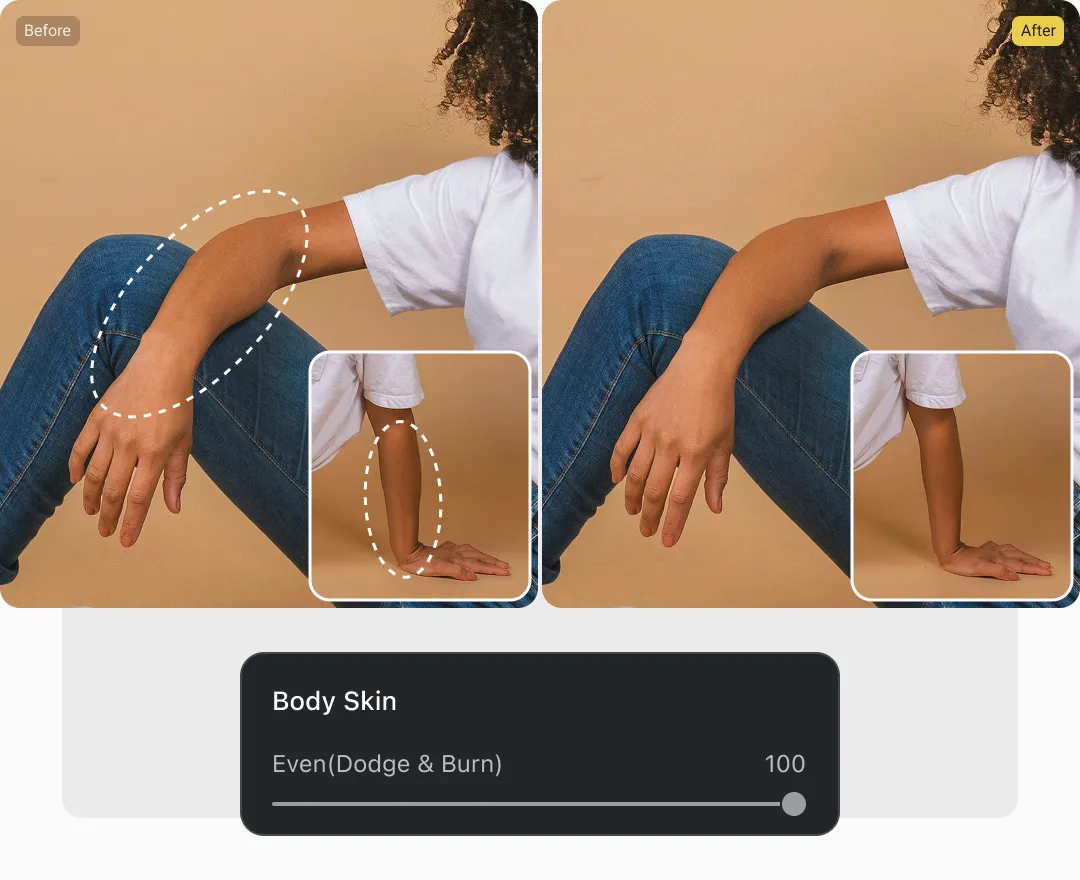
Evotos Fotoeditor für Mode2
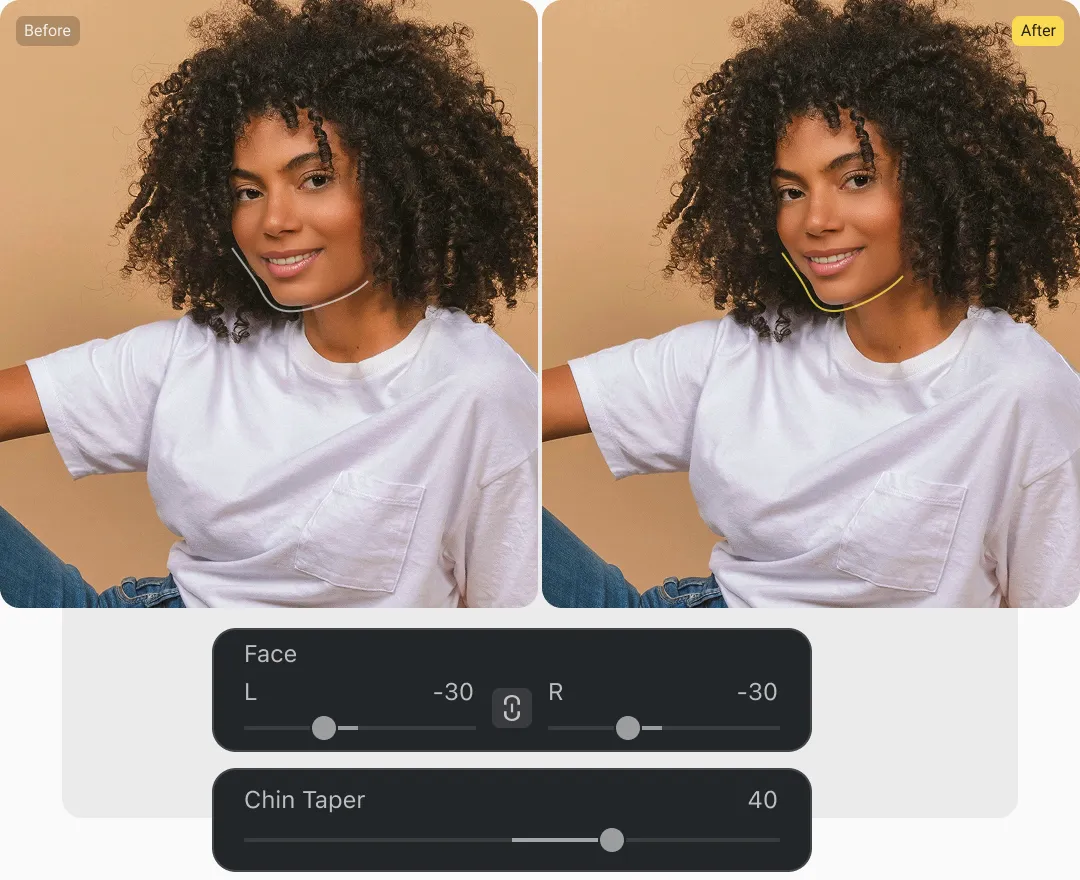
Evotos Fotoeditor für Mode3

Natürliche, hochwertige Porträtretusche – echte Haut, feine Ergebnisse

Verbessern Sie Porträts mit Evotos professionellem Tool zur Hautretusche, das natürliche Texturen und feine Details bewahrt. Glätten Sie Hautunreinheiten, passen Sie die Intensität an und erzielen Sie realistische, makellose Ergebnisse, ohne künstlich zu wirken.
KI-Tools zur Porträtretusche für die Modefotografie Vorher
KI-Tools zur Porträtretusche für die Modefotografie Nachher
Vorher
Nachher

Farbstile in Magazinqualität – modisch, künstlerisch, einzigartig

Werten Sie Ihre Modefotos mit den KI-Farblooks oder dem KI-Farbabgleich von Evoto auf. Wählen Sie aus vielfältigen, eleganten Stilen oder laden Sie ein eigenes Referenzbild hoch. Die KI analysiert und überträgt die Farben auf Ihre Fotos. Anschließend passen Sie Farbton und Sättigung individuell an, um jedem Bild einen unverwechselbaren und künstlerischen Look zu verleihen.

Professionelle Kleidungsretusche – perfekte Stoffe, perfekte Details

Evoto verwandelt die Retusche von Kleidung für die Modefotografie, indem es Ihnen die volle Kontrolle über feine und tiefe Falten gibt. Entfernen Sie mühelos tiefe Falten und bewahren Sie gleichzeitig die natürliche Stoffstruktur, verfeinern Sie feine Falten und kleinere Unvollkommenheiten und erzielen Sie bei jeder Aufnahme polierte, magazinreife Ergebnisse.
Falten aus Kleidung bei Mode-Fotoshootings entfernen Vorher
Falten aus Kleidung bei Mode-Fotoshootings entfernen Nachher
Vorher
Nachher

Hintergrundoptimierung – sauber, anpassbar, professionell

Das Tool zur Hintergrundoptimierung von Evoto perfektioniert Ihre Modefotografie im Studio oder on location. Beseitigen Sie störende Elemente, tauschen Sie Hintergründe durch Vorlagen oder eigene Uploads aus und ersetzen Sie den Himmel. Fügen Sie realistische Schatten hinzu oder behalten Sie diese bei. Steuern Sie dabei Helligkeit sowie Sättigung für klare, professionelle und eindrucksvolle Bilder.
Hintergrund von Modefotos bearbeiten Vorher
Hintergrund von Modefotos bearbeiten Nachher
Vorher
Nachher

Schnelle Stapelverarbeitung – Zeit sparen, Qualität sichern

Vereinfachen Sie Ihren Workflow in der Mode- und Fine-Art-Fotografie mit der Stapelverarbeitung von Evoto. Bearbeiten Sie Dutzende oder sogar Hunderte von Bildern gleichzeitig mit nur einem Klick. Wenden Sie Farbstile an, verfeinern Sie die Haut- sowie Kleidungsretusche und speichern Sie Ihre Anpassungen als wiederverwendbare Presets. So garantieren Sie konsistente, hochwertige Ergebnisse und verkürzen die Zeit für die Postproduktion erheblich.

Fotografieren, bearbeiten, freigeben – alles in Echtzeit

Bei Studioaufnahmen für Mode- und Fine-Art-Fotografie optimiert das Tethered-Shooting mit Evoto den gesamten Workflow. Verbinden Sie Ihre Kamera, wenden Sie Live-Bearbeitungen an und lassen Sie Kunden sofort freigeben – ganz ohne manuellen Dateiexport oder externe Retusche. Benennen Sie Dateien zügig um, bewerten Sie Bilder und nutzen Sie die Stapelverarbeitung in Echtzeit. Das spart Zeit sowie Kosten und hält Ihr Shooting effizient.
Kamera für Modefotografie mit dem Laptop verbinden

ALLES in einem Bearbeitungsworkflow für Modefotografie

Workflow zur Verbindung der Kamera mit Evoto
  • 1

    Tethered-Shooting

    Geeignet für: Studiobasierte Modefotografie, bei der Anpassungen in Echtzeit erforderlich sind.

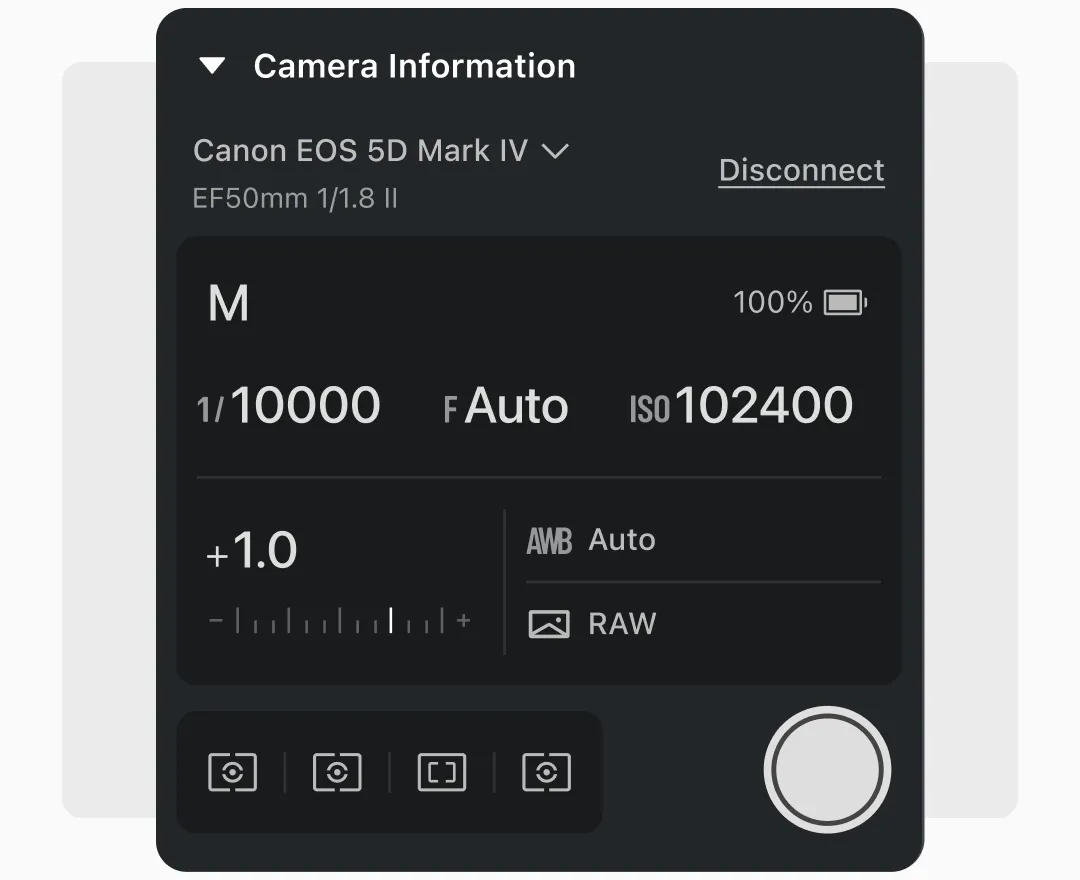
    · Verbinden Sie Ihre Kamera über das Panel „Tethering“ mit Evoto.

    · Öffnen Sie das Fenster „Tethering“ und vergewissern Sie sich, dass Ihre Kamera erkannt wurde.

    · Stellen Sie sicher, dass die Kameraeinstellungen (Blende, Verschlusszeit und ISO) in Evoto angezeigt werden.

    · Wenden Sie ein Preset in Evoto an oder verwenden Sie eine Ihrer eigenen; es wird in Echtzeit aktualisiert.

    · Verwenden Sie „Ansicht vergleichen“, um RAW-Datei und bearbeitetes Bild sofort nebeneinander anzuzeigen.

    · Nutzen Sie Tethering für Firmenshootings, bei denen Kunden Feedback geben möchten.
  • 2

    Color Grading

  • 3

    Hautretusche

  • 4

    Kleidungs- und Stoffanpassungen

  • 5

    Hintergrundanpassungen und Export

  • 6

    Stapelverarbeitung

1Tethered-Shooting

Geeignet für: Studiobasierte Modefotografie, bei der Anpassungen in Echtzeit erforderlich sind.

· Verbinden Sie Ihre Kamera über das Panel „Tethering“ mit Evoto.

· Öffnen Sie das Fenster „Tethering“ und vergewissern Sie sich, dass Ihre Kamera erkannt wurde.

· Stellen Sie sicher, dass die Kameraeinstellungen (Blende, Verschlusszeit und ISO) in Evoto angezeigt werden.

· Wenden Sie ein Preset in Evoto an oder verwenden Sie eine Ihrer eigenen; es wird in Echtzeit aktualisiert.

· Verwenden Sie „Ansicht vergleichen“, um RAW-Datei und bearbeitetes Bild sofort nebeneinander anzuzeigen.

· Nutzen Sie Tethering für Firmenshootings, bei denen Kunden Feedback geben möchten.
Workflow zur Verbindung der Kamera mit Evoto

2Color Grading

Beste für: konsistentes Color Grading über mehrere Bilder hinweg in großen Projekten.

· Navigieren Sie im Panel zu „Farbanpassung“ > „KI-Farbanpassungen“.

· Wählen Sie ein Preset aus, das Ihrer kreativen Vision entspricht.

· Stellen Sie den Intensitätsregler auf 30–50 % ein und beurteilen Sie den Effekt.

· Laden Sie ein Referenzbild hoch, wenn Sie bereits eine bestimmte Farbstufe haben, die Ihnen gefällt.

· Passen Sie für volle Kontrolle HSL, Farbkurven und Weißabgleich an.

· Verwenden Sie bei Bedarf selektive Farbanpassungen, um bestimmte Farben gezielt auszuwählen (z. B. wenn Sie die Kleidung des Motivs anpassen müssen, ohne die Hauttöne zu beeinträchtigen).

Workflow zur Anpassung des Color Gradings

3Hautretusche

Ideal für: Professionelle und natürlich aussehende Bearbeitungen erstellen.

· Navigieren Sie zu „Porträtretusche“ > „Hautretusche“.

· Bewegen Sie die Schieberegler für die Hautglätte auf 30–50 %, um Unebenheiten auszugleichen und gleichzeitig die natürliche Textur beizubehalten. Bei Bedarf anpassen. Wenn die Beleuchtung immer noch ungleichmäßig ist, verwenden Sie die „Dodge and Burn“-Werkzeuge, um die Gesichtszüge auf natürliche Weise zu formen.

· Verwenden Sie das Tool „Kl Gesichtsfarbe vereinheitlichen“ und stellen Sie es auf 40–50 % ein, um die Gesichtshauttöne auszugleichen.

· Stellen Sie „Kl Körperfarbe vereinheitlichen“ auf 40–50 % ein, um die Knochen- und Gesichtshauttöne anzupassen.

Workflow zur Hautretusche für Modefotografie

4Kleidungs- und Stoffanpassungen

Ideal für: Kleidung elegant und professionell aussehen zu lassen.

· Navigieren Sie zum Bereich „Kleidung und Accessoires Retusche“.

· Bewegen Sie den Schieberegler „Kleidung Entknittern“, um die allgemeinen Falten anzupassen.

· Um feine Falten zu korrigieren, stellen Sie den Schieberegler „Kleidung Bereinigen“ für kleine Anpassungen auf 40–50 % ein. Um tiefe Falten zu entfernen, stellen Sie den Schieberegler „Glättung der Kleidungskanten“ für Falten oder Stoffdetails auf 50–70 % ein.

Schritte zum Entfernen von Kleidungsfalten aus Fotos

5Hintergrundanpassungen und Export

Ideal für: Aufräumen von Studiohintergründen oder Verbessern von Außenstandortdetails.

· Navigieren Sie zum Abschnitt „Hintergrundanpassungen“.

· Wählen Sie einen voreingestellten Hintergrund (z. B. Gray02).

· Passen Sie die „Kantenanpassungen“ bei Bedarf auf 20–30 % an, um ein natürliches Aussehen zu erhalten.

· Verwenden Sie im Freien „Himmel ersetzen“, um den Himmel zu ersetzen und gleichzeitig sicherzustellen, dass die natürlichen Lichtverhältnisse harmonisch sind.

Workflow zum Ändern des Hintergrunds

6Stapelverarbeitung

· Wenn Sie mit der/den Bearbeitung(en) zufrieden sind und die gleichen Änderungen auf andere Modefotografiearbeiten anwenden möchten, klicken Sie unten rechts auf das Symbol „Einstellungen“.

· Überprüfen Sie die Einstellungen, die Sie anwenden möchten (z. B. Hautunreinheiten entfernen, Hautretusche, Hintergrund). Klicken Sie auf „Speichern“, um die gewünschten Änderungen zu bestätigen.

· Verwenden Sie die Tastenkombination „Strg/Befehl“ + Bilder, um mehrere Fotos aus der Vorschauleiste auszuwählen. Klicken Sie dann auf die Schaltfläche „Synchronisieren“, um die Änderungen auf die Fotos anzuwenden.

· Sie können auch ein Preset der Änderungen für die Stapelbearbeitung erstellen. Klicken Sie einfach unten rechts auf „Voreinstellung speichern“. Überprüfen Sie die erforderlichen Änderungen und benennen Sie die Voreinstellung.

· Suchen Sie die neue Presets im Bereich „Voreinstellung“ in der oberen linken Ecke. Wenden Sie es dann auf die Fotos an.

Mehrere Fine-Art-Fotos per Stapelverarbeitung bearbeiten

Mehr mit Evotos KI-Fotoeditor machen

Von professioneller Hautretusche bis hin zu Color Grading und mehr. Wir haben alles für Sie.

FAQ

  • Ist dieser Mode-Fotoeditor für Anfänger in der Bearbeitung von Mode- und Fine-Art-Fotografie geeignet?

  • Welche Art von Unterstützung bietet Evoto Modefotografen, die die Software nutzen?

  • Wie bewältigt Evoto umfangreiche Mode- und Fine-Art-Projekte mit Hunderten von Bildern?

  • Eignet sich dieses KI-Tool für die redaktionelle Modefotografie, bei der kurze Bearbeitungszeiten gefordert sind?

  • Kann ich diesen KI-Fotoeditor für kommerzielle Projekte in der Modefotografie verwenden?