





Dunkle Fotos mit KI sofort heller machen

Verbessern Sie das Licht in dunklen, flauen oder ausdruckslosen Fotos mit Evoto. Setzen Sie das Preset „Natürliches Licht“ ein, um Ihr Motiv mit natürlichem Sonnenlicht hervorzuheben, oder „Goldene Stunde“ für ein warmes Sonnenuntergangs-Leuchten – und behalten Sie dabei natürliche Hauttöne und Details.
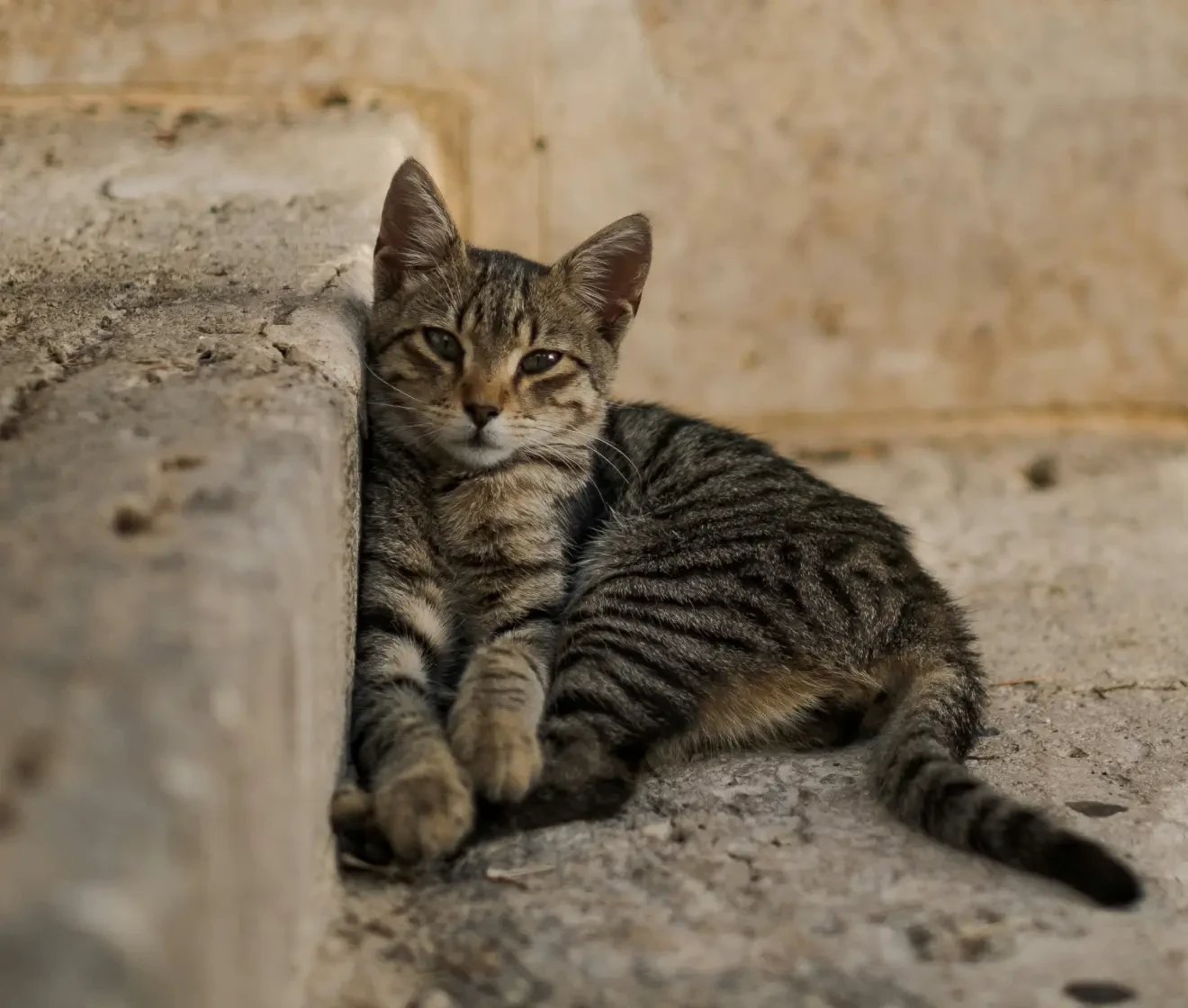
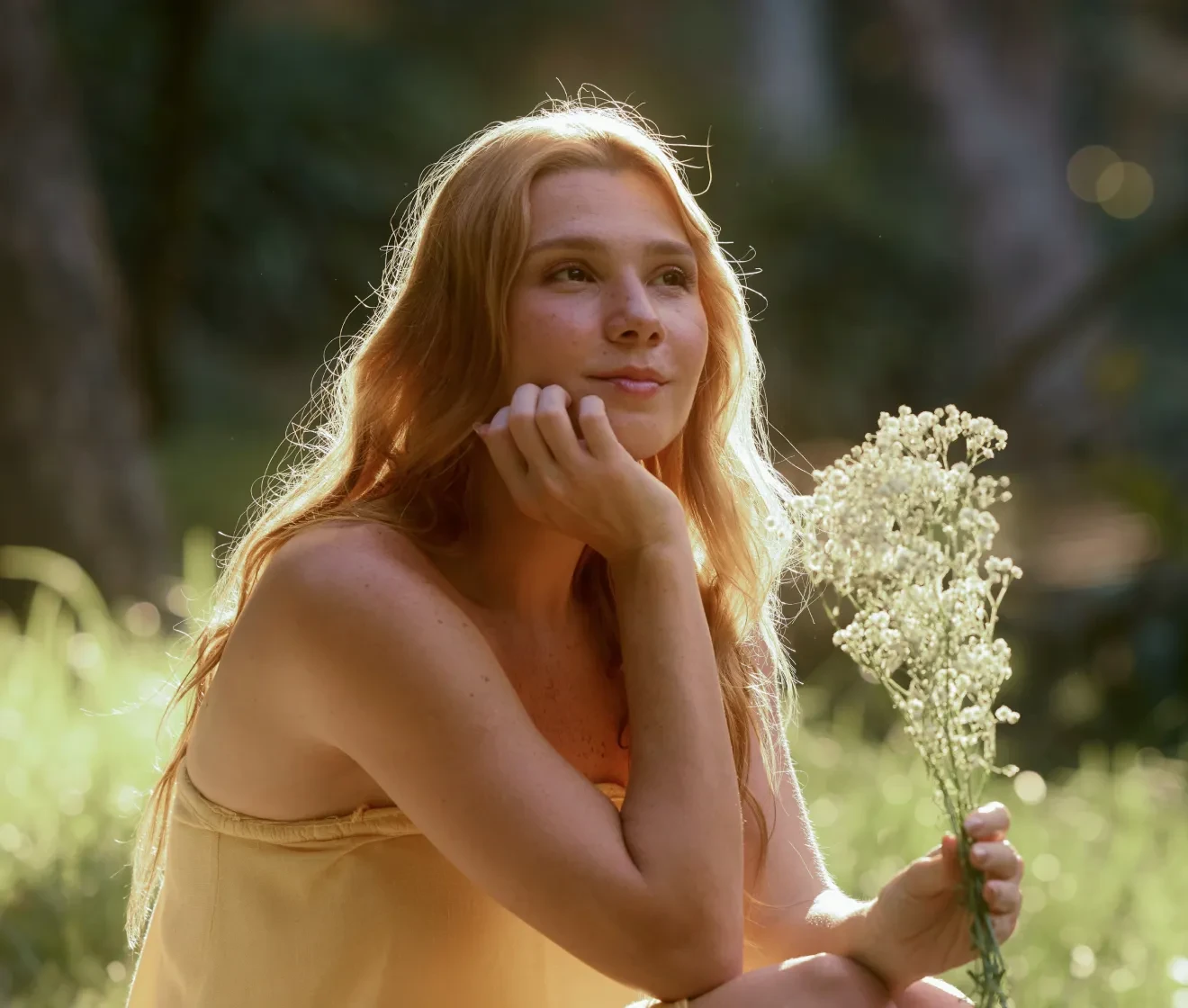
Photos enhanced by AI Relight with Natural Light or Golden Hour presets Vorher
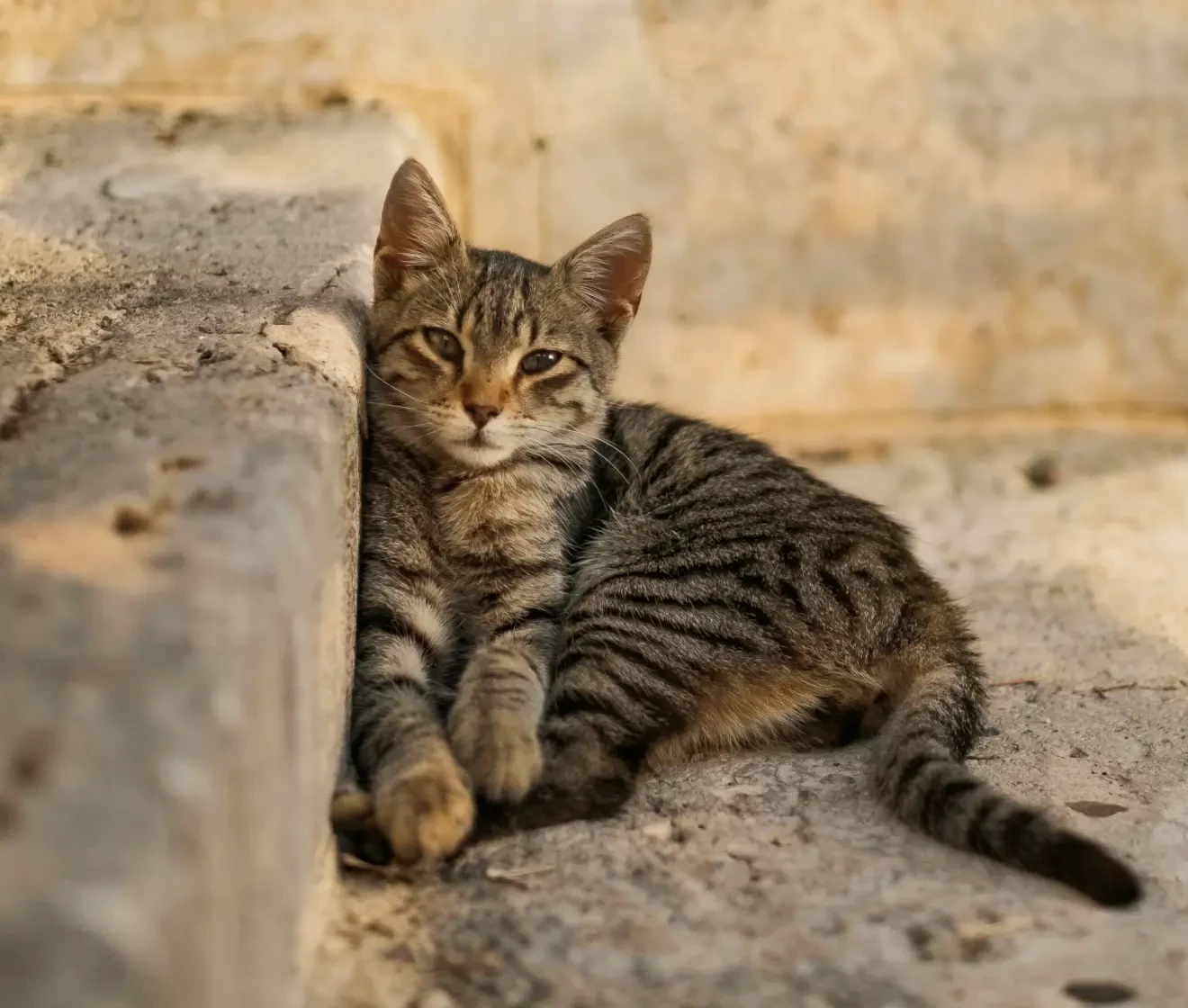
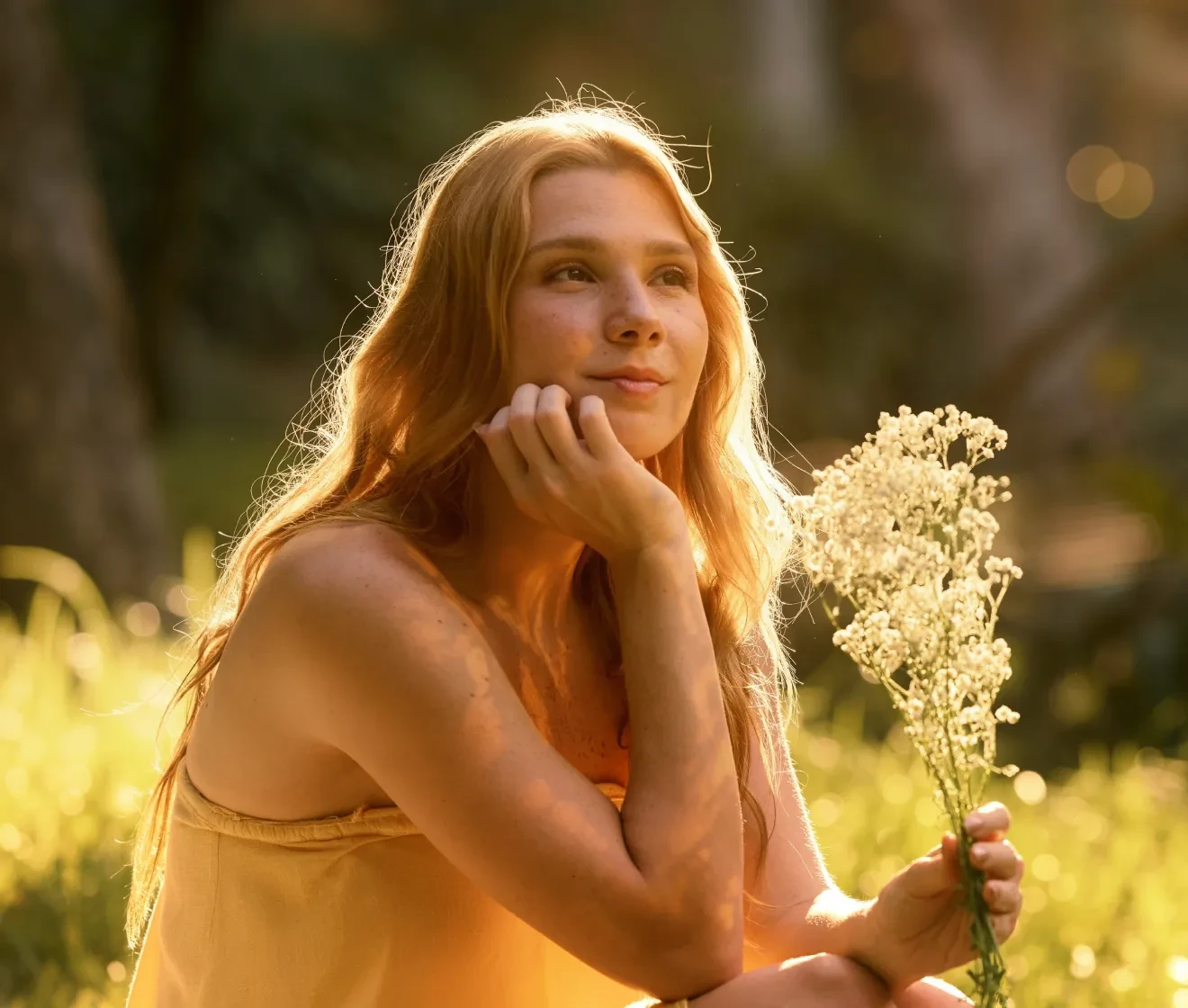
Photos enhanced by AI Relight with Natural Light or Golden Hour presets Nachher
Vorher
Nachher
Bild hochladen
* Nur JPEG-, JPG-, PNG- oder WebP Bilder erlaubt.
Kein Bild? Versuchen Sie eines von diesen.
Photos enhanced by AI Relight with Natural Light or Golden Hour presets
Foto heller machen
Kostenlos ausprobieren. Profi-Bearbeitung direkt zur Hand.
Desktop
Jetzt kaufen
Jetzt kaufen

Fotos ins perfekte Licht setzen

Laden Sie Ihr Foto hoch und wenden Sie ein Licht-Preset an, um flaue oder gegenlichtige Aufnahmen heller zu machen. Verleihen Sie ihnen natürliche Tiefe und Atmosphäre – ganz ohne aufwändige manuelle Bearbeitung.

Fotos mit einem Klick heller machen

Erzielen Sie saubere Lichteffekte ohne komplizierte Prompts oder mühsame manuelle Anpassungen. Wählen Sie einfach das Preset „Natürliches Licht“ oder „Goldene Stunde“ und machen Sie Ihr Foto mit KI in einem Klick heller.

AI Relight gleicht das Licht in dunklen Fotos aus
Vorher
Nachher

Einen Look mit natürlichem Licht schaffen

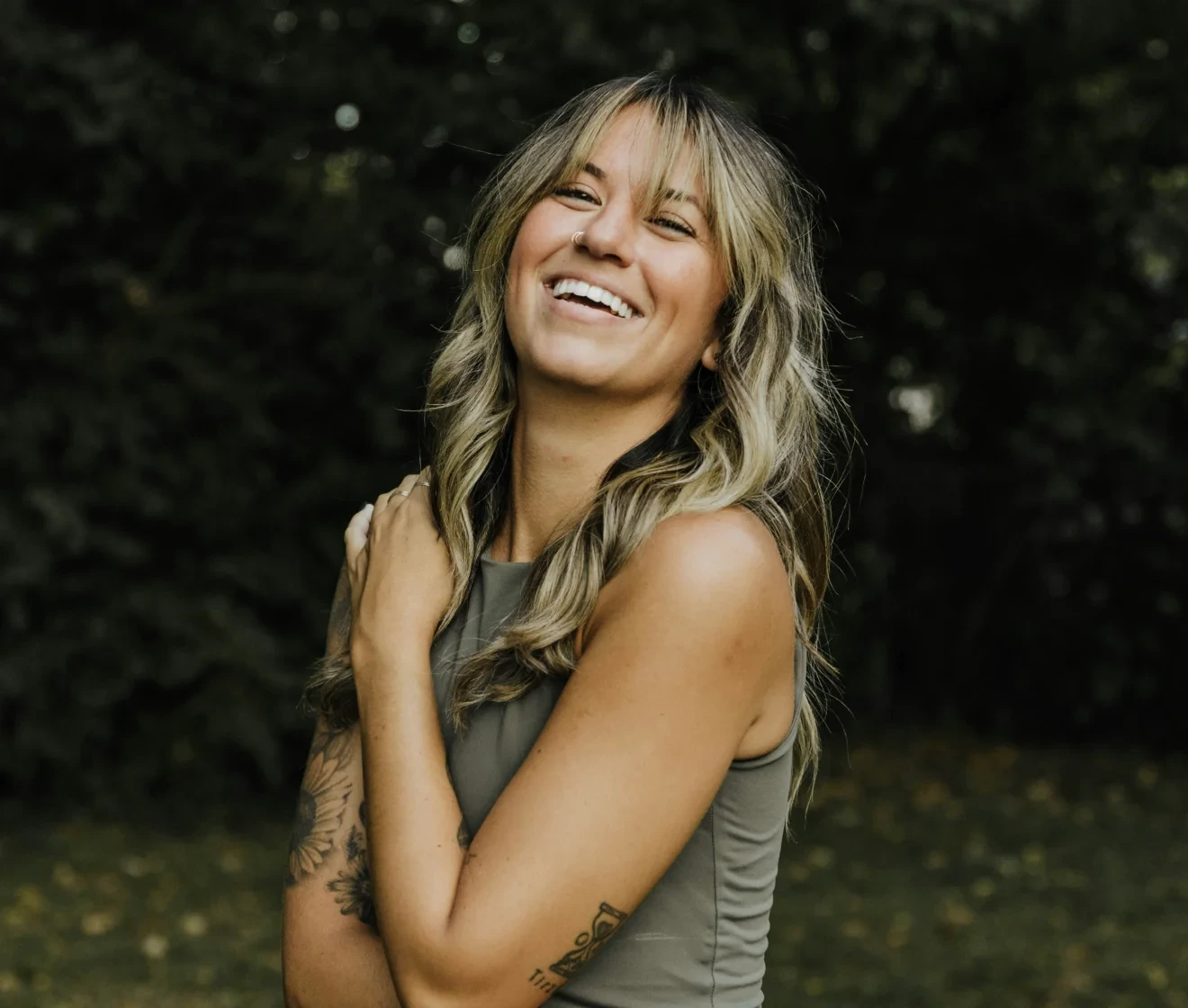
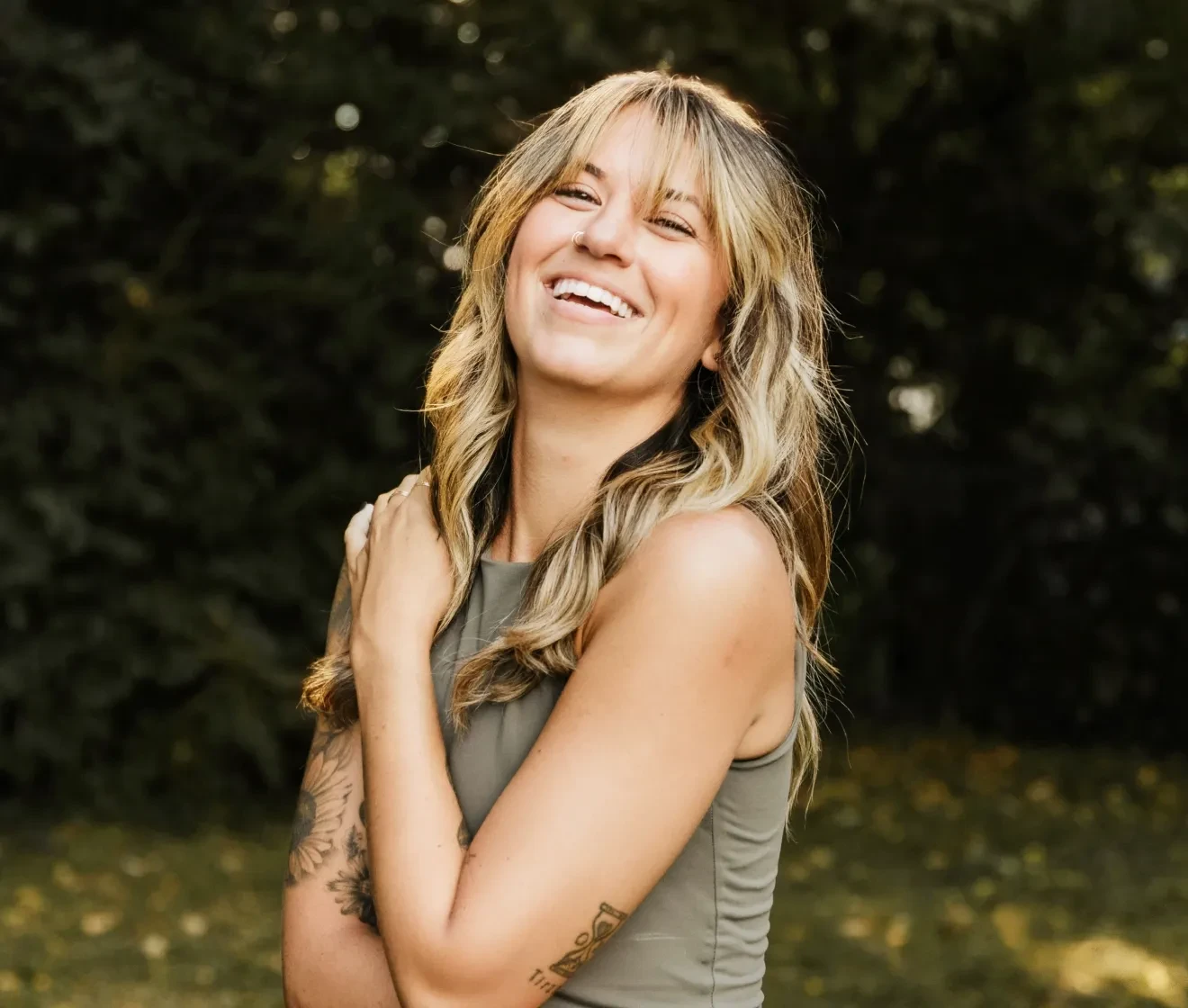
Das Preset „Natürliches Licht“ fügt Ihrem Motiv und seiner Umgebung natürliches Sonnenlicht hinzu, sodass das Motiv mit mehr Tiefe und Atmosphäre hervortritt. Am besten funktioniert es bei Fotos, die bereits eine glaubwürdige Lichtquelle haben – etwa Außenaufnahmen oder Szenen am Fenster.

Das Preset „Natürliches Licht“ macht ein gegenlichtiges Porträt heller
Vorher
Nachher

Wärme der Goldenen Stunde hinzufügen

Verleihen Sie jeder gewöhnlichen Aufnahme eine cineastische Sonnenuntergangs-Stimmung. Das Preset „Goldene Stunde“ fügt warme Töne und ein sanftes Leuchten hinzu, damit Ihre Fotos herausstechen.

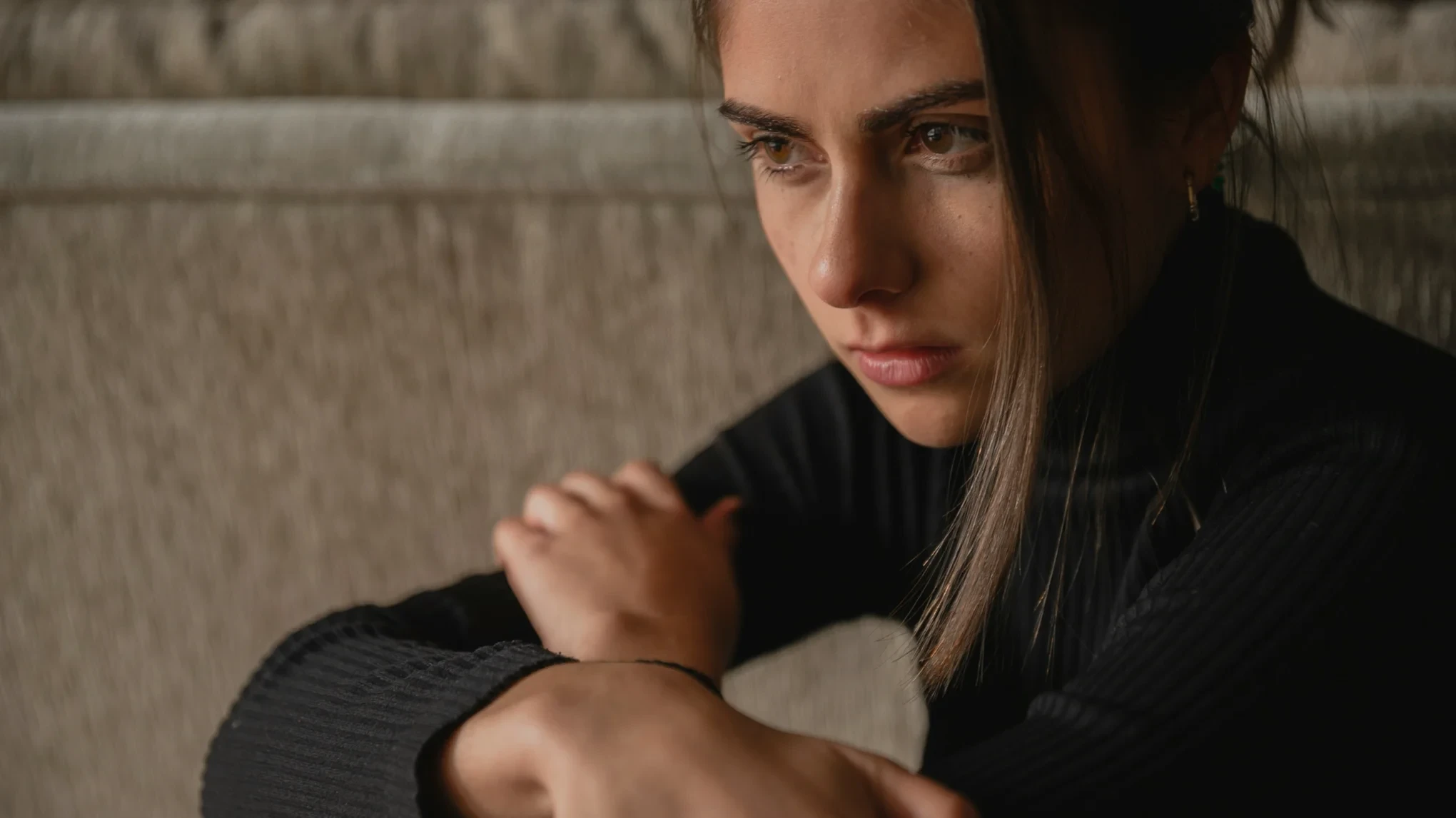
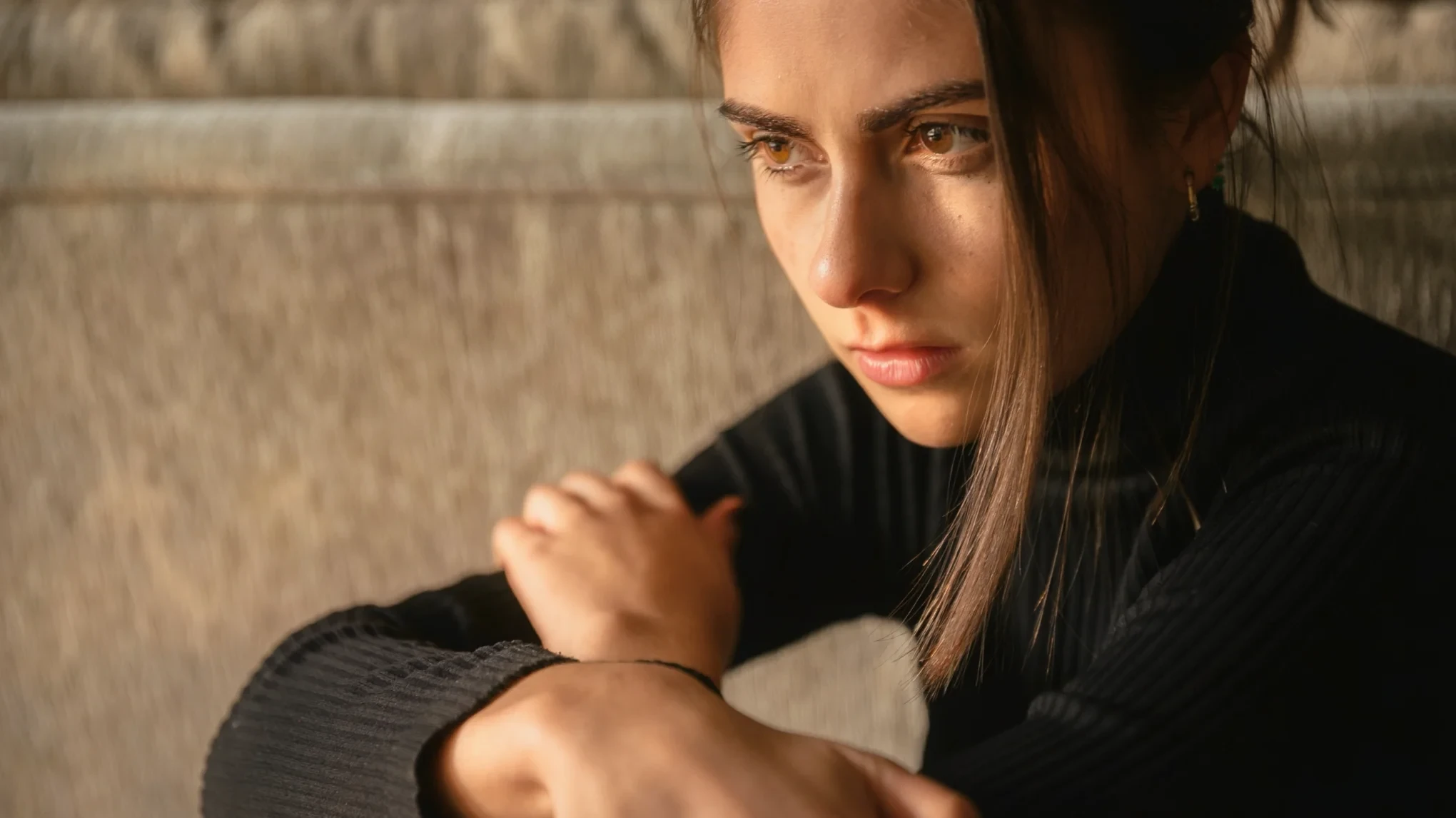
Das Preset „Goldene Stunde“ fügt warmes Sonnenuntergangslicht hinzu
Vorher
Nachher

Natürliche Porträtdetails bewahren

Setzen Sie Ihre Porträts mit eindrucksvollem Sonnenlicht oder einem warmen Sonnenuntergangs-Leuchten ganz natürlich ins Licht. AI Relight schützt natürliche Hauttöne, Gesichtszüge und Hintergrundtexturen für ein stimmiges, realistisches Ergebnis.

AI Relight bewahrt natürliche Porträtdetails
Vorher
Nachher

Warum Evoto als Lichteditor für Ihre Fotos?

Mit Evotos KI-Tool AI Relight setzen Sie Ihre Fotos schneller ins richtige Licht. Verbessern Sie Porträts und kreative Fotos mit sauberen, ausgewogenen und natürlich wirkenden Ergebnissen.

Desktop
  • Kostenloses Online-Tool AI Relight im Browser

    Kostenlos online nutzen

    Testen Sie AI Relight direkt im Browser. Laden Sie Ihre Fotos hoch und erzeugen Sie kostenlos saubere Lichteffekte, ohne zusätzliche Software zu installieren.
  • Stapelweise Fotobearbeitung mit synchronisierten Lichtanpassungen

    Mehrere Fotos stapelweise bearbeiten

    Wenden Sie das Preset „Natürliches Licht“ oder „Goldene Stunde“ auf mehrere ausgewählte Fotos an. Sparen Sie Zeit bei Porträtserien und halten Sie die fertige Galerie sauber und einheitlich.
  • Evoto-Toolkit für die komplette Porträtbearbeitung

    Mehr Tools für die Porträtbearbeitung

    Evoto bietet mehr als ein Tool, das Fotos heller macht. Nachdem Sie die Licht-Presets angewendet haben, können Sie mit Hautretusche, Haarbearbeitung oder gezielter Gesichtsschatten-Entfernung in Ihrem Porträt-Workflow fortfahren.
  • Private und sichere Fotobearbeitung mit Evoto

    Ihre Privatsphäre bleibt Ihre Sache

    Ihre Fotos werden nur für die von Ihnen gewünschten Bearbeitungen verwendet. Evoto nutzt sie nicht, um KI-Modelle zu trainieren, und speichert Ihre personenbezogenen Daten nicht. Ihre Privatsphäre und Ihre kreative Arbeit bleiben geschützt.
Mehr mit Evotos KI-Fotoeditor erreichen

Von professioneller Hautretusche bis hin zu Color Grading und mehr – wir haben alles für Sie.

So machen Sie Fotos mit Evoto heller

Laden Sie Ihr Foto in Evoto Online hoch
1.Foto hochladen234
Laden Sie Ihr Foto in Evoto Online hoch. Das Tool AI Relight unterstützt die Formate JPG, JPEG, PNG und WebP für eine schnelle Online-Bearbeitung.
  1. 1. Foto hochladen

    Laden Sie Ihr Foto in Evoto Online hoch. Das Tool AI Relight unterstützt die Formate JPG, JPEG, PNG und WebP für eine schnelle Online-Bearbeitung.
  2. 2. Ein Licht-Preset anwenden

    Wählen Sie „Natürliches Licht“ für einen sauberen, ausgewogenen Look oder „Goldene Stunde“ für warme Sonnenuntergangstöne. Wenden Sie das Preset an und sehen Sie sich das bearbeitete Ergebnis in Evoto Online in der Vorschau an.
  3. 3. Bearbeitetes Foto herunterladen

    Prüfen Sie in der „Vor-Nachher-Ansicht“, wie sich Ihr Foto verändert hat. Wenn Sie mit dem bearbeiteten Ergebnis zufrieden sind, laden Sie das fertige Bild als JPG-Datei herunter.
  4. 4. Presets stapelweise anwenden (optional)

    Wählen Sie in der „Rasteransicht“ mehrere Fotos aus und klicken Sie auf „Stapelgenerierung“, um dasselbe Licht-Preset auf die gesamte Auswahl anzuwenden.

Lesen Sie mehr über Evotos Lichteditor

Schnellere Bearbeitung, feinere Kontrolle.

Machen Sie Ihre Fotos in Evoto Online oder Evoto Mobile kostenlos heller – ohne Desktop-Download.

FAQs

  • Was ist AI Relight?

  • Kann ich das Licht in einem Foto mit Evoto korrigieren?

  • Ist Evoto AI Relight kostenlos?

  • Welche Fotos eignen sich am besten für AI Relight?

  • Kann AI Relight dunkle oder gegenlichtige Porträts retten?

  • Kann ich mit AI Relight ein Foto in der Goldenen Stunde erzeugen?

  • Kann AI Relight Gesichtsschatten entfernen?

  • Verändert AI Relight Gesichtsdetails oder Hauttöne?

  • Kann ich AI Relight auf mehrere Fotos gleichzeitig anwenden?

  • Welche Bildformate unterstützt AI Relight?

Zuletzt aktualisiert: 2026-06-25. Geprüft von: Evoto Produktteam. Die Ergebnisse können je nach Bildqualität, Lichtverhältnissen, Motivpose, Dateiformat und gewählten Einstellungen variieren.