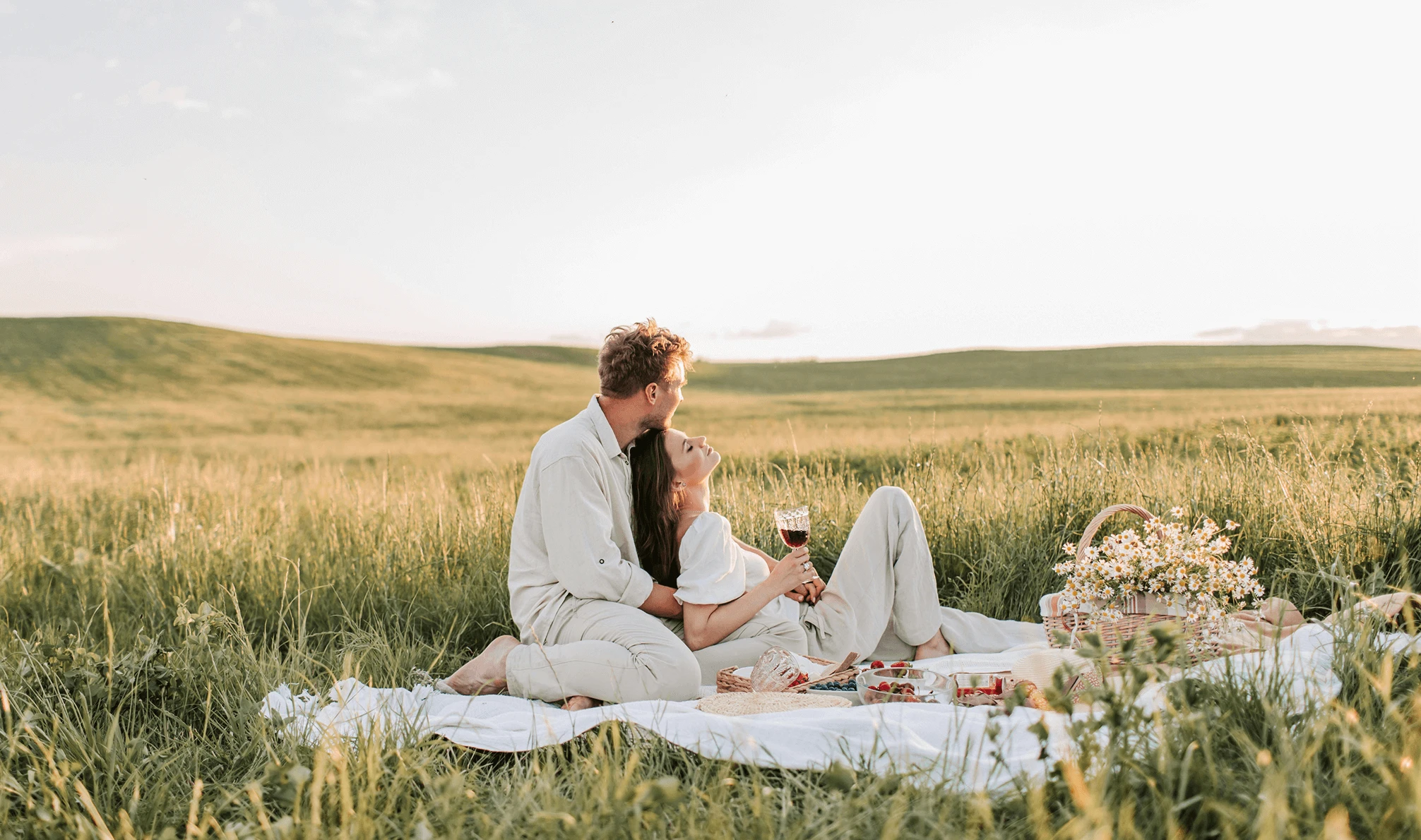
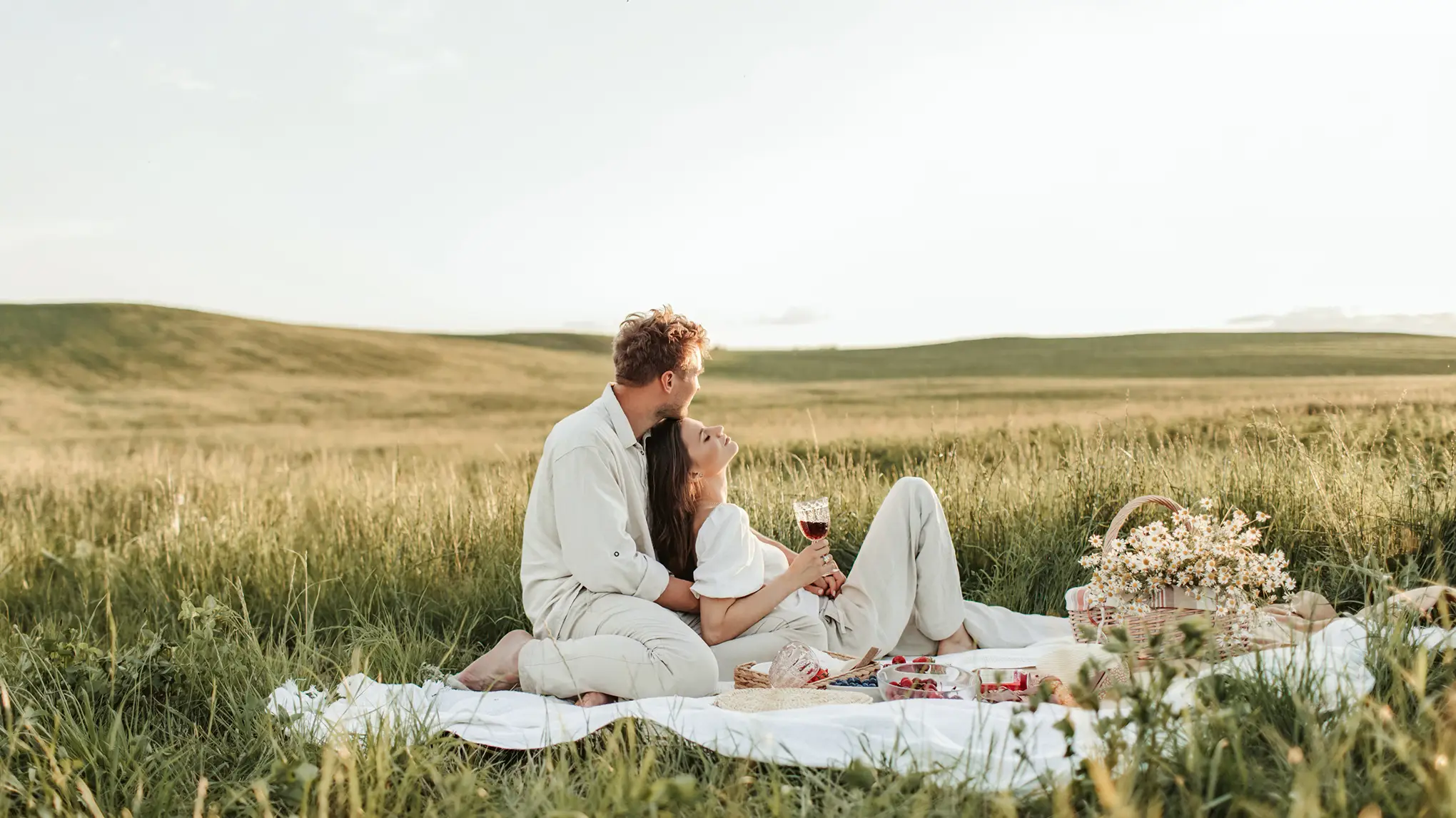
Heben Sie die Farben Ihrer Bilder auf ein neues Level! Übertragen Sie den Farbstil eines Referenzfotos mit einem Klick auf Ihr Bild – ob Malstil, Filmlook, HDR, Duotone und mehr. Vereinfachen Sie die Farbkorrektur und überzeugen Sie mit Evoto KI-Farbanpassung!
Vorher
Nachher
In Bearbeitung
Das Ergebnis bewerten
Bild hochladen
* Nur JPEG-, JPG-, PNG- oder WebP Bilder erlaubt.
Verarbeitung Ihres Bildes
0%
Vertrauliche Verarbeitung · Vorschau ohne Registrierung
Kein Bild? Versuchen Sie eines von diesen.
Referenz auswählen
webEditor.noSelectTips.colorMatch._value
Porträt
Szene
Hochzeit 01
Hochzeit 02
Familie
Schule
Baby
Headshot
Bis zu 8 Bilder im JPEG, JPG, PNG oder WebP Format sind erlaubt.
Holen Sie mehr aus Ihrem Farbkorrektur-Workflow heraus
Natürliche Farbergebnisse ganz ohne Aufwand. Gleichen Sie Looks an, übertragen Sie Stile und ordnen Sie sogar einzelne Farbbereiche eines Referenzfotos Ihrem aktuellen Bild zu. Betrachten Sie das Ergebnis in der Live-Vorschau, vergleichen Sie und feilen Sie an den Details – für einen harmonischen, stimmigen Look.
KI-gestützte Farberkennung
Erfassen und übertragen Sie Farbstile mit KI-gestützter Präzision. Die KI erkennt Motive im Foto und überträgt die Farben der jeweiligen Bereiche auf Ihre Bearbeitung – etwa Haut, Haare, Lippen oder Hintergrund bei Porträts. So erhalten Sie sofort einen einheitlichen, ansprechenden Look ähnlich dem Referenzfoto.
Importieren Sie Fotos mit den gewünschten Farbtönen, wählen Sie ein beliebiges Projekt als Referenz oder holen Sie sich angesagte Farb-Looks aus geteilten Presets. Sparen Sie sich die Suche nach passenden Preset-Vorlagen und das manuelle Anpassen von Farbparametern. Mit unserer Lösung Evoto KI-Farbanpassung gelingen stilvolle Bearbeitungen ganz mühelos.
Sie sehen sofort das Ergebnis. Prüfen Sie die vom Referenzfoto übertragenen Farben direkt in der Vorschau auf dem Zielfoto. Vergleichen Sie das Ergebnis mit dem Original in einer einfachen Nebeneinander-Ansicht oder wechseln Sie das Referenzbild im Handumdrehen, um die Wirkung präzise zu beurteilen.
Feinjustieren Sie die Farbtöne des gesamten Bildes oder einzelner Bereiche des Referenzfotos mit intuitiven Reglern. Speichern Sie ein eigenes Referenzbild als Preset für die Batch-Bearbeitung ganzer Fotoserien – etwa Hochzeit, Landschaft, Porträt und mehr. Vereinfachen Sie Ihren Farbkorrektur-Workflow und eröffnen Sie sich grenzenlose kreative Möglichkeiten.
Gleichen Sie Farben im Handumdrehen an und verleihen Sie Brautpaar-Porträts einen märchenhaften Ton. Übertragen Sie die Farben von Brautkleid, Anzug des Bräutigams und Hauttönen präzise. Ideal für Hochzeitsfotografie und Porträtstudios, um über eine ganze Fotoserie hinweg harmonische Töne und einen einheitlichen Stil zu erzielen.
Vorher
Nachher
Landschaftsfotografie
Importieren Sie Referenzen mit den leuchtenden Farben eines Sonnenaufgangs oder den stimmungsvollen Tönen eines Gewitterhimmels. Übertragen Sie ausdrucksstarke Farben gezielt, um Details von Bergen, Seen und Pflanzen hervorzuheben – für natürliche Schönheit in Ihren Aufnahmen. Mit einem Farbwerkzeug auf Profi-Niveau hebt sich Ihre Arbeit ab.
Vorher
Nachher
Werbung & Marketing
Suchen Sie nach einer Stilübertragung, um die Bildwirkung von Immobilien-, Auto- oder Interior-Design-Fotos aufzuwerten? Evoto KI-Farbanpassung sorgt für professionelle, einheitliche und markengerechte Bilder in Ihrer Branche. Verstärken Sie die visuelle Wirkung und machen Sie Produktwerbung für Ihre Kundschaft überzeugender.
Vorher
Nachher
Privat & Social-Media-Content
Holen Sie sich angesagte, warme Farbtöne für private Aufnahmen. Erstellen Sie lebendige, auffällige Bilder und bearbeiten Sie Selfies im gleichen Stil im Stapel – für einen einheitlichen, stilvollen Look. So wirken Ihre Fotos in sozialen Medien ansprechender und teilenswerter.
Das beste KI-Tool zur Farbkorrektur für einen effizienteren Workflow
Evoto überzeugt als umfassendes Tool zur Farbkorrektur – mit modernsten KI-Bildalgorithmen und einem effizienten, benutzerfreundlichen Bearbeitungsprozess.
Erkennen und extrahieren Sie Farbschemata mit den neuesten KI-Farbalgorithmen – ein nahtloser Ausgangspunkt für jedes Bearbeitungsprojekt, um die Farbwirkung verschiedener Fotos nachzubilden.
Farbstil mit einem Klick angleichen
Schluss mit dem manuellen Anpassen von Farbparametern. Gleichen Sie Farben mit einem einzigen Klick an und konzentrieren Sie sich stärker auf die künstlerische Gestaltung Ihrer Bilder – flexibler, bequemer und zeitsparender.
Fotos im Stapel farblich angleichen
Sorgen Sie für einen harmonischen, hochwertigen Look bei thematischen Fotokollektionen. Übertragen Sie Bildfarben präzise im Stapel und erzielen Sie eine stimmige, plastische und vielschichtige Bildwirkung.
Unterstützung für viele Geräte & Formate
Verfügbar für Windows und macOS, ideal für die Farbkorrektur beim Tethered Shooting mit der Kamera. Unterstützt alle gängigen Bildformate wie RAW, TIFF, PNG, JPG und JPEG.
Navigieren Sie unter „Farbanpassung“ zu „Farbabgleich“. Klicken Sie auf „Für Farbabstimmung hochladen“ und importieren Sie ein Referenzfoto oder wählen Sie ein Vorschaubild als Referenz für die Farbabstimmung.
Wählen Sie in der Vorschauleiste das Zielfoto aus, dessen Farben Sie korrigieren möchten. Klicken Sie auf das Referenzbild, um die Farben auf Ihr Zielfoto zu übertragen. Überprüfen Sie im Hauptfenster, wie sich die Farben verändern.
Doppelklicken Sie auf das Referenzfoto, um die Farben des gesamten Bildes oder einzelner Bereiche fein abzustimmen. Sie können auch auf „Synchronisieren“ klicken, um dieselbe Farbabstimmung auf weitere ausgewählte Fotos zu übertragen.
Klicken Sie auf „Exportieren“, um Ihre Fotos mit korrigierten Farben auf Ihrem Windows-PC oder MacBook zu speichern.
1. Referenzfoto auswählen
Navigieren Sie unter „Farbanpassung“ zu „Farbabgleich“. Klicken Sie auf „Für Farbabstimmung hochladen“ und importieren Sie ein Referenzfoto oder wählen Sie ein Vorschaubild als Referenz für die Farbabstimmung.
2. Referenzfarben anwenden
Wählen Sie in der Vorschauleiste das Zielfoto aus, dessen Farben Sie korrigieren möchten. Klicken Sie auf das Referenzbild, um die Farben auf Ihr Zielfoto zu übertragen. Überprüfen Sie im Hauptfenster, wie sich die Farben verändern.
3. Details anpassen oder Farben im Stapel synchronisieren
Doppelklicken Sie auf das Referenzfoto, um die Farben des gesamten Bildes oder einzelner Bereiche fein abzustimmen. Sie können auch auf „Synchronisieren“ klicken, um dieselbe Farbabstimmung auf weitere ausgewählte Fotos zu übertragen.
4. Ergebnisse exportieren
Klicken Sie auf „Exportieren“, um Ihre Fotos mit korrigierten Farben auf Ihrem Windows-PC oder MacBook zu speichern.
Ein Profi der Hochzeitsfotografie nutzte die Farbübertragung im Stapel, um dieselben eleganten Pastelltöne schnell zu übernehmen – ideal für einen romantischen Stil. Das Paar erhielt ein wunderschönes, stimmiges Album, das seine Liebesgeschichte eindrucksvoll erzählte.
Eine Foodbloggerin importierte ein warm getöntes Referenzfoto in den Evoto AI Color Corrector, um ihre Aufnahmen von Gerichten farblich abzustimmen. Ihre Blogbeiträge zeigen nun appetitliche Bilder, die mehr Leserinnen und Leser ansprechen und das Engagement steigern.
Ein Profi der Landschaftsfotografie fotografierte eine Wüste und übertrug mithilfe eines sandfarbenen Referenzbildes eine Farbstimmung voller Weite. Die Fotos fingen die wahre Essenz der unberührten Naturlandschaft ein.
Eine Werbeagentur setzte für eine Luxus-Automarke ein hochglänzendes, metallisches Referenzfoto ein, um über eine ganze Serie von Fahrzeugbildern hinweg edle, einheitliche Farbtöne zu erzielen. Die Anzeigen zogen die Blicke der Käuferinnen und Käufer auf sich und steigerten Interesse und Besuche im Showroom.
Mit KI-gestützter Farbabstimmung ist der Einsatz künstlicher Intelligenz gemeint, um Looks anzugleichen und Farben zu übertragen. Dahinter stecken fortschrittliche Farbalgorithmen von Evoto AI, die die Farbtöne eines Referenzfotos schnell extrahieren und mit einem Klick auf ein anderes Bild anwenden. So lassen sich Looks angleichen, Stile übertragen und einzelne Farbbereiche präzise zuordnen.
Ein Beispiel: Übertragen Sie den Farbstil des Gemäldes Mona Lisa auf ein Foto. Evoto AI erkennt darin die Farbtöne von Gesicht, Kleidung und Hintergrund. Anschließend ordnet das Tool diese Farben präzise einem Porträtfoto zu und überträgt die charakteristischen warmen, weichen Töne auf Haut, Haare und Kleidung – so erhält das Foto sofort einen künstlerischen, klassischen Farblook ähnlich dem berühmten Gemälde. Dieser Vorgang ist effizient und ermöglicht kreative und professionelle Farbkorrektur, ganz ohne komplexe manuelle Schritte.
Q
Wie funktioniert die KI-Farbkorrektur von Evoto?
A
Evoto KI-Farbanpassung nutzt KI-Farbalgorithmen, um Farben in Referenzfotos zu erkennen. So identifiziert und analysiert es etwa Personen und Objekte im Referenzbild. Anschließend ordnet es die entsprechenden lokalen Farben zu und überträgt deren Farbstile. Mit einem Klick wenden Sie den Stil an und stimmen ihn für einen stimmigen Look fein ab.
Q
Kann ich Evoto auf gängigen Geräten nutzen?
A
Ja, die Farbbearbeitung von Evoto ist mit verschiedenen Geräten kompatibel, etwa Windows-PCs und macOS-Rechnern.
Q
Kann ich mein eigenes Referenzbild als Preset für die spätere Nutzung speichern?
A
Ja, Sie können das individuelle Referenzbild als LUT-Preset speichern. So wenden Sie dieselbe Farbabstimmung auf eine ganze Fotoserie an – etwa Hochzeits-, Landschafts- oder Porträtaufnahmen.
Q
Gibt es etwas beim Angleichen der Farben zu beachten?
A
Für beste Ergebnisse verwenden Sie ein Referenzbild, das dem Zielfoto stilistisch ähnelt. Andernfalls kann ein zu großer Unterschied zu einem schlechten Farbergebnis führen.
Q
Worin unterscheiden sich KI-Farbanpassung und AI Look?
A
Bei beiden Tools geht es um Farbkorrektur. Der größte Unterschied: Evoto KI-Farbanpassung übernimmt Farbtöne aus beliebig vielen Referenzbild-Stilen, während Evoto AI Look eine feste Anzahl offizieller Farbstile bietet. Sie können das Ergebnis von AI Look aber auch als Referenz verwenden und dessen Farben auf ein neues Bild übertragen.
Q
Kann ich Farben in einem Bild manuell ändern?
A
Ja, mit den intuitiven Reglern von Evoto AI Color Changer stimmen Sie die Farbtöne des gesamten Referenzfotos oder einzelner Bereiche individuell fein ab.
Q
Welche Formate unterstützt Evoto?
A
Evoto unterstützt gängige Bildformate wie RAW, TIFF, PNG, JPG und JPEG und erfüllt so unterschiedliche Anforderungen an die Farbbearbeitung von Bildern.
Q
Worin unterscheiden sich KI-Farbanpassung und die individuellen Farb-Presets von Evoto?
A
KI-Farbanpassung konzentriert sich darauf, Farbtöne direkt zu übernehmen – ideal für Einsteiger und alle, die mit der Farbkorrektur noch wenig vertraut sind. Die individuellen Farb-Presets von Evoto erfordern dagegen, alle Farbparameter von Grund auf selbst einzustellen; ein Ergebnis, das dem Referenzbild sehr ähnlich ist, lässt sich damit nur schwer und mit viel Zeitaufwand erzielen.
Q
Unterstützt Evoto KI-Farbanpassung die Stapelverarbeitung?
A
Auf jeden Fall. Damit lassen sich Fotos im Stapel farblich angleichen. Erstellen Sie ein Referenz-Farb-Preset oder einen Farbfilter und synchronisieren Sie den Preset-Effekt anschließend mit thematischen Fotokollektionen – so werden die Bildfarben präzise im Stapel übertragen.
Zuletzt aktualisiert: 2025-01-07. Geprüft von: Evoto Produktteam. Die Ergebnisse können je nach Bildqualität, Lichtverhältnissen, Motivpose, Dateiformat und gewählten Einstellungen variieren.