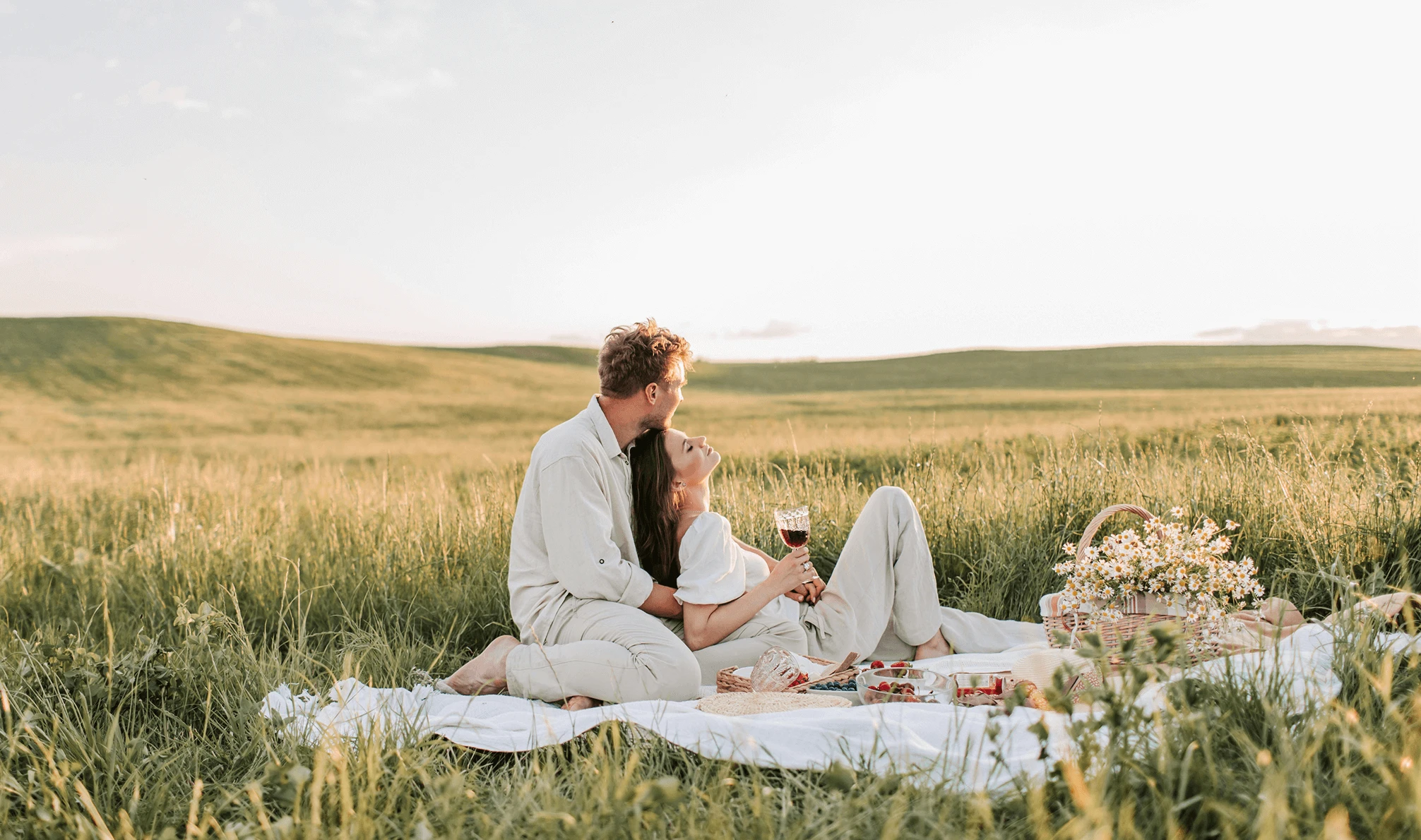
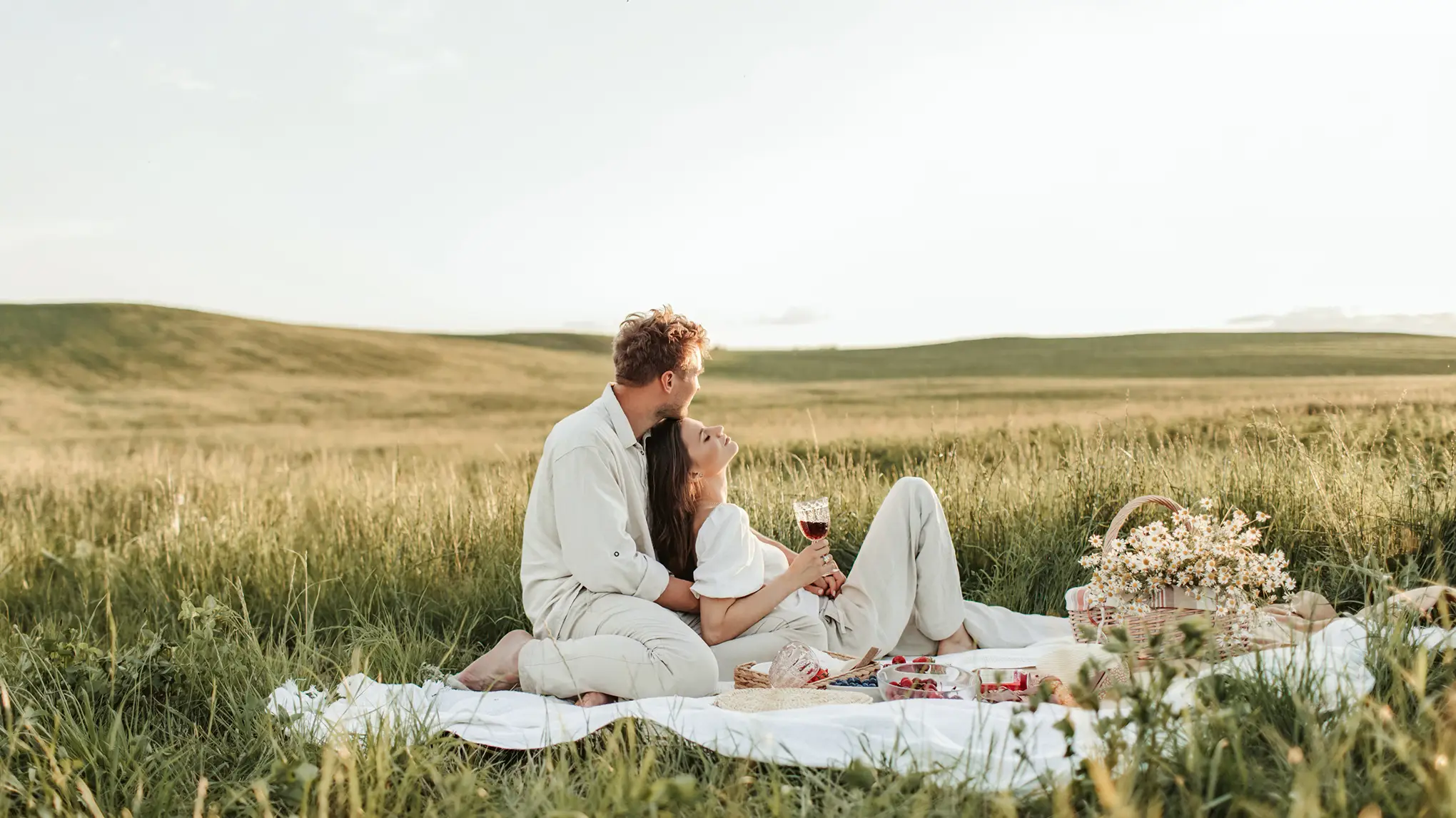
Die Farbkorrektur von Bildern werden verbessert! Nur in einem Blick können Sie den Farbstil eines Referenzfotos auf Ihr Bild übertragen werden, wie zum Beispiel den Stil von Malerei, Film, HDR, Duoton usw. Vereinfachen Sie das Erkennungsprozess und erleben Sie Evoto AI Color Match!
Vorher
Nachher
In Bearbeitung
Das Ergebnis bewerten
Bild hochladen
* Nur JPEG-, JPG-, PNG- oder WebP Bilder erlaubt.
Verarbeitung Ihres Bildes
0%
Kein Bild? Versuchen Sie eines von diesen.
Referenz auswählen
webEditor.noSelectTips.colorMatch._value
Porträt
Szene
Hochzeit 01
Hochzeit 02
Familie
Schule
Baby
Portaitfoto
Bis zu 8 Bilder im JPEG, JPG, PNG oder WebP Format sind erlaubt.
Bild Hochladen
Kostenlos ausprobieren. Profi-Bearbeitung direkt zur Hand.
Eine natürliche Color Grading wird mühelos erreicht. Passen Sie den Look an, und übertragen Sie Stile und sogar die teilweisen Farben eines Referenzfotos in Ihr aktuelles Bild. Durch das Echtzeit-Anschauen der Bilder werden der Vergleich und Feinabstimmung wird zu einem harmonischen und kohärenten Look geführt.
KI-Erkennung von Color Grading
Wenden Sie Farbstile mit KI-gestützter Präzision an! Dadurch können die Subjekten in einem Foto erkannt und die Farben entsprechender Bereiche in Ihrer Bearbeitung abgebildet werden, wie zum Beispiel Haut, Haare, Lippen, Hintergrund. Mit einem Klick erhalten Sie ein einheitliches und optisch ansprechendes Look ähnlich wie die Referenzfotos.
Importieren Sie die Fotos mit Ihren gewünschten Color Grades. Sie können die beliebiges Projekt als Referenz wählen oder trendige Farblooks von geteilten Vorschau holen. Überspringen Sie die Suche nach verschiedenen vorgefertigten Vorschauen und manuellen Farbeinstellungen. Entschlüsseln Sie mühelos stylishes Editieren mit unserer KI-Farbabstimmungslösung.
Was Sie sehen, ist was Sie bekommen! Die von der Referenz zum Zielbild übertragene Color Grading kann gleich vorgeschaut. Dadurch können Sie das Ergebnis der Farbabbildung mit dem Original in einer einfachen nebeneinander-Ansicht vergleichen oder sogar die Referenzbilder auf der Stelle ändern, um einen präzisen visuellen Einfluss zu bekommen.
Stimmen Sie voll ein Bild oder Farbtöne des Teiles von Referenzfoto mit intuitiven Schiebereglern ab. Speichern Sie personalisiertes Referenzbild als Vorschau für Batch-Bearbeitungen auf einer Reihe von Fotos, wie Hochzeit, Landschaft, Porträt usw. Dadurch wird Ihr Bearbeitungsworkflow vereinfacht und werden unendliche kreative Möglichkeiten freigeschaltet.
Möchten Sie schnell passende magische Color Grading finden, um einen märchenhaften Ton für das Hochzeitsporträt zu schaffen? Die Farben der Haut, des Brautkleids, und des Anzugs des Bräutigams werden genau abgebildet. Es ist perfekt für Hochzeitsfotografen und Portätstudios, harmonische Töne und einheitliche Stile in einer Reihe von Fotos zu erreichen.
Vorher
Nachher
Landschaftsfotografie
Importieren Sie Referenzen mit lebendigen Farben von Sonnenaufgang oder der launischen Tönen eines stürmischen Himmels. Übertragen Sie ansprechende teilweise Farben, um Details von Bergen, Seen und Pflanzen für eine natürliche Schönheit in der Fotografie zu betonen. Und dann werden Sie professionelle Farbschemata erhalten, die sich in der Bildbank herausstehen und mehr Käufer anziehen lässt.
Vorher
Nachher
Werbung & Marketing
Suchen Sie nach einem Bildstil-Übertragungstool, um die Textur von Immobilien-, Automobil- oder Innenarchitektur-Werbefotos zu verbessern? KI-Farbkorrektur von Evoto fördert professionelle, einheitliche und markenbezogene Fotos für Ihre Branche. Damit wird ein visuell Einfluss verbessert, die Produkte für Verbraucher unwiderstehlich ausgesehen.
Vorher
Nachher
Persönlicher & Social-Media-Inhalt
Holen Sie die trendige, warme Color Grades für persönliche Lebensclips. Erfassen Sie lebhafte, auffällige visuelle Referenzen und bearbeiten Sie Selfies des gleichen Stilgenres in einem Batch, damit zahlreiche Fotos gleiche konsistenten und stylishen Look erhalten können. Mache Fotos werden interessanter und teilerfreundlicher in sozialen Medien nach der Bearbeitung.
Bestes KI-tool von Color Grading zur Optimierung des Workflows
Evoto leuchtet als ultimatives Tool von Color Grading mit modernsten KI-Bildalgorithmen und einem sehr effektiven und freundlichen Bearbeitungsprozess.
Erkennen und Extrahieren Sie die Farbschemata mit den neuesten KI-Farbalgorithmen, um einen nahtlosen Ausgangspunkt für jedes Editierprojekt zur Simulation von Color Grading aus verschiedenen Fotos zu bieten.
Farbstilkorrektur Mit einem Klick
Sagen Sie "Auf Wiedersehen" zu manuellen Farbeinstellungen. Farbabbildungsworkflow mit einem Klick wird aktiviert, die mehr auf die künstlerische Vision der Fotoaussehen konzentriert, sowie flexibler, bequemer und zeitsparender ist.
Batch-Color Grading von Fotos
Stellen Sie einen harmonischen und hochwertigen Look für thematische Foto-Sammlungen. Bilden Sie Farben der Fotos präzise in Batches ab, um ein kohärentes, stereoskopisches und geschichtetes visuelles Ästhetik zu bekommen.
Mehrgeräte- & Formatunterstützung
Verfügbar für Windows und MacOS, insbesondere für die Fotokorrektur mit Kamera-Verbindung. alle wichtigen Bildformate wird unterstützt, einschließlich RAW, TIFF, PNG, JPG und JPEG.
Wie erkennt und übertragt man Looks der Fotos mit Evoto AI
Navigieren Sie zu "Farbabstimmung" in "Farbkorrektur". Klicken Sie auf "Hochladen für Farbabstimmung" und importieren Sie ein Referenzfoto oder wählen ein Vorschaubild als Referenz von Color Grading.
Wählen Sie ein Zielbild aus der Vorschauleiste, dessen Farben Sie bearbeiten möchten. Klicken Sie auf das Referenzbild, um die Farben auf Ihr Zielbild zu übertragen. Überprüfen Sie die Farbänderungen im Hauptansicht.
Klicken Sie nochmal auf das Referenzfoto für Farbfeineinstellungen auf dem gesamten Bild oder bestimmten Bereichen. Sie können auf "Synchronisieren" klicken, um Looks des gleichen Farbabbildung zu anderen ausgewählten Fotos zu passen.
Klicken Sie auf "Exportieren", um Ihre Fotos nach Farbkorrektur auf Ihrem Windows- oder MacBook-Gerät zu speichern.
1. Wählen Sie ein Referenzfoto
Navigieren Sie zu "Farbabstimmung" in "Farbkorrektur". Klicken Sie auf "Hochladen für Farbabstimmung" und importieren Sie ein Referenzfoto oder wählen ein Vorschaubild als Referenz von Color Grading.
2. Wenden Sie die Referenzfarben an
Wählen Sie ein Zielbild aus der Vorschauleiste, dessen Farben Sie bearbeiten möchten. Klicken Sie auf das Referenzbild, um die Farben auf Ihr Zielbild zu übertragen. Überprüfen Sie die Farbänderungen im Hauptansicht.
3. Details-Anpassung oder Farbensynchro im Batch
Klicken Sie nochmal auf das Referenzfoto für Farbfeineinstellungen auf dem gesamten Bild oder bestimmten Bereichen. Sie können auf "Synchronisieren" klicken, um Looks des gleichen Farbabbildung zu anderen ausgewählten Fotos zu passen.
4. Ergebnisse Exportieren
Klicken Sie auf "Exportieren", um Ihre Fotos nach Farbkorrektur auf Ihrem Windows- oder MacBook-Gerät zu speichern.
Erfolgsgeschichten mit Farbabstimmungstools von Evoto AI
Vision eines Hochzeitsfotografen
Ein professioneller Hochzeitsfotograf nutzte das Batch-Farbübertragungstool der Fotos, die ihm hilft, schnell denselben eleganten Pastelltöne zu übernehmen, die perfekt für romantischen Stil sind. Das Paar erhielt ein atemberaubendes, kohärentes Album, das ihre Liebesgeschichte wunderschön erzählte.
Eine Food-Bloggerin importierte ein warmtoniges Referenzfoto für die Bearbeitung ihrer Food-Bilder mit Farbkorrektur von Evoto AI in ihrer Tellerfotografie. Die Blog-Beiträge präsentieren jetzt verlockende Bilder, ziehen mehr Leser an und steigern die Teilnahme.
Ein Landschaftsfotograf machte Fotos von einer Wüste und wendete die Farbabbildung mit einem sandtonigen Referenzfoto mit einem Gefühl der Weite an. Die Fotos erfassten das wahre Wesen der Wildlandszene.
Eine Werbeagentur, die für eine Luxusautmarke arbeitet, verwendete ein hochglanziges, metallisches Referenzfoto, um luxuriöse, einheitliche Farbabbildung in einer Reihe von Autobildern zu erreichen. Die Anzeigen fielen den Käufern ins Auge und führten zu gesteigerter Interesse und mehr Besuchen im Showroom.
KI-Farbabstimmung bezieht sich auf die Nutzung künstlicher Intelligenz, um Looks und Farben zu passen. Es geht um fortgeschrittene Evoto KI-Farbalgorithmen, um die Farbabbildung einer Referenzfoto schnell zu extrahieren und mit einem Klick auf ein anderes Bild anzuwenden. Es kann Looks passen, Stile übertragen und lokale Farben präzise abbilden.
Q
Wie funktioniert Farbabblidung von Evoto AI?
A
Evoto AI Color Match verwendt KI-Algorithmen von Color Grading, die Farben in Referenzfotos zu erkennen. Zum Beispiel identifiziert und analysiert es Personen und Objekte im Referenzbild. Dann wird den entsprechenden lokalen Farben zugeordnet und ihr Farbstyle übertragen. Mit einem Klick können Sie den Stil anwenden und für einen kohärenten Look feineinstellen.
Q
Kann ich Evoto auf einem häufig verwendeten Gerät verwenden?
A
Ja, der Evoto-Farbstilwechsler ist mit mehreren Geräten wie Windows-PC und MacOS-PC kompatibel.
Q
Kann ich mein benutzerdefiniertes Referenzfoto als Vorlage für zukünftige Verwendung speichern?
A
Ja, Sie können das personalisierte Referenzfoto als LUT-Vorlage speichern. Dies ermöglicht es Ihnen, die gleiche Color Grading auf eine Reihe von Fotos anzuwenden, wie zum Beispiel Hochzeits-, Landschafts- oder Porträtfotos.
Q
Gibt es Vorsichtsmaßnahmen für Farbabstimmung?
A
Für die besten Ergebnisse wird ein ähnlich gestaltetes Referenzfoto wie das Zielfoto verwendet. Andernfalls kann der große Unterschied zu einem schlechten Farbanpassungseffekt führen.
Q
Was sind die Unterschiede zwischen AI Color Match und AI Look?
A
Der größte Unterschied ist, dass Evoto AI Color Match Color Grades aus unbegrenzten Referenzfoto-Stilen erhält, während Evoto AI Look eine feste Anzahl offizieller Farbstile ist. Benutzer können jedoch auch das Ergebnis des AI-Look-Effekts als Referenz verwenden und Farben zu einem neuen Bild passen.
Q
Kann ich Farben in einem Bild manuell ändern?
A
Ja, Sie können die vollen oder lokalen Farbtöne des Referenzfotos mit intuitiven Schiebereglern für individuelle Anpassungen mit Farbwechsler von Evoto AI feineinstellen.
Q
Welche Formate unterstützt Evoto?
A
Evoto unterstützt wichtige Bildformate wie RAW, TIFF, PNG, JPG und JPEG, um verschiedene Bildbearbeitungsanforderungen zu erfüllen.
Q
Was sind die Unterschiede zwischen AI Color Match und benutzerdefinierten Farbvorschauen von Evoto?
A
Evoto AI Color Match konzentriert sich auf die direkte Gewinnung von Farbabbildung, was für Anfänger und Personen, die nicht vertraut mit Farbanpassungsfähigkeiten sind, freundlich ist. Benutzerdefinierte Farbvorschauen von Evoto erfordern die Kontrolle von Grund auf, um Farbanpassungsparameter zu erhalten, und es kann schwierig sein, einen Farbeffekt zu erzielen, der stark ähnlich wie das Referenzfoto ist, was zeitaufwändig und mühsam ist.
Q
Unterstützt Evoto AI Color Match Batchverarbeitung?
A
Natürlich. Es ermöglicht die Batch-Farberübertragung der Fotos. Sie können eine Referenzfarbvorschau erstellen und dann den Vorschauseffekt auf thematische Foto-Sammlungen synchronisieren, um Farben der Fotos präzise im Batch zu passen.