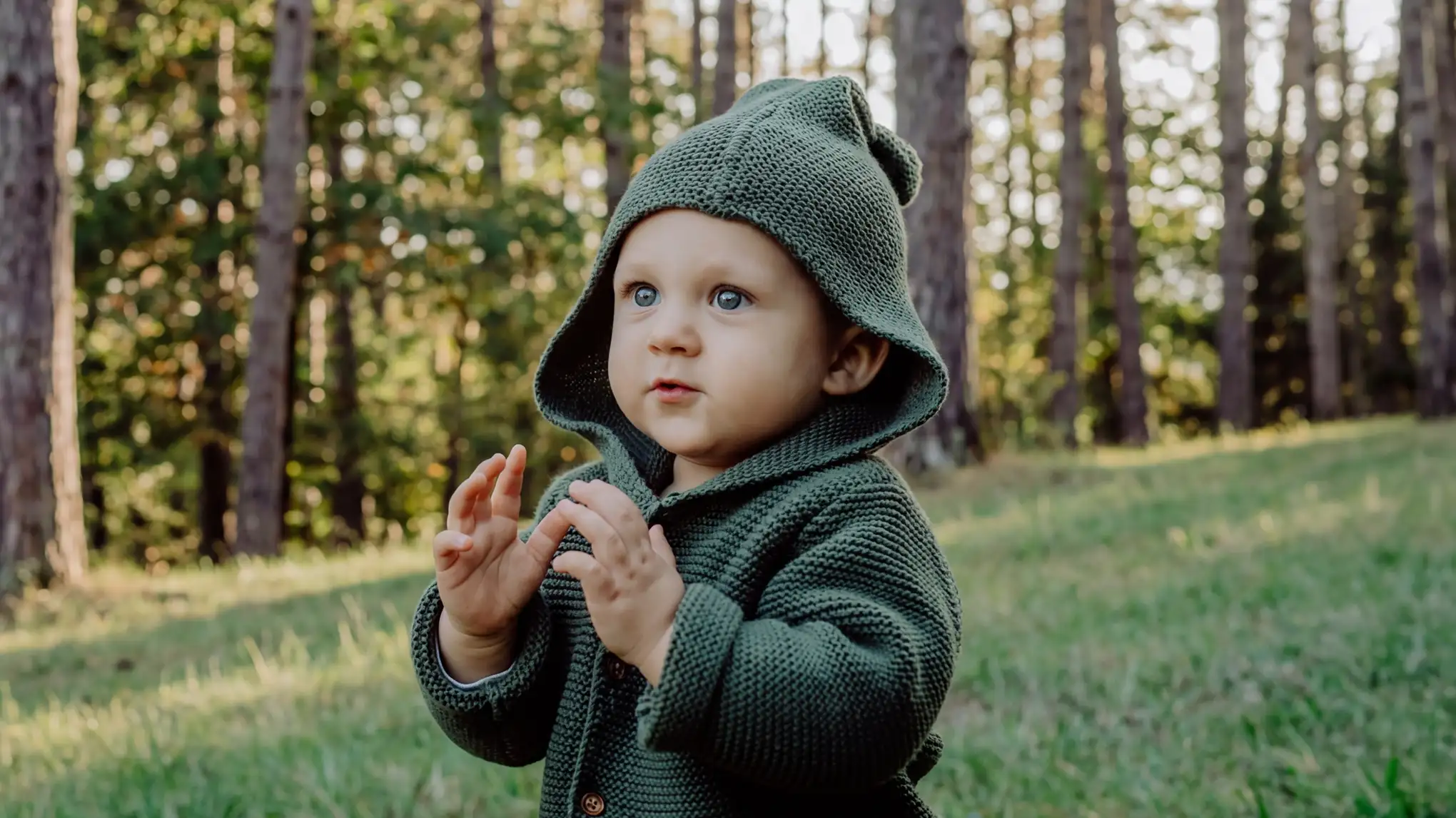
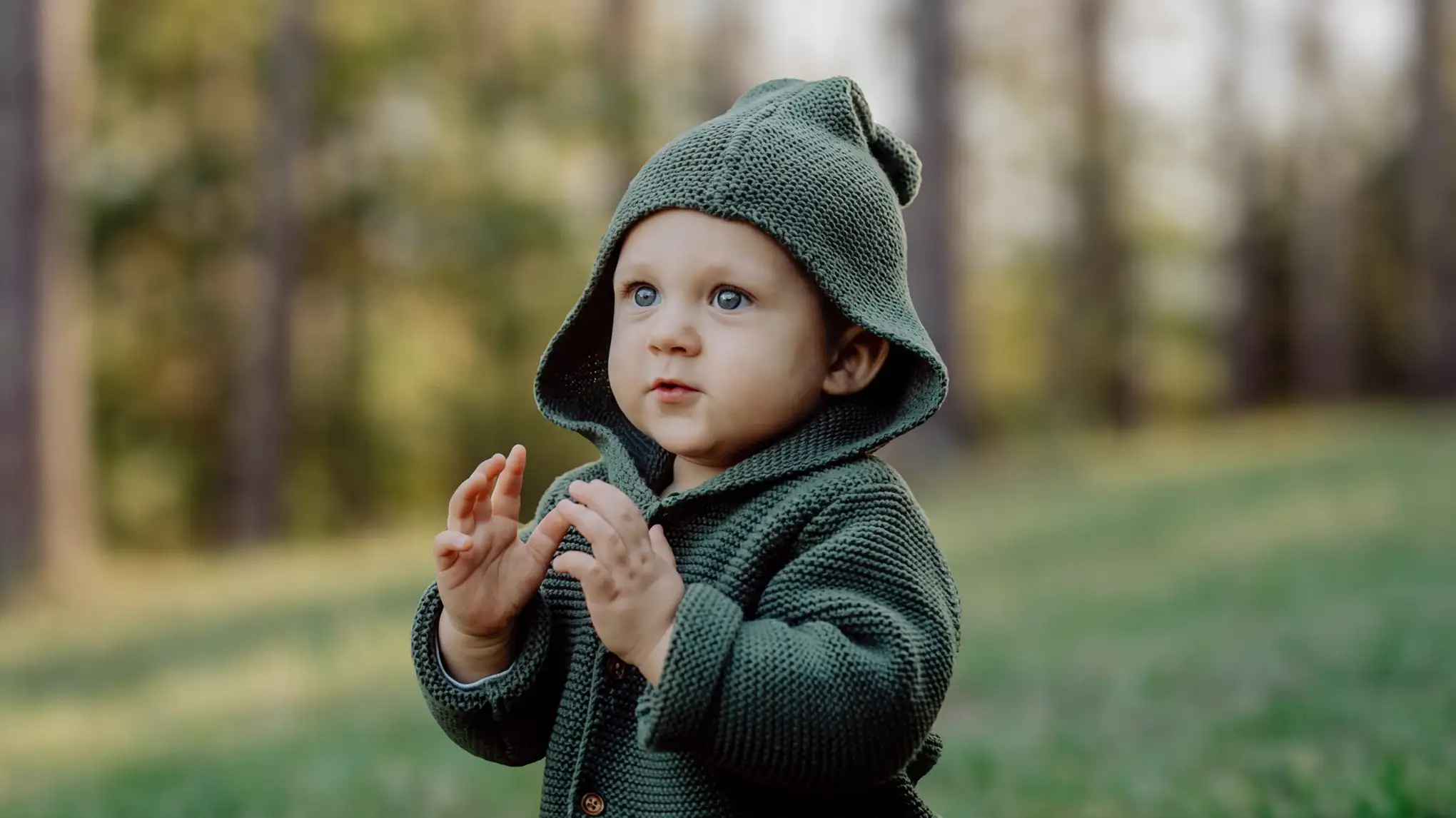
Mit KI-Hintergrundunschärfe verwandelst du deine Fotos in professionelle Bilder. Eine intelligente Kantenerkennung verfeinert den Hintergrund mit nur einem Klick und sorgt sofort für einen klaren, beeindruckenden Tiefenschärfe-Look.
Vorher
Nachher
In Bearbeitung
Das Ergebnis bewerten
Bild hochladen
* Nur JPEG-, JPG-, PNG- oder WebP Bilder erlaubt.
Verarbeitung Ihres Bildes
0%
Vertrauliche Verarbeitung · Vorschau ohne Registrierung
Evoto AI Hintergrundunschärfe für professionelle Tiefe mit einem Klick
Verwende intelligente Kantenerkennung, Ein-Klick-Unschärfe, Live-Vorschau und zerstörungsfreie Bearbeitung in Evoto AI Hintergrundunschärfe, um professionelle Tiefenschärfeeffekte ohne komplizierte Einstellungen zu erzielen.
Intelligente Kantenerkennung für nahtlos unscharfe Hintergründe
Durch die präzise Erkennung der Kanten des Motivs im Foto ermöglicht eine sauberere und natürlicher wirkende Hintergrundunschärfe. Der Hintergrund wird sanft unscharf gemacht, während das Motiv scharf und klar abgegrenzt bleibt – so entsteht ein stimmiges, professionell wirkendes Bild.
Professionelle Ergebnisse mit sauberem unscharfen Fotohintergrund erzielen
Verwende Hintergrundunschärfe, um deine Produktdetails hervorzuheben und die Aufmerksamkeit des Betrachters zu lenken. Stilvolle Visuals lassen dein Produkt mühelos hervorstechen.
Verbessere deine Porträtaufnahmen mit schönem unscharfen Hintergrund
Hintergrundunschärfe ermöglicht es einfach, mehr Tiefe ins Bild zu bringen und das Motiv hervorzuheben. Dein Foto wirkt mit weicheren Ablenkungen sauberer und professioneller. Mit Evoto AI erhaltest du mit nur wenigen Klicks eine sanfte, künstlerische Hintergrundunschärfe.
Verwandle gewöhnliche Aufnahmen in professionelle Fotos.
Erziele eine geringe Tiefenschärfe, die den Blick direkt auf dein Motiv lenkt – ganz wie bei einem Foto, das mit einer hochwertigen Kamera und Linse aufgenommen wurde. Mit intelligenter Hintergrundunschärfe lässt dein Bild das Motiv mühelos hervorspringen. Keine teure Ausrüstung und keine besonderen Kenntnisse nötig.
Entdecke Funktionen, die rund um eine leistungsstarke KI-Hintergrundunschärfe gebaut sind. So erzielst du sofort eine weiche, realistisch wirkende Tiefenwirkung – ganz ohne komplizierte Bearbeitung.
Unterstützt verschiedene Unschärfe-Stile wie Hintergrundunschärfe-Bokeh-Effekt und Bewegungsunschärfe, sodass es einfach ist, emotionale und künstlerische Ausdrücke in deinen Fotos zu erstellen.
KI-gestützte Unschärfe-Anwendung
Die KI analysiert die Struktur und Motive des Fotos, um den Unschärfeeffekt zu optimieren und natürliche, ausgewogene Ergebnisse zu liefern.
Einfach für Anfänger
Ohne komplexes Fachwissen erkennt und bearbeitet die KI Bereiche automatisch, sodass jeder einfach professionelle Ergebnisse erzielen kann.
Integration mit anderen Bearbeitungsfunktionen
Funktioniert nahtlos mit anderen KI-Bearbeitungsfunktionen wie Hautretusche und Farbkorrektur, um die Gesamtqualität des Fotos zu verbessern.
So machst du den Hintergrund in Fotos mit Evoto unscharf
Lade ein Foto zum Online-KI-Foto-hintergrundunschärfe hoch. Bildformate wie PNG, JPEG, JPG und WEBP sind verfügbar.
Verwende das Pinselwerkzeug oder die automatische Erkennungsfunktion, um den Hintergrund auszuwählen, den du unscharf machen möchtest. Das Motiv bleibt scharf, während nur der Hintergrund weichgezeichnet.
Klicke auf die Schaltfläche "Unscharf", und die KI erkennt den ausgewählten Bereich und wendet automatisch einen sanften, natürlichen Unschärfe- (Bokeh-) Effekt an. Du kannst auch die Unschärfeintensität an deinen Stil anpassen.
Klicke auf "Exportieren", um das körnige Texturfoto auf deinem Windows-, Mac OS- oder iPad OS-Gerät zu speichern.
1. Lade dein Bild hoch
Lade ein Foto zum Online-KI-Foto-hintergrundunschärfe hoch. Bildformate wie PNG, JPEG, JPG und WEBP sind verfügbar.
2. Wähle den Hintergrundbereich
Verwende das Pinselwerkzeug oder die automatische Erkennungsfunktion, um den Hintergrund auszuwählen, den du unscharf machen möchtest. Das Motiv bleibt scharf, während nur der Hintergrund weichgezeichnet.
3. Wende Hintergrundunschärfe an
Klicke auf die Schaltfläche "Unscharf", und die KI erkennt den ausgewählten Bereich und wendet automatisch einen sanften, natürlichen Unschärfe- (Bokeh-) Effekt an. Du kannst auch die Unschärfeintensität an deinen Stil anpassen.
4. Vorschau & Export
Klicke auf "Exportieren", um das körnige Texturfoto auf deinem Windows-, Mac OS- oder iPad OS-Gerät zu speichern.
KI-Hintergrundunschärfe erkennt automatisch das Hauptmotiv in einem Foto und wendet einen natürlichen Unschärfeeffekt auf den Hintergrund an, wodurch ein geringer Tiefenschärfeeffekt ähnlich wie bei einer professionellen Kamera entsteht. Diese Funktion hilft dem Motiv, in Porträts, Produktfotos, Reiseaufnahmen und Bildern auf sozialen Medien klarer hervorzustechen.
Q
Was ist der Unterschied zwischen normaler Unschärfe und KI-Foto-Hintergrundunschärfe?
A
Normale Unschärfe wendet eine gleichmäßige Unschärfe auf das gesamte Bild an. KI-Unschärfe macht nur den Hintergrund selektiv unscharf, während das Motiv scharf bleibt, wodurch ein professionelleres und natürlicheres Ergebnis entsteht.
Q
Welche Arten von Fotos profitieren von unscharfem Bildhintergrund?
A
Es funktioniert hervorragend für Porträts, Hochzeitsfotos, Selfies, Produktaufnahmen und Landschaftsbilder, bei denen du das Hauptmotiv hervorheben möchtest.
Q
Funktioniert KI-Unschärfe gut bei belebten oder komplexen Hintergründen?
A
In den meisten Fällen ja. Die KI kann das Motiv genau vom Hintergrund trennen, aber bei sehr detaillierten Szenen kann eine manuelle Feinabstimmung hilfreich sein.
Q
Wie mache ich eine gerade angewendete Unschärfe rückgängig?
A
Drücke Strg+Z (Cmd+Z) oder wähle den vorherigen Schritt im Verlaufspanel aus, um deine Änderung rückgängig zu machen.
Q
Bleibt das Motiv nach dem Anwenden von KI-Foto-Hintergrundunschärfe scharf?
A
Ja. Die KI hält das Motiv scharf und klar, während nur der Hintergrund weichgezeichnet wird — so entsteht ein angenehmer Tiefenschärfeeffekt.
Q
Kann ich das bearbeitete Foto in hoher Auflösung exportieren?
A
Ja. Mit Evoto kannst du deine bearbeiteten Fotos sofort in gestochen scharfer, hochauflösender Qualität speichern und die Ergebnisse direkt weiterverwenden. Ganz gleich, ob du sie in sozialen Medien hochladest oder ein Portfolio vorbereitest – du kannst deine Bilder jederzeit in bester Qualität exportieren.
Q
Werden mehrere Personen auf einem Gruppenfoto scharf bleiben?
A
Ja. Die KI erkennt automatisch jede Person auf dem Foto. Bei Gruppenaufnahmen bleiben alle abgebildeten Personen klar und scharf, während nur der Hintergrund unscharf bzw. weichgezeichnet wird.
Q
Welche Bildformate unterstützt Evoto AI?
A
Evoto AI unterstützt beliebte Bildformate wie JPG, PNG, TIFF und RAW-Dateien und ist damit vielseitig für verschiedene Bearbeitungsanforderungen.
Q
Kann ich den Bokeh-Effekt auf mehrere Fotos gleichzeitig anwenden?
A
Einige Plattformen bieten Batchverarbeitungsfunktionen, mit denen du denselben Bokeh-Effekt auf mehrere Fotos auf einmal anwenden kannst.
Zuletzt aktualisiert: 2026-06-11. Geprüft von: Evoto Produktteam. Die Ergebnisse können je nach Bildqualität, Lichtverhältnissen, Motivpose, Dateiformat und gewählten Einstellungen variieren.